


請求書を開いて「デザインツールにこの額?」と固まった経験、たぶん多くの人が通る道です。答えを先に置きます。多くのチームで高いのはAIそのものではなく、AIを使わない人にまで高い席を買っている構成のほうです。ここを直すだけで、月の支払いは目に見えて軽くなります。
Figma AIとは、Figmaの画面の中でデザイン生成や整理を自動化するAI機能群のことです。テキストから画面を起こすMake Designs、コンポーネントの使い方をチェックするCheck Designs、自動命名されたレイヤーをまとめて直すRename Layers、画面のつながりを提案するPrototype Connectionsなどが含まれます。これらは無料では回らず、席(シート)とクレジットという2つの財布から支払われます。
なぜFigma AIは「高い」と感じるのか?
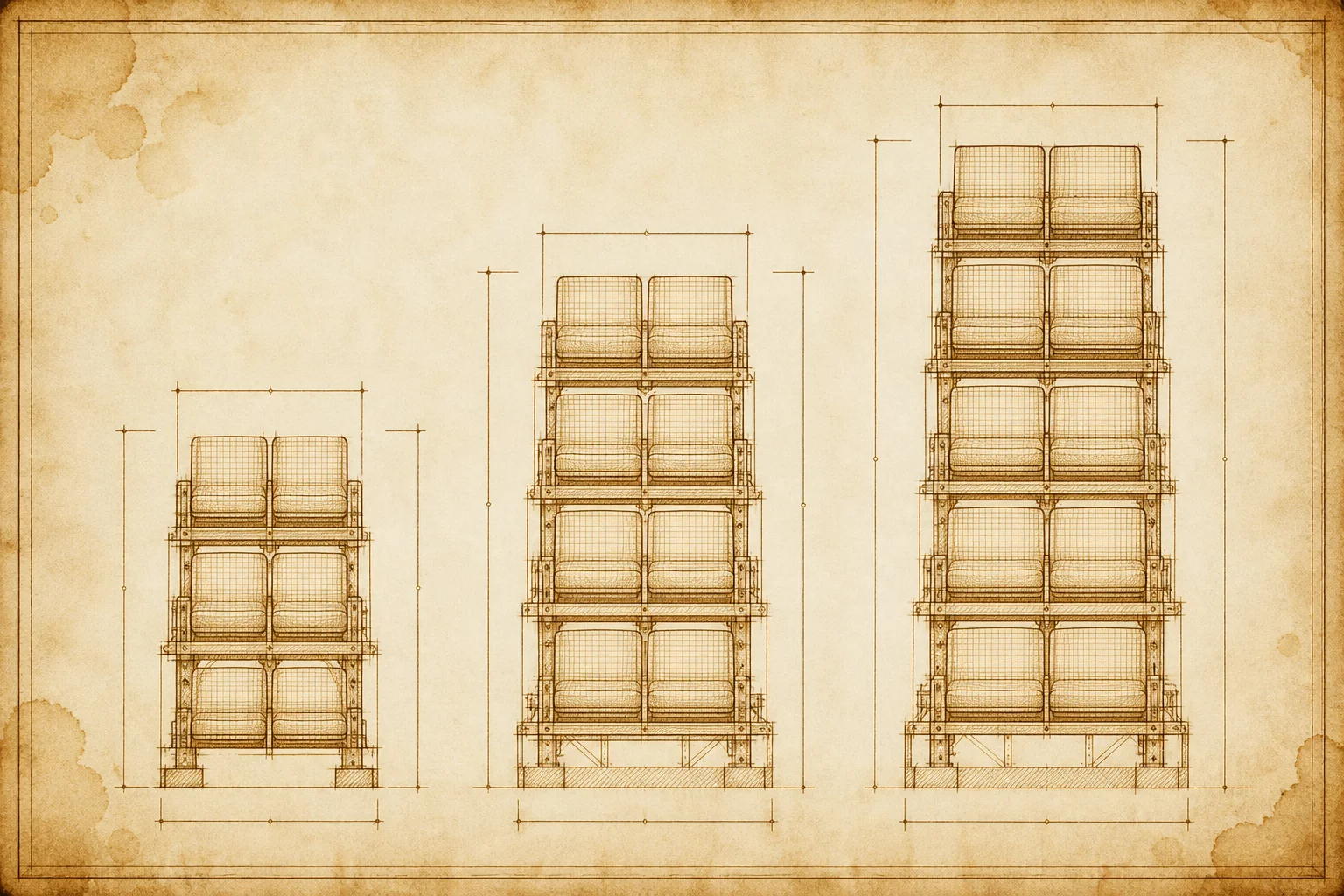
体感の高さは、金額そのものよりも課金の見えにくさから来ます。席・クレジット・年払いという3つの縛りが同時にかかるため、支出の輪郭がぼやけます。
高いと感じる理由を分解すると、だいたい次の3つに落ちます。
- 席の単価が人数分そのまま乗る: AIを触らない人にもフルシートを配ると、無駄が人数倍で効きます
- クレジットが何に消えたか見えない: 画像1枚とMake 1回では消費が10倍以上違います
- 年払いのみで逃げ場がない: ビジネス以上は年契約が前提で、繁忙月だけ増席という調整ができません
3つ目が地味に効きます。月払いなら「今月は使わないから減らす」ができますが、年払い固定だと閑散期も同じ額が出ていきます。つまり体感の高さは、使った量と請求額が連動しない構造から生まれています。
支出の形が見えれば、削る場所は自然に決まります。
Figma AIの料金プランはいくら?シート別の早見表

Figmaの課金は「プラン × シート種別」の掛け算です。同じビジネスプランでも、誰にどのシートを渡すかで1人あたりの単価が11倍変わります。
Figma公式のプラン表によると、2026年8月時点のビジネスプランとエンタープライズプランは年払いのみで、シートは3種類に分かれています。金額感を1枚にまとめました。
| シート種別 | 月額 | AIクレジット | 主に |
|---|---|---|---|
| コラボシート | 750円 | なし(1日・1ヶ月単位の利用制限あり) | FigJam / Figma Slides / Figma Designファイルの閲覧とコメント |
| 開発シート | 3,750円 | なし | 上記に加えてDev Mode(実装用の情報取得) |
| フルシート | 8,300円 | 月3,500クレジット | 全製品へのフルアクセス。Figma Makeのプロンプト約60〜80回相当 |
AI PICKS調べ: AIデザインカテゴリの有料プラン中央値は月2,000円(n=34、2026-09-29時点)。料金統計レポートで見る
つまりAI機能とデザイン編集はフルシートの特権で、閲覧・コメント・実装だけなら10分の1以下の席で足ります。
ここを取り違えたまま「全員フルシート」で契約していると、1人あたり月7,550円の差額が人数分そのまま積み上がります。10人なら年間で90万円規模の話。金額の桁が変わるレベルの設定ミスです。
編集部のおすすめ
PCに
GPUや環境構築がなくても、登録してすぐブラウザで生成できます。多くは無料枠から試せます。



AIクレジットは何に、どれだけ消費されるのか
クレジットは機能ごとに定価が決まっています。特に画像生成は、選ぶモデルで消費が5倍変わります。
公式のクレジット表(2026年8月時点)に沿って、主な操作の消費量を並べました。対応モデルは随時入れ替わるので、最新は必ずFigma公式ヘルプで確認してください。フルシートの月3,500クレジットを基準に、理論上の上限回数も添えています。
| 操作 | 消費クレジット | 月3,500クレジットでの |
|---|---|---|
| 画像の編集(GPT Image 1 Mini) | 1枚あたり5 | 約700枚 |
| 画像の編集(Gemini 2.5 / GPT Image 1.5) | 1枚あたり8 | 約437枚 |
| 画像の編集(Gemini 3 Pro) | 1枚あたり25 | 約140枚 |
| First Draft | 1回あたり20 | 約175回 |
| プロトタイプを作成 | 1回あたり20 | 約175回 |
| Figma Make | 複雑さに応じて変動 | 約60〜80回 |
つまり同じ「画像1枚」でも、モデルの選び方で消費が5倍動きます。
FigJamファイルの生成は現時点でクレジットを消費しない扱いです。アイデア出しや会議のたたき台をFigJam側に寄せると、有償クレジットを触らずに済みます。ここは覚えておくと効きます。
Figma Makeが飛び抜けて重いのも読み取れます。1回で40〜60クレジット前後を食う計算になるため、Makeを日常の思考ツールとして回すと月内に枯れます。
1クレジットあたり何円?実質単価を計算する
クレジットに単独の値札はありません。ただしフルシートの月額を月次クレジット数で割れば、実感に近い単価が出ます。
フルシート月8,300円を3,500クレジットで割ると、1クレジットはおよそ2.4円。これを操作ごとの円換算に直したのが次の表です。
| 操作 | 消費クレジット | 実質コスト |
|---|---|---|
| 画像の編集(GPT Image 1 Mini) | 5 | 約12円 |
| 画像の編集(Gemini 2.5 / GPT Image 1.5) | 8 | 約19円 |
| 画像の編集(Gemini 3 Pro) | 25 | 約59円 |
| First Draft / プロトタイプを作成 | 20 | 約47円 |
| Figma Make | 約44〜58 | 約104〜138円 |
つまりMake 1回はGPT Image 1 Miniの画像およそ9枚分に相当します。
この単価はあくまで「クレジットを毎月使い切った場合」の目安です。フルシートの8,300円にはデザイン編集や全製品アクセスの対価も含まれるため、AI専用の値札ではありません。それでも、Makeを軽い気持ちで回すと1回100円超が飛ぶという感覚は持っておいて損がないはず。
数字が出たところで、削減の順番に入ります。
コスト削減の第一手はシート構成の見直し
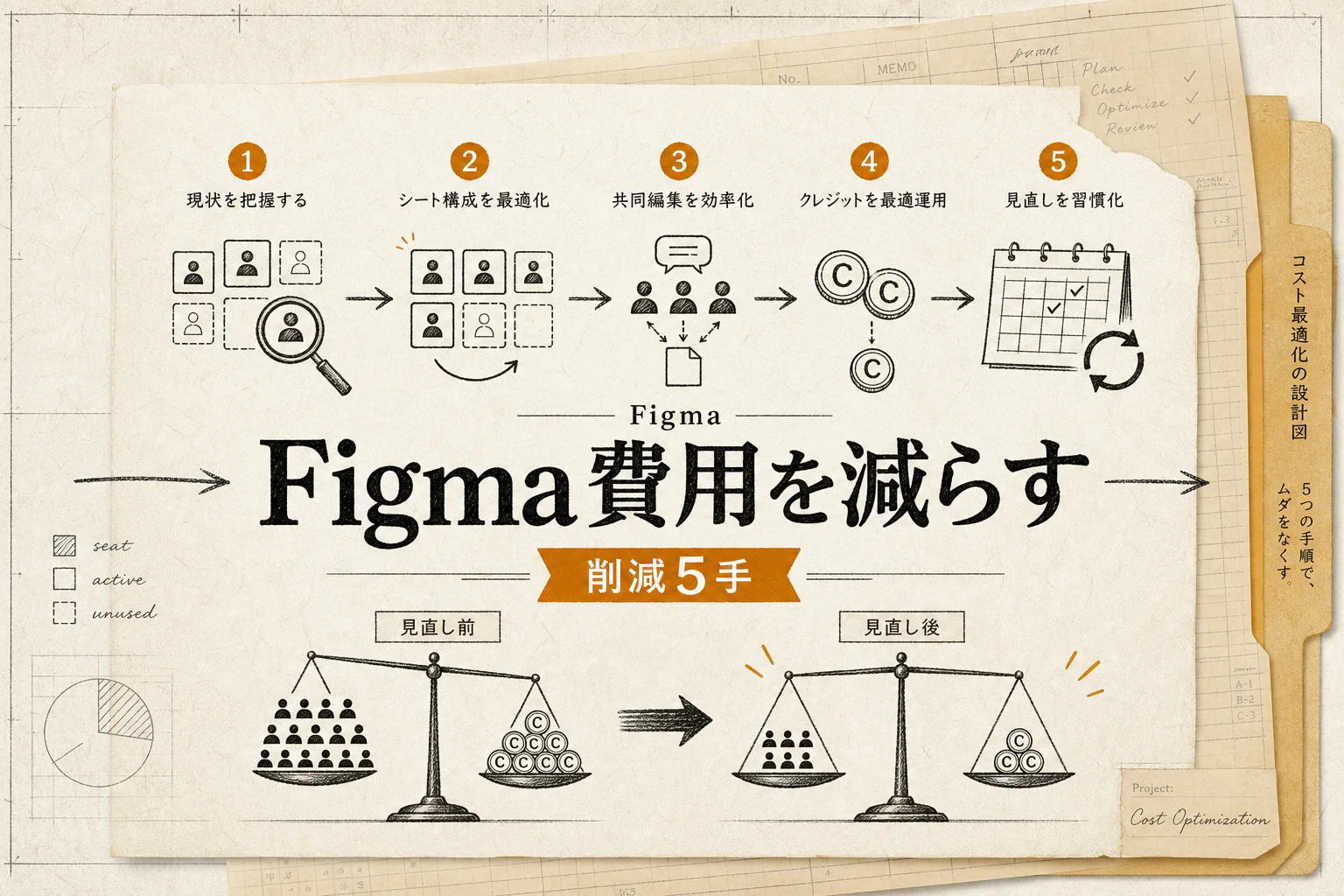
削減効果が最も大きいのは、使い方の工夫ではなく席の配り直しです。AIを触らない人からフルシートを外すだけで、支払いは一段下がります。
チームを役割で3つに割ってみてください。デザインを作る人、実装に使う人、見てコメントするだけの人。この3層に、そのままフルシート・開発シート・コラボシートが対応します。
| 役割 | 適した | 月額 | フルシートとの |
|---|---|---|---|
| デザインを作る・AIを使う | フルシート | 8,300円 | 0円 |
| 実装のために仕様を見る | 開発シート | 3,750円 | 4,550円 |
| 進捗確認・コメントのみ | コラボシート | 750円 | 7,550円 |
つまり10人チームのうち3人だけがフルシートで足りるなら、残り7人の席を落とすだけで月3〜5万円規模の削減になります。
よくある落とし穴が、ディレクターやマーケ担当に「念のため」フルシートを渡しているケース。実際の操作ログを見ると、コメントしかしていないことがほとんどです。同じ発想でチャットAI側の契約も見直したいなら、ChatGPTの料金削減5手と代替比較を先に読むと、席とプランを整理する勘所がつかめます。
席を直したら、次はクレジットの使い方です。
クレジット消費を半分にする使い方は?
同じ成果物でも、手順を変えるだけで消費は大きく変わります。狙いどころは「重い機能を軽い機能で代替する」こと。
すぐ効く順に4つ挙げます。
- 画像生成は安いモデルを既定にする: 検討段階はGPT Image 1 Mini(5クレジット)、仕上げだけGemini 3 Pro(25クレジット)に切り替える
- たたき台はFigJamで作る: FigJamファイルの生成は現時点でクレジット消費の対象外
- Makeは「一発で通す」前提で書く: 1回100円超のため、指示文を練ってから投げるほうが結果的に安い
- First Draftの連打をやめる: 20クレジット固定なので、気に入らないたびに再生成すると即座に効いてくる
指示文の作り方そのものが消費量を左右します。曖昧な指示は再生成を呼び、再生成はそのまま課金です。Figma AIの基本操作から詰め直したい人は、Figma AIの使い方ガイドで指示文の型を確認してから節約に入ると早いです。
もうひとつ、レスポンスが遅いと人は同じ指示を二重に投げがちです。二重投稿はそのまま二重課金。挙動が重いと感じているなら、Figma AIが遅いときの対処法を先に潰しておくと、意図しない消費が減ります。
ここまでの整理: 削減の効き目は「席の見直し > モデル選択 > 指示文の精度」の順です。席を直さずに使い方だけ我慢しても、支払いはほとんど変わりません。
年払いの縛りとどう付き合うか
ビジネスプランとエンタープライズプランは年払いのみです。この一点が、コスト調整の自由度を大きく削っています。
年払い固定の環境では、使い方に応じて月ごとに増減させる運用ができません。だからこそ、契約更新のタイミングが年に一度の唯一の調整機会になります。更新月の2ヶ月前には、席ごとの実利用を洗い出しておくのが現実的な運びです。
判断材料は3つで足ります。過去3ヶ月で編集操作をした人数、クレジットの月次消費量、そしてコメントしかしていない人数。この3つが揃えば、翌年の席数は機械的に決まります。
年払いは弱点ばかりでもありません。人数と用途が固まっているチームなら、月ごとの増減管理が不要な分だけ運用は軽くなります。問題は、固まっていないのに固定契約を結んでいる状態です。
契約条件は改定されることがあるため、更新前に公式の料金ページで最新の支払い条件を確認するのが安全策になります。
Figma AIを安く使う4つの現実的なルート
支払いを下げる道は、値切ることではなく構成を変えることです。取れる手は大きく4つ。
削減幅と手間を並べて比較しました。数字は10人チームを想定した目安です。
| ルート | 想定削減幅 | 手間 | 向いている |
|---|---|---|---|
| 席の最適化(役割別にシートを配り直す) | 月3〜5万円 | 小 | 閲覧専用メンバーが半数以上いる |
| クレジット節約(安いモデル・FigJam活用) | 月数千円相当 | 小 | AI利用が特定メンバーに集中している |
| 併用(Figmaは設計、生成は外部ツール) | 月1〜3万円 | 中 | 画像・バナー量産の比率が高い |
| 乗り換え(別ツールへ移行) | 契約額の大半 | 大 | ファイル資産が薄く、共同編集の要求も軽い |
つまり最初に手を付けるべきは席の最適化で、乗り換えは最後の手段です。
3つ目の併用は見落とされがちですが効果的です。バナーやSNS画像の量産はFigmaのクレジットを食う割に、精緻な編集を必要としません。ここを外部の画像生成に逃がすと、クレジットは設計作業のために温存できます。生成物の質を落とさずに逃がしたいなら、AIイラスト生成ツールの比較で用途に合う受け皿を選んでおくと移行が滑らかです。
大量生成を自前環境で回す選択肢もあります。初期の学習コストは重いものの、枚数が月数百枚を超えるならComfyUIとStable Diffusionの比較が示す自前構成のほうが単価では勝ちます。
代替ツールに乗り換えると何を失う?
乗り換えの判断で本当に見るべきは月額ではありません。失うものの大きさです。
Figmaを離れると手放すことになるのは、主に次の3つです。コンポーネントとライブラリの資産、実装側とのDev Modeを介した受け渡し、そして関係者が同じファイルに集まる共同編集の文化。金額表には現れませんが、どれも作業時間として跳ね返ってきます。
代替の方向性ごとに、得るものと失うものを整理しました。
| 代替の | 代表的な | 得る | 失う |
|---|---|---|---|
| 資料・バナー寄りに降りる | Canva AI | 席単価の低さ、非デザイナーでも回せる操作性 | 精緻なコンポーネント設計とDev Mode相当の受け渡し |
| Web制作に特化する | Framer | デザインからそのまま公開まで一本化 | アプリUI設計の細かさ、既存Figmaファイルの互換 |
| UI設計を軽量に置き換える | Uizard / Visily | 初期構想の速さ、学習コストの低さ | 大規模なデザインシステム運用 |
| Figma系の操作感を保つ | Motiff | 移行時の学習コストの低さ | エコシステム(プラグイン・素材)の厚み |
つまり安くなる分だけ、必ずどこかの機能か連携が痩せます。
CanvaとFigmaで具体的にどこが分かれるかは、Canva AIとFigma AIの違いで機能単位に並べてあります。資料作成の比率が高いチームは、そちらを先に見たほうが判断が速いはず。
なお、席あたりの月額だけを見て「Figmaは高い」と結論づけるのは早計です。Figmaは閲覧側の席を安く抑えられる構造のため、関係者が多い組織ほど総額では逆転することがあります。比較するなら人数構成込みの総額で。
用途別、残るべきか乗り換えるべきかの判断基準
判断はチームの性質でほぼ決まります。迷ったら、デザインデータの厚みを見てください。
残留が正解なのは、コンポーネントライブラリを運用していて、実装側がDev Modeで仕様を受け取っているチーム。この状態からの移行は、ツール代の節約分を移行工数が軽く飲み込みます。席の最適化とクレジット節約で十分に効果が出ます。
乗り換えを検討していいのは、成果物の中心がバナー・資料・単発のLPで、ファイル資産が数十枚規模にとどまるチーム。この層は、そもそもフルシートの機能をほとんど使っていません。
判断に迷う中間層には、併用を勧めます。Figmaは席を絞って設計専用に残し、量産系だけ外に出す形。片方に全振りするより支払いも作業も安定します。
用途別の候補を広く眺めたいなら、デザインAIのカテゴリ一覧とデザインAIランキングから入ると比較の手間が減ります。
乗り換えるときの移行コストを見落とさない
移行を決めたら、金額に出ないコストを先に見積もってください。ここを飛ばすと、安くしたはずが高くつきます。
見積もるべきは4項目です。既存ファイルの変換作業、メンバーの再学習、実装側との受け渡しフローの作り直し、そして移行期間中の二重契約。特に二重契約は忘れられがちで、年払いの残期間が丸ごと重複します。
年払い契約の途中で乗り換えると、残りの契約期間は使わなくても支払いが続きます。移行の開始は更新月から逆算するのが鉄則。ここを外すと、節約どころか一時的に支払いが倍になります。
乗り換え先の比較も、目的別に絞ると早く決まります。公開サイトまで一気に作りたいならFigma AIとFramerの比較、販促画像の量産が主目的ならFigma AIとAdobe Expressの比較が判断材料になります。
AI PICKS編集部の判定
Figma AIの料金は、正しく席を配れば「高すぎる」とまでは言えません。むしろ多くのチームで起きているのは、閲覧しかしない人に月8,300円のフルシートを配り続けている構成ミスです。ここを直すだけで支払いが3割から5割落ちるケースは珍しくないので、乗り換えを検討する前に席の棚卸しを一択で勧めます。
一方で、Figma Make 1回あたり約104〜138円という試算は正直重い。思いつきで回す道具ではなく、指示文を練ってから投げる道具です。画像生成のモデル選択で消費が5倍変わる点も、既定を安いモデルに寄せておくだけで効く話。ここは設定1つで済むので、やらない理由がありません。
乗り換えが正解になるのは、成果物がバナーや資料中心で、コンポーネント運用をしていないチームに限られます。デザインシステムを回している組織にとって、Figmaを離れる痛みは月数万円の節約では埋まりません。年払いの縛りがある以上、判断の期限は更新月の2ヶ月前。そこまでに実利用データを揃えておくのが、いちばん確実な節約になります。
よくある質問(FAQ)
Q. Figma AIだけを無料で使う方法はありますか
AI機能はフルシートに紐づくため、席なしで使う手段は用意されていません。コラボシートには1日・1ヶ月単位の利用制限があり、AIクレジットも付きません。無料で試したいなら、Figma以外の無料枠があるツールで代替するほうが現実的です。
Q. クレジットを使い切ったらどうなりますか
その月のAI機能は止まります。デザイン編集や共同作業は続けられますが、Make Designsや画像生成は次の付与まで待つ形になります。月末に枯れるチームは、Figma Makeの使用頻度を見直すと改善しやすいです。
Q. 月払いに変更できますか
ビジネスプランとエンタープライズプランは年払いのみです。月単位で席を増減させる運用は想定されていないため、契約更新のタイミングで人数を決め切る必要があります。
Q. フルシートを何人分にすれば適正ですか
過去3ヶ月で実際にファイルを編集した人数が目安になります。コメントと閲覧しかしていない人はコラボシート、仕様を見るだけの実装担当は開発シートで足ります。編集者が全体の3割を超えないチームがほとんどです。
Q. Figma Makeは1回いくらかかりますか
金額の明示はありませんが、フルシートの月3,500クレジットで約60〜80プロンプトという公表値から逆算すると、1回あたり約44〜58クレジットになります。単価2.4円で換算しておよそ104〜138円。複雑な指示ほど上振れします。
Q. 画像生成はどのモデルを選べば安く済みますか
GPT Image 1 Miniが1枚5クレジットで最も軽く、Gemini 3 Proは25クレジットで5倍かかります。検討段階は軽いモデル、最終出力だけ重いモデルという使い分けが、品質と支払いの両立には向いています。
Q. 乗り換えたら本当に安くなりますか
席の単価だけを見れば下がりますが、Figmaは閲覧者の席を安く抑えられるため、関係者が多い組織では総額が逆転することがあります。比較は必ず人数構成込みの年間総額で行ってください。
Q. 削減の効果が出るまでどのくらいかかりますか
席の変更は契約更新のタイミングに縛られるため、効果が出るのは次の更新以降です。一方でクレジット節約は当月から効きます。即効性を求めるなら、モデル選択の既定変更から着手するのが早道です。
あわせて見たいツール・カテゴリ
- Figma AI:料金体系とAI機能の対応関係を確認するとき
- Canva AI:資料・バナー中心のチームが席単価を落とす受け皿
- Framer:Webサイト制作に振り切って構成を単純化したい場合
- Motiff:操作感を保ったまま比較検討したいとき
- デザインAIカテゴリ:代替候補をまとめて眺める
- デザインAIランキング:用途別の定番を確認する
- 画像生成AIランキング:量産系をFigmaの外に逃がすとき
次に読むならCanva AIとFigma AIの違いを勧めます。乗り換えで何を諦めることになるかが機能単位で並んでいるので、席を削るか移行するかの判断が一度で付きます。
各ツールの公式サイト(一次情報)
料金・機能・対応範囲は各社公式が一次情報です。本記事は公開時点の検証に基づきますが、最新かつ正確な条件は必ず各公式ページで確認してください。
- Figma AI:公式サイト(AI PICKSの詳細)
- Figma Make:公式サイト(AI PICKSの詳細)
- Canva AI:公式サイト(AI PICKSの詳細)