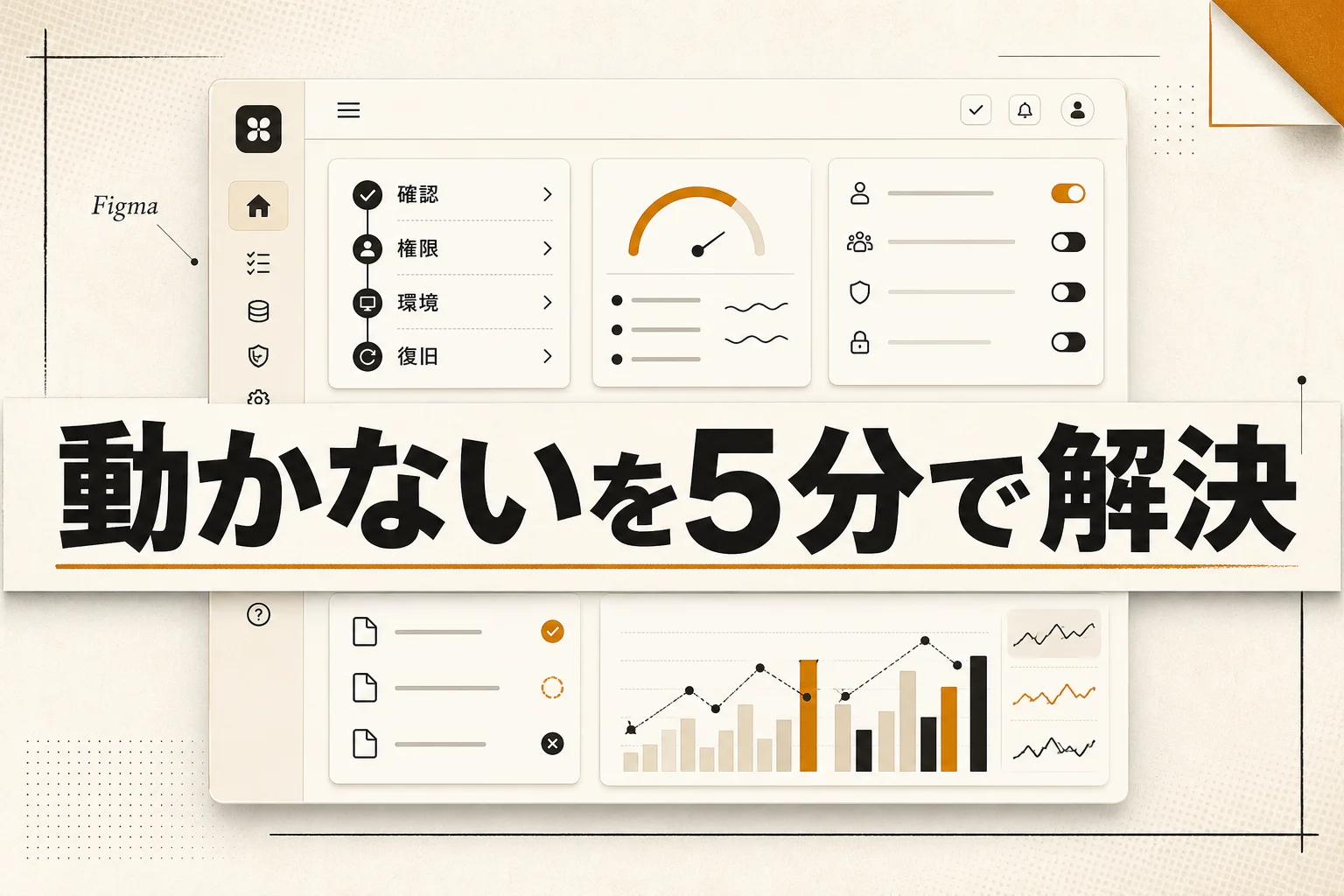




昨日まで使えていたAI機能のボタンが、今日はグレーアウトしています。あるいは押しても何も起きません。焦りますよね。
答えを先に置きます。Figma AIのトラブルは、9割が「アカウント側の条件」で説明できます。バグではありません。だからこそ、正しい順番で確認すれば短時間で戻せます。
Figma AIが動かないとき、最初に見るのはこの3つ

Figma AIの不具合は、クレジット残高・プランと権限・ファイル種別の3点を確認するだけで大半が解決します。
順番に意味があります。上から順に、遭遇頻度が高く、確認コストが低い順です。
- AIクレジットの残高:月間の付与分を使い切っていないか
- プランと座席(シート)の種類:閲覧専用シートではAI機能が動きません
- 開いているファイルの種類:DesignファイルとFigJam、Slidesで使える機能が違います
この3つを見ずに再インストールや再ログインへ進む人が多いのですが、それはたいてい遠回り。まず残高と権限です。
ここから、症状の分類と原因ごとの対処を掘り下げます。
Figma AIとは、Figmaの中で動く複数のAI機能の総称です
Figma AIとは、Figmaのファイル内で使えるAI機能をまとめた呼び方です。単一の機能ではありません。
ここが最初のつまずきポイント。「Figma AIが動かない」と言っても、人によって指しているものが違います。プロンプト(AIへの指示文)からUIを生成する機能、テキストからアプリの形にする機能、画像を編集する機能、いずれも別々の仕組みで動いています。
Figma公式の製品ページでは、プロンプトからコードへ変換する機能、画像や動画などを扱うAIワークフロー、デザインからコードへの変換などが個別の製品として並んでいます(2026年8月時点)。つまり、片方が動かなくてももう片方は正常、という状況が普通に起きます。
自分が使おうとしているのがどの機能か。ここを特定しないと、対処法がズレます。
Figma本体の基本仕様はFigma、AI機能側の概要はFigma AIのページにまとめてあります。
「動かない」の症状は何パターンある?
症状は大きく5パターンに分かれ、それぞれ原因の当たりが違います。
自分の状況がどれに当てはまるかを、先に決めてしまいましょう。ここが曖昧なまま作業すると、関係ない設定をいじって余計に壊します。
| 症状 | 見た | 疑うべき原因 |
|---|---|---|
| ボタンが表示されない | メニューにAI項目が無い | 管理者設定でAI機能がオフ/プランと座席の種類 |
| ボタンがグレーアウト | 押せない状態で固定 | 選択レイヤーが条件外/ファイル種別の不一致 |
| 押しても何も起きない | ローディングもしない | クレジット残高ゼロ/ブラウザ拡張機能の干渉 |
| エラー表示が出る | 「生成に失敗しました」等 | 一時的な負荷/ネットワーク/指示文の内容 |
| 結果は返るが的外れ | 生成されるが使えない | 指示文の書き方(故障ではありません) |
つまり、ボタンが「無い」のか「押せない」のか「反応しない」のかで、見に行く場所が変わります。エラー文言が出ているならスクリーンショットを残しておくと、後の切り分けが速くなります。
最も多いのは3番目。ここから潰していきます。
原因1: AIクレジットが尽きている
Figma AIはクレジット制で管理されており、月間の付与分を使い切ると機能が止まります。
これが2026年に入ってからの相談で最多の原因です。厄介なのは、残高ゼロでも「クレジットが足りません」と大きく警告してくれるとは限らないこと。ボタンは押せるのに、結果だけ返ってこない。ここが落とし穴。
Figma公式ヘルプセンターのAIクレジット解説によると、機能ごとの消費量は次のように設定されています(2026年8月時点)。
| 機能 | 使用モデル・条件 | 消費クレジット |
|---|---|---|
| 画像の編集 | GPT Image 1 Mini | 画像1枚あたり5 |
| 画像の編集 | Gemini 2.5 | 画像1枚あたり8 |
| 画像の編集 | GPT Image 1.5 | 画像1枚あたり8 |
| 画像の編集 | Gemini 3 Pro | 画像1枚あたり25 |
| First Draft | 1回の使用につき | 20 |
| プロトタイプを作成 | 1回の使用につき | 20 |
| Figma Make | 複雑さに応じて変動 | 変動 |
この表から読み取れることは1つ。高性能モデルを選ぶほど1回のコストが跳ね上がるという点です。画像編集でGemini 3 Proを選ぶと、Mini比で5倍の消費。無意識に上位モデルを選んだまま試行錯誤すると、あっという間に溶けます。
無料のStarterプランには月間500クレジット、Professionalのフルシートには月間3,000クレジットが付与されるとされています(プランや時期で変わるため、正確な残高は必ず自分の請求画面で確認してください)。3,000あっても、考えなしにAIへ依頼を投げ続ければ数日で使い切ります。
対処法
- Figmaの設定画面からAIクレジットの残高を確認する
- 残高ゼロなら、翌月のリセットを待つか上位プランへ変更する
- 画像編集は軽いモデルから試し、必要なときだけ高性能モデルへ切り替える
- 試行錯誤の回数を減らすため、指示文を紙に書いてから投げる
残高に余裕があるのに動かないなら、次はプランと権限です。
なぜ同じチームなのに自分だけAIが使えないのか?
組織の管理者がAI機能をオフにしている場合、メンバー個人の画面からAI関連のメニューが丸ごと消えます。
チーム内で「自分だけ動かない」が起きたら、ほぼこれ。設定の問題であって、あなたのアカウントの故障ではありません。
Figmaの管理設定には、AI機能そのものの有効・無効、およびコンテンツをAIの改善に利用するかどうかの項目があります。セキュリティ部門の判断で一括オフにしている企業は珍しくありません。とくに社外秘のデザイン資産を扱うチームでは、導入前の審査でオフのまま止まっているケースが多い印象です。
| 状態 | 症状 | 誰が |
|---|---|---|
| 組織設定でAIがオフ | AIメニューが表示されない | 組織の管理者のみ |
| 閲覧専用シート | 編集系AIが押せない | チーム管理者(シート変更) |
| 招待直後で権限反映待ち | 一時的に機能が出ない | 時間経過で解消 |
| 個人アカウントの設定オフ | 特定機能だけ出ない | 自分で変更可能 |
要するに、AIメニューが「消えている」なら自分では直せない可能性が高い、ということです。
対処法
- 自分の座席が編集可能なシートか確認する(閲覧専用では編集系AIは動きません)
- メニューごと消えているなら、組織の管理者に「Figmaの管理設定でAI機能が有効か」を確認してもらう
- 情報システム部門の判断でオフの場合、社内ルールの確認が先です。勝手に個人アカウントへ持ち出すのは避けてください
なお、組織側の設定でAI機能が止まるトラブルは他のデザインツールでも定番です。Canva AIが動かないときの原因と対処法も同じ切り分け手順で読めるので、併用しているなら先に目を通しておくと話が早いです。
原因3: ファイルとレイヤーが機能の条件に合っていない
AI機能は対象ファイルの種類と選択中のレイヤーによって、使えるものと使えないものが分かれます。
グレーアウトの正体はたいていこれです。DesignファイルとFigJam、Slidesは別物。同じアカウントでも、開いているファイルによってメニューの中身が変わります。
さらに細かい話をすると、レイヤーの選択状態も効きます。テキストレイヤーを選ばないと動かない機能、フレーム単位でないと動かない機能があります。何も選択していない状態でAIボタンを探しても、そもそも出てきません。
確認する順番
- いま開いているのはDesignファイルか、FigJamか、Slidesか
- 使いたい機能がそのファイル種別に対応しているか
- 対象のレイヤーやフレームを選択した状態か
- 選択したレイヤーがロックされていないか、非表示になっていないか
ロックと非表示は見落としがち。地味に効きます。
環境そのものが原因のケースもあります。
原因4: アプリ・ブラウザ・ネットワークの環境要因
デスクトップアプリの古いバージョン、ブラウザ拡張機能、社内ネットワークの制限が、AI機能の通信だけを止めることがあります。
ここは「他は全部動くのにAIだけ死ぬ」という不自然な症状で気づけます。Figma本体のファイル編集は問題なくできるのに、AI機能を呼んだ瞬間だけ無反応。この場合、通信経路を疑ってください。
よくある環境要因
- デスクトップアプリのバージョンが古い(一度終了して再起動すると更新が入ります)
- 広告ブロッカーやプライバシー系の拡張機能が、AI関連のリクエストを遮断している
- 社内プロキシやVPNが、特定のドメインへの通信を止めている
- 企業ネットワークのファイアウォールが生成AI関連の通信を一律ブロックしている
切り分けは単純です。シークレットウィンドウ(拡張機能が無効な状態)で、モバイル回線のテザリング経由でログインし直す。これで動けば、原因は拡張機能かネットワークのどちらか。動かなければ、アカウント側の問題です。
VPNは特に注意。日本国内の企業では、生成AI関連の通信を業務ネットワークで遮断している例がまだあります。管理部門に確認してください。
回線も拡張機能も問題ないのに結果が微妙、という場合は別の話になります。
原因5: 指示文が曖昧で「動いているのに何も起きない」
機能自体は正常でも、指示文が抽象的だと、AIは無難で使えない結果を返します。
これは故障ではありません。ただ、体感としては「動いていない」に近いです。ここを混同すると、直らない不具合を延々と追いかけることになります。
日本語の指示でも通りますが、専門的なUI用語やレイアウト指定は英語のほうが安定する場面があります。うまくいかないときに試す価値はあります。
結果が返らない・的外れなときの直し方
- 「いい感じのLPを作って」ではなく、対象・要素・トーンを具体的に書く
- 参照したいスタイルがあるなら、既存のフレームを選択してから指示する
- 一度に全部を頼まず、セクション単位で分割して依頼する
- 上位モデルへ切り替える前に、指示文を1回書き直す(クレジットの節約になります)
AIへの指示の書き方そのものに慣れていないなら、Figma AIとChatGPTの連携・使い方の記事が参考になります。プロンプトの詰め方に加えて、画像生成できないときの対処もまとめてあります。
ここまでの整理を、症状別の表に落とし込みます。
ここまでの整理: メニューが消えている=権限か管理者設定。押せない=ファイル種別かレイヤー選択。押しても無反応=クレジットか環境。結果が微妙=指示文。この4分岐だけ覚えておけば、大半の場面で迷いません。
症状別チェックリスト
症状から逆引きして、確認すべき箇所と担当者を特定できるようにまとめました。
上から順に試して、動いた時点で止めてください。全部やる必要はありません。
| 症状 | 最初に | 次に | 自力で |
|---|---|---|---|
| AIメニューが表示されない | 組織の管理設定 | 座席の種類 | △(管理者に依頼) |
| ボタンがグレーアウト | レイヤーの選択状態 | ファイル種別 | ○ |
| 押しても無反応 | クレジット残高 | 拡張機能・VPN | ○ |
| 生成が途中で止まる | ネットワーク接続 | アプリのバージョン | ○ |
| エラーが繰り返し出る | 指示文の内容 | 時間をおいて再試行 | ○ |
| 特定の機能だけ動かない | その機能の対応ファイル | プランの対象範囲 | △ |
| 昨日まで動いていた | クレジット残高 | 組織設定の変更履歴 | ○ |
この表で言いたいのは1点。「メニューが消えた」以外は、ほぼ自分で解決できるということです。慌てて問い合わせを送る前に、5分だけ手を動かしてみてください。
その5分の使い方を決めておきます。
5分で終わる切り分けルーティン
原因を特定するだけなら、決まった順番で5ステップ踏めば十分です。
毎回この順番でやると、無駄がありません。手順を覚えるより、順番を覚えてください。
- クレジット残高を見る(30秒)。設定画面で残高を確認し、ゼロなら原因確定
- 別のファイルで試す(1分)。新規Designファイルを作って同じ操作を試し、動けばファイル固有の問題
- シークレットウィンドウで試す(1分)。動けば拡張機能が犯人
- 別回線で試す(1分)。テザリングで動けばネットワーク制限
- 別アカウントで試す(1分)。個人アカウントで動けば組織設定の問題
ここまでで原因が絞れなければ、Figmaのステータスページと公式ヘルプセンターを確認してください。サービス全体の障害なら、待つ以外にできることはありません。
障害情報や不具合の報告を素早く拾いたいときは、検索AIを使うと早いです。日本語の情報収集ならFeloの使い方をまとめた記事が参考になります。
原因が特定できても、すぐ直らないことはあります。
Figma AIが復旧しない間、どう回避する?
クレジット切れや組織設定が原因の場合、その日のうちの復旧は難しいことがあります。締め切りがあるなら、代替ルートを持っておくべきです。
Figmaのファイル編集自体は動くはずなので、AIに任せていた部分だけ外に出す発想が現実的です。
| やりたかった | 代替候補 | 向き・不向き |
|---|---|---|
| ラフなUI案の生成 | Uizard | 初期案の量産に強い。細部の詰めは弱め |
| 画像素材の生成・加工 | Adobe Firefly | 商用利用の安心感が最大の強み |
| バナー・資料のデザイン | Canva AI | 日本語テンプレートが圧倒的に豊富 |
| Webページの実装まで | Framer | デザインから公開まで一気通貫 |
つまり、AI部分だけ他ツールで作って、Figmaへ持ち込めば作業は止まりません。素材を作ってPNGで持ち込むだけなら、学習コストもほぼゼロ。
代替をもう少し広く比較してから決めたいなら、デザイナー向けAIツールの選び方で整理しています。Figma AI・Canva AI・Adobe Fireflyを用途別に並べた判断材料になります。
Figmaのプラグインとして動くAI補助ツールもあります。本体のAI機能とは別枠で動くため、片方が止まっても影響を受けにくいのが利点です。
AI PICKS編集部の判定
Figma AIのトラブルは、正直に言えば「不具合」より「仕様の理解不足」が主因です。ここを認めるところから復旧が始まります。
クレジット制になったことで、以前の感覚のまま使うと途中で必ず止まります。無料枠の500クレジットは、First Draftなら25回分。画像編集でGemini 3 Proを選べば20枚で消えます。試行錯誤しながら覚えるスタイルとは、正直かみ合いません。ここは割り切って、指示文を練ってから投げる運用に切り替えるべきです。
一方で、切り分けの手順さえ決まっていれば復旧は速いです。クレジット・権限・ファイル種別・環境の4点を順に見るだけで、大半のケースは5分で片付きます。再インストールや再ログインから入るのは、時間の無駄になりがちです。
組織アカウントでメニューごと消えている場合だけは例外で、自力ではどうにもなりません。管理者への確認が最短ルート。ここで粘るのは損です。
Figma AIは「壊れやすいツール」ではなく「条件が多いツール」。条件を把握してしまえば、デザインの初速を上げる手段として重宝します。使いこなす前提で、まずは残高の確認を習慣にしてください。
よくある質問(FAQ)
Q. Figma AIのクレジットはいつリセットされますか?
月単位で付与される仕組みです。正確なリセット日はプランと契約日によって変わるため、Figmaの設定画面にある請求・利用状況のページで確認してください。残高がゼロのまま月をまたげば、翌サイクルで再び使えるようになります。
Q. 無料プランでもFigma AIは使えますか?
使えます。Starterプランにも月間のAIクレジットが付与されるため、機能を試すことは可能です。ただし付与量は有料プランより少なく、本格的な制作で回すには足りません。試用と割り切るのが現実的です。
Q. AIメニューが表示されないのは自分のアカウントの故障ですか?
ほぼ違います。組織の管理者がAI機能をオフにしているか、閲覧専用の座席が割り当てられている可能性が高いです。個人アカウントで同じ操作を試して動くなら、組織設定が原因と判断できます。
Q. 日本語で指示を出すと精度が落ちますか?
日本語でも動きますが、UIの構造やレイアウトを細かく指定する場面では英語のほうが安定することがあります。日本語で結果が微妙なときは、同じ内容を英語で書き直して1回だけ試す価値があります。
Q. 生成が途中で止まるのはネットワークが原因ですか?
その可能性が高いです。AI機能は生成中も通信を続けるため、回線が不安定だと途中で切れます。テザリングなど別の回線で再試行し、そこで完走するならネットワーク側の問題です。
Q. クレジットを節約するコツはありますか?
画像編集は軽いモデルから試すのが基本です。上位モデルは1枚あたりの消費が数倍になります。加えて、指示文を書き直してから再実行する習慣をつけると、無駄な生成回数が目に見えて減ります。
Q. 会社のネットワークだけでAIが動きません。どうすればいいですか?
社内のプロキシやファイアウォールが生成AI関連の通信を遮断している可能性があります。情報システム部門に、Figmaの通信先が許可されているか確認してください。個人回線へ切り替えて業務データを扱うのは、社内ルール上まずいことが多いので避けてください。
Q. 障害かどうかを確認する方法はありますか?
Figmaの公式ステータスページとヘルプセンターを確認するのが確実です。サービス全体の障害であれば、そこに情報が出ます。切り分けの5ステップを試して原因が特定できないときは、まずここを見てください。
あわせて見たいツール・カテゴリ
Figma AIが止まっている間の代替手段と、デザイン系AIの全体像をつかめる導線です。
- Figma:本体の機能とプラン構成。座席の種類による制限を確認するならここから
- Figma AI:AI機能側の概要と対応範囲
- Canva AI:日本語テンプレートが豊富で、資料やバナーの代替に最適
- Adobe Firefly:商用利用の前提で画像素材を作るならこちら
- Framer:デザインからWeb公開まで一気に進めたい場合の選択肢
- Uizard:ラフなUI案を短時間で量産する用途に向いています
- AIデザインツールのカテゴリ一覧:用途別に横並びで比較できます
- AIデザインツールのランキング:掲載ツールの評価順で全体像をつかむ
- AI画像生成のカテゴリ:素材制作を外に出したいときの入口
- AI画像生成ツールのランキング:生成品質と料金のバランスで選ぶ
次に読むならこれ: 動くようになったら、次は速度です。Figma AIが遅い原因と対処法9つを読んでおくと、レスポンスの重さも同じ要領で切り分けられます。Figma AIと汎用AIの使い分けまで詰めたい場合は、Figma AIとClaudeの比較も参考になります。
各ツールの公式サイト(一次情報)
料金・機能・対応範囲は各社公式が一次情報です。本記事は公開時点の検証に基づきますが、最新かつ正確な条件は必ず各公式ページで確認してください。
- Figma AI:公式サイト(AI PICKSの詳細)
- Figma Make:公式サイト(AI PICKSの詳細)
- Canva AI:公式サイト(AI PICKSの詳細)