
「Figma Makeを触ってみたい。でもカード登録してうっかり課金されるのは避けたい」。ここに来た人の多くは、この状態のはずです。
先に答えを置きます。カード登録は不要です。Figmaアカウントさえ作れば、今日そのままMakeを起動できます。ただし枠は月500クレジット。しかも1日150クレジットで頭打ちになります。
Figma Makeとは、Figmaの中でテキストの指示からWebアプリやサイトを丸ごと生成するAI機能です。出てくるのは見た目だけのハリボテではなく、React/TypeScriptの実コード。だからこそ、生成のたびにAIクレジットという通貨を消費します。
この日次上限を知らずに始めると、初日の昼過ぎには手が止まります。
Figma Makeに無料トライアルはある?「無料プランが実質のトライアル」
期間限定のトライアルという形式は存在しません。期限のない無料プラン(Starter)にAIクレジットが同梱される形です。つまり「試用期間が終わって使えなくなる」という概念がそもそもありません。Reziの細かい点はRezi(レジ)代替ツール5選!ATS通過率と料金で選ぶ英文履歴書AIで取り上げています。
Figma公式ヘルプによると、2026年3月からFigmaのAI機能はクレジット制に一本化されました。それ以降は、どのプランにもAIクレジットが付いています。無料のStarterも例外ではありません。
ここが、検索で上位に出てくる古い解説記事とズレやすいポイントです。誤解の中身を並べます。
| よく | 2026年8月時点の |
|---|---|
| Makeは有料プラン専用 | 無料のStarterでも一部機能が動く |
| 14日/30日の無料トライアルがある | 期間限定トライアルではなく無料プランが入口 |
| 無料枠は「月いくら」だけ見ればいい | 月500に加えて1日150の日次上限がある |
| 使い切ったらクレジットを買い足せる | 無料のStarterは買い足し不可。有料プランならアドオンで追加できる |
つまり、無料で試す道はちゃんと開いています。ただしその枠は「月」ではなく「日」で設計されています。この設計を理解しているかどうかで、初日の体験がまるで変わります。
では、500クレジットで実際にどこまで作れるのか。
編集部のおすすめ
ChatGPT・
複数のAIに同じ質問をして答えを比べたり、講座で使い方を体系立てて学んだりできます。


無料枠500クレジットでどこまで作れる?
Starterの月500クレジットは、軽量モデルの画像生成なら最大100枚、Makeでのアプリ生成なら数回分という規模です。Makeは生成物の複雑さで消費が変動するため、枚数のような固定計算ができません。
判断材料になるのが、Figma公式が公開している機能別の消費量です。以下は1回あたりの目安。
| 機能 | 消費クレジット |
|---|---|
| 画像生成/編集(ChatGPT Images 2.0) | 1枚あたり2 |
| 画像生成/編集(Nano Banana 2 Lite) | 1枚あたり6 |
| 画像生成/編集(Nano Banana) | 1枚あたり8 |
| 画像生成/編集(Nano Banana 2) | 1枚あたり16 |
| First Draft(下書き生成) | 1回20 |
| プロトタイプを作成 | 1回20 |
| Figma Make | 複雑さに応じて変動 |
つまり、軽いモデルで画像を回すぶんには500クレジットはそれなりに持ちます。一方でNano Banana 2のような重いモデルを選ぶと、約31枚で枯れる計算。ここのモデル選択が、無料枠の寿命を8倍変えます。
モデル選択が無料枠の寿命を決める
同じ「画像を1枚作る」でも、2クレジットと16クレジットでは8倍の差。月500クレジットなら250枚と約31枚の差です。
無料枠で試している間は、軽量モデルを既定にしておくのが正解。品質を見比べたいときだけ重いモデルを指名する、という運用にすると枠が持ちます。
1日150クレジットの壁をどう使い切るか
日次上限があるので、「1日で全部試す」という進め方は物理的に不可能です。500を150で割ると3.4日分。1日あたり125クレジットの配分で4日に分ければ、月500をちょうど使い切れます。
- 初日: Makeで簡単なランディングページを1本生成し、修正指示を2〜3回投げる
- 2日目: 生成結果の画像パーツだけ軽量モデルで差し替える
- 3日目: First Draftで別案の下書きを作り、方向性を比較する
- 4日目: 気に入った案をFigma Designに持ち込んで手で整える
この刻み方なら、無料枠のまま「Makeが自分の仕事に効くか」の結論が出ます。判断のための枠としては、正直これで十分です。

有料プランに上げると変わるのは2点だけ
差は「クレジットの量」と「Full seatでしか触れない機能」に集約されます。金額の話より、2点目で詰まる人のほうが多い印象です。
Figma公式の料金ページに基づくと、プラン別の枠はこう並びます。年払い換算の金額です。
| プラン | Full | Full | Dev/閲覧seat |
|---|---|---|---|
| Starter(無料) | $0 | 500(1日150の上限あり) | 500 |
| Professional | $16 | 3,000 | 500 |
| Organization | $55 | 3,500 | 500 |
| Enterprise | $90 | 4,250 | 500 |
つまり無料から$16に上げた瞬間、クレジットは6倍。しかも日次150の縛りから解放されます。ここが体感として一番大きい変化。
注意したいのは、$55のOrganizationに上げてもクレジットは3,500にしかならない点です。3,000→3,500で+500。クレジット量だけを目当てにOrganizationへ行く理由はありません。あちらは権限管理やデザインシステム運用のためのプランです。
金額そのものを下げたいなら、Figma AIの料金を抑える具体策のほうが実務的に効きます。座席の持ち方を変えるだけで請求額が変わるケースがあるからです。
3,000クレジットでも足りなくなる使い方がある
Professionalのフルシートに付く3,000クレジットも、無尽蔵ではありません。公式が示す消費量(First Draftやプロトタイプ生成が1回20クレジット)で割ると、単純計算で150回分。1日50回投げれば3日で底を打つ水準です。Makeは「もう少し余白を広げて」「配色を変えて」の1往復ごとに消費する設計。試行錯誤しながら詰めていくタイプの使い方と、根本的に相性が悪いです。
ここまでの整理: 無料枠500は「Makeが使えるかどうか判断する」ための枠です。「Makeで仕事を回す」ための枠ではありません。判断が目的なら500で足ります。制作が目的なら3,000でも足りない可能性があります。
毎週月曜の朝に、今週のFigma Makeのニュースとアップデートを先頭に、AI全体の主なニュースと新しく載ったツールをまとめて届けます。登録特典は「AIツール選定チェックリスト 2026」。
確認メールのボタンを押すと登録が完了します。配信はいつでも解除できます。
クレジットを無駄に減らさない指示の出し方
Makeのクレジットは、指示の粗さがそのまま請求になります。ふわっとした指示で生成→気に入らない→作り直し、を繰り返すのが一番もったいないです。
消費を抑える書き方には共通点があります。プロンプト(AIへの指示文)を最初に作り込むほど、往復の回数が減ります。
- 画面数・配色・想定ユーザーを最初の1回で全部書く
- 参考にしたい既存デザインのスクリーンショットを添付する
- 「修正」より「作り直し」のほうが安いケースがあるので、大きくズレたら作り直す
- 細部の微調整はMakeでやらず、Figma Designに持ち込んで手で直す
4つ目が特に効きます。余白を2px動かすためにAIへ依頼するのは、クレジットの使い方として明確に損です。
AIへの指示文そのものの精度を上げたいなら、AIへの指示文の書き方を5要素で整理した記事を先に読むと、この節の話が具体的な手順に変わります。
Figma Makeでできること・できないことは?
Makeは「ゼロから形にする」のは得意ですが、「既存のコードベースに合流させる」のはまだ苦手です。ここを勘違いすると期待値がズレます。
国内レビュー(2026年4月)が指摘している制約が、実務では効いてきます。コードモードでtsx/ts/CSSファイルを個別にアップロードすることはできます。ただしディレクトリ単位のアップロードができないため、既存プロジェクトのソース一式を読ませるのは現実的ではありません。
| やりたい | Makeの |
|---|---|
| アイデアを動く画面にする | 得意。ここが本命 |
| 社内提案用のプロトタイプを作る | 得意。First Draftとの併用が効く |
| デザインの方向性を複数案出す | 得意。ただしクレジット消費が読みにくい |
| 既存プロダクトのコードに機能追加 | 苦手。ディレクトリ一括投入ができない |
| 細かいピクセル調整 | 苦手。手作業のほうが速くて安い |
つまり、Makeの正しい置き場所は「企画から最初の1画面まで」。そこから先はFigma Designと人間の手に渡すのが、コストでも品質でも合理的です。
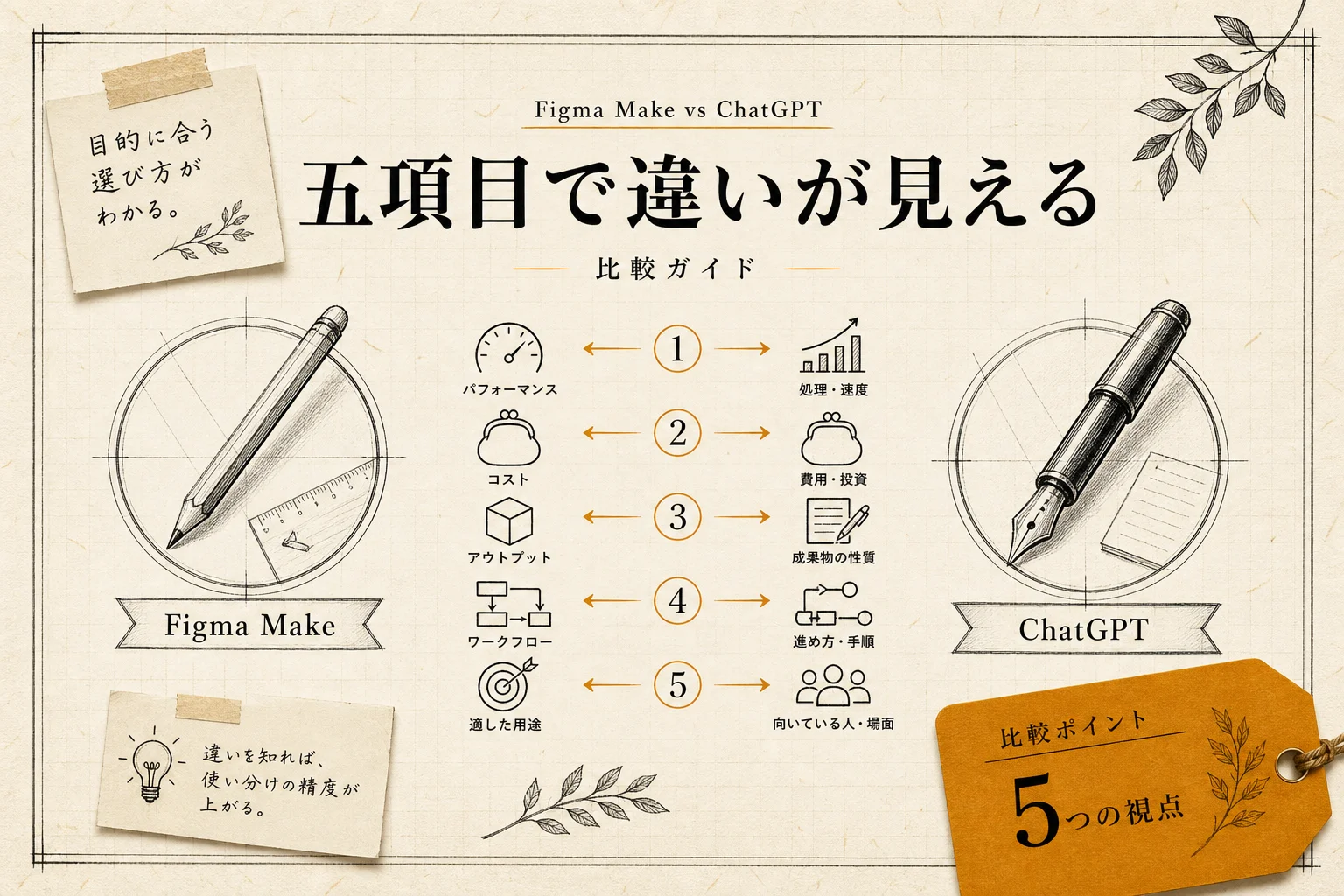
デザインからコードへの引き渡し全体を見直したいなら、Figma MakeとChatGPTの比較が地図になります。

ベータ機能は当面クレジットを消費しない
見落とされがちですが、ベータ期間中の機能はクレジットを消費しません。ここを使えば、無料枠を温存したまま試せる範囲が広がります。
Figmaの価格FAQによると、ベータ版のエージェント機能はプロンプトや操作でAIクレジットを消費しない扱いです。同じくベータ期間中、チームのコードベースへ直接デプロイする用途でMakeを使う場合もクレジットは消費されません。
ただしこれは恒久的な仕様ではありません。一般提供(GA)になれば、通常のクレジット消費が適用されます。
注意: ベータ無料を前提に運用を組むと、GAのタイミングで請求が跳ねます。ベータは「今のうちに触っておく」ための猶予であって、コスト計画の土台にはできません。
Figma Agentは2026年半ば時点でクローズドベータ。有料ユーザーでもすぐ使えるわけではない、という報告も出ています。
無料枠だけで完結させたい人の代替案
「Makeは面白いけど、500では明らかに足りない」。そう感じたら、$16を払う前に用途を分解したほうが得です。
Makeがやっている仕事は、実は3つに分解できます。分解すると、無料でまかなえる部分が見えてきます。
| Makeの | 代わりに |
|---|---|
| アイデアを画面構成に落とす | ChatGPTで画面構成を言語化 |
| 画面をコードにする | ClaudeやCursorでコード生成 |
| Figma上のデザインとして整える | Figma Design(無料枠で無制限) |
つまり、コード生成の部分だけ外に出せば、Figmaのクレジットは温存できます。Figma Designそのものはクレジットを消費しないので、手を動かす作業に上限はありません。
とはいえ、ツールをまたぐと文脈の受け渡しコストが発生します。月$16でその手間が消えるなら、時給で考えて安いです。ここは各自の作業量次第です。
無料枠を持つAI開発ツールも含めた全体像は、AIコーディングツールの比較記事とAIコーディングのカテゴリにまとめてあります。
課金するかどうかの判断基準は?
境界線はシンプルです。「月に何回、ゼロから画面を生成するか」。これだけで決まります。
無料枠で足りるか足りないかを、行動パターンで分けます。
| こういう | 推奨プラン |
|---|---|
| Makeがどんなものか知りたいだけ | Starter(無料)で十分 |
| 月1〜2本、企画のたたき台を作る | Starter(無料)でぎりぎり回る |
| 週1本ペースでプロトタイプを作る | Professional(月$16)一択 |
| クライアントワークで日常的に使う | Professional以上。3,000でも足りない前提で |
つまり、週1本のペースが分岐点です。それ以下なら無料のまま粘れます。それ以上なら、$16をケチって日次上限で止まる時間のほうが高くつきます。
Figma以外の選択肢も含めて比べたいなら、Canva AIとFigma AIの比較やAIデザインのカテゴリを見てから決めるほうが後悔が少ないです。
よくある質問(FAQ)
Q. Figma Makeを使うのにクレジットカードの登録は必要ですか?
不要です。Figmaの無料プラン(Starter)はカード登録なしで作成でき、その時点で月500クレジットが付与されます。うっかり課金される経路がないので、そこは安心して試せます。
Q. 無料枠のクレジットは翌月に繰り越せますか?
繰り越せません。クレジットは月ごとにリセットされる設計です。使わなかった分は消えるので、試すつもりがあるなら月内に使い切るほうが得です。
Q. 1日150クレジットの上限は有料プランにもありますか?
日次上限が明記されているのは無料のStarterです。Professionalに上げると月3,000クレジットの枠内で使える形になり、無料枠のような日次の頭打ちに悩まされる場面は大きく減ります。
Q. Figma Makeで作ったコードはそのまま本番で使えますか?
そのまま本番投入するのは現実的ではありません。出力はReact/TypeScriptの実コードですが、既存プロジェクトへの合流にはディレクトリ単位の取り込みができないという制約があります。プロトタイプの土台として使い、実装は人の手で仕上げるのが実務的です。
Q. 途中でProfessionalに上げたら、無料枠の500クレジットはどうなりますか?
プランのクレジット枠に置き換わります。Professionalのフルシートは月3,000クレジット。無料枠と合算されるわけではないので、「月末に上げて両方使う」といった裏技は成立しません。
編集部の評価
Figma Makeの無料枠は、AI機能の入口としては破格です。カード登録なしで月500クレジット、期限なし。これを配っているツールはそう多くありません。
ただし、1日150という日次上限の設計は正直イマイチです。「今日いろいろ試してみよう」という一番モチベーションが高い日に止められるのは、体験として損をしています。月枠だけ切って日次を外すほうが、有料転換率も上がるはずだと思います。
$16のProfessionalは、クレジット6倍かつ日次上限なしと考えれば妥当な値付け。週1本でもプロトタイプを作るなら一択です。一方、$55のOrganizationはクレジットが+500しか増えないので、クレジット目的で選ぶ理由はゼロ。あれは組織運用のためのプランです。
「試す」ためのコストがほぼゼロなのは重宝します。まず無料で4日かけて触ってみて、日次上限にイライラし始めたら課金します。この順番が最も損が少ないです。
次に読むならこれ: 課金を決める前にFigma AIの料金を抑える具体策を読んでください。座席の持ち方次第で、同じ使い方でも月額が変わるケースが書いてあります。
各ツールの公式サイト(一次情報)
料金・機能・対応範囲は各社公式が一次情報です。本記事は公開時点の検証に基づきますが、最新かつ正確な条件は必ず各公式ページで確認してください。
- Figma Make:公式サイト(AI PICKSの詳細)
- ChatGPT:公式サイト(AI PICKSの詳細)
- Gemini:公式サイト(AI PICKSの詳細)