


サークルの告知動画を頼まれて、締め切りは3日後。動画編集なんてやったことがありません。そんな状態でツールを探しているなら、最初に決めるのは有料プランではなく「どこまで無料枠で押し切るか」です。
学生の使い方なら、9割は0円で終わります。課金が必要になるのは、書き出しの上限に当たったときだけ。
学生の動画編集AIとは、何を指すのか

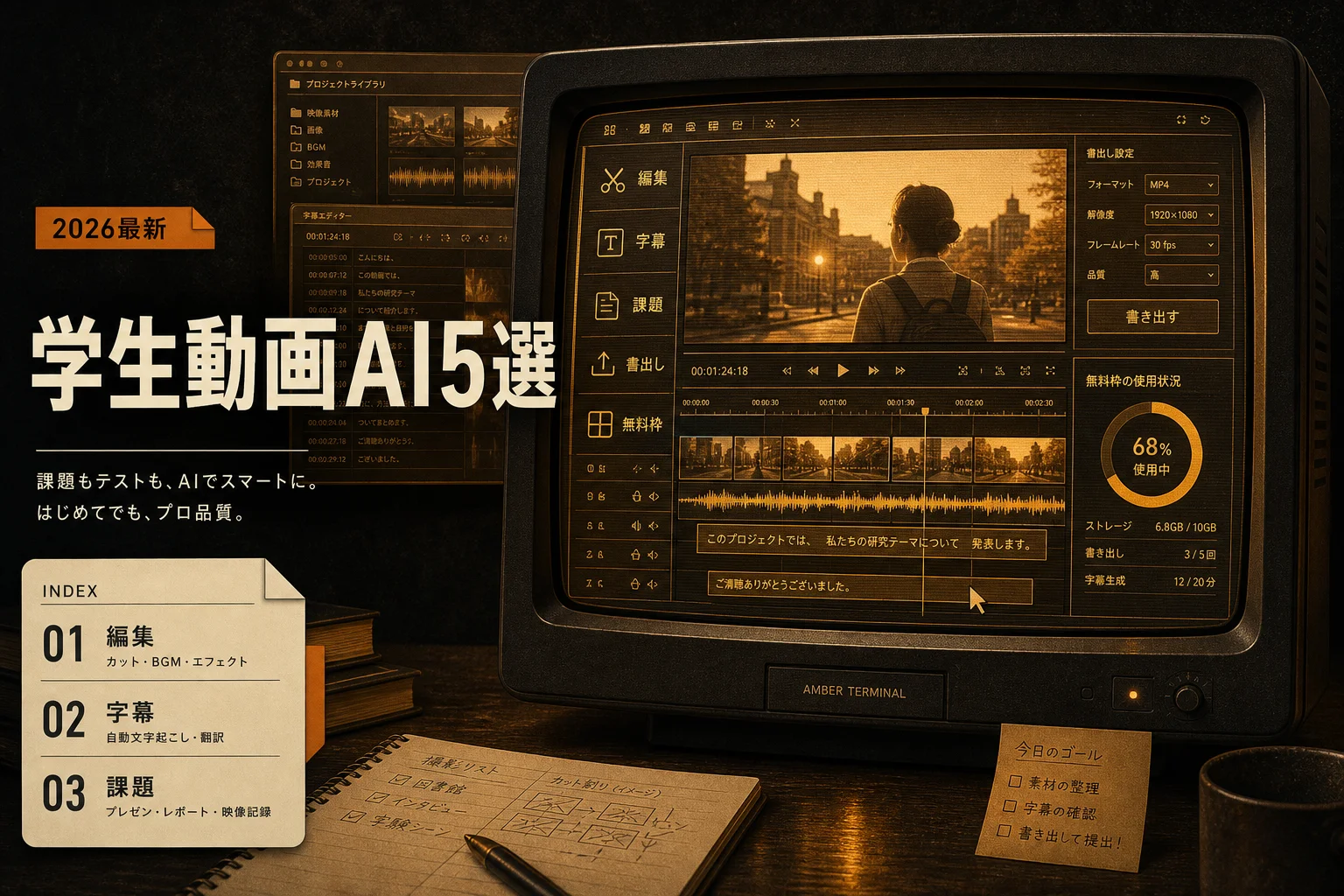
学生の動画編集AIとは、撮った映像を人が手で切り貼りする代わりに、AIが字幕入れ・不要部分の削除・音声調整を自動でやってくれるツールのことです。従来の編集ソフトとの差は「タイムラインを触る時間」に出ます。
昔の編集は、波形を見ながら1カットずつ切っていく作業でした。1本30分の素材を10分に縮めるだけで、半日は消えます。
いまのツールは、しゃべった内容を文字に起こして、その文章を消すと映像も一緒に消えます。文章を編集する感覚で動画が縮みます。これが学生にとって一番大きい変化です。
AIが担当する作業は、だいたい4つに分かれます。
- 自動字幕: しゃべりを文字にしてテロップを載せる
- 無音カット: 間・言い直し・「えーと」を検出して詰める
- 切り抜き: 長尺から見せ場を探して短い動画にする
- 背景処理: 背景を消す、ぼかす、差し替える
この4つのうち、学生が実際に助かるのは自動字幕と無音カットです。残り2つは用途が限られます。使う機能が絞れると、選ぶツールも絞れます。
月3,000円をどう割り振ると失敗しない?

結論は「無料枠を主力にして、課金は1本だけ」です。2本以上の有料契約を同時に持つ理由は、学生の用途ではほぼありません。
動画編集まわりは、契約が増えやすい分野です。編集ツール、素材サイト、BGMサブスク、生成AI。それぞれ1,000円ずつでも4本で4,000円。気づくと予算を超えます。
予算の組み方は3パターンに整理できます。学生の状況別に、どれを選ぶかを決めてください。
| 構成 | 月額 | 向いている | 割り切る |
|---|---|---|---|
| 完全無料型 | 0円 | 課題・ゼミ・サークルが中心 | 透かしロゴと書き出し制限を受け入れる |
| 編集1本課金型 | 1,000〜2,000円前後 | 提出物を人前に出す機会が多い | 生成AIは無料枠だけで我慢する |
| 編集+生成型 | 2,500〜3,000円 | 映像制作系のゼミ・映研・就活作品 | 素材サイトやBGMは無料素材で固定する |
つまり、迷ったら完全無料型から始めて、困ったところだけ1本足します。この順番を守れば3,000円は絶対に超えません。
有料へ切り替える判断ラインは、次の2つのどちらかに当たったときだけです。ひとつは、書き出した動画の隅にロゴが入って提出物として使えないとき。もうひとつは、動画の長さや解像度の上限に引っかかって、必要な尺が出せないとき。
「機能が足りない気がする」は課金の理由になりません。学生の動画で足りないのは、たいてい機能ではなく素材です。
編集部のおすすめ
動画を
文字を消すだけで切れる編集や、台本から動画を自動で作る方法があります。



学生向け動画編集AIベスト5の比較表
学生の用途に絞って選んだ5本です。プロ向けの高機能ソフトは、月3,000円の枠に入らないため外しました。
まず全体像を並べます。自分がスマホ派かPC派かで、最初の2列を見てください。
| ツール | 動作環境 | 一番の | 学生に | 無料枠 |
|---|---|---|---|---|
| CapCut | スマホ / PC / ブラウザ | 自動字幕とテンプレの豊富さ | サークル告知、SNS投稿 | あり |
| Clipchamp | Windows / ブラウザ | Windowsに標準搭載 | 課題提出、レポート動画 | あり |
| Canva Magic Studio | ブラウザ / スマホ | スライドと動画を1画面で | ゼミ発表、告知セット | あり |
| Descript | PC | 文字起こしベースの編集 | インタビュー、長い記録動画 | あり |
| Opus Clip | ブラウザ | 長尺からショートを自動抽出 | 講演・配信の切り抜き | あり |
5本とも無料プランがあります。ここが重要な点で、学生はまず全部を無料で触ってから決められます。有料プランの金額はプラン改定が入りやすいため、契約前に各公式の料金ページで最新の条件を確認してください。
以下、それぞれが「何をラクにしてくれるか」を1本ずつ見ていきます。
CapCutは無料のまま字幕まで終わる主力
スマホ1台で撮影から字幕入れ、書き出しまで完結します。学生が最初に持つ1本として、いまのところ一択です。
強いのは自動字幕の速さです。撮った動画を読み込んで、ボタンを1回押すと日本語のテロップが並びます。フォントも色も後からまとめて変えられるので、テロップを1枚ずつ作る時間が消えます。
テンプレートの数も効きます。SNS向けの縦型レイアウトが最初から用意されていて、サイズ調整で悩みません。
ただし、そのままでは提出物に使いにくい部分があります。
- 自動字幕は人名・大学名・サークル名を高確率で外す
- テンプレのBGMは商用利用や再配布の条件が別扱いになる
- 縦型テンプレのまま学内提出すると、画面の上下が余る
字幕の直しは、書き出す前に一括置換で潰すのが早いです。「〇〇大学」「ゼミ名」など、繰り返し出る固有名詞を先に登録しておくと手戻りが減ります。
向いている人: スマホで撮ってスマホで出す人。SNSに出す前提の動画を作る人。
ClipchampはWindowsに最初から入っている0円の保険
Windows PCを使っているなら、すでにインストールされています。追加費用ゼロで、アカウント登録だけで使えるのが最大の利点。
Microsoftアカウントで動くため、大学から配布されたアカウントがそのまま使える場合があります。所属大学がMicrosoft 365の包括契約をしているかは、情報センターのページで確認してください。ここで契約があると、使える機能の範囲が変わります。
編集画面はシンプルです。タイムラインに素材を置いて、切って、字幕を足します。凝った演出はできませんが、課題提出の動画に凝った演出は要りません。
無音カットや自動字幕といったAI機能も入っています。CapCutほどの派手さはないものの、レポート代わりの提出動画なら十分に足ります。
向いている人: Windows PCが手元にあって、提出用の動画を落ち着いて作りたい人。
Macしか持っていない場合は、この枠をCapCutのPC版で埋めるのが素直です。
Canva Magic Studioはスライドと動画を1契約に寄せる
ゼミ発表のスライドと告知動画を、同じ画面で作れます。学生の作業でいちばん多い「スライドと動画の往復」が消えるのが効きます。
サークルの告知を思い出してください。ポスター、Instagramの投稿画像、短い動画。全部サイズが違うのに、中身は同じ。Canvaはこれを1つのデザインから展開できます。
デザインの素養がなくても形になるのが、地味に効きます。フォントと色の組み合わせがテンプレで決まっているため、素人配色の事故が起きにくいです。
動画編集としての深さはCapCutやDescriptに劣ります。細かいカット編集や音声の調整を求めると物足りません。
| 作りたい | Canvaで | 補足 |
|---|---|---|
| ゼミ発表スライド | 十分 | 図解とアニメーションまで完結 |
| 告知動画(15〜30秒) | 十分 | テンプレを差し替えるだけ |
| 記録動画(10分以上) | 不足 | カット編集はCapCut側で |
| インタビュー動画 | 不足 | 文字起こしベースの編集が必要 |
つまり、短くて見た目が大事なものはCanva、長くて中身が大事なものは別のツール。この線引きで使い分けると迷いません。
画像素材の作り込みまで手を伸ばしたくなったら、イラスト生成に強いAIツールの比較を先に読むと、サムネイル作りで遠回りしなくて済みます。
向いている人: スライドと動画を同じ人が作る学生。デザインに自信がない人。

有料にすると 月600分の取り込みと1080p書き出し(Hobbyist $16/月 (年払い) / $24/月 (月払い))
Descriptは文字起こしを直すと映像が直る
しゃべった内容が文章として表示され、その文章を消すと映像も消えます。この仕組みが、長い素材で圧倒的に効きます。
90分のインタビューを15分にまとめる場面を想像してください。従来の編集なら、波形を見ながら聞き返す作業を延々と繰り返します。Descriptなら文章を読んで、要らない段落を選んで消すだけ。
「えーと」「あの」といった言い淀みを、まとめて検出して削除する機能もあります。ゼミの発表練習を録画して、無駄を削って見返します。この使い方は学生と相性が良いです。
弱点は日本語です。英語での精度に比べると、日本語の文字起こしは固有名詞と専門用語で崩れます。研究分野の用語が多い素材だと、直しの時間が増えます。
日本語の長い素材を扱うなら、文字起こし自体はNottaのような日本語特化の書き起こしツールに任せて、編集だけDescriptで回す手もあります。
向いている人: インタビュー、講義記録、長い対談を扱う学生。文章を読むほうが得意な人。
Opus Clipは長い録画をショートに切り分ける
1時間の配信や講演から、見せ場だけを自動で抜き出して短い縦型動画にします。切り抜きに特化した道具。
学生の使い道は限られますが、はまると強いです。学園祭のステージ記録、研究発表の配信、部活の試合映像。長い素材から「使えるところ」を探す作業を丸ごと肩代わりします。
抽出の判断はAIがやるため、こちらが求める場面と外れることもあります。候補を10本出させて、そのうち2、3本を使います。この歩留まりで考えるのが現実的です。
無料枠は処理できる動画の分量に上限があります。毎月何本も回すなら課金対象になりますが、学生なら年に数回の使用でしょう。無料枠で足ります。
向いている人: 長い記録映像を持っていて、SNS用に切り出したい学生。
無料枠だけでどこまで作れる?
課題・ゼミ・サークルの3用途は、無料枠だけで完走できます。0円で足りないのは、外部に公開する高解像度の作品と、毎月大量に書き出すケースだけ。
用途ごとに、無料枠でカバーできる範囲を整理しました。自分の予定に近い行を見てください。
| 用途 | 必要な | 無料枠で | つまずく |
|---|---|---|---|
| 課題の提出動画(5分) | カット、字幕 | 足りる | 透かしロゴが入る場合あり |
| ゼミ発表の記録(30分) | 無音カット、字幕 | 足りる | 書き出し時間の上限 |
| サークル告知(30秒) | テンプレ、BGM | 足りる | BGMの利用条件 |
| 就活用ポートフォリオ | 高解像度、ロゴなし | 足りない | 有料切り替えが必要 |
| SNS運用(週2本以上) | 切り抜き、量産 | 足りない | 月間の処理上限 |
要するに、学内で完結するものは0円、外に出すものは課金の分かれ目。この線を覚えておけば予算の判断が一瞬で済みます。
無料枠で作業するときに、学生がよく踏む地雷を挙げておきます。
- 書き出しで透かしが入る: 提出直前に発覚すると詰みます。1本目を短く書き出して先に確認
- 解像度が落ちる: 720pまでのプランだと、プロジェクターで粗さが出ます
- プロジェクトの保存期限: クラウド型は一定期間で消える設定があります。素材は手元にも残す
- BGMの持ち込み: 好きな曲をそのまま入れると、学内でもアウトになる場面があります
このうち一番痛いのは3つ目です。締め切り前日にプロジェクトが開けない事故は、毎年どこかで起きています。素材フォルダはローカルとクラウドの両方に置いてください。
動画生成AIまで手を出す価値はある?
学生には不要です。編集AIと生成AIは別物で、生成側は月3,000円の枠を一瞬で食い潰します。
動画生成AIは、文章から映像そのものを作り出すツールです。実写素材を撮らずに映像が出てくるため見た目のインパクトは強いのですが、学生の課題や告知には過剰。
料金帯を見ると理由がはっきりします。生成AI側の実勢価格は、編集ツールと桁が違います。
| ツール | プラン | 月額 | 学生への |
|---|---|---|---|
| Runway | Standard | $15(年払なら$12) | 映像制作系のゼミ以外は不要 |
| Runway | Pro | $35(年払なら$28) | 予算を大きく超える |
| Adobe Firefly | Standard | 1,580円 | 画像・ベクター中心。動画は上位プラン |
| Adobe Firefly | Pro | 3,180円 | 動画・音声機能つき。それ1本で予算がほぼ消える |
| Genspark | 使い放題プラン | 約1,500円 | 複数モデルを試したい人向け |
つまり、生成AIを1本入れるだけで予算の半分から全部が消えます。編集ツールとの併用は現実的ではありません。
Adobe公式の料金ページによると、動画生成を含む機能はFireflyの上位プラン側に置かれています(2026年8月時点)。画像の生成塗りつぶしやテキストからの画像生成までなら下位プランでも触れるため、動画ではなくサムネイル作りに使うほうが学生の費用対効果は高いです。
例外は、映像制作を専攻していて作品提出に生成映像を使う場合。このときだけは、編集ツールを完全無料型に落として、生成AI1本に予算を寄せる構成が成立します。
ローカルのPCで生成環境を組む道もありますが、必要なグラフィック性能とセットアップの手間を考えると学生向きではありません。どれくらい重い話かはComfyUIとStable Diffusionの違いを見ると想像がつきます。ノートPCで気軽に、という話ではないのが分かるはずです。
ここまでの整理: 編集は無料枠が主力で、課金の理由は透かしと書き出し上限の2つだけ。生成AIは学生の予算では併用できないため、映像専攻でなければ切り捨てる。この2点が決まれば、あとは用途に合うツールを1本選ぶだけです。
課題やSNSに出すとき、どこまでOK?
学内提出は緩く、外部公開は厳しいです。この差を理解しないまま公開すると、後から消す羽目になります。
確認すべき点は3つに絞れます。
まず、商用利用の可否。無料プランで作った動画を収益化する(YouTubeの広告収入、案件動画)と、規約違反になるサービスがあります。学生バイトで動画制作を請けるなら、ここは契約前に必ず読んでください。
次に、素材の権利です。テンプレートに最初から入っているBGMや効果音は、そのサービス内で使う分にはOKでも、書き出して他所に上げると条件が変わる場合があります。音楽は無料の商用利用可素材で固定するのが安全策。
最後に、アップロードした映像の学習利用です。研究室の未発表データや、他人が映り込んだ映像をクラウドに上げるとき、そのサービスが素材をAIの学習に使う設定になっていないかを確認します。多くのサービスは設定画面でオフにできます。
| 公開先 | 商用利用 | 素材の | 学習利用の |
|---|---|---|---|
| 学内提出のみ | 気にしなくてよい | テンプレ素材でOK | 未発表データなら要確認 |
| SNSに公開 | 収益化しないなら概ね可 | BGMの条件を要確認 | 人物の映り込みに注意 |
| 収益化・受託 | 有料プランが必要な場合あり | 商用可の素材に限定 | 必ずオフにする |
| 学会・研究発表 | 通常は問題なし | 引用元の明記が必要 | 未発表データは上げない |
他人が映っている映像は、本人の許可を取ってから公開します。当たり前の話ですが、サークル動画で一番揉めるのがここです。
社会人になってから業務で使う場面を見据えるなら、社内でのAIツール導入と監査の考え方を眺めておくと、いま身につけた判断がそのまま通じるかが分かります。学生のうちに規約を読む癖をつけておくと、就職後にラクをします。
AI PICKS編集部の判定
学生の動画編集AIは、CapCutの無料枠で始めるのが一択です。スマホ完結で自動字幕まで通り、テンプレの数で最初の1本を確実に形にできます。ここで足りない部分が見えてから、次を足せばいいです。
月3,000円という予算設定は、正直かなり余裕があります。学生の用途なら0円で9割終わるからです。有料に切り替える理由は「透かしロゴ」と「書き出しの上限」の2つだけで、機能不足で困る場面はほとんど来ません。
一方で、生成AIまで含めて3,000円に収めようとするのは無理があります。Runway StandardやAdobe Fireflyの上位プランは、それ1本で予算を食い切る価格帯。映像制作専攻でなければ、生成側は完全に切り捨てて構いません。
微妙なのはDescriptです。文字起こしベースの編集という発想は圧倒的に良いのですが、日本語の精度で足を引っ張られます。長いインタビューを扱う学生には重宝しますが、万人向けではありません。
Windows PCを持っているなら、Clipchampがすでに手元にあることを忘れないでください。追加費用ゼロで、課題提出の動画なら十分に戦えます。まずここから触るのが、いちばん損のない入り口です。
よくある質問(FAQ)
Q. スマホだけで動画編集は完結しますか?
5分程度の動画なら完結します。CapCutのスマホ版で撮影・カット・字幕・書き出しまで通ります。ただし30分を超える素材や、複数の映像を重ねる作業はスマホだと画面が狭くて厳しいです。長い素材はPC版に持ち込んでください。
Q. 自動字幕の日本語精度はどれくらいですか?
日常会話なら、そのまま使えるレベルまで来ています。崩れるのは人名・大学名・研究分野の専門用語です。書き出す前に固有名詞だけ拾って直す作業を、5分ほど見込んでおくと安全です。
Q. 無料プランだと透かしロゴは必ず入りますか?
サービスとプランで扱いが違います。入る場合も、テンプレートを使ったときだけ入るケースがあります。提出用の動画を作るときは、本編を仕上げる前に10秒だけ書き出して確認するのが確実です。
Q. MacとWindowsでおすすめは変わりますか?
変わります。WindowsならClipchampが最初から入っているため、まずそれを試すのが早いです。MacならCapCutのデスクトップ版から入るのが素直です。ブラウザで動くCanvaは、どちらの環境でも同じように使えます。
Q. 学割はありますか?
動画編集AI単体で学割を出しているサービスは多くありません。大学がMicrosoft 365やAdobeの包括ライセンスを契約している場合があるため、所属大学の情報センターのページを先に見てください。契約があれば、有料相当の機能が0円で使える場合があります。
Q. パソコンのスペックはどれくらい必要ですか?
編集作業自体はブラウザ型なら軽いです。負荷がかかるのは書き出しの瞬間で、ここでCPUの性能が効きます。数年前のノートPCでも10分程度の動画なら書き出せますが、時間はかかります。締め切り当日の書き出し開始は避けてください。
Q. 動画の企画や構成もAIに手伝ってもらえますか?
できます。テーマの下調べや構成案の作成は、リサーチ系のAIが向いています。使い方はFeloの使い方ガイドにまとまっているので、企画段階で詰まったら覗いてみてください。撮る前に構成が決まっていると、編集の時間が半分になります。
Q. 複数のツールを併用しても大丈夫ですか?
素材の受け渡しはmp4で書き出せば問題ありません。ただし契約は増やさないこと。無料枠のまま2本、3本を併用するのは自由です。有料は1本まで、という線を守れば予算は崩れません。
あわせて見たいツール・カテゴリ
- CapCut:学生の最初の1本。スマホで字幕まで完走できる
- Clipchamp:Windowsに標準搭載。課題提出用の0円の保険
- Canva Magic Studio:スライドと告知動画を1画面でまとめたい人に
- Descript:長いインタビューを文章感覚で削るなら
- Opus Clip:長尺の記録映像からショートを抜き出す用途に
- 動画AIカテゴリ:5選の外側にある選択肢を一覧で確認
- 動画AIランキング:評価の高いツールを横並びで比較
- AI音声カテゴリ:ナレーションや音声の調整まで含めて探す
SNSでの発信までまとめて整理したいなら、Meta AIの使い方ガイドにInstagram側の使い方が載っています。作った動画をどこに出すかまで含めて考えると、編集の手戻りが減ります。
次に読むならこれ。 動画以外もAIで固めたい学生は、AIツールの選び方をまとめた記事へ。サムネイルとアイキャッチで詰まったときに、この記事で扱った5本の外側にある答えが見つかります。
各ツールの公式サイト(一次情報)
料金・機能・対応範囲は各社公式が一次情報です。本記事は公開時点の検証に基づきますが、最新かつ正確な条件は必ず各公式ページで確認してください。
- CapCut:公式サイト(AI PICKSの詳細)
- Clipchamp:公式サイト(AI PICKSの詳細)
- Canva AI(Magic Studio):公式サイト(AI PICKSの詳細)
- Descript:公式サイト(AI PICKSの詳細)
- Opus Clip:公式サイト(AI PICKSの詳細)