


送った提案書が開かれたかどうか分からないまま、次のアポの日を待っています。この状態がいちばん苦しいところ。
そこに2分の動画を1本足すと、返信率の質が変わります。文字を読ませるのではなく、こちらの温度をそのまま届けられるからです。
問題は「動画は金と時間がかかる」という思い込みのほいます。2026年8月時点の相場でいうと、営業マンが1人で使う範囲なら月3,000円を超えません。むしろ無料のまま半年回している人もいます。
営業マン向けの動画AIとは何ですか?

営業マン向けの動画AIとは、商談の録画やスライドをもとに、編集の知識がなくても提案動画や自己紹介動画を作れるツールのことです。映像編集ソフトの操作を覚える必要がありません。
肩代わりしてくれる仕事は3つあります。
- いらない部分を切る(「えーと」の削除、沈黙の圧縮)
- 字幕をつける(音を出せない環境で見られる状態にする)
- 見た目を整える(テロップ、切り替え、サイズ違いの書き出し)
このうち営業マンがいちばん時間を溶かすのは1つ目です。20分の録画から3分を選ぶ作業に、慣れない人は1時間かかります。AIはここを数分に縮めます。
裏を返すと、AIが肩代わりしないものもはっきりしています。何を話すか、誰に送るか、いつ送るか。ここは人間の仕事のまま残ります。
営業の仕事のどこにAIを入れるかを広く見たい人は、営業のAI活用事例を先に眺めておくと、動画の置き場所が決めやすくなります。
編集部のおすすめ
動画を
文字を消すだけで切れる編集や、台本から動画を自動で作る方法があります。

AI動画生成 / 最低料金 有料

AI動画生成 / 最低料金 $14/月(年払い)
月3,000円以下で、どこまでできる?
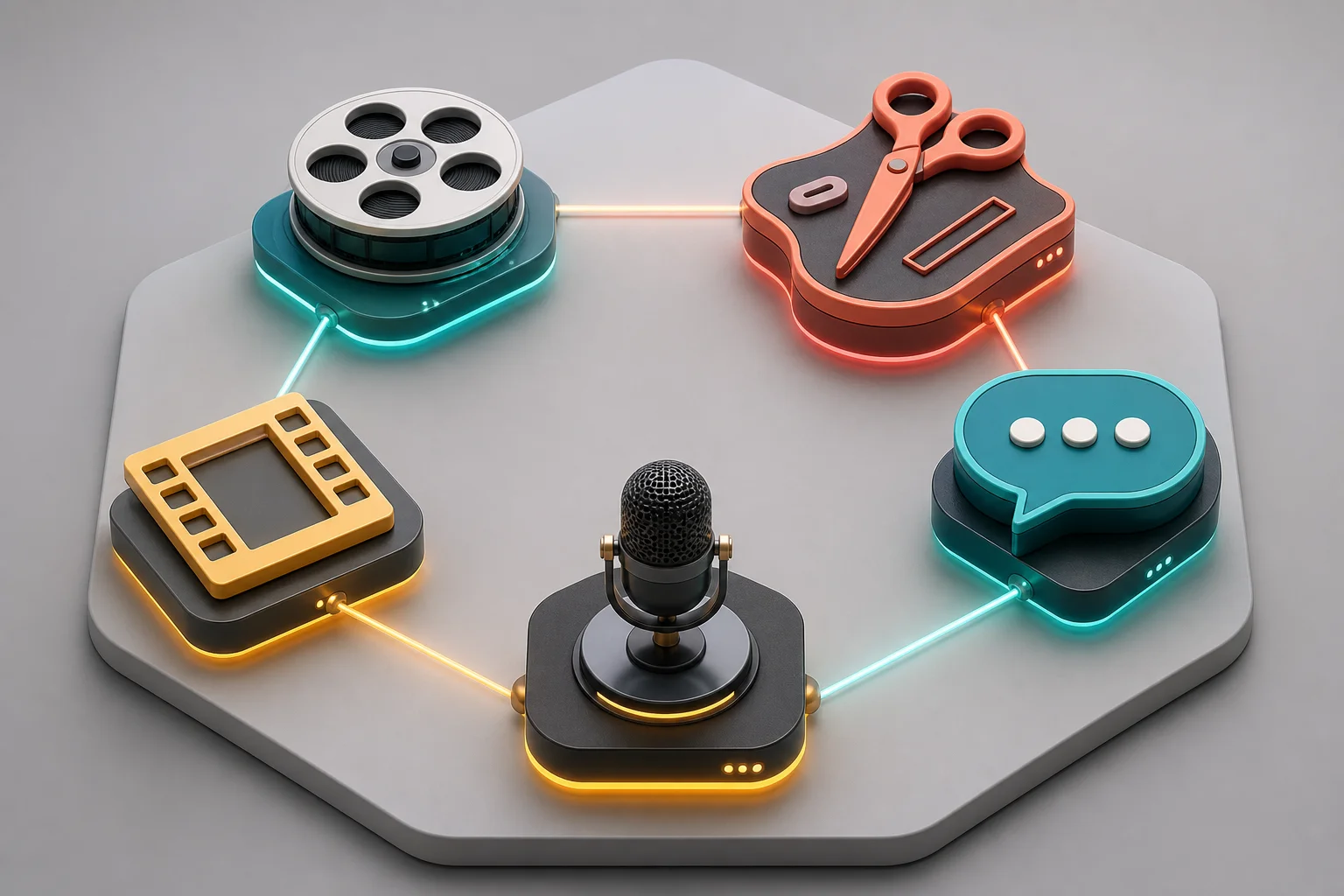
営業活動で使う動画のほぼ全部が入ります。この価格帯で無理なのは、実写のCM品質と、大人数チームでの権限管理くらい。
以下の表は、月3,000円以下の枠でできることと、諦めることを分けたものです。
| やりたい | 月3,000円以下で | 補足 |
|---|---|---|
| 商談の録画を3分にまとめる | できる | 文字起こしを消すだけで編集が終わる |
| 提案スライドをナレーション付き動画にする | できる | 音声合成が有料枠に入っている |
| 顔出しなしの自己紹介動画 | 条件付きでできる | 無料枠は本数制限が厳しい |
| 商談録画から縦型の短尺を量産 | できる | 月10本前後が目安 |
| 実写ロケ・複数カメラの映像 | できない | 外注の領域 |
| 5人以上での共同編集と権限管理 | できない | 上位プランかチーム契約が必要 |
つまり、営業マン1人が「自分の商談を素材にする」限りは、価格が壁になりません。壁になるのは本数の上限のほうです。
なお、この記事の円換算はすべて1ドル150円で計算しています。為替と料金改定でずれるので、申し込み前に公式の料金ページを見てください。
5つのタイプと代表ツールの早見表
営業で使う動画AIは、機能の細かさで比べると迷子になります。「どの素材から作るか」で分けると一発で決まります。
| タイプ | 代表ツール | 料金の | 向く |
|---|---|---|---|
| ① 商談録画を文字で編集 | Descript | 無料〜月16ドル | 商談後のフォロー動画 |
| ② 長い録画から短尺を切り出す | OpusClip | 無料〜月15ドル | 事例紹介、社内共有 |
| ③ スマホで完結する編集 | CapCut | 無料が中心 | 移動中の仕上げ |
| ④ 顔出しなしのアバター | HeyGen | 無料枠は月3本 | 初回アプローチ、多言語 |
| ⑤ スライドを動画に変える | Canva | 年11,800円(月約983円) | 提案動画、会社紹介 |
5つ全部を契約する必要はありません。素材が「録画」なら①②、「スライド」なら⑤、「何もない」なら④という分岐です。

有料にすると 月600分の取り込みと1080p書き出し(Hobbyist $16/月 (年払い) / $24/月 (月払い))
① 商談の録画を文字で編集する:Descript
Descriptは、音声を文字起こしして、その文字を消すと映像も消えるという仕組みのツールです。営業マンにとってはここが破格に効きます。タイムラインを触らず、議事録を削るのと同じ操作で編集が終わるからです。
公式の料金ページによると、無料プランは月60分の素材と100AIクレジット、書き出しは720pまで(2026年8月時点)。Hobbyistプランは年払いで月16ドル、月払いだと月24ドルになり、素材が月10時間、透かしなしの1080p書き出しに広がります。
営業の使い方で言うと、無料の月60分は「週1本の3分動画」なら足ります。週3本のペースに乗せた瞬間に足りなくなります。
地味に効くのが、言い淀みの一括削除です。「えー」「あのー」を検出してまとめて消せるので、話し慣れていない人ほど仕上がりが変わります。
ただし英語UIです。日本語の文字起こしはできますが、メニューを日本語で使いたい人には最初の1時間がストレス。ここは正直な弱点です。
商談録画をそのまま資産にする発想は、議事録側でも同じことが起きています。録画から要点を取り出す仕組みは営業マンの議事録AIで整理しているので、録画を1回で二度使いたい人はあわせて読むと早いです。
毎週月曜の朝に、今週のAIの主なニュース・新しく載ったツール・よく読まれた記事をまとめて届けます。登録特典は「AIツール選定チェックリスト 2026」。
確認メールのボタンを押すと登録が完了します。配信はいつでも解除できます。
② 長い録画から30秒を切り出す:OpusClip
40分の商談録画を、そのまま誰かに見せるのは無理があります。OpusClipは長い動画から見どころを自動で拾い、縦型の短尺に切り出すツールです。
無料プランがあり、Starterが月15ドル、Proが月29ドルという構成。月3,000円の枠に収まるのはStarterまでです。
営業での使いどころは3つあります。
- 顧客の許可を取った事例インタビューを30秒に切って営業資料に貼る
- 自社の製品デモの山場だけを抜いて初回アプローチに使う
- 成約した商談の録画を切って、チームのロープレ教材にする
字幕が自動でつくので、音を出せない移動中でも読めます。BtoBの相手は電車で見ることが多いので、ここは無視できない差。
弱点は、日本語の切り出し精度が英語より一段落ちる点です。AIが選んだ候補をそのまま送るのではなく、必ず自分で見て並べ替えてください。1本あたり5分の確認で事故が防げます。
③ スマホだけで完結させる:CapCut
パソコンを開く時間がない営業マンには、CapCutが現実解です。スマホアプリで撮影から書き出しまで終わります。
無料で使える範囲が広く、テロップ、自動字幕、サイズ変更まで無料枠で足ります。有料版もありますが、料金は改定が入るため公式で確認してください。
強いのはテンプレートの量です。ゼロから作ろうとすると誰でも手が止まりますが、型に流し込むだけなら移動中の15分で1本終わります。
注意点が1つ。無料の素材や音楽には商用利用の条件がつくものがあります。顧客に送る動画は「商用」に当たると考えるのが安全です。素材ごとのライセンス表記を確認してから使ってください。
もう1つ、社外秘の資料が映る録画をアプリに上げる前に、社内の持ち出し規定を確認しておくこと。ここを飛ばして怒られるパターンが多いところです。
④ 顔を出さずに自己紹介動画を作る:HeyGen
顔出しに抵抗があります。撮影する部屋がありません。この2つで止まっている人にはアバター動画が効きます。HeyGenは、原稿を打ち込むと人物アバターが読み上げる動画を作れるツールです。
公式サイトの記載では、無料プランは月3本まで、1本あたり1分まで、自分のアバターを1体作成でき、30以上の言語に対応しています(2026年8月時点)。有料のCreatorは月29ドル、Proは月49ドルなので、月3,000円の枠に入るのは無料プランだけ。
だからこそ、使い方を絞るのが正解です。
| 使い方 | 無料枠で | 理由 |
|---|---|---|
| 名刺代わりの自己紹介動画(1本を使い回す) | 回る | 作り直しが年に数回 |
| 英語・中国語版の会社紹介 | 回る | 原稿を翻訳して差し替えるだけ |
| 顧客ごとの個別メッセージ | 回らない | 月3本ではすぐ枯れる |
1本を作り込んで使い回します。この割り切りができるなら、無料のまま1年戦えます。個別対応をやりたくなった時点で、有料に上げるか他のタイプへ移る判断です。
自分の声と顔で撮るほうが成約率が高い、という感覚はおそらく正しいところ。アバターは「撮れないから作らない」を潰すための道具だと考えてください。
⑤ 提案スライドを動画に変える:Canva
営業マンの1本目として推すのがこれです。理由は単純で、すでに手元に素材があるから。
提案資料をゼロから作り直す必要がありません。既存のスライドを取り込み、ナレーションと切り替えをつければ提案動画になります。日本語UIで、テンプレートも日本語のものが揃っています。
公式の料金ページによると、無料プランは標準モデルのAI利用が最大200回とストレージ5GB、Canvaプロは年11,800円(1人あたり)でAI利用が最大2,000回、ストレージ100GBです(2026年8月時点)。年11,800円は月あたり約983円。月3,000円の枠に対して3分の1で収まります。
営業での定番の使い方は次の3つ。
- 提案書の要点3枚だけを2分の動画にして、商談前日に送る
- 会社紹介を90秒にまとめて、初回メールに貼る
- 展示会ブースで流すループ動画を前日に作る
弱点は、実写の編集が本業ではない点です。商談録画を主素材にするならDescriptかOpusClipのほうが速いです。スライドが主素材なら、これ一択です。
ここまでの整理: 素材が録画なら①か②、スライドなら⑤、素材ゼロなら④、時間がないなら③。5つのうち契約するのは基本1つで足ります。
自分はどれを選べばいい?
営業マンの悩みは、だいたい5つに分かれます。悩みから逆算したほうが早いので、表にしました。
| いまの | 選ぶタイプ | 月あたりの |
|---|---|---|
| 提案書が読まれない | ⑤ Canva | 約983円 |
| 商談後のフォローが弱い | ① Descript | 0円〜2,400円 |
| 事例を営業チームに配りたい | ② OpusClip | 0円〜2,250円 |
| 顔を出したくない | ④ HeyGen | 0円 |
| パソコンを開く時間がない | ③ CapCut | 0円 |
迷ったら、いちばん上から試してください。提案書が読まれない問題は、営業の売上にいちばん直結します。
複数の悩みが当てはまる人ほど、全部を契約したくなります。そこは我慢のしどころ。1つを3ヶ月続けたほうが、3つを1ヶ月ずつ触るより確実に上手くなります。
無料プランのまま商談で使って大丈夫?
ここが実務でいちばん事故る場所です。無料プランには、営業で使うと困る制限が3種類あります。
透かし、解像度、そして商用利用の条件。
| 制限の | 何が | 回避策 |
|---|---|---|
| 透かし(ロゴの焼き込み) | 提案動画にツール名が入る | 有料プランに上げる |
| 解像度の上限 | 720pだと資料の文字が潰れる | 文字を大きくするか有料へ |
| 商用利用の条件 | 素材ごとにライセンスが違う | 素材の表記を1つずつ確認 |
| 本数・時間の上限 | 月の後半に作れなくなる | 送る本数を先に決める |
顧客に送る動画に他社のロゴが入っているのは、正直イマイチです。社内共有やロープレ教材なら無料のままで問題ありません。外に出す動画だけ有料に上げる、という線引きが現実的なところ。
セキュリティの観点も1つ。顧客名や金額が映った録画をクラウドに上げる行為は、社内規定に触れることがあります。SOC2などの認証状況はツールによって差が大きいので、公式のセキュリティページを見てから判断してください。生成AIを営業部に入れるときの決め方は営業への生成AI導入にまとめています。
最初の1本を30分で出す手順
道具を選んでも、1本目が出ないまま終わる人が多数派です。時間を区切って進めるのが確実。
0〜5分:送る相手と目的を1行で書く 「A社の田中さんに、導入後の運用イメージを伝える」。この1行がないと素材選びで迷います。
5〜15分:素材を選ぶ 提案書なら3枚だけ抜きます。録画なら見せたい場面の前後2分を切り出します。全部見せようとした瞬間に、動画は10分になって誰も見ません。
15〜25分:ツールに流し込む Canvaならスライドを取り込んでナレーションを入れます。Descriptなら文字起こしから不要な行を消します。ここは作業なので考えないこと。
25〜30分:字幕を確認して書き出す 固有名詞の誤変換だけ直します。会社名と製品名の2つを見れば、致命的な事故は防げます。
長さは2分以内に収めてください。3分を超えると視聴完了率が落ちるのが動画の常識で、営業動画も例外ではありません。
送るときは、本文に「1分半で見られます」と書き添えるのを忘れずに。再生の心理的なハードルは、この一言でかなり下がります。
AI PICKS編集部の判定
営業マンが最初に選ぶなら、Canvaプロが一択です。年11,800円という価格に対して、既存の提案資料がそのまま動画になるという投資対効果が圧倒的だから。新しい素材を作らなくていい点が、続けられるかどうかを分けます。
商談の録画を主素材にしたい人はDescriptへ。文字を消すと映像が消える編集方式は、動画編集を触ったことがない営業マンにとって重宝します。年払いで月16ドルなら、外注1本分の費用で1年使える計算。
逆に、いきなりHeyGenの有料プランへ行くのは微妙です。月29ドルは3,000円の枠を超えますし、アバター動画は「作れるけど送る先がない」状態に陥りやすいです。無料の3本で反応を見てから決めるべきところ。
正直に言うと、ツール選びより「送る習慣」のほうが結果を左右します。月に2本を3ヶ月続けたところから、返信の質が変わってきます。道具に3万円かける前に、2分の動画を2本送ってみてください。
よくある質問(FAQ)
Q. 動画編集の経験がゼロでも作れますか?
作れます。CanvaとCapCutはテンプレートに流し込む方式なので、パワーポイントが触れる人なら初日に1本出せます。Descriptは文字起こしを消す方式で、映像編集の知識を使いません。ハードルは操作より「何を話すか」の設計のほうです。
Q. 無料プランだけで営業活動は回りますか?
社内共有と検証段階なら回ります。顧客に送る段階では、透かしと解像度の制限が引っかかります。Canvaプロが月あたり約983円なので、外に出す動画を作り始めた時点で有料に上げるのが現実的な判断です。
Q. 商談の録画を顧客に送っても問題ありませんか?
相手が映っている録画は、事前の許可なしに送ってはいけません。自分の説明部分だけを切り出して送るか、録画開始時に「後で共有用に編集します」と伝えて同意を取ってください。事例動画として外部公開する場合は、書面での許諾が必要です。
Q. 日本語のUIがあるツールはどれですか?
CapCutとCanvaは日本語UIです。DescriptとOpusClipは英語UIですが、日本語の文字起こしと字幕生成には対応しています。英語のメニューが苦手なら、CanvaかCapCutから入るのが安全です。
Q. 動画1本あたり、どれくらいの時間がかかりますか?
慣れれば2分の動画で30分前後です。1本目だけは道具の設定に時間を取られるので、2時間を見ておいてください。3本目からは移動時間で終わるようになります。
Q. アバター動画は営業で嫌がられませんか?
使い方次第です。顧客ごとの個別メッセージをアバターで送ると、手を抜いた印象になりかねません。一方で、会社紹介や製品説明のような「誰に送っても同じ内容」の動画なら違和感は出ません。個別性が高い場面ほど、自分の声で撮るべきところです。
Q. 動画とブログ、営業マンはどちらを先に始めるべきですか?
既存の商談相手へのフォローが目的なら動画が先です。新規の見込み客を集めたいならブログが先になります。目的が違うので、片方をやったからもう片方が不要になることはありません。
あわせて見たいツール・カテゴリ
動画まわりを広く見たい人向けに、関連するページをまとめました。
- 動画AIのカテゴリ一覧:この記事で触れなかったツールも含めて一覧で見られます
- 動画AIツールの評価一覧:料金と機能を横並びで確認したいときに
- 営業向けAIのカテゴリ:動画以外の営業支援ツールを探すなら
- 営業AIツールの評価一覧:商談管理やリスト作成まで含めた全体像
- Synthesia:アバター動画をチームで運用する規模になったときの選択肢
- Pictory:テキストから動画を組み立てたい場合に
- invideo AI:指示文だけで動画の骨格を作るタイプ
- Filmora:買い切りに近い形で編集ソフトを持ちたい人向け
次に読むなら、経営者の動画制作AIがおすすめです。同じ月3,000円の枠でも、決裁者が発信する側に回ると選ぶ道具が変わります。自社の社長を動画に出す提案を考えている営業マンには、そのまま企画書の材料になります。
文章での発信もセットで考えたい人は、営業マンのブログ執筆AIへ。動画と記事を1つの素材から出し分ける型がまとまっています。
各ツールの公式サイト(一次情報)
料金・機能・対応範囲は各社公式が一次情報です。本記事は公開時点の検証に基づきますが、最新かつ正確な条件は必ず各公式ページで確認してください。
- Descript:公式サイト(AI PICKSの詳細)
- Opus Clip:公式サイト(AI PICKSの詳細)
- CapCut:公式サイト(AI PICKSの詳細)
- HeyGen:公式サイト(AI PICKSの詳細)
- Canva AI:公式サイト(AI PICKSの詳細)