


明日の商談までに提案書を仕上げたいのに、差し込む絵が見つかりません。フリー素材サイトを30分さまよって、結局どこかで見たことのある握手の写真を貼ります。そして相手も、その写真をどこかで見ています。
そこは画像作成AIで埋まります。しかも月3,000円以下で。
営業マン向けの画像作成AIとは、提案資料やSNS投稿に使う絵を、文章の指示だけで作れるツールのことです。デザインソフトの操作も、素材サイトの検索も要りません。「工場の生産ラインを見下ろす俯瞰の写真、青みがかった照明」と打てば、その絵が数十秒で出てきます。
やっかいなのは選び方です。画像生成AIの比較記事は星の数ほどありますが、その多くは絵の美しさを競っています。営業の現場で効くのはそこではありません。資料に貼るまでの手数、社内の権利チェックを通るか、そして月いくらか。この3点で決まります。
営業マン向け画像作成AIとは?資料づくりのどこが変わるのか

画像作成AIは、文章での指示(プロンプト、つまりAIへの指示文)から絵を作る仕組みです。営業の現場では「絵を作る」よりも「素材を探す時間が消える」効果のほうが大きく効きます。
これまでの手順を思い出してみてください。素材サイトで検索、条件に合う写真が無い、キーワードを変えてまた検索。有料素材を見つけても、社内の稟議が要ります。この往復が丸ごと消えます。
営業の資料で画像が必要になる場面は、だいたい4つに絞られます。
- 提案書の表紙や章の扉に置く、雰囲気を作るカット
- 自社サービスの導入イメージ(実物の写真が無いとき)
- 業界や業務フローを説明する図解
- 名刺代わりに使うSNS投稿の1枚
どれも「素材として合格ならいい」レベルの絵です。アート作品を作るわけではありません。だからこそ、高いプランは要りません。ここが出発点になります。
逆に、向かない仕事もはっきりしています。実在する取引先のオフィスや、自社の商品そのものをAIに描かせるのは事故のもとです。存在しない製品の絵を提案書に載せれば、それは誇大表現になります。AIに任せるのは、あくまで「概念を表す絵」まで。
絵づくりそのものをもっと深く知りたい方は、画像生成AIのおすすめツール比較を先に読むと、この後の話が一段速く入ってきます。
編集部のおすすめ
PCに
GPUや環境構築がなくても、登録してすぐブラウザで生成できます。多くは無料枠から試せます。


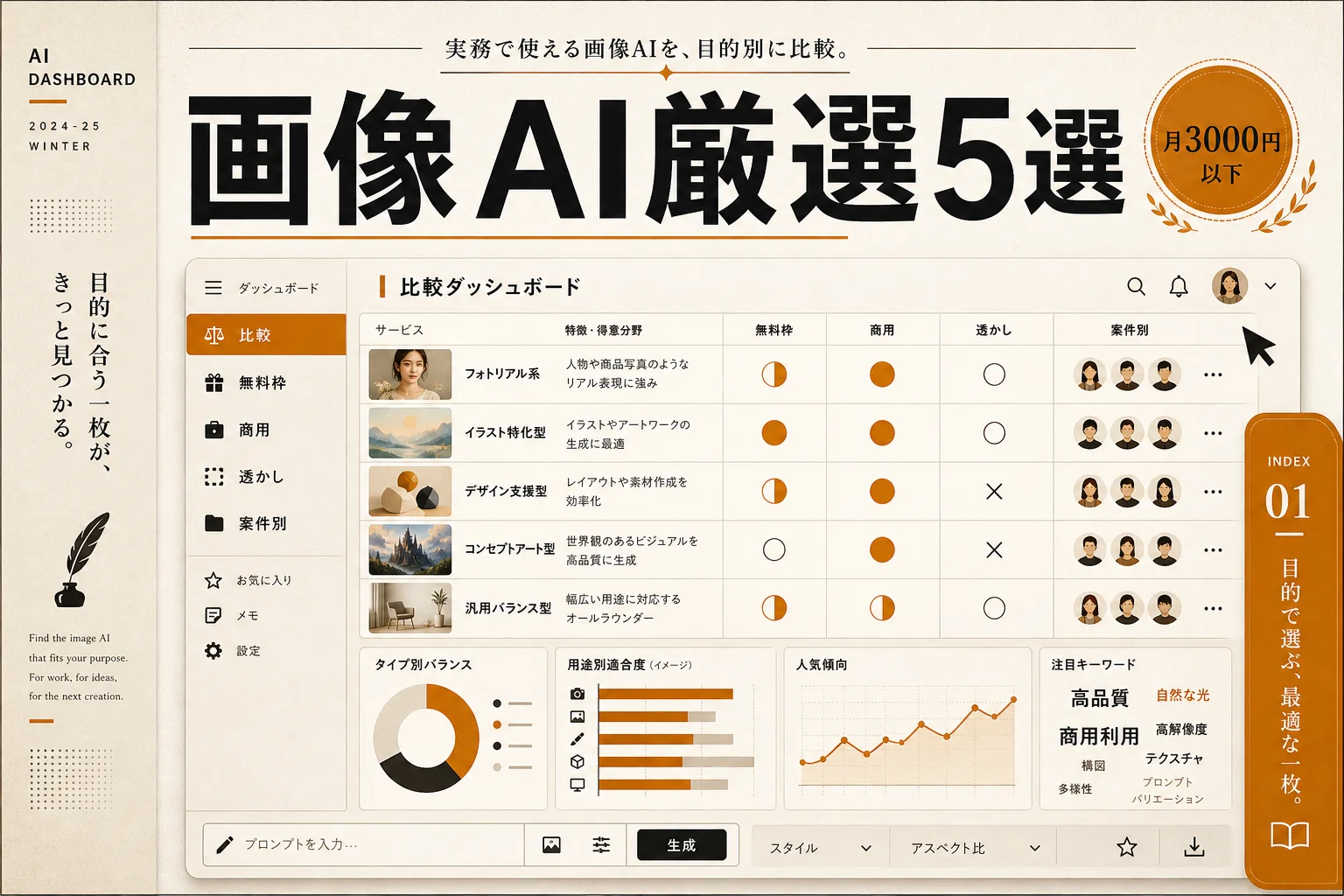
月3,000円以下で選んだベスト5(一覧表)
営業の用途に絞って、月3,000円以下で契約できる5本を並べます。選ぶ基準は「資料に貼るまでの速さ」を最優先にしました。
以下が2026年8月時点で確認できた料金と無料枠です。
| ツール | 月額 | 無料枠 | いちばんの |
|---|---|---|---|
| Canva | 1,180円(Canvaプロ) | 画像生成は月20回 | テンプレートに直接はめ込める |
| Adobe Firefly | 1,580円(Standard) | 月25クレジット程度 | 学習データが著作権クリア |
| Google AI Pro | 2,900円 | 1日3枚(商用利用可) | 1日最大100枚の物量 |
| FLUX | 0円(公式Playground) | 透かし無しで利用可 | 速さと安定した品質 |
| Meta AI | 0円 | SNS内で直接生成 | 投稿する場所で完結する |
つまり、資料そのものを仕上げたいならCanva、権利で止まるならFirefly、量が要るならGoogle AI Proという住み分けになります。
なお料金は改定が入ります。申し込み前に公式の料金ページで確認するのが安全です。Fireflyには月3,180円のProプランもありますが、動画と音声の機能が中心で、営業の資料づくりには過剰です。

Adobe Fireflyが合わなかったら
Stable DiffusionのWebUIやComfyUIをブラウザでそのまま使える(月1,100円から、枚数無制限)
Canva|提案資料まで一気通貫なら一択
Canvaの価値は、生成した画像を「そのまま資料に落とせる」点にあります。絵を作るだけのツールと違い、チラシやプレゼンのテンプレートに直接はめ込めるからです。
営業の作業を思い浮かべてください。画像生成AIで絵を作る、ダウンロードする、PowerPointを開く、貼る、サイズを調整する、余白を直します。この工程がCanvaでは1つの画面で終わります。背景の切り抜きも、サイズ変更も、数クリックです。
デザインの心得がない人がプロっぽい資料を出せるのは、この一気通貫のおかげ。絵の質そのものではありません。
無料プランでも画像生成が月20回まで使えます(全AI機能で共有する月間枠)。月に数本の提案書なら、無料枠で足ります。毎日資料を触る営業なら、月1,180円のCanvaプロに上げたほうが精神衛生に良いです。20回は思っているより早く尽きます。
弱点は、絵の作り込みです。細かい構図の指定や、写真としての精度を求めると、専用ツールに一歩譲ります。ただし営業資料に必要なのは「合格ライン」であって最高傑作ではありません。ここで悩む必要は薄いです。
ロゴやアイコン、資料デザインをまとめて整えたい人は、AIデザインツールのカテゴリも見ておくと選択肢が広がります。
毎週月曜の朝に、今週のAIの主なニュース・新しく載ったツール・よく読まれた記事をまとめて届けます。登録特典は「AIツール選定チェックリスト 2026」。
確認メールのボタンを押すと登録が完了します。配信はいつでも解除できます。
Adobe Firefly|社内の権利チェックを黙らせる
Fireflyを選ぶ理由は、絵の質ではありません。学習データにAdobe Stockなどの著作権がクリアな画像だけを使っている、という一点です。企業の資料に使う画像として、法務や情報システム部門を通しやすい構造になっています。
大手企業に提案する営業ほど、この点が効きます。「その画像、どこから持ってきたの」と聞かれたときに、答えが用意できるかどうか。生成AIの絵を客先資料に載せるとき、この質問はかなりの確率で飛んできます。
料金はStandardプランが月1,580円。無料プランでも月25クレジット程度が付きますが、これは試用の範囲です。5枚も作れば消えます。
画像の微調整までやるならPhotoshopなどの単体プランも候補ですが、こちらは月3,280円(税込・年間プラン月々払い)と倍額です。生成だけならStandardで足ります。
弱点は、資料への落とし込みが別作業になること。Canvaのような「テンプレートにそのまま」の体験はありません。絵を作る場所と資料を作る場所が分かれます。
画像だけでなく提案資料そのものまでAIで整えたい場合は、営業マンの提案資料作りAIの比較が参考になります。権利面で説明しやすい画像は、資料全体の信頼度にもそのまま効いてくるからです。
Google AI Pro|枚数で押し切るならここ
Google AI Proは月2,900円で、1日最大100枚まで画像を生成できます。案を10パターン出して選ぶ、という進め方ができるのがこのプランの持ち味です。
営業の現場では、1発で完璧な絵が出ることのほうが稀です。指示文を変えて何度も打ち直します。この試行回数が結果を決めます。1日100枚あれば、遠慮せずに回せます。
ただし、無視できない条件が1つ。Geminiで画像を生成すると、有料プランでも透かし(ウォーターマーク)が入ります。無料版の1日3枚も同様で、商用利用そのものは可能ですが、透かしは残ります。
客先に出す提案書の表紙に透かし入りの絵を貼れるか。ここは業界と相手次第です。社内資料や、たたき台の段階なら気になりません。最終版に載せるとなると話が変わります。
上位にGoogle AI Ultraもあり、月14,500円のUltra 5xと月32,000円のUltra 20xの2段構えです。営業個人が払う金額ではありません。この記事の対象外と考えてください。
無料版は1日3枚。試すには足りますが、実務では初日で天井に当たります。

FLUXとMeta AI|0円で回す2択
予算をまったく使いたくない人向けの2本です。FLUXは品質と権利のバランスが良く、Meta AIはSNSでの発信に張り付いています。
FLUXは、ドイツのBlack Forest Labsが開発している画像生成AIです。公式のPlaygroundで、透かし無しの画像を生成できます。利用規約上、使うモデルによっては生成画像の所有権がユーザーに帰属し、商用利用も明示的に許可されています。0円でここまで条件が揃うのは破格です。
生成の速さと品質の安定も評価されています。指示文を変えながらパターンを大量に試す用途に向いています。ただしモデルごとに条件が違うので、客先に出す前に規約の該当箇所を自分の目で確認してください。「無料だから何をしてもいい」ではありません。
一方のMeta AIは、絵の完成度で勝負するツールではありません。投稿するプラットフォームの中で直接画像が作れる、その速さが持ち味です。4種類のオプションが用意され、アニメーションを付けることもできます。
InstagramやFacebookで見込み客に接触している営業なら、ここで完結させる価値があります。凝った1枚を作るのではなく、投稿の頻度を落とさないための道具。使い方の詳細はMeta AIの使い方ガイドにまとめています。
ここまでの整理: 資料を仕上げるならCanva、権利で守るならFirefly、量を回すならGoogle AI Pro、0円で品質を取るならFLUX、SNSの速度ならMeta AI。5本とも役割が違うので、比べるより「自分の仕事はどれか」を決めるほうが早く終わります。
営業のどの場面で、どれを開く?
ツールごとの優劣より、場面ごとの正解を持っておくほうが実務では効きます。営業がよく直面する5つの場面で、開くべきツールを整理しました。
下の表は、資料を作る流れに沿って並べています。
| 場面 | 開く | 理由 |
|---|---|---|
| 提案書の表紙・章扉 | Canva | 絵とレイアウトを同じ画面で仕上げられる |
| 客先に出す最終版の挿絵 | Adobe Firefly | 権利の説明が付けやすく、透かしも入らない |
| 案出し・たたき台の量産 | Google AI Pro | 1日100枚で、遠慮なく打ち直せる |
| 費用をかけずに試す段階 | FLUX | 0円かつ透かし無しで実物に近い判断ができる |
| SNSでの日々の発信 | Meta AI | 投稿する場所の中で完結する |
つまり、1本に絞る必要はありません。無料枠を組み合わせれば、月1,180円のCanvaだけ契約して残りは0円という構成も現実的です。
商談前の数字の下調べまで含めて効率を上げたい人は、営業マン向けデータ分析AIの比較も併せてどうぞ。画像を作る前に「何を伝える絵が要るか」を数字で詰めるほうが、結果的に早く終わります。
料金は結局いくら?年間で見た現実的な支出
月額だけ見ていると判断を誤ります。年間で払う総額と、無料枠でどこまで粘れるかを並べて見るのが実務的です。
以下は月額を単純に12倍した数字です。年払い割引の有無はプランによって異なります。
| ツール | 月額 | 年間 | 無料で |
|---|---|---|---|
| Canvaプロ | 1,180円 | 14,160円 | 画像生成は月20回。月数本の資料なら足りる |
| Adobe Firefly Standard | 1,580円 | 18,960円 | 月25クレジット程度。試用の範囲 |
| Google AI Pro | 2,900円 | 34,800円 | 1日3枚。実務では初日で尽きる |
| FLUX | 0円 | 0円 | 公式Playgroundで継続利用できる |
| Meta AI | 0円 | 0円 | SNS内で制限なく使える |
つまり、有料契約を1本だけ選ぶなら年1.5〜2万円ほど。営業が素材探しに使っていた時間を考えれば、回収は早いはずです。
現実的な組み合わせを1つ挙げます。Canvaプロを契約して資料の完成まで担わせ、案出しはFLUXの無料枠で回します。これで月1,180円。透かしも入らず、権利の条件も確認できる状態が作れます。
会社の経費で通すなら、Adobe Firefly Standardのほうが説明しやすいです。学習データが著作権クリアという点は、稟議書に書ける材料になります。
商用利用と著作権、どこまで安全?
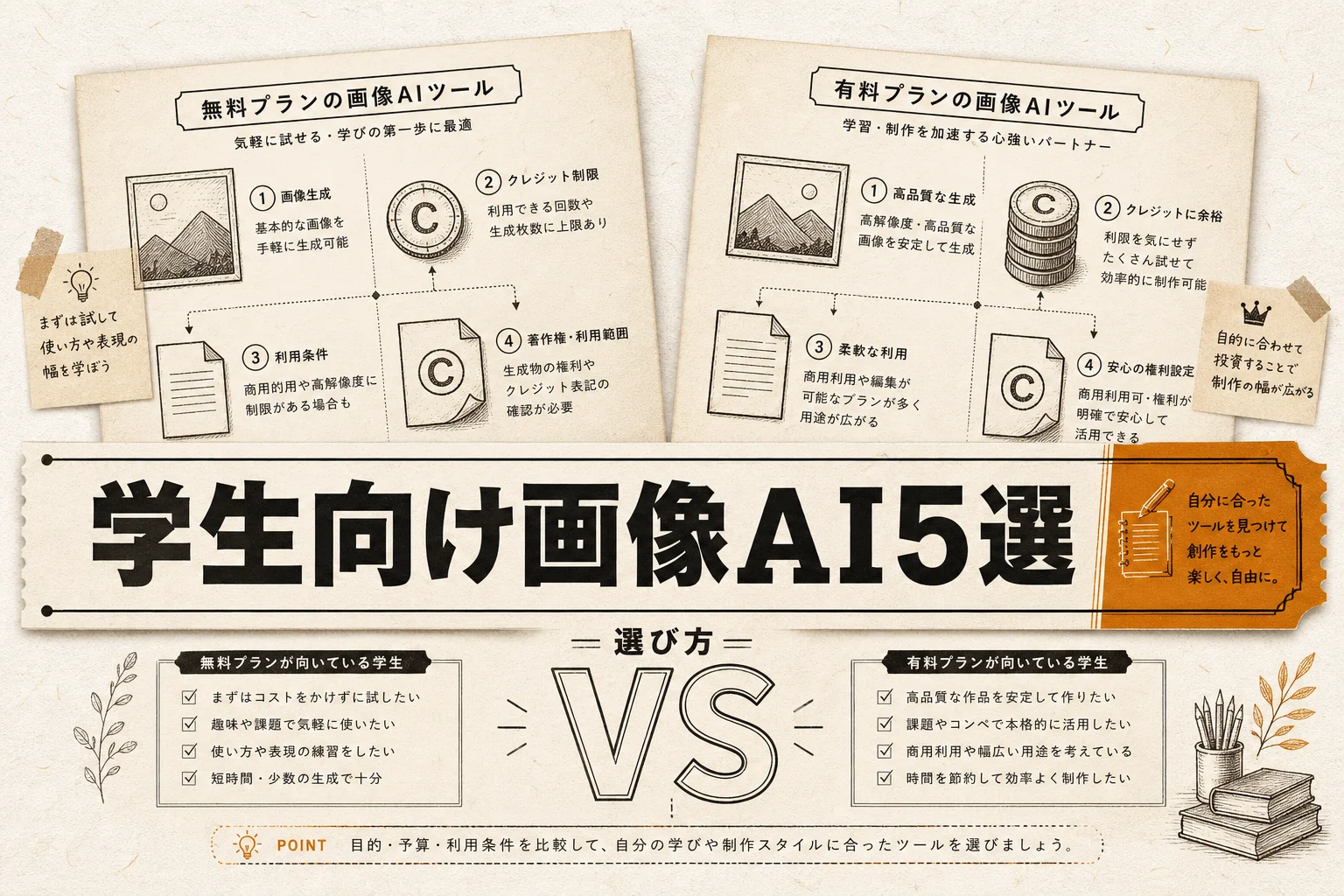
生成した画像を客先資料に使う場合、確認すべきは3点です。商用利用が許可されているか、透かしが入るか、そして学習データの出どころが説明できるか。
この3点はプランによって変わります。無料プランで商用利用が不可、というケースは珍しくありません。契約前に必ず自分で確認してください。
現時点で条件がはっきりしているのは次の2本です。Adobe Fireflyは学習データにAdobe Stockなどの著作権がクリアな画像のみを使っており、企業のビジネス用途で最も安心して使えるツールとされています。FLUXは、モデルによっては生成画像の所有権がユーザーに帰属し、商用利用も明示的に許可されています。
Geminiの画像は事情が違います。商用利用そのものは可能ですが、有料プランでも透かしが残ります。ここを勘違いしたまま提案書を配ると、後で刷り直しになります。
やってはいけないことも押さえておきましょう。
- 実在する企業のオフィスや社員をAIに描かせて「導入事例」として載せる
- 自社の未発売製品を描かせて、実物かのように見せる
- 有名人や既存キャラクターに似た人物を生成して営業資料に使う
- 生成画像を、撮影した写真として説明する
いずれも捏造になります。営業資料は契約の前段階の文書です。後から揉める種は、最初から蒔かないほうがいいです。
自前の環境で生成をコントロールしたい上級者向けの選択肢は、ComfyUIとStable Diffusionの比較にまとめてあります。
提案資料で滑らない指示文と、よくある落とし穴
指示文(プロンプト)の書き方で、出てくる絵の質は変わります。営業の資料に限れば、覚えるべきコツは4つで足ります。
コツというより、書き忘れやすい要素のチェックリストです。
- 被写体: 何が写っているか(例: 物流倉庫のコンベア)
- 構図: どの角度から見ているか(俯瞰、手元のアップ、横から)
- 雰囲気: 照明と色(朝の自然光、青みがかった照明)
- 用途: 何に使うか(プレゼンの背景、余白を広めに)
この4つを入れるだけで、当たり外れが目に見えて減ります。
悪い例:「営業の画像」 良い例:「物流倉庫のコンベアを見下ろす俯瞰、朝の自然光、右側に余白、プレゼン背景用」
落とし穴も3つ挙げておきます。ひとつ目は、日本語の文字を絵の中に入れようとすること。画像生成AIは日本語の文字を苦手にしており、崩れた文字が入った絵が出てきます。文字は後からCanvaやPowerPointで乗せてください。
ふたつ目は、生成した絵を確認せずに貼ること。指が6本ある人物や、物理的にありえない構造の建物が普通に出てきます。客先で気づかれると、それだけで信用が削れます。
3つ目が、社内ルールの確認を後回しにすること。生成AIの利用を制限している会社は今でもあります。契約する前に、情報システム部門に一言確認しておくのが結果的に速いです。図解やグラフを作りたい場合は、画像生成AIよりNapkin AIのような図解専用ツールのほうが手数が少なく済みます。
AI PICKS編集部の判定
営業マンが1本だけ選ぶなら、Canvaが一択です。理由は絵の質ではなく、資料が完成するまでの導線が1本につながっているから。画像生成AIを単体で契約しても、結局PowerPointに戻って貼り直す作業が残ります。その往復が消えるのは、忙しい営業にとって圧倒的な差になります。月1,180円は、素材探しに溶かしていた時間を考えれば安いほうです。
一方で、大手企業に提案する営業ならAdobe Fireflyを推します。学習データが著作権クリアという説明が、法務のいる会社では効きます。逆に言えば、その説明が要らない現場でFireflyを選ぶ理由は薄いです。
Google AI Proは、透かしが入る一点で最終版には向きません。案出しの道具として割り切るなら破格の物量です。
正直イマイチなのは、5本を全部契約すること。役割が重なるので、月1,180円のCanvaプロと0円のFLUXで大半は片づきます。まず無料枠だけで2週間回して、天井に当たった側を契約します。この順番が失敗しません。
よくある質問(FAQ)
Q. 無料のままで営業資料は作れますか
作れます。Canvaの無料プランでも画像生成が月20回まで使え、FLUXの公式Playgroundは透かし無しで使えます。月に数本ペースで資料を作る程度なら、0円のまま運用できます。毎日資料を触るようになった段階で課金を考えれば十分です。
Q. 生成した画像を提案書に入れて、そのまま顧客に出しても大丈夫ですか
プランの条件を満たしていれば出せます。確認すべきは商用利用の可否と、透かしの有無の2点。Geminiで作った画像は有料プランでも透かしが入るため、最終版にはAdobe FireflyかFLUXのほうが向いています。
Q. 透かしは消せますか
消せません。画像編集で削るのは規約違反になり得ます。透かしを避けたいなら、最初から透かしの入らないツールを選んでください。
Q. 会社のロゴや自社商品をAIに描かせても良いですか
やめたほうがいいです。ロゴはAIに描き直させると必ず崩れます。商品も、実物と違うものが出てきて誇大表現になります。ロゴは公式データを貼り、商品は撮影した写真を使ってください。AIに任せるのは概念を表す絵までです。
Q. 日本語の指示で通じますか
通じます。5本とも日本語の指示文で問題なく動きます。ただし絵の中に日本語の文字を入れる用途は苦手で、崩れた文字が出ます。文字はCanvaなどで後から乗せる前提で考えてください。
Q. 図解やフロー図もこれで作れますか
写真風の絵は得意ですが、正確な図解は不得手です。矢印の向きや文字が崩れます。業務フロー図やチャートは図解に特化したツールに任せ、画像生成AIは雰囲気を作るカットに使い分けるのが実務的です。
Q. 5本のうち、まず1本だけ選ぶなら何ですか
Canvaです。資料の完成まで同じ画面で終わるのが、営業にとっていちばん効きます。権利の説明が必要な業界に出入りしているなら、Adobe Fireflyに差し替えてください。
あわせて見たいツール・カテゴリ
- Canva:生成した絵をそのままテンプレートにはめられる、資料づくりの本命
- Adobe Firefly:学習データが著作権クリア。客先資料に使うならここ
- FLUX:0円かつ透かし無し。案出しの回転数を上げたいとき
- Napkin AI:文章から図解を作る。フロー図やチャートはこちらが速い
- Photoroom:商品写真の背景処理。実物の写真を資料に使うときに効く
- 画像生成AIカテゴリ:5本以外の選択肢を横並びで確認する
- 営業支援AIカテゴリ:画像以外の営業業務を自動化したい場合
- 画像生成AIランキング:利用者の評価から選びたいとき
次に読むならこれ
画像を作る道具が決まったら、次に効くのは絵そのものの選び方です。画像生成AIのおすすめツール比較を読むと、どのツールがどんな絵柄を得意とするかが整理できます。営業資料で使う写真風のカットと、SNS向けのイラスト調では、向いているツールが変わるからです。
各ツールの公式サイト(一次情報)
料金・機能・対応範囲は各社公式が一次情報です。本記事は公開時点の検証に基づきますが、最新かつ正確な条件は必ず各公式ページで確認してください。
- Canva AI:公式サイト(AI PICKSの詳細)
- Adobe Firefly:公式サイト(AI PICKSの詳細)
- Gemini:公式サイト(AI PICKSの詳細)
- Flux:公式サイト(AI PICKSの詳細)
- Meta AI:公式サイト(AI PICKSの詳細)