

バナー1枚のために外注見積もりを取るか、自分でデザインソフトと3時間格闘するか。フリーランスの手が止まるのは、だいたいこの分岐点です。
答えを先に置きます。月3,000円以下の画像生成AIを1本入れれば、この分岐の8割は消えます。残りの2割は、そもそもAIに投げるべき仕事ではありません。
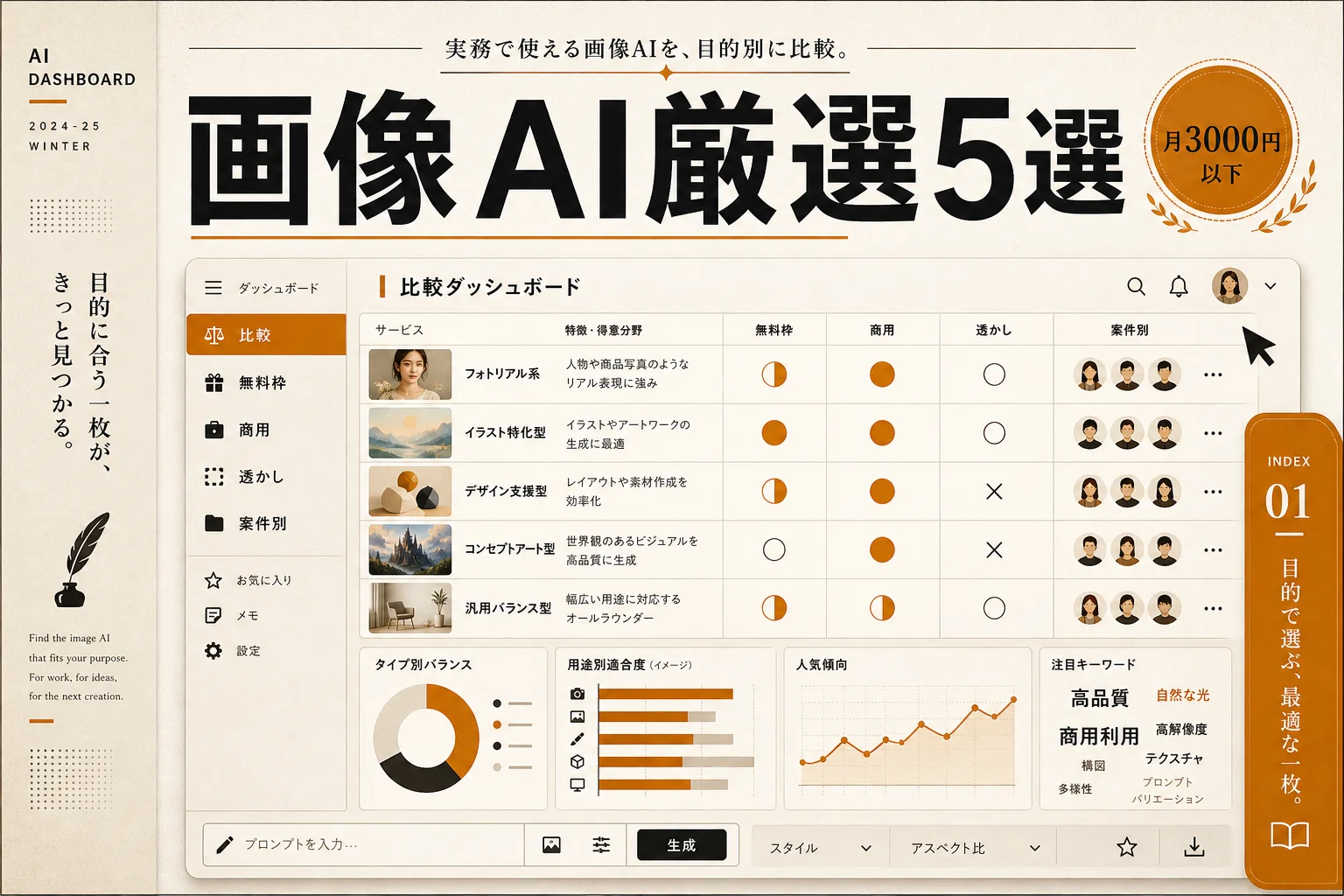
この記事では月3,000円という上限を先に決めて、そこに収まる5本だけを並べました。上限を決めないと比較は無限に広がるからです。
フリーランス向けの画像生成AIとは、何を指すのか

画像生成AIとは、文章で指示を出すと絵や写真風の画像を作ってくれるツールです。フリーランスの現場では「素材を探す時間を潰す道具」として使われます。
指示文のことをプロンプトと呼びます。以下では「AIへの指示文」と書きます。
重要なのは、フリーランスが必要とするのは芸術作品ではないという点。求められるのは、提案書の頭に置く1枚、SNS投稿のサムネ、記事の挿絵、クライアントに見せるラフ案です。
つまり「そこそこの品質を、早く、権利の心配なく」が要件になります。この3点で見ると、月3万円クラスの高級ツールはむしろ過剰です。
用途を4つに割ると整理しやすくなります。
- 提案用ラフ: 精度より速さ。1案件で10枚以上つくる
- 納品物の素材: 権利の安全性が最優先。学習データの出どころを見る
- 自分の集客用: SNSサムネ・ブログ挿絵。量が要る
- クライアント支給素材の加工: 背景除去やリサイズ。生成AIより編集AIの領域
この4つのうち、どれが自分の仕事の中心かで選ぶ1本が変わります。イラスト表現そのものを深く比べたい場合は、イラスト特化ツールの比較記事を先に読むと、この後の話が早く入ります。
月3,000円以下で本当に足りる?単価から逆算する
足ります。というより、フリーランスの画像作業に月3,000円以上かける合理性は薄いです。
理由は単純で、画像作業は案件単価に直結しにくいからです。ロゴやキービジュアルを本業にしているデザイナーは別として、ライター・エンジニア・コンサルにとって画像は「あると助かる添え物」に近いです。
一方で、AIを使えること自体は仕事の幅に効きます。クラウドソーシングでもAI活用を前提にした案件は増えていて、対応できるかどうかで受けられる仕事の範囲が変わってきています。
ここで誤解しやすいのは、差を生むのはツールの月額ではないこと。差を生むのは「AIを前提に工程を組めるか」です。
だから予算配分はこうなります。
| 費目 | 月額の目安 | 考え方 |
|---|---|---|
| 画像生成AI | 0〜2,900円 | 添え物。ここを盛っても単価は上がらない |
| 文章・調査系AI | 数千円 | 納品物の中身に直結。ここは削らない |
| ストック素材サブスク | 見直し対象 | 生成AI導入後に契約本数を減らせることが多い |
つまり、画像生成AIは「新規で足す費用」ではなく「素材サブスクから振り替える費用」として見るのが正解です。月3,000円の枠は、その振り替えでほぼ吸収できます。
では、その枠に何が収まるのか。
あわせて検討
環境構築なしで同じ絵を出すなら
環境構築なしでブラウザから同じ絵を出すなら。無料で試して、透かしなし書き出しが要るなら有料へ。



AI画像生成 / 最低料金 ¥0〜
5本の全体像と、それぞれの持ち場
先に一覧を置きます。金額は2026年8月時点で確認できた値のみを記載しました。
| ツール | 料金 | 無料枠 | 商用利用 | 持ち場 |
|---|---|---|---|---|
| Adobe Firefly | 無料プランあり | 月25クレジット程度 | 可(学習データが著作権クリア) | 納品物の素材 |
| Gemini(Google AI Pro) | 月2,900円 | 無料でも生成可(上限は変動制) | 可(可視透かしはアプリ設定で切替) | 量を出す提案ラフ |
| Microsoft Designer | 無料 | 1日15生成程度 | 要確認 | 始めの1本 |
| FLUX | 無料Playgroundあり | 透かしなしで生成可 | モデルにより明示的に許可 | 検証・比較 |
| AI PICASSO | 月1,980円 | 広告視聴で生成可 | 可 | 日本語で完結したい人 |
つまり、5本は横並びの競合ではありません。「権利」「量」「入口」「検証」「日本語」でそれぞれ役割が違います。
この前提で1本ずつ見ていきます。
Adobe Firefly|権利で揉めたくない納品物に
Adobe Fireflyは、学習データにAdobe Stockなどの著作権がクリアな画像だけを使っている点が最大の特徴です。企業案件で最も説明しやすいツール。
無料プランでは月25クレジット程度が付与されます。Photoshopとの連携も前提に作られているため、生成した画像をそのまま加工工程に流せます。
フリーランスにとっての価値は、画質より説明可能性にあります。「この画像の素材はどこから来たのか」とクライアントの法務に聞かれたとき、答えを持っている状態。
正直、月25クレジットは少ないです。ただ、納品物に使う画像は月に数枚というフリーランスも多く、その層には無料枠だけで足ります。
向いている人:
- 法人クライアントの納品物に画像を入れる
- 契約書に素材の権利条項がある案件を扱う
- すでにAdobe製品を使っている
権利まわりの確認観点を横並びで押さえるなら、画像生成AIを商用利用の観点まで含めて整理した比較記事が参考になります。クライアント側の審査で何を聞かれるかが逆算できます。
公式情報はこちら: https://www.adobe.com/jp/products/firefly.html
Gemini(Google AI Pro)|月2,900円で枚数を殴る
量が要るならここ。Google AI Proは月額2,900円で、画像生成の上限が無料プランから大きく引き上げられます。上限の具体的な枚数は公式に固定値としては公開されておらず、需要に応じて変動する方式です。
上位のGoogle AI Ultraは月額14,500円と32,000円の2段階(利用量の差)です。1日に何枚まで、という固定値は公式に出ていません。いずれにせよ、フリーランスがここに手を出す理由はまずありません。
無料プランでも画像生成は試せます。こちらも上限枚数は非公開の変動制です。
透かしの扱いは、料金プランの話ではありません。目に見える透かしはGeminiアプリの設定(Settings > Media Watermark)でオン/オフを切り替えます。無料でも外せますし、有料にしたから自動で消えるわけでもありません。ただし職場・学校アカウントは設定自体ができず、常に入ります。そして不可視の電子透かし(SynthID)は全プラン・全出力に埋め込まれ、これは外せません。価格より先に、ここを把握しておいてください。
無料枠より大きく取られた生成枠は、提案用のラフを量産する使い方に向いています。逆に、そのまま納品物へ流す使い方とは相性が良くありません。
| 用途 | Google AI Proの適性 |
|---|---|
| 提案ラフを20案つくる | 圧倒的に速い |
| SNS用の試作を毎日回す | 枚数枠が効く |
| クライアント納品の主要ビジュアル | 透かしの扱いを事前確認 |
つまり「捨てる前提の画像を大量に作る」工程にハマるツールです。
公式情報はこちら: https://gemini.google.com/

Microsoft Designer|財布を出さずに始める入口
DALL-Eを土台にした無料の画像生成機能です。クレジットカードの登録なしで使えて、1日15生成程度の無料クレジットが毎日回復します。
始めの1本としては、これが一番摩擦が少ないです。
フリーランスが最初につまずくのは「どのツールが自分に合うか分からないのに、月額を払う」という順序です。Microsoft Designerはその順序を逆にできます。無料で2週間触って、足りなければ課金先を決めます。
地味に効くのは、毎日リセットされる方式であること。月初に使い切って月末に手が止まる、という事故が起きません。
弱点は生成の細かい制御。指示文の効き方が読みにくく、狙った構図に寄せるのに枚数を使います。
もう1つの弱点は商用利用の扱いです。Microsoftの規約には商用利用を明確に許可する記載がなく、提供面によっては個人利用向けとする記述もあります。この記事で入口として推すのは、あくまで操作感の確認と試作用。クライアントに納める画像は、商用条件が明示されているFireflyやFLUXで作ってください。
向いている人:
- まだ画像生成AIを常用していない
- 月に必要な画像が10枚前後
- とりあえず今日から使いたい
公式情報はこちら: https://designer.microsoft.com/
FLUX|透かしなしで検証できる公式Playground
ドイツのBlack Forest Labsが開発する画像生成AIです。公式のPlayground(試用ページ)で、透かしなしの画像を生成できます。
利用規約上、使うモデルによっては生成画像の所有権がユーザーに帰属し、商用利用も明示的に許可されています。この「明示的に」が地味に重要。
生成速度が速く、品質も安定しています。無料で多くのパターンを試したいときの主力になります。
ただし英語中心のインターフェースで、日本語の指示文は通りにくい場面があります。ここは慣れの問題ですが、初日から快適とは言いにくいです。
ここまでの整理 納品物の権利で悩むならAdobe Firefly。量を出すならGoogle AI Proの月2,900円。無料で始めるならMicrosoft Designer。透かしなしで検証したいならFLUX。 残る1本は「日本語で完結させたい人」向けです。
ローカル環境で本格的に画像生成を回す段階になったら、話は月額サブスクの外へ出ます。その世界の入口はComfyUIとStable Diffusionの比較にまとめてあります。
AI PICASSO|日本語で完結する1,980円
日本語のキーワードを入れると、イラスト風タッチの画像が生成されます。画像の一部を塗りつぶしたり、ラフ画を描いて生成を寄せたりできる点が実務的。
生成画像の著作権はStable Diffusionの規約に従うとされており、商用利用も可能です。
無料プランでは広告を見れば画像生成ができます。広告なしの有料プラン「AI PICASSO PRO」は、1週間740円・1ヶ月1,980円・年額7,400円という設定です。
この1週間740円という刻みが、フリーランスには効きます。案件が立て込んだ週だけ課金して、終わったら止めます。月額を年間契約で縛られない柔軟さ。
年額7,400円は月あたり約616円。常用するなら、ここが最も安い選択肢になります。
| プラン | 金額 | 向く使い方 |
|---|---|---|
| 無料(広告あり) | 0円 | 月数枚のお試し |
| 1週間 | 740円 | 繁忙期のスポット利用 |
| 1ヶ月 | 1,980円 | 案件が続いている月 |
| 年額 | 7,400円 | 常用が決まった後 |
つまり、使う月だけ払える設計になっているのが強みです。
商用利用はどこまでOK?契約前に確認する4点
ここが一番トラブルになるところ。ツールごとに条件が違い、しかも「商用利用可」の一言では足りません。
確認すべきは4点です。
| 確認項目 | 見落とすとどうなる | 5本での状況 |
|---|---|---|
| 学習データの出どころ | 権利者からの指摘リスク | Adobe Fireflyは著作権クリアな素材のみ |
| ウォーターマークの有無 | 納品物に透かしが残る | Geminiの可視透かしはアプリ設定で切替(SynthIDは全プラン共通) |
| 無料枠での商用可否 | 無料で作った画像が使えない | Microsoft Designerは商用条件の明示なし |
| 生成画像の所有権 | 権利の所在が不明なまま納品 | FLUXはモデルにより明示的にユーザー帰属 |
この4点を、クライアントとの契約前にツール側の規約で確認します。案件が始まってから確認すると、作り直しになります。
フリーランス側の実務としては、案件ごとに「この画像はどのツールで作ったか」を1行メモしておくだけで、後の照会にほぼ答えられます。
無料枠の規約は変わりやすいです。半年に1回は公式ページを見に行く運用をおすすめします。無料枠の条件を横並びで押さえ直すなら、イラスト生成AIおすすめ7選|無料・商用利用・日本語で選ぶ(2026年版)が確認の手間を減らしてくれます。
案件別、どれを開けばいい?
仕事の種類で選ぶ1本は変わります。迷ったときの対応表を置きます。
| 案件の種類 | 開くツール | 理由 |
|---|---|---|
| 法人クライアントへの納品物 | Adobe Firefly | 素材の出どころを説明できる |
| 提案書のラフ案20枚 | Gemini(Google AI Pro) | 生成枠の大きさが効く |
| 自分のSNS・ブログ用 | Microsoft Designer | 無料枠が毎日回復する(商用条件は規約で要確認) |
| 表現の検証・比較 | FLUX | 透かしなしで試せる |
| 日本語で指示を出したい | AI PICASSO | 日本語UIと週単位課金 |
つまり、5本のうち2本を無料で持っておき、案件が来た月だけ課金する構成が一番安く回ります。
具体的には、Microsoft Designer(無料)とFLUX(無料)を常設し、納品案件が来たらAdobe FireflyかGoogle AI Proを開きます。この組み合わせなら、平常月は0円です。
写真加工や背景除去が絡む案件では、生成AIより編集特化のツールが速いです。Photoroomのような背景処理ツールを1本持っておくと、無駄な生成回数が減ります。レイアウトまで含めて仕上げるならCanva AIが組み合わせ先の定番です。
つまずくのはどこ?3つの落とし穴
導入直後に手が止まる原因は、ほぼこの3つに集約されます。
1つ目、透かしの見落とし。 有料プランに上げれば消えると思い込んで、納品直前に気づくパターン。Geminiの可視透かしはプランではなくアプリの設定(Settings > Media Watermark)で切り替えます。職場・学校アカウントは設定できず常に入ります。なお目に見えないSynthIDは全プランに埋め込まれ、こちらは外せません。
2つ目、クレジットの消費速度。 月25クレジットは、指示文を調整しながら試すと1日で溶けます。生成前に構図を紙に書く。この一手間だけで消費が半分になります。
3つ目、解像度の確認漏れ。 生成された画像がバナー入稿サイズに足りない、という事故。特にSNS向けの縦長・横長は、生成時の比率指定を忘れると作り直しになります。
対策はシンプルです。
- 案件開始前に「透かし・解像度・商用条件」の3点をメモ1行で確認する
- 指示文は使い回せる形で保存する(毎回ゼロから書かない)
- 無料枠を先に使い切ってから課金判断する
このうち2つ目が効きます。うまくいった指示文を10本ためると、生成の当たり率が体感で倍になります。
なお、対話型AIで画像を扱う流れ自体は各社に広がっています。汎用アシスタント側の画像機能を試すなら、Meta AIの機能まとめも比較材料になります。
AI PICKS編集部の判定
最初の1本はAdobe Firefly一択です。
理由は品質ではありません。フリーランスにとって画像生成AIの最大のリスクは「作った絵がダサいこと」ではなく、「納品後に素材の出どころを聞かれて答えられないこと」だからです。学習データに著作権がクリアな素材のみを使っているという設計は、その一点で他を引き離します。月25クレジット程度の無料枠は確かに心もとない。ただ、納品物に入れる画像が月数枚なら足ります。
量が必要な人は、そこにGoogle AI Proの月2,900円を足してください。生成枠の余裕は無料版とは別物です。ただし不可視のSynthIDは全プランで消せないので、あくまで提案ラフと試作の担当と割り切ること。ここを混同すると、月末に作り直しが発生します。
逆に正直イマイチなのは、月3,000円を超える高機能ツールをフリーランスが最初から契約する判断。画像は添え物であって、単価の源泉ではありません。振り替え元は素材サブスクです。新規の出費として積むと、費用対効果の説明がつかなくなります。
無料の2本で入り、必要になった月だけ払います。この順序が一番損をしません。
よくある質問(FAQ)
Q. 完全無料だけで仕事は回りますか?
回ります。Microsoft Designerが1日15生成程度、FLUXの公式Playgroundが透かしなしで使えるため、月に数十枚なら0円で足ります。ただしDesignerは商用利用の条件が規約上明確でないため、納品物には商用可が明示されたFLUXなどを使ってください。無料枠は規約も変わりやすいので、納品前に必ず現行の条件を確認してください。
Q. 生成した画像をクライアントに納品しても大丈夫ですか?
ツールと使い方によります。Adobe Fireflyは学習データが著作権クリアな素材のみで構成されており、説明しやすい選択です。FLUXも、モデルによっては生成画像の所有権がユーザーに帰属し商用利用が明示的に許可されています。契約前にツール側の規約を確認し、案件ごとにどのツールで作ったかを記録しておくと安全です。
Q. ウォーターマーク(透かし)は課金すれば消えますか?
課金では変わりません。Geminiの目に見える透かしは、アプリの設定(Settings > Media Watermark)でオン/オフを切り替える方式です。無料プランでも外せます。ただし職場・学校アカウントは設定できず常に入り、不可視の電子透かし(SynthID)は全プラン共通で埋め込まれます。
Q. 日本語で指示を出せますか?
AI PICASSOとGeminiは日本語のインターフェースで操作でき、日本語の指示も通ります。FLUXは英語中心のため、日本語だと狙いから外れる場面があります。日本語で完結させたいならAI PICASSOが素直です。
Q. 月3,000円の枠に収まる有料プランはどれですか?
Google AI Proが月額2,900円、AI PICASSO PROが1ヶ月1,980円です。AI PICASSOには1週間740円・年額7,400円の設定もあり、年額なら月あたり約616円になります。使う月だけ払う運用がしやすいのはAI PICASSOです。
Q. クレジットがすぐ足りなくなります。どうすれば?
生成前に構図を決めてから指示文を書いてください。試行錯誤を画面上でやると消費が跳ね上がります。加えて、当たった指示文を保存して使い回すと、同じ枚数でも成果物の数が増えます。
Q. Stable Diffusionをローカルで動かすのと、どちらが安いですか?
月に数百枚以上を生成するならローカル運用が安くなりますが、環境構築とGPUの初期費用がかかります。月数十枚のフリーランス用途では、月3,000円以下のクラウドサービスのほうが総コストで有利です。
Q. 5本のうち、まず何本入れればいいですか?
2本です。無料のMicrosoft DesignerとFLUXを常設し、納品案件が発生した月だけAdobe FireflyかGoogle AI Proを足します。平常月0円で回せます。
あわせて見たいツール・カテゴリ
- Adobe Firefly:学習データの出どころを説明できる、納品物向けの選択肢
- Gemini:月2,900円で枚数を出せる。提案ラフを量産する担当
- Microsoft Designer:カード登録なしで今日から始められる入口
- FLUX:透かしなしで表現を検証したいときに開く
- AI PICASSO:週740円から。日本語で完結させたい人向け
- Canva AI:生成後のレイアウト・入稿サイズ調整まで一気に片づく
- Photoroom:背景除去や商品写真の加工は生成より編集が速い
- ComfyUI:ローカル運用へ進む段階の定番
- 画像生成AIカテゴリ:5本以外の選択肢を俯瞰したいとき
- AIデザインカテゴリ:レイアウト・UI寄りの作業を任せたいとき
次に読むならこれ。イラスト表現そのものを比べたい段階に来たら、イラスト特化ツールの比較記事へ進んでください。この記事が「どれを契約するか」の話なのに対して、あちらは「どの絵柄を出せるか」の話で、選定の解像度が一段上がります。
各ツールの公式サイト(一次情報)
料金・機能・対応範囲は各社公式が一次情報です。本記事は公開時点の検証に基づきますが、最新かつ正確な条件は必ず各公式ページで確認してください。
- Adobe Firefly:公式サイト(AI PICKSの詳細)
- Gemini:公式サイト(AI PICKSの詳細)
- Copilot Designer:公式サイト(AI PICKSの詳細)
- Flux:公式サイト(AI PICKSの詳細)
- AIピカソ:公式サイト(AI PICKSの詳細)