朝起きてiPhoneを見たら、見覚えのないアイコンが増えていて驚いた経験を持つ人は少なくありません。
消しても平気なのか、課金されるのかと不安になります。その見慣れないアイコンこそが、AppleのAI画像生成アプリです。
プレイグラウンド アプリとは?勝手にiPhoneに入る理由と正体
プレイグラウンドアプリは、iOSのシステム更新に伴って端末へ自動で配備されるApple純正の画像生成ツールです。
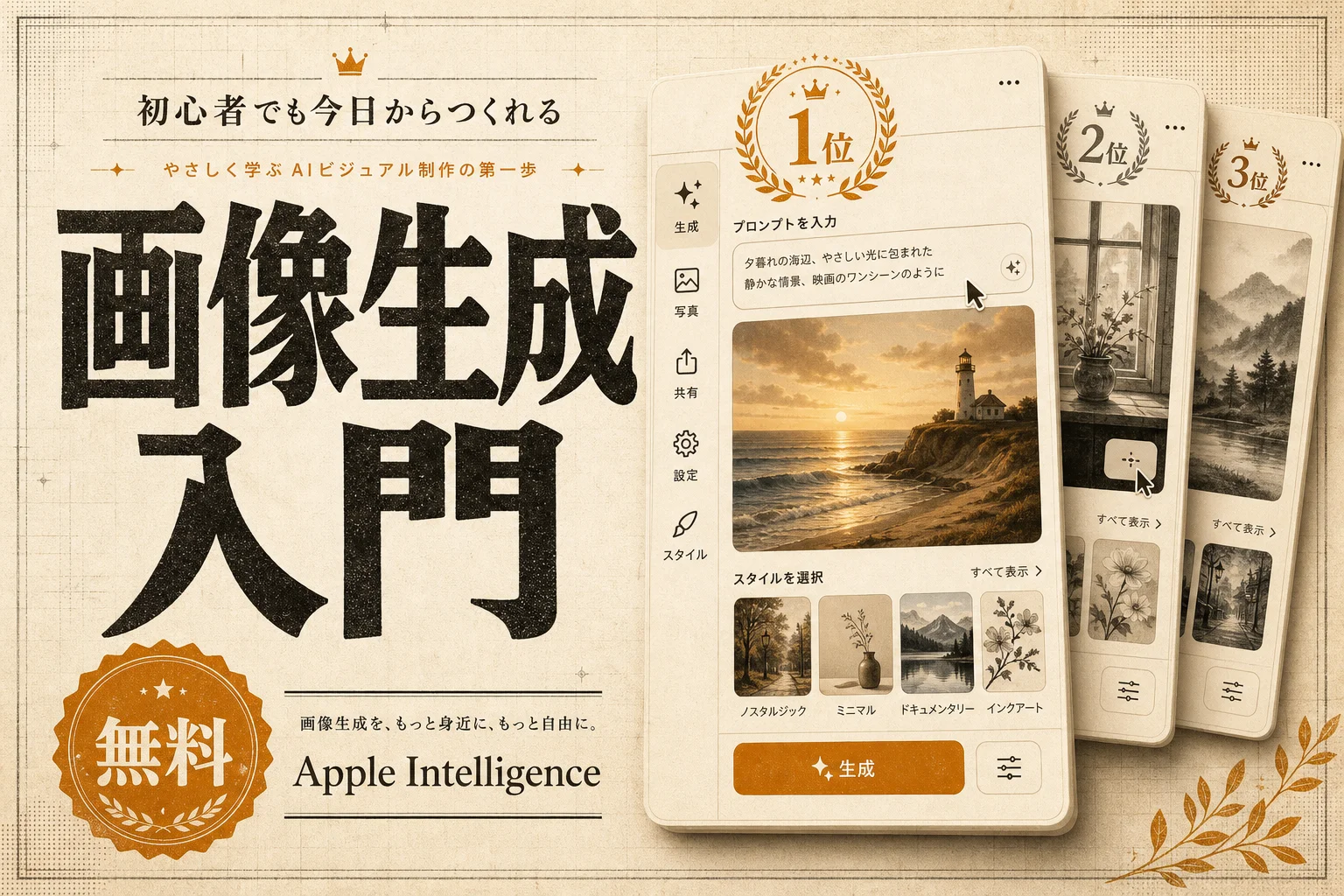
プレイグラウンドアプリとは、AppleがiOS 18.2以降で標準提供する完全無料のオンデバイスAI画像生成アプリです。
端末内の人工知能基盤であるApple Intelligenceが有効になると、ホーム画面へ自然に配置されます。ユーザーがApp Storeで検索して購入したわけではないため、戸惑う声が多く見られます。
仕組みは簡単です。OSアップデート時に、条件を満たしたiPhoneやiPadへ標準機能として組み込まれます。不正なウイルスや有料アプリの押し売りではありません。安心してそのまま使えます。
最大の特徴は、すべての画像生成処理を端末のチップ内で完結させる点です。入力したテキストや人物写真をAppleの外部サーバーへ送信しません。プライバシー保護を重視する人には重宝する設計です。
通信環境がない機内モードでも画像を出力できます。他社のWebサービス型AIとは異なり、サーバー待ち時間も発生しません。日常のメッセージ交換でスタンプ代わりに使う用途へ特化しています。
画像生成の基本を広く知りたいときは、AI画像生成のカテゴリをあわせて確認すると理解が早まります。
| 項目 | プレイグラウンドアプリ | 一般的な |
|---|---|---|
| 提供元 | Apple純正 | 各種AIベンダー |
| 料金 | 完全無料(追加課金なし) | 月額10〜30ドル前後 |
| 処理場所 | 端末内(オンデバイス) | クラウドサーバー |
| 通信の要否 | オフライン動作可能 | 常に高速通信が必須 |
| 出力スタイル | アニメ・イラスト・スケッチ | 実写・水彩・3Dなど多彩 |
つまり、iPhoneの頭脳を活用して安全にイラストを作るための標準装備アプリです。
編集部のおすすめ
PCに
GPUや環境構築がなくても、登録してすぐブラウザで生成できます。多くは無料枠から試せます。



プレイグラウンド アプリは何ができる?3つの基本機能と特徴
言葉の入力や写真の指定を行うだけで、好みのイラストを何枚でも生成できます。
主な役割は、日常のコミュニケーションを楽しく彩る画像の作成です。プロ向けの複雑なパラメーター調整は不要です。画面に表示されるキーワードを選ぶだけでも絵が仕上がります。
機能は大きく3つの柱で構成されています。
- 言葉からの画像作成: 「宇宙服を着た柴犬」のように単語を打ち込むだけで描写します
- 写真を取り込んだイラスト化: 家族や友人の顔写真をもとに似顔絵キャラクターを起こします
- スタイルの即時切り替え: アニメ調、イラスト調、スケッチ調の3種類をワンタップで選び直せます
実用面で地味に便利なのが、写真アプリや連絡先アプリとの連動です。友人の連絡先に登録された顔を参照し、その人の特徴を残したオリジナルイラストを合成できます。誕生祝いのグリーティングカード作りにぴったりです。
対応する絵柄はあえてイラスト系に絞り込まれています。リアルな人物写真そっくりの偽画像を作らせないための安全策です。ディープフェイクの悪用を防ぐAppleの配慮が反映されています。
単体アプリとして立ち上げるだけでなく、メッセージアプリのキーボード内からも直接呼び出せます。会話の途中で思いついたネタを形にして、そのままトーク相手へ送信できます。
デザイン作成の幅を広げたい人は、AIデザインのカテゴリで公開されている他のツール情報も役立ちます。
| スタイル名 | 特徴 | 適した |
|---|---|---|
| アニメーション | 明るい色使いと滑らかな立体感 | メッセージ用のスタンプや気軽な返答 |
| イラストレーション | 輪郭線がくっきりした現代風の作風 | メモ帳の挿絵やSNSのアイコン |
| スケッチ | 鉛筆やペンで描いたような繊細な線画 | アイデア出しのスケッチや資料のワンポイント |
つまり、高度な指示文を練らなくても、直感的なタッチ操作だけでイラストが手に入ります。
プレイグラウンド アプリの対応機種は?動く端末と動かない端末の違い
最新のiOSをインストールしても、アプリが表示される機種と表示されない機種が存在します。
理由は単純です。画像生成の人工知能モデルを動かすには、端末側に強大な計算能力と大容量メモリが求められます。Appleは快適な動作速度を維持するため、対象端末を厳格に限定しました。
非対応のiPhoneでは、どれだけ待ってもアイコンは現れません。App Storeで探しても「お使いのデバイスには対応していません」と案内されます。
自分の端末が条件を満たしているか、下の対応表で照らし合わせてください。
| シリーズ | 対象モデル | 対象外モデル |
|---|---|---|
| iPhone | iPhone 16全機種、iPhone 15 Pro、iPhone 15 Pro Max | iPhone 15無印、iPhone 15 Plus、iPhone 14以前の全機種 |
| iPad | M1以降を搭載したiPad Air・iPad Pro、A17 Pro搭載のiPad mini | A14以前を搭載した無印iPad、M未搭載の旧型iPad |
| Mac | M1以降のApple Siliconを搭載したすべてのMac | Intelプロセッサを搭載した旧型Mac全般 |
つまり、A17 ProチップまたはMシリーズチップを積んだ高性能デバイスのみが動作条件です。
iPhone 15無印を使っている人は、残念ながら本体の買い替えが必要です。ただしM1以降のMacやiPadを持っているなら、そちらの端末で同じアプリを動かせます。
自分の作業環境に適した機材やAIの組み合わせを知るなら、AI生産性ツールのカテゴリも参考になります。
毎週月曜の朝に、今週のAIの主なニュース・新しく載ったツール・よく読まれた記事をまとめて届けます。登録特典は「AIツール選定チェックリスト 2026」。
確認メールのボタンを押すと登録が完了します。配信はいつでも解除できます。
プレイグラウンド アプリの始め方|設定から起動までの4ステップ
対応機種さえ手元にあれば、利用開始までのハードルは驚くほど低いです。
外部アカウントの新規作成やクレジットカード登録は一切求められません。OSをアップデートし、端末の設定画面でApple Intelligenceを有効にするだけで準備は整います。
具体的な手順は次の通りです。
- OSの更新: 「設定」>「一般」>「ソフトウェアアップデート」を開き、iOS 18.2以降へ更新します
- AI機能のオン: 「設定」>「Apple IntelligenceとSiri」へ進み、機能を有効化します
- アプリの確認: ホーム画面に犬や鳥のイラストが描かれた虹色アイコンがあるか探します
- 初回チュートリアル: アプリを開いて利用規約を確認し、初期データの読み込みを完了させます
[!NOTE] 初回起動時のみ、端末ローカルで動くAIモデルデータの展開に数分かかる場合があります。Wi-Fi環境に接続した状態で作業を進めると滞りなく完了します。
もしアップデート後もホーム画面に見当たらない場合は、Appライブラリを検索してください。「Playground」または「プレイグラウンド」と入力すればすぐに見つかります。
一度有効化すれば、メッセージアプリやフリーボードアプリの中からもツールボタン経由で起動可能です。
ビジネスでの自動化や他ツール連携に興味がある人は、AI自動化のカテゴリも視野に入れると活用の幅が広がります。
プレイグラウンド アプリで思い通りの画像を作る操作手順
文字を入力してスタイルを選ぶだけで、1回あたり数十秒で候補が次々に提示されます。
プロンプト(AIへの指示文)を英語で長々と打ち込む必要はありません。日本語の日常語で「海辺を走る猫」「夕暮れの街」と入れるだけで意図を汲み取ってくれます。
具体的な操作手順を整理します。
- 画面下の入力欄をタップ: 作成したい情景や被写体の言葉を日本語で入力します
- 候補キーワードの選択: 画面上に「衣装」「場所」「小物」などの候補チップが並ぶので、足したい要素を選びます
- 絵柄の決定: 画面を左右にスワイプし、アニメーション・イラストレーション・スケッチから好きな絵柄を選定します
- 画像の保存: 気に入った候補が表示されたら、右上の完了ボタンを押してカメラロールへ保存します
人物写真を使う場合は、入力欄の横にある人物アイコンをタップします。写真ライブラリから顔写真を選ぶと、AIが輪郭や髪型を抽出してキャラクター化してくれます。
似ていないと感じたときは、装飾アイテムの候補からメガネや帽子を追加してください。特徴を際立たせることで、より親しみやすい似顔絵へ近づきます。
納得いくまで何十枚作り直しても料金は0円です。サーバーの混雑を気にする必要もありません。待ち時間の短さは、オンデバイス処理ならではの利点です。
文章作成AIと組み合わせて創作活動を行いたいときは、AIライティングのカテゴリも目を通しておくと便利です。
プレイグラウンド アプリの弱点は?実写不可と制限事項の真相
手軽で安心な反面、プロユースの画像生成ツールと比べると割り切られた部分が目立ちます。
日常の遊びに最適化されているため、仕事で使える高品質な写真風バナーを作りたい人には物足りません。期待して起動したものの、できることの少なさに落胆するケースもあります。
あらかじめ把握しておくべき主な制限は次の通りです。
- 実写真の出力は不可: フォトリアルな人物や風景の生成機能はあえて省かれています
- アスペクト比の固定: 生成される画像は基本的に正方形(1:1)で出力されます
- 商用フォントや細かな構図指定の不可: カメラのアングルや光源の位置を細かく制御できません
- 過激な表現のブロック: 暴力的な描写や成人向けコンテンツは厳格な安全基準で遮断されます
実用上の大きな壁となるのが、出力解像度と構図の自由度です。Webデザインのヘッダー画像や印刷物のポスターには適していません。あくまでSNSのアイコンやトーク画面のスタンプ画像として割り切る必要があります。
さらに、App Storeでの年齢制限は「13+」です(2026年10月時点。旧区分を表示する端末では12+と出る場合があります)。ファミリー共有で子どものアカウントを管理している場合は、スクリーンタイム設定で利用が制限されていないか確認してください。
仕事用で本格的な画像生成を行いたいときは、AI画像生成ツールのランキングをチェックして有料ツールの導入を検討するのが現実的です。
他の画像生成AIと何が違う?日常使いと専門ツールの使い分け
世の中にはMidjourneyやStable Diffusionなど、無数の画像生成AIが存在します。
それらの専門ツールとプレイグラウンドアプリでは、目指している方向性が根本から異なります。他社ツールが「プロのクリエイター向け作業環境」を目指しているのに対し、Appleは「全ユーザー向けの気軽な連絡ツール」として設計しました。
それぞれの立ち位置を下の比較表にまとめました。
| 比較項目 | プレイグラウンドアプリ | Midjourney | Stable |
|---|---|---|---|
| 導入難易度 | 最も易しい(OS標準) | 普通(Discord連携) | 難しい(環境構築や設定) |
| 利用コスト | 完全無料 | 月額10ドル〜 | 無料〜(PC性能が必要) |
| 画質・解像度 | イラスト特化(標準解像度) | 極めて美麗(実写・商業級) | 自由自在(モデル依存) |
| 商用利用の自由度 | 個人利用中心 | プランに応じて可能 | ライセンスに応じて可能 |
| プライバシー保護 | 端末内完結で強固 | クラウド送信あり | ローカル運用なら強固 |
つまり、iPhoneの中で完結させたい日常のやり取りならプレイグラウンドアプリが一択です。
一方で、企業のマーケティング素材やYouTubeのサムネイル作成には力不足です。その場合は専門の画像生成AIや、AIデザインツールのランキングに掲載されている専用サービスを併用してください。
用途に合わせてツールを切り替える姿勢が、無駄な出費を抑えつつ成果を出すコツです。
総合的なAI活用法を比較したい場合は、AI総合ツールのカテゴリで最新の動向を掴んでおくと役立ちます。
AI PICKS編集部の判定
プレイグラウンドアプリに対する当編集部の評価は「日常のスタンプ作りには圧倒的に手軽だが、仕事用としては正直イマイチ」です。
追加料金が完全ゼロで、通信量も消費せず何十枚でも試せる点は破格のメリットです。プライバシーが完全に保護されるため、家族や友人の顔写真を安心して加工できる強みは他社サービスにありません。
しかし、実写風の画像が作れず、画角も正方形に限られる点はクリエイター目線で見ると微妙です。業務資料やWebサイトのアイキャッチ画像として使うには力不足が否めません。
家族や友人とのチャットを楽しくするコミュニケーションツールとしては重宝します。プロレベルの仕上がりを求めるなら迷わず専門の外部ツールを選んでください。
iPhoneのplaygroundとは?言葉の意味とアプリの正体
playgroundとは、Appleが配布する画像生成アプリ「Image Playground(イメージプレイグラウンド)」の日本語表記です。英語のplaygroundは「遊び場」を指しますが、iPhoneのホーム画面に突然現れるこのアイコンは、言葉や写真からイラストを作る純正アプリを意味します。料金は0円、iOS 18.2以降の対応機種へ自動で追加されます。
見分け方は簡単です。日本語環境では名称が「プレイグラウンド」とだけ表示され、アイコンはパレット風の絵柄になっています。App Storeで買った覚えがなくても心配はいりません。OSの更新にあわせて標準機能として組み込まれたものです。
公開情報を整理すると、対応言語は日本語を含む7言語と案内されています (出典: romptn Magazine)。App Storeでの年齢制限は13+です(2026年10月時点)。生成処理は端末の中だけで完結するため、打ち込んだ文章や顔写真がAppleのサーバーへ送られることもありません。
正体は、追加料金なしで使えるApple純正のお絵かき機能。それ以上でも以下でもありません。
よくある質問(FAQ)
Q. プレイグラウンド アプリは勝手に課金される心配はありませんか?
完全無料ですので課金される心配はありません。Apple Intelligenceの機能群に含まれており、追加のサブスクリプション契約やアプリ内課金は一切存在しません。何枚画像を生成しても追加料金は発生しないため、安心して使えます。
Q. アプリを削除してもiPhoneの動作に問題はありませんか?
ホーム画面から削除しても端末の基本動作に支障はありません。アイコンを長押しして「Appを削除」を選べば画面から消せます。必要になった場合は、App Storeからいつでも再インストールできます。
Q. 生成した画像は商用利用できますか?
個人での利用やSNSへの投稿は自由に認められています。ただし、実在の人物写真から派生させたキャラクター画像の商業利用や、ブランドロゴに酷似した画像の商用利用は権利侵害の恐れがあります。ビジネス用の素材作成には、商用ライセンスが明確に定義された専門ツールの利用を推奨します。
Q. 日本語の指示文がうまく認識されないときはどうすればいいですか?
長い文章で指示するのではなく、単語ごとに区切って入力してください。「猫」や「ビーチ」のようにシンプルな言葉を入れた後、画面上に提示される装飾候補のチップをタップして組み合わせる方法が最も確実です。
次に読むならこの1本
プレイグラウンドアプリの基本を把握したら、次は対話型AIの活用にも目を向けてみてください。
文章の自動作成やアイデア出しをスムーズに行うなら、AIチャットボットのカテゴリで各ツールの特徴を比較するのが近道です。普段のスマートフォン操作がさらに快適になります。