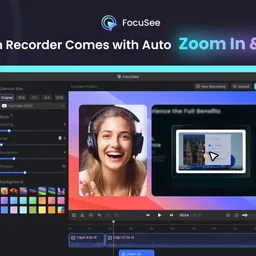

FocuSee 2.0はiMobieの画面録画ソフトで、カーソルの動きを追って自動でズームするのが売りです。代替を選ぶなら、無料で自動ズームまで欲しい人はオープンソースのCap、品質最優先ならScreen Studioが本命です。
年額の更新通知を見て、「これ、毎年払い続ける価値ある?」と手が止まりました。おそらくそこからこのページに来ています。
答えを先に置きます。操作説明の動画を月に数本作るだけなら、無料のオープンソースで十分に足ります。逆に、週に何本も納品する仕事なら有料のまま使い続けたほうが安いです。分かれ目は制作本数です。
FocuSee 2.0の代替とは、画面録画にカーソル追従の自動ズームや装飾を自動で付けてくれる、同じ役割を持つソフトのことです。単なる録画ソフトではありません。ここを取り違えると「録画はできるのに見栄えがしない」という失敗をします。
FocuSee 2.0は何をするソフトで、なぜ乗り換えたくなるのか
FocuSeeはiMobieが出している画面録画ソフトで、録画したあとにカーソルの動きを追いかけて自動でズームしてくれるのが売りです。乗り換え動機のほとんどは料金の形にあります。
素の画面録画は、見る側にとってかなり退屈です。1920×1080の画面のうち、実際に注目してほしいのはボタンひとつ分。そこを人力で切り取ってズームさせる作業が、動画編集で一番めんどうな部分でした。
FocuSeeはその工程を自動化しました。クリックした場所へ寄る、離れる、カーソルに丸いハイライトを付けます。この3つが手放しで入ります。2.0ではAIアバターや音声の明瞭化、ウェブカメラ背景のぼかし・置き換えといった機能も加わりました。
では、なぜ代替を探すのか。理由は3つに集約されます。
- 年額サブスクの更新が毎年来る(iMobie公式の料金ページでは年間一括$49.99/年の表記があります。2026年7月時点)
- 使う頻度が月1〜2本で、単価に見合わない
- 会社の規定で、外部サービスへのインストールや課金が通しにくい
3つ目は地味に多い理由です。稟議を通すより、オープンソースを入れたほうが早いです。
編集部のおすすめ
動画を
文字を消すだけで切れる編集や、台本から動画を自動で作る方法があります。

AI動画生成 / 最低料金 有料

代替選びで最初に決めるべき3つの軸
候補を並べる前に、自分の条件を3つ決めてください。ここが決まっていない状態で比較表を眺めても、永遠に決まりません。
軸は「自動ズームの要否」「予算の形」「日本語をどこまで求めるか」の3つです。順に見ていきます。
軸1:自動ズームが要るか
要るなら候補は3〜4本に絞られます。要らないなら、無料ソフトが一気に選択肢へ入ってきます。判断基準はシンプルで、視聴者がスマホで見るかどうか。スマホ視聴が多いなら、ズームは実質必須です。文字が読めません。
軸2:予算の形
「年額を払い続けたくない」のか「一円も払いたくない」のかで、行き先が変わります。前者なら買い切りソフト、後者ならオープンソース。この2つは全く別の話です。
軸3:日本語をどこまで求めるか
メニューが日本語であればいいのか、日本語のナレーションから正確な字幕を自動生成してほしいのか。後者を求めるなら、録画ソフトではなく文字起こし系のツールと組み合わせる前提で考えたほうが確実です。
3つの軸を決めると、次の表で自分の行き先が見えます。
条件の組み合わせごとに、向かうべきカテゴリを整理しました。
| あなたの | 向かう | 代表的な |
|---|---|---|
| 自動ズーム必須・無料がいい | オープンソースの録画特化型 | Cap |
| 自動ズーム必須・品質最優先 | 有料の専用ソフト | Screen Studio、FocuSee継続 |
| 自動ズーム不要・完全無料 | 汎用の録画ソフト | OBS Studio、ShareX |
| 共有と閲覧数の把握が主目的 | クラウド録画型 | Loom |
| 録画より編集と字幕が本題 | 動画編集ツール | Descript、Clipchamp |
つまり、自動ズームを諦められるかどうかで、無料圏に降りられるかが決まります。

有料にすると 月600分の取り込みと1080p書き出し(Hobbyist $16/月 (年払い) / $24/月 (月払い))
完全無料の代替はどこまでやれる?
無料ソフトでも録画品質そのものは商用ソフトと差がありません。差が出るのは「録画後の自動演出」と「書き出しの手間」の2点です。
OBS Studioは配信用として定番の無料ソフトで、公式サイトからWindows・macOS・Linux向けに配布されています。ライセンスはGPL。画質・音声まわりの設定は商用ソフトより細かく、複数ウィンドウの合成やウェブカメラの重ね表示も標準でできます。
弱点も明確です。自動ズームはありません。OBSにはズーム用のプラグインやスクリプトが存在しますが、設定の手間を考えると「録画は綺麗、演出はあとで編集」という前提で使うのが現実的です。
ShareXはWindows専用の無料ツールで、公式サイトから入手できます。こちらもオープンソース。スクリーンショットの機能が本体で、画面録画はその一部という位置づけです。短い操作GIFを量産するなら、ShareXが圧倒的に速いです。
macOS専用ならKapがあります。公式サイトで配布されている軽量な録画ツールで、GIF書き出しが得意です。
無料勢の到達点を機能ごとに並べます。
| 機能 | OBS | ShareX | Kap |
|---|---|---|---|
| 対応OS | Win / Mac / Linux | Windowsのみ | macOSのみ |
| 自動ズーム | なし(要工夫) | なし | なし |
| カーソル強調 | 部分的 | あり | プラグイン次第 |
| GIF書き出し | 別途変換 | 標準対応 | 標準対応 |
| 学習コスト | 高め | 中 | 低い |
| 商用利用 | 可 | 可 | 可 |
つまり、無料勢は「録画マシン」としては優秀ですが、見栄えの自動化だけは自分の手が要ります。
毎週月曜の朝に、今週のAIの主なニュース・新しく載ったツール・よく読まれた記事をまとめて届けます。登録特典は「AIツール選定チェックリスト 2026」。
確認メールのボタンを押すと登録が完了します。配信はいつでも解除できます。
オープンソースで自動ズームまで賄えるのか?
賄えます。Capという新しめのオープンソース録画ツールが、自動ズームを含めた演出を無料で提供しています。ここが2026年に入ってからの一番大きな変化です。
Capはデスクトップアプリとして動作し、録画したあとにカーソルの動きへ合わせたズームや背景の装飾を付けられます。ローカルで完結する使い方と、クラウドにアップして共有リンクを配る使い方の両方に対応しています。
正直に書くと、細かい詰めでは商用ソフトに届いていません。ズームの緩急の調整幅、カーソル移動をなめらかに見せる補正、書き出しの安定性。このあたりは有料ソフトに一日の長があります。
それでも、月に数本の操作説明を作る用途なら十分です。年額を払わずに済む差は大きいです。
オープンソースを選ぶときに見るべき点を挙げます。
- ライセンス種別(商用の納品物に使えるか)
- 直近1年のコミット頻度(開発が止まっていないか)
- ビルド済みバイナリが配布されているか(自前ビルドは事故のもと)
- 日本語入力を含む文字の描画が崩れないか
4つ目は日本語圏だと必ず踏むポイントです。英語圏で作られたツールは、日本語フォントの扱いが雑なことがあります。導入前に、日本語のウィンドウを1本録画して確かめてください。
オープンソースの選定基準そのものを固めたい人は、社内でツールを導入する際の観点をまとめた社内監査向けAIツールの記事が判断材料になります。ライセンスとデータの置き場所の話は、録画ソフトでもそのまま当てはまります。
日本語対応で本当に見るべきポイントはどこ?
「日本語対応」の表記は3つの意味を含んでいます。UIの日本語化、日本語の自動字幕、日本語での問い合わせ対応。この3つは別々に確認してください。
UIの日本語化は、いまどきほとんどのツールが対応しています。ここは判断材料になりません。
問題は自動字幕です。日本語の音声から字幕を作らせると、ツールによって精度が露骨に分かれます。とくに専門用語と固有名詞。「Supabase」が「スパベース」になる程度なら手直しで済みますが、句読点の位置が全部おかしいと修正のほうが手間になります。
字幕の精度で選ぶなら、録画と編集を分けるのが結局は速いです。録画はオープンソース、字幕は文字起こしに強いツール、という組み合わせです。Descript はこの用途で使われることが多いツールで、文字を消すと動画も一緒に切れる編集方式を採っています。
日本語まわりのチェック項目を整理しました。
| 確認項目 | 見るべきこと | 落とし穴 |
|---|---|---|
| メニューの日本語 | 設定画面まで訳されているか | ヘルプだけ英語のことが多い |
| 自動字幕 | 句読点と改行位置の自然さ | 精度は素材の音質に強く依存 |
| フォント描画 | 日本語の等幅表示が崩れないか | コード画面の録画で発覚しがち |
| サポート | 日本語の問い合わせ窓口 | 海外OSSは基本Issue経由 |
| 請求書 | 日本円建て・インボイス対応 | 経理で差し戻される原因 |
つまり、日本語対応の可否ではなく、どの日本語かを見るべきです。
主要な代替候補9本を一覧で比べる
候補を9本に絞って並べます。料金は改定が頻繁なので、金額は書かず「課金の形」で整理しました。実額は各公式ページで確認してください。
タイプ別に性格が違うので、そこを見比べてください。
| ツール | タイプ | 自動ズーム | 課金の | 向く |
|---|---|---|---|---|
| OBS Studio | OSS・録画特化 | なし | 無料 | 画質を自分で追い込みたい人 |
| ShareX | OSS・Windows専用 | なし | 無料 | 短いGIFを量産する人 |
| Kap | OSS・macOS専用 | なし | 無料 | 軽さ重視のMacユーザー |
| Cap | OSS・演出込み | あり | 無料+任意の有料枠 | FocuSeeに一番近い無料解 |
| Screen Studio | 商用・Mac中心 | あり(成熟) | 有料 | 品質を最優先する人 |
| Loom | クラウド録画 | 限定的 | 無料枠+有料 | 録って即共有したい人 |
| Descript | 編集特化 | 限定的 | 無料枠+有料 | 字幕と文字ベース編集が本命 |
| Clipchamp | 編集・Windows寄り | なし | 無料枠+有料 | Windowsで完結させたい人 |
| CapCut | 編集・SNS寄り | なし | 無料枠+有料 | 縦型に切り出したい人 |
つまり、FocuSeeの役割をそのまま引き継げるのはCapとScreen Studioの2本で、残りは役割を分担させる相手です。
iMobie自身も、より軽い無料ソフトとしてScreenifyを案内しています。同系列で乗り換えるならこちらが候補に入ります。ただしFocuSeeの演出機能をそのまま引き継ぐわけではない点は理解しておいてください。
各ツールの現在地はAI動画カテゴリにも一覧で並んでいます。
用途別に、あなたが選ぶべき1本はどれ?
用途を4つに分けて、それぞれ1本ずつ指名します。迷いを残さないため、あえて候補を並べません。
ソフトの操作マニュアルを社内向けに作る → Cap
無料で自動ズームが手に入る点が効きます。社内マニュアルは見栄えより本数が正義。年額の稟議を通さずに始められるのは大きいです。
製品デモをサイトやSNSに載せる → Screen Studio(Macなら)
対外的に出す動画は、ズームの緩急がそのまま印象になります。ここはケチらないほうがいいです。WindowsならFocuSeeの継続が現実解です。
社内の質問への回答動画を大量に撮る → Loom
録って、リンクを貼って、終わり。編集しないことに価値がある使い方です。誰が見たかの把握もできます。
講座やセミナー動画を作る → OBS Studio + 編集ツール
長尺は録画と編集を分けるのが定石です。録画はOBS、字幕と切り貼りは Descript や Clipchamp。
判断を早見表にまとめます。
| 用途 | 指名する | 理由の |
|---|---|---|
| 社内マニュアル | Cap | 無料で自動ズームが入る |
| 対外デモ | Screen Studio / FocuSee継続 | 演出の質が売上に直結する |
| 質問回答動画 | Loom | 編集しない前提の速さ |
| 長尺講座 | OBS Studio + 編集ツール | 録画と編集の分業が安定 |
| SNS縦型切り出し | CapCut | 縦型テンプレが揃っている |
つまり、1本で全部を賄おうとするほど選択が難しくなります。
ここまでの整理:自動ズームが要るならCapかScreen Studio。要らないならOBS StudioかShareXで無料圏に降りられます。字幕と長尺編集は別ツールに任せたほうが結果的に速い。
買い切りとサブスク、どちらが損しない?
制作本数と使用年数で逆転します。年に数本しか作らないなら、買い切りでもサブスクでも大差ありません。差が出るのは3年目以降です。
サブスクの利点は、OSの更新に追随してくれる点にあります。macOSもWindowsも、年1回のメジャー更新で画面録画の権限まわりが変わることがあります。買い切りソフトで開発が止まっていると、ある日突然録画できなくなります。これは実際によく起きる事故です。
買い切りの利点は当然、支払いが1回で終わること。ただし「永久ライセンス」の多くは、メジャーバージョンアップが別売りです。ここを読み違えると、結局2〜3年ごとに払うことになります。
判断のしかたはこうです。
- 月3本以上作る → サブスクで運用の安定を買う
- 月1本以下 → オープンソースに降りる
- 中間 → 無料で3ヶ月試して、手戻り時間を計ってから決める
3番目が一番おすすめです。無料ツールで作業して、演出の手作業に何分かかったかを記録してください。月あたり2時間を超えるなら、有料ソフトのほうが安い計算になります。
料金の実額を確かめたいときは、FocuSeeの料金ページで最新の条件を確認できます。
乗り換え前に確認しておく5つのこと
移行の失敗はほぼ、事前確認の抜けから起きます。録画そのものより、周辺の条件で詰まります。
確認すべき点を挙げます。
- 過去に作ったプロジェクトファイルを開けるか(開けないのが普通です)
- 録画の権限設定をOSごとにやり直す必要があるか
- 書き出し形式が既存の配信先の要件を満たすか
- チームで使う場合、全員が同じOSか
- 商用納品でライセンス上の制限がないか
1つ目は諦めてください。ソフト間でプロジェクトの互換はありません。移行するなら、書き出し済みの動画ファイルだけを持っていく前提で考えます。
4つ目は見落としがちです。KapはmacOS専用、ShareXはWindows専用。チームでOSが混在しているなら、両対応のツールに絞らないと運用が破綻します。
5つ目のライセンスは、オープンソースを選ぶときだけの話ではありません。商用ソフトの無料版には、書き出した動画に透かしが入る制限が付くことがあります。クライアント納品に使うなら、有料版が前提です。
移行の手順と、最初の1本で失敗しないコツ
いきなり本番の動画から作らないでください。捨てる前提のテスト録画を1本挟むだけで、事故がほぼ消えます。
手順はこうなります。
- テスト用に3分の画面録画を撮る(本番と同じアプリ・同じ解像度で)
- 自動ズームを掛けて、寄りすぎ・戻りすぎがないか確認する
- 音声を確認する(マイクとシステム音が両方入っているか)
- 実際の配信先へ試しにアップして、圧縮後の文字の潰れを見る
- 問題がなければ本番へ
4つ目を飛ばす人が多いです。プラットフォーム側の再圧縮で、細かい文字は想像以上に潰れます。手元では読めていた設定画面のラベルが、アップロード後は読めません。これが最頻の失敗です。
対策は解像度ではなく、ズーム率を上げることです。1080pのまま、寄りを強くします。4Kで撮って引きのまま出すより、確実に読めます。
録画まわりの設定を詰める作業は、画像生成ツールでパラメータを調整する感覚に近いところがあります。設定項目の多いツールとの付き合い方は、ComfyUIとStable Diffusionの比較記事の考え方が参考になります。細かく触れるツールほど、初期設定を固めてから運用に入るのが正解です。
よくある失敗と、その回避策
失敗のパターンは驚くほど共通しています。3つだけ挙げます。
自動ズームを掛けすぎる
カーソルが動くたびに寄って戻ると、見る側が酔います。ズームは1分に2〜3回までに抑える意識で調整してください。全部の操作を強調すると、何も強調していないのと同じになります。
録画前に画面を整理していない
通知のポップアップ、開きっぱなしのタブ、デスクトップのファイル名。これらが映り込むと撮り直しです。録画専用のユーザーアカウントを作っておくのが、一番確実な対策になります。
ナレーションを後から入れようとする
同時録音のほうが、結果的に速いです。あとから声を入れると、操作のタイミングと合わせる作業が発生します。噛んでも撮り直せばいいです。編集で直そうとしないことです。
素材やビジュアルの準備まで含めて整えたいなら、イラスト生成ツールのまとめにあるサムネイル用の素材づくりの考え方が使えます。動画のサムネイルは、再生率を左右する数少ない要素です。
AI PICKS編集部の判定
FocuSee 2.0の代替として、いま一番おすすめできるのはCapです。オープンソースで自動ズームまで賄えるツールは他にほとんどなく、年額を払わずに始められる点で頭ひとつ抜けています。
ただし、対外的な製品デモを作る人には勧めません。ズームの緩急やカーソル補正の詰めは、有料の専用ソフトが明確に上です。ここは正直、まだ差があります。売上に直結する動画なら、Mac環境ならScreen Studio、WindowsならFocuSeeの継続が堅いです。
「無料だから乗り換える」判断で失敗する人の共通点は、演出の手作業にかかる時間を計算に入れていないことです。月に2時間を手作業に溶かしているなら、その時間の価値のほうが年額より高いです。逆に月1本しか作らないなら、有料ソフトは完全に持て余します。
OBS StudioとShareXは、自動ズームを求めない人にとって今も鉄板です。とくにShareXは、短いGIFを量産する用途では有料ソフトより速いです。用途が合えば破格の選択肢になります。
決めきれないなら、Capで3ヶ月運用してみてください。それで不満が出た機能こそが、あなたが本当に金を払うべき機能です。
よくある質問(FAQ)
Q. FocuSee 2.0の無料版だけで運用できますか?
無料で試せる範囲は用意されていますが、機能に制限が掛かります。継続して使うなら有料への移行が前提です。一円も払わない運用にしたいなら、最初からオープンソースを選んだほうが手戻りがありません。
Q. オープンソースの録画ソフトを商用の納品に使っても大丈夫ですか?
ライセンス次第です。OBS StudioやShareXはGPL系で、ソフトを使って作った動画の商用利用に制限はありません。制限が掛かるのはソフト自体を改変して再配布する場合です。個別のツールについては公式のライセンス表記を確認してください。
Q. WindowsでFocuSeeの代わりになるものはありますか?
自動ズームまで含めるならCapが候補です。Screen StudioはMac中心のため、Windowsでは選びにくいです。自動ズームを諦められるなら、OBS StudioかShareXで十分に足ります。
Q. 日本語のナレーションに自動で字幕を付けたいのですが
録画ソフト単体で完結させるより、Descript のような文字起こしに強いツールへ渡すほうが精度が出ます。録画は好きなツールで撮り、書き出したファイルを字幕ツールに読ませる流れが安定します。
Q. スマホで見られることが多いのですが、設定はどう変えるべきですか?
解像度を上げるのではなく、ズーム率を上げてください。1080pのまま寄りを強くしたほうが、4Kの引き画面より確実に文字が読めます。縦型に切り出すなら CapCut が扱いやすいです。
Q. チームで使う場合の注意点はありますか?
OSの混在が最大の落とし穴です。KapはmacOS専用、ShareXはWindows専用のため、全員が同じ設定を再現できません。チーム運用なら両OS対応のツールに絞ってください。
Q. 買い切りソフトは長く使えますか?
開発が続いていれば使えます。止まっているソフトは、OSのメジャー更新で画面録画の権限が変わったときに動かなくなることがあります。購入前に、直近1年のアップデート履歴を確認してください。
Q. AIで動画そのものを生成するツールとは何が違いますか?
用途が別物です。画面録画ソフトは実際の操作を記録するもので、生成AIは存在しない映像を作ります。操作説明の動画では、実画面の記録が信頼につながります。AIツール全般の動向はMeta AIの解説記事や、AI検索の使い方をまとめたFeloの記事も参考になります。
関連する比較・代替を見る
- FocuSeeの代替ツール一覧:本記事で扱えなかった候補も含めた全体像
- Loomの代替ツール一覧:クラウド録画型から乗り換えたい人向け
- Descriptの代替ツール一覧:字幕と文字ベース編集の比較
- Clipchampの代替ツール一覧:Windows環境での編集ツール選び
- CapCutの代替ツール一覧:縦型・SNS向けの切り出し用途
- VEEDの代替ツール一覧:ブラウザ完結型を探している場合
- FocuSeeの日本語対応状況:UIと字幕の対応範囲
次に読むならこれ。ツールを社内に入れる段階で必ず聞かれるライセンスとデータの扱いを整理した社内監査向けAIツールの記事です。オープンソースを選ぶ判断が、稟議を通る形で説明できるようになります。
各ツールの公式サイト(一次情報)
料金・機能・対応範囲は各社公式が一次情報です。本記事は公開時点の検証に基づきますが、最新かつ正確な条件は必ず各公式ページで確認してください。
- FocuSee 2.0:公式サイト(AI PICKSの詳細)
- Loom AI:公式サイト(AI PICKSの詳細)
- Descript:公式サイト(AI PICKSの詳細)
- Clipchamp:公式サイト(AI PICKSの詳細)
- CapCut:公式サイト(AI PICKSの詳細)