


「動画編集が難しくて挫折した」「言い間違えた箇所だけ修正するのに再収録が必要で面倒」。動画やポッドキャストを作る人が長年抱えてきたこの悩みを根本から解決したのがDescript(ディスクリプト)です。
Descriptの発想はシンプルかつ革命的。「動画をテキストとして編集する」。文字起こし済みのトランスクリプトを編集するだけで、対応する映像・音声が自動で変更されます。タイムラインを触る必要はありません。2026年3月のV50アップデートでUnderlord AIが大幅に強化され、もはや単なる動画編集ツールを超えた「AIメディア制作スイート」になっています。
この記事のポイント Descript(ディスクリプト)の使い方・料金プラン・AI機能を完全解説。テキスト編集で動画を直す革命的アプローチ、Underlord AI・Overdub音声クローン・始め方まで2026年最新版。
Descriptとは、文字起こしテキストを編集するだけで動画・ポッドキャストを切り貼りできるエディタです。
この記事の要点
- Descriptの「テキストベース編集」の仕組みと他ツールとの根本的な違い
- 2026年最新の料金プラン(Free〜Business)と選び方
- アカウント登録から最初の動画編集までの具体的な手順
- Underlord AI・Overdub・Studio Sound・Remove Filler Wordsの使い方
- CapCut・Adobe Premiere・Riversideとの比較表
- ポッドキャスト・YouTube・ビジネス用途での活用事例

有料にすると 月600分の取り込みと1080p書き出し(Hobbyist $16/月 (年払い) / $24/月 (月払い))
編集部のおすすめ
動画を
文字を消すだけで切れる編集や、台本から動画を自動で作る方法があります。

AI動画生成 / 最低料金 有料

30秒で結論
- Descriptの最大の強み → テキストを削除するだけで動画をカットできる「テキストベース編集」
- こんな人に最適 → ポッドキャスター、トーク系YouTuber、研修・商談動画を作るビジネスパーソン
- 料金 → 無料プランあり。本格利用はCreatorプラン(年払い月$24 ≒ ¥3,600)が最適解
- 新機能2026 → Underlord AIがアップデート。生成AIによるB-roll自動挿入・クリップ生成・AIアバター動画に対応
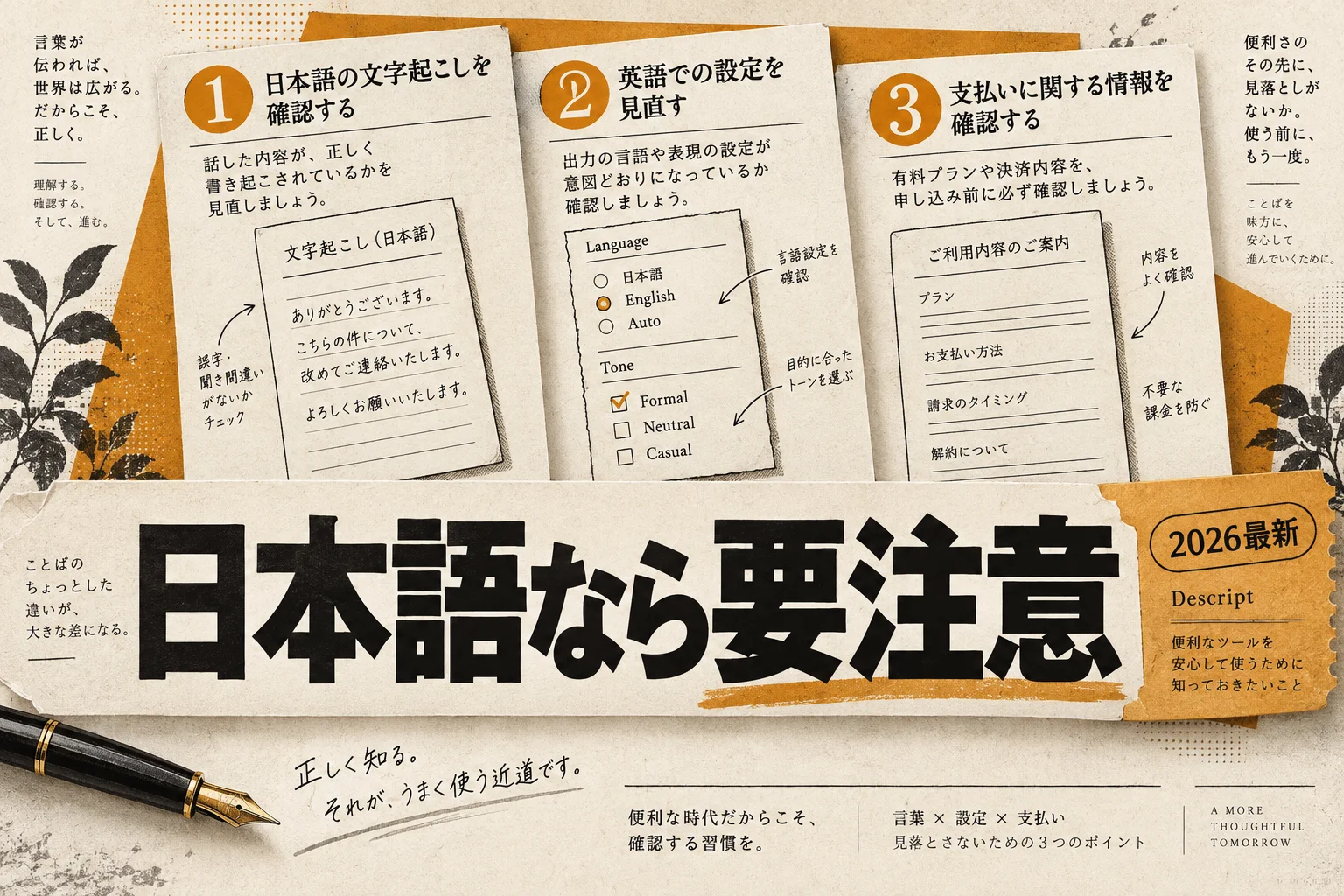
- 日本語 → 2026-05時点で自動文字起こしは公式の対応言語一覧に日本語が含まれず、UIも英語中心。導入前に公式ヘルプで最新の対応状況を確認することを推奨
- 注意点 → 映像美を追求する編集(カラーグレーディング等)には不向き。そこはAdobe Premiere/DaVinci Resolveに任せるべき
Descriptとは?テキストで動画を編集する革命的アプローチ
Descriptは2017年にサンフランシスコで創業、2020年以降にポッドキャスター・YouTuberの間で急速に普及したAI動画・音声編集ツールです。2026年現在、月間アクティブユーザーは数百万人規模に成長し、特に英語圏のコンテンツクリエイターにとって事実上の業界標準ツールの一つになっています。
他の編集ツールと何が違うか
従来の動画編集ツール(Adobe Premiere、Final Cut Pro、DaVinci Resolve)は「タイムライン」ベースです。映像クリップを時間軸上に並べ、不要な部分を手作業でドラッグ・カットします。慣れれば高精度な編集ができますが、学習コストが高く、「この一言だけ削除したい」という細かい編集でも相応の手間がかかります。
Descriptのアプローチは全く異なります。
- 動画・音声をアップロード
- AIが自動で文字起こし(公式の対応言語一覧を参照、2026-05時点で日本語は自動文字起こし非対応)
- 表示されたテキストを編集 → 対応する映像・音声が自動で変更
テキストエディタで文章を書き直す感覚で動画を編集できます。「えー」「あのー」などのフィラーワードをまとめて削除したり、言い間違えた1フレーズだけをAI音声クローンで差し替えたりする作業が、数秒で完了します。
Descriptが特に強い用途
| 用途 | 得意度 | 理由 |
|---|---|---|
| ポッドキャスト編集 | ◎ | 音声主体+テキスト編集の親和性が最高 |
| トーク系YouTube | ◎ | インタビュー・解説動画のカットに最適 |
| 社内研修・商談動画 | ◎ | 言い間違い修正がOverdubで一発解決 |
| Vlog・アクション動画 | △ | 映像の動きを主体とする用途は向かない |
| カラーグレーディング | × | この機能は他ツールに任せるべき |
AI PICKS調べ: AI動画生成カテゴリの有料プラン中央値は月2,850円(n=91、2026-10-17時点)。料金統計レポートで見る
料金プラン完全比較【2026年最新版】
2026年現在、DescriptはFree・Hobbyist・Creator・Business・Enterpriseの5プランを提供しています。メディア時間(文字起こし・編集できる動画・音声の月間合計時間)とAIクレジット(Underlordなどのai機能を使うたびに消費するポイント)の組み合わせで料金が決まります。
料金比較表(2026年最新)
| プラン | 年払い | 月払い | メディア時間/月 | AIクレジット/月 | 主な |
|---|---|---|---|---|---|
| Free | $0 | $0 | 60分 | 100(初回のみ) | 720pエクスポート、基本AI機能の試用 |
| Hobbyist | $16 (≒¥2,400) | $24 | 600分 | 400 | 1080pウォーターマークなし、Underlordフルアクセス |
| Creator | $24 (≒¥3,600) | $35 | 1,800分 | 800 | 4Kエクスポート、30以上のAIツール、ストックメディア |
| Business | $50 (≒¥7,500) | 公式参照 | 2,400分 | 1,500 | チーム協業、Brand Kits、優先サポート |
| Enterprise | 要問い合わせ | — | カスタム | カスタム | SSO・セキュリティレビュー・専用サポート |
※料金は2026年4月時点(年払い・月払いとも公式料金ページで最新値を要確認)。円換算は1ドル≒150円で計算(実際のレートにより変動)
プラン選びの指針
Freeプランで試すべき人
- 初めてDescriptを触る人
- 月に1〜2本しか動画を作らない人
- まずテキストベース編集の感覚を確かめたい人
注意点:Freeプランの100 AIクレジットは初回付与のみです。消費しきると毎月の補充はなく、AI機能は実質使えなくなります。
Hobbyistプラン(年払い月$16)が合う人
- 月に5〜10本程度のYouTube・SNS動画を制作
- 1080p品質で十分
- ウォーターマークなしのエクスポートが必要
Creatorプラン(年払い月$24)が最もコスパ高い
- 月30時間分のメディア処理(週7〜8時間の収録に対応)
- 4Kエクスポート、ロイヤリティフリーストックメディアが使い放題
- 30以上のAIツール(Underlord)がフル解放
- AI動画生成(最新モデル)も利用可能
正直なところ、ほとんどのソロクリエイターにとってCreatorプランで十分すぎる。
Businessプランが必要な人
- 複数人のチームで共同編集する
- Brand Kitsでメンバー間のスタイル統一が必要
- クライアントへの納品など、商業利用を本格化している
毎週月曜の朝に、今週のAIの主なニュース・新しく載ったツール・よく読まれた記事をまとめて届けます。登録特典は「AIツール選定チェックリスト 2026」。
確認メールのボタンを押すと登録が完了します。配信はいつでも解除できます。
始め方:インストールから最初のプロジェクト作成まで
Descriptはブラウザ版とデスクトップアプリ(Mac・Windows)の両方で使えます。本格的な編集にはデスクトップアプリが推奨です。
STEP 1: アカウント作成
- descript.com にアクセス
- 「Get started for free」をクリック
- Googleアカウントまたはメールアドレスとパスワードで登録
- 使用目的(YouTube、ポッドキャスト、ビジネス等)を選択
STEP 2: デスクトップアプリのインストール
アカウント作成後、ダウンロードリンクが表示されます。
macOS: Descript.dmgをダウンロード → アプリケーションフォルダに移動 Windows: Descript.exeをダウンロード → インストーラーを実行
必要動作環境:
- macOS 12以降 / Windows 10以降
- RAM:8GB以上推奨(4K編集は16GB推奨)
- ストレージ:2GB以上の空き(プロジェクトは別途必要)
STEP 3: 最初のプロジェクト作成
- アプリを開き「New Project」をクリック
- 動画・音声ファイルをドラッグ&ドロップ(またはYouTube URLから直接インポートも可)
- 「Transcribe」ボタンをクリック → 文字起こし開始(1時間の動画で2〜3分)
- トランスクリプト(テキスト)が表示されたら編集開始
STEP 4: 基本的な編集操作
テキストを選択して Deleteキーを押すと、該当部分の動画・音声が削除されます。これだけです。
【よく使う基本操作】 ・フィラーワード一括削除: Edit → Remove Filler Words → 削除対象を選択 ・ノイズ除去: Audio Effects → Studio Sound → ONにするだけ ・字幕追加: Captions → Auto-generate → スタイルを選択してエクスポート
STEP 5: 書き出し(エクスポート)
- 「Publish」ボタンをクリック
- 出力形式を選択(MP4、MP3、SRT字幕ファイル等)
- 解像度を選択(プランによって最大解像度が異なる)
- エクスポート開始 → ファイルをダウンロード
YouTubeやSNSへの直接アップロード連携機能もあります(Hobbyist以上)。
Underlord AI:Descriptの心臓部:全機能と使い方
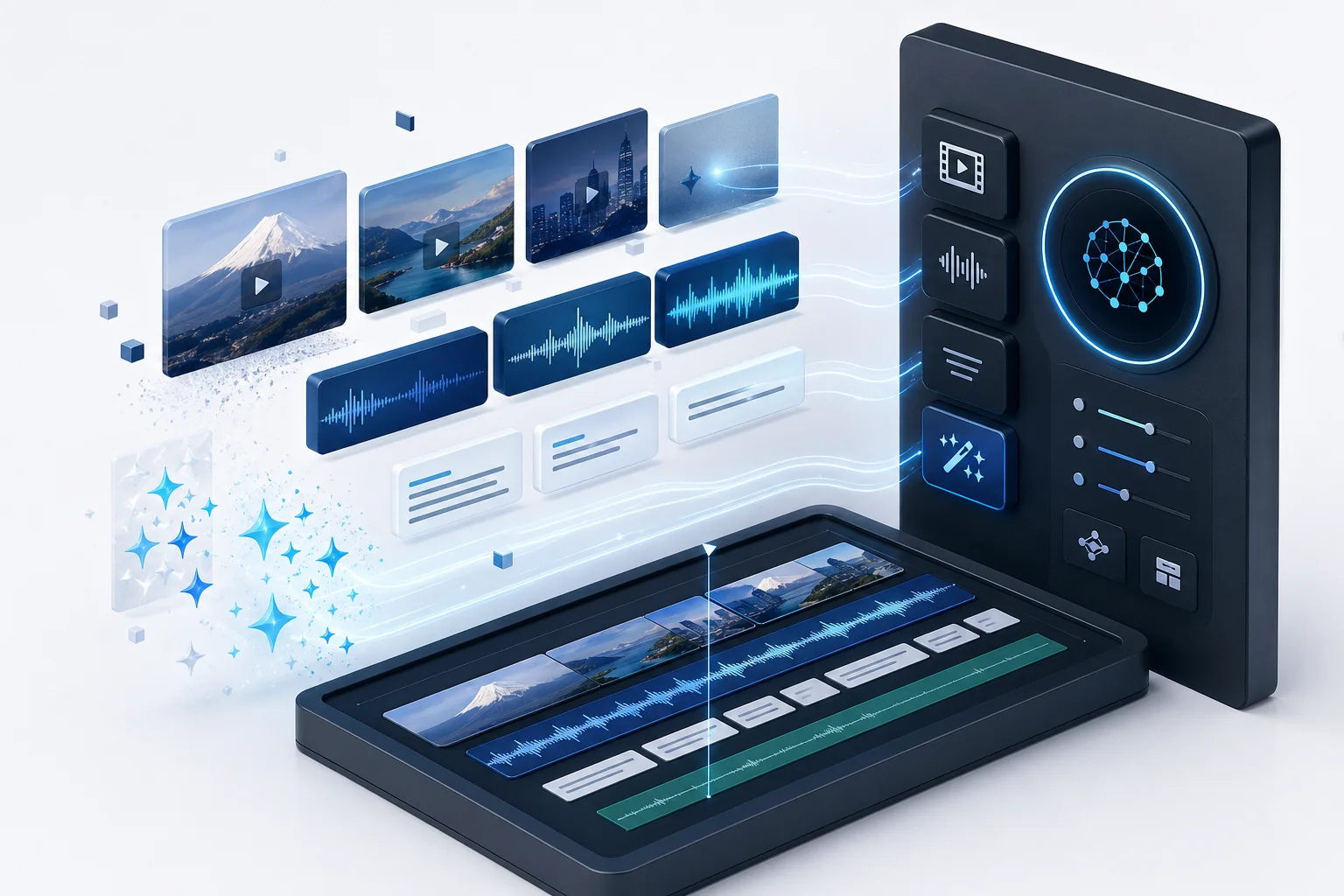
2025年後半のV50アップデートで大幅強化されたUnderlordは、DescriptのメインAIエンジンです。画面右側のサイドバーからチャット形式で操作でき、「あの部分を削って」「SNS用の1分クリップを3本作って」といった指示を自然言語で出せます。
主要AI機能一覧
1. Remove Filler Words(フィラーワード自動削除)
「えー」「あのー」「まあ」「そのー」などの言い淀みを自動検出してまとめて削除します。動画1本あたり数十〜数百回の手作業が一撃で終わります。
使い方: Underlordサイドバー → "Remove Filler Words" → 削除対象のワードを選択(カスタム追加も可) → Apply
2. Studio Sound(スタジオ品質ノイズ除去)
AIがバックグラウンドノイズ・部屋の残響・エアコン音などを自動除去します。自宅録音でも「スタジオ収録感」を演出できます。
使い方: 音声トラックを選択 → Audio Effects → Studio Sound → ONにするだけ 処理時間: 30分の音声で約30〜60秒
3. Overdub(AIボイス差し替え・修正)
約60秒のサンプル音声で自分の声をAIクローン化。テキストを打ち直すだけで、AIが自分の声でナレーションを追加・修正してくれます。言い間違いの修正に再収録が不要になります。
使い方:
- Overdub設定でサンプル音声(最低60秒)を録音
- 修正したいテキスト箇所で右クリック → "Correct with Overdub"
- 正しいテキストを入力 → AIが自分の声で生成
ElevenLabsのような専門音声クローンツールと比べると精度はやや劣りますが、「修正箇所だけさっと直す」用途では十分な完成度。
4. Create Clips(AI短尺動画自動生成)
長い動画コンテンツからSNS向けショート動画を自動で生成します。AIがハイライト部分を抽出し、縦型(9:16)・横型(16:9)の複数クリップを数分で作成。
使い方: Underlordに「○○分のクリップを○本作って」と指示 例: "Create 5 vertical clips under 60 seconds for TikTok"
5. Eye Contact Correction(視線補正)
原稿や手元を見ながら撮影した映像でも、AIが視線をカメラ方向に補正。自然なアイコンタクトのある映像に仕上げます。
6. AI B-roll生成
V50で追加された新機能。トランスクリプトの内容を読み取り、文脈に合ったB-roll映像を自動提案・挿入します。ストックメディアライブラリとも連携し、無料で使えます(Creator以上)。
7. Nano Banana 2(画像生成)
2026年3月のアップデートで追加。Google製「Nano Banana 2」(正式名称はGemini 3.1 Flash Image)を使ったサムネイル・カバー画像の生成が、Descriptアプリ内から直接できるようになりました。
Descript vs競合ツール比較
Descriptが向く用途と向かない用途を、主要競合ツールと比較します。
| 比較項目 | Descript | CapCut | Adobe | Riverside |
|---|---|---|---|---|
| 編集方式 | テキストベース | タイムライン | タイムライン | タイムライン |
| 無料プラン | ◎(60分/月) | ◎ | △(7日間試用) | ◎ |
| AI文字起こし | ◎(対応言語は公式参照/日本語は2026-05時点で非対応) | ○ | △ | ◎ |
| 音声ノイズ除去 | ◎ Studio Sound | ○ | ○ | ◎ |
| AI音声クローン | ◎ Overdub | × | × | × |
| 短尺動画生成 | ◎ Create Clips | ◎ | △ | × |
| カラーグレーディング | △ | △ | ◎ | △ |
| チーム協業 | ○ | △ | ◎ | ○ |
| 料金(年払い) | 月$16〜 | 無料〜月$13 | 月$22〜 | 月$15〜 |
| 日本語UI | 公式参照(2026-05時点で英語中心) | ◎ | ◎ | × |
Descriptが勝つシーン:音声主体コンテンツのテキスト編集・フィラーワード削除・Overdubによる音声修正
Descriptが負けるシーン:本格的なカラーグレーディング、フレームレベルの精密映像編集、アクション動画のカット編集
正直なところ、CapCutとDescriptは「競合」ではなく「補完関係」。 SNSショート動画ならCapCut、ポッドキャスト/インタビュー動画の編集ならDescriptというように、用途で使い分けるのが正解。
用途別活用事例
活用事例1:ポッドキャスト制作
ポッドキャストはDescriptが最も力を発揮するジャンルです。
ワークフロー例:
- スタジオ録音またはZoom通話を録音
- Descriptにアップロード → 文字起こし
- 聞き取りにくい箇所をテキストで確認・修正
- フィラーワード一括削除(
Remove Filler Words) - Studio Soundでノイズ除去
- Overdubで言い間違い部分を修正
- SRT字幕ファイルと一緒にエクスポート
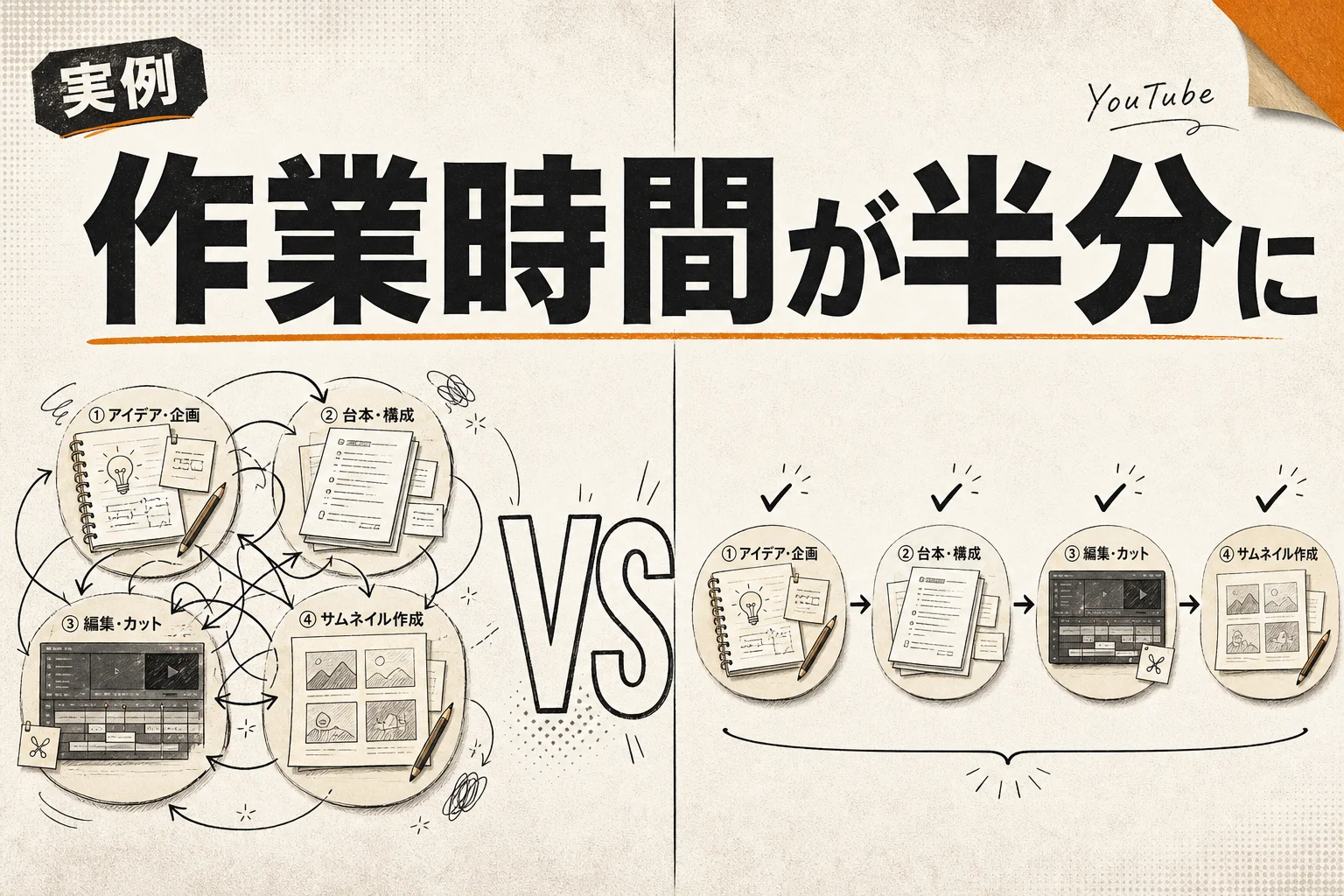
作業時間:1時間収録で従来4〜5時間かかっていた編集が、1〜1.5時間に短縮するユーザーが多い。
活用事例2:YouTube解説・インタビュー動画
「話している人」が映る動画はDescriptと相性抜群です。不要な言い回し・長すぎる間・言い間違いを全てテキスト編集で処理し、AI B-rollで内容に合った映像を自動挿入。Create Clipsで同時にYouTube Shorts用の縦型クリップを生成すれば、1本の撮影素材から複数コンテンツが量産できます。
活用事例3:社内研修・営業トレーニング動画
商品デモや社内研修動画では、言い間違いや余分な説明を含む長い録画が溜まりがちです。Descriptなら非エンジニアのHRチームや営業担当者でも、テキストを扱う感覚で動画の品質を上げられます。
Zapier・Make(旧Integromat)との連携でワークフロー自動化も可能です。
連携例: Zoom録画終了 → Make → Descript自動アップロード → 文字起こし完了通知をSlackに送信
AI PICKSの独自評価
AI PICKSでは、500以上のAIツールを編集部が継続的に評価しています。広告出稿や提携の有無でスコアが変わることはありません。
| ツール名 | 総合スコア | 料金タイプ |
|---|---|---|
| Descript | 80pt | フリーミアム |
| ElevenLabs | 90pt | フリーミアム |
| Runway | 86pt | フリーミアム |
スコアはAI PICKSの独自基準で算出。詳細は評価基準についてをご覧ください。
編集部の検証メモ
今回比較対象に選んだのはDescript・ElevenLabs・OpenAI Whisper・Runwayの4ツールです。いずれも「音声/動画×AI」という領域で語られることが多いものの、得意領域は大きく異なります。評価軸は以下の3つに絞りました。
- 編集ワークフロー:タイムラインベースか、テキスト/プロンプトベースか
- 日本語対応:文字起こし精度とUIのローカライズ
- 料金体系:無料枠の広さと有料プランの月額レンジ
公開情報からの比較整理
| ツール | 主用途 | 日本語対応 | 料金 |
|---|---|---|---|
| Descript | テキストベースの動画/ポッドキャスト編集 | 文字起こし・UIともに対応 | 無料プランあり / Creator年払い月$24 |
| ElevenLabs | 高品質な音声合成・ボイスクローン | 多言語生成対応(UIは英語中心) | 無料枠あり / Starterから段階課金 |
| OpenAI Whisper | 文字起こしAPI / OSSモデル | 多言語認識(日本語含む) | API従量課金、OSSはセルフホスト無料 |
| Runway | 生成AIによる動画クリエイティブ | UIは英語中心 | 無料クレジットあり / Standardから段階課金 |
編集部の総合判断
公式仕様から判断する限り、用途で選び分けるのが妥当です。
- トーク動画・ポッドキャストを量産したい人 → Descript 一択。文字起こし編集とUnderlord AIのセットが圧倒的に効率的
- ナレーション音声の品質を最優先したい人 → ElevenLabsをDescriptと組み合わせると合成音声のクオリティが伸びます
- 生成AIで映像表現そのものを作りたい人 → Runwayが向きます。Descriptは実写素材の整音・編集が主戦場のため、役割が重なりません
よくある質問(FAQ)
Q. Descriptは日本語に対応していますか?
自動文字起こしの公式対応言語一覧に、日本語は含まれていません(2026年9月時点、公式ヘルプに「日本語・中国語・ロシア語は未対応」と明記)。画面表示も英語のみです。日本語で使えるのは字幕の日本語翻訳と日本語への吹き替えで、どちらもAIクレジットを消費します。日本語の動画を主役にするなら、VrewやNottaのように日本語を対応言語に入れているツールを先に検討してください。
Q. 無料プランと有料プランの最大の違いは何ですか?
最大の違いはAIクレジットの補充有無とメディア時間です。無料プランの100クレジットは初回のみで補充がなく、消費しきるとAI機能(Underlord)がほぼ使えなくなります。本格利用するならHobbyist以上(月$16〜)への移行を強くすすめます。
Q. Overdubの音声クローン精度はどれくらいですか?
用途によります。「言い間違いの修正」程度なら十分実用レベルで、聞き手が気づかないケースがほとんどです。ただし長文ナレーションをゼロから生成する場合は、ElevenLabsなどの専門ツールに比べてやや不自然さが出ることがあります。
Q. Descriptは4K動画の編集に対応していますか?
Creatorプラン以上で4Kエクスポートに対応しています。ただし4K編集にはそれなりのPCスペックが必要です(RAM 16GB以上推奨)。
Q. 月途中でプランを変更することはできますか?
はい、Descriptはいつでもプランのアップグレード・ダウングレードが可能です。アップグレードは即時反映、ダウングレードは次の請求サイクルから適用されます。
Q. Descriptはオフラインで使えますか?
デスクトップアプリで基本的な動画・音声編集はオフラインでも可能です。ただし文字起こし・AI機能(Underlord)はクラウド処理のためインターネット接続が必要です。
Q. DescriptとRiversideはどう使い分ければいいですか?
Riversideは「高品質な収録」に特化したツール、Descriptは「収録後の編集」に特化したツールです。理想的なワークフローは「Riversideで収録→Descriptで編集」というハイブリッド運用です。ただし両方を契約するとコストがかさむので、最初はDescriptの内蔵収録機能(Screen/Camera Recording)から始めて、品質に不満が出たらRiversideを追加するのがおすすめです。
あわせて読みたい
- ElevenLabsの日本語音声と料金|商用OKは月$6から、プロ品質は$22 (2026年版)
- ChatGPT Plusは月$20の価値があるか|週3回が損益分岐、決済別の料金差 (2026年版)
- Claudeが遅い原因7つと即効の対処法|Opus 4.6とSonnetの使い分け (2026年版)
各ツールの公式サイト(一次情報)
料金・機能・対応範囲は各社公式が一次情報です。本記事は公開時点の検証に基づきますが、最新かつ正確な条件は必ず各公式ページで確認してください。
- Descript:公式サイト(AI PICKSの詳細)
- ElevenLabs:公式サイト(AI PICKSの詳細)
- Whisper:公式サイト(AI PICKSの詳細)
- Runway:公式サイト(AI PICKSの詳細)