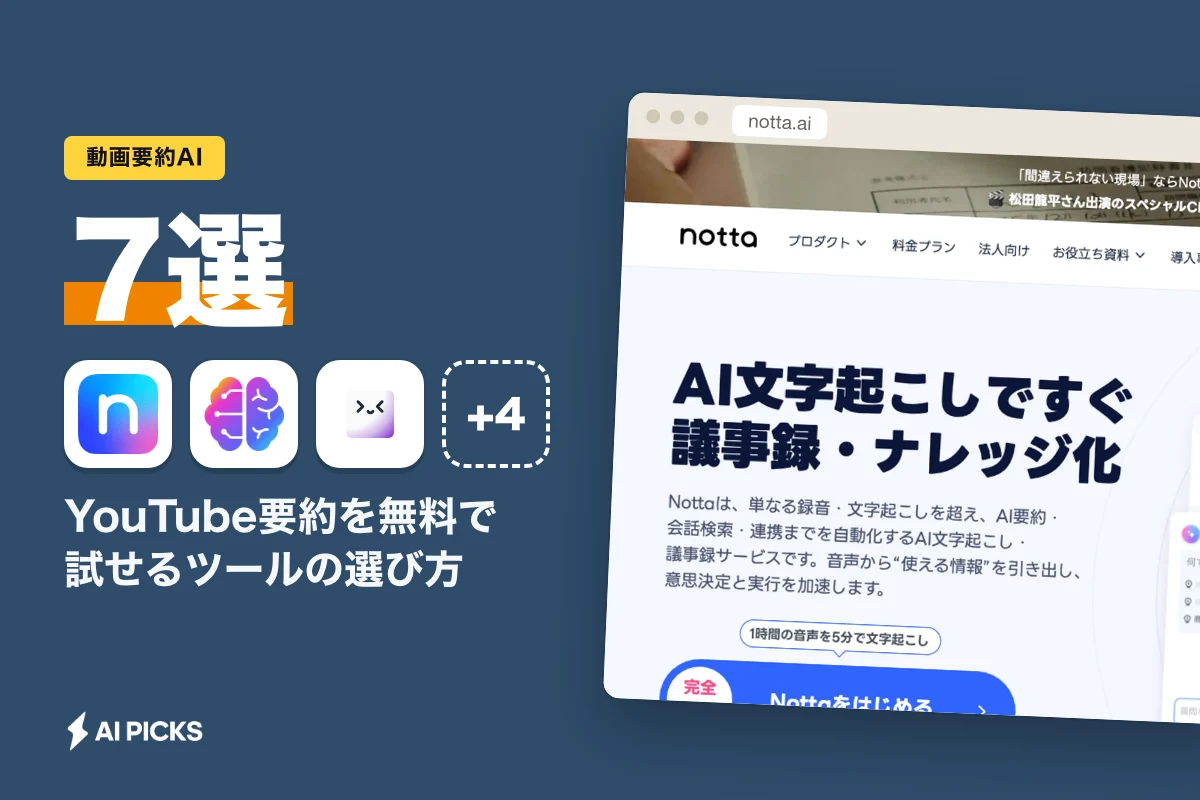
YouTube要約を無料で始めるなら、ブラウザ拡張のSiderを入れて、見たい動画を開くのが一番早い入口です。文字起こしを資料として残したい人は、Nottaを選ぶと後悔しません。1時間のセミナー動画を前に「全部見る時間はない」と頭を抱えた経験、ありませんか。
動画要約AIは、その1時間を数分の読み物に変えてくれます。ただしツールの作りは3タイプに分かれ、合わないものを選ぶと「字幕がないので要約できません」で止まります。ここからは、タイプの違いと7つの選択肢を順に整理します。
動画要約AIとは?YouTube要約で何ができる?

動画要約AIとは、動画の音声や字幕を文字にして、その内容をAIが短くまとめ直すツールです。YouTubeのURLを貼るか、動画ページで拡張機能のボタンを押すだけで、要点の箇条書きが返ってきます。
できることは、大きく分けて4つあります。
- 要点の抽出:長い動画の主張を数行の箇条書きにまとめる
- 見出し付きの整理:話題の切り替わりごとに区切り、タイムスタンプ(再生位置)を添える
- 質問への回答:「この動画で紹介された本は?」とAIに聞いて答えさせる
- 文字起こしの保存:話した内容を全文テキストとして残す
便利なのは、見る前に中身がわかる点です。要点を読んでから視聴すると、どこを集中して見ればいいかが先にわかります。
授業やセミナーの動画なら、要約がそのままノートの下書きになります。海外の動画でも、日本語で要約を出せば英語が苦手でも大筋をつかめます。
ここで押さえたいのは、多くのツールが「字幕データ」を材料にしていることです。字幕のない動画をどう扱うかで、ツールの向き不向きが大きく変わります。その違いを、早見表で確かめましょう。
編集部のおすすめ
会議の
ZoomやGoogle Meetの会議を文字にして、要点とやることを自動でまとめます。


動画要約AIおすすめ7選の早見表
7ツールの位置づけを、タイプと得意分野で並べると次のとおりです。
| ツール | タイプ | 得意な | 向いている |
|---|---|---|---|
| Notta | 文字起こし型 | 音声から全文を起こして要約 | 議事録やノートを残したい人 |
| Sider | ブラウザ拡張型 | 動画を見ながらサイドバーで要約 | YouTubeで情報収集する人 |
| Merlin | ブラウザ拡張型 | 動画もWebページもまとめて要約 | ブラウザ作業が多い人 |
| Gemini | チャット型 | URLを貼って質問しながら要約 | Googleのサービスを使い慣れた人 |
| Eightify | ブラウザ拡張型 | YouTubeに特化した要約 | 数時間の長尺動画を見る人 |
| NoteGPT | URL貼り付け型 | 学習向けに動画をまとめる | 講義動画で勉強する学生 |
| Rimo Voice | 文字起こし型 | URL入力で文字起こしと要約 | 日本語の会議や講演を扱う人 |
つまり、「見ながら要約」なら拡張型、「記録を残す」なら文字起こし型と覚えておけば、大きく外すことはありません。
並び順は優劣を示していません。自分の使い方にいちばん近い行から選ぶのが近道です。

有料にすると 1回5時間・月1,800分まで文字起こし(プレミアム ¥1,185/月(年間一括払い、総額¥14,220・税込))
選び方は?拡張型・URL貼り付け型・文字起こし型の違い
動画要約AIを選ぶときは、機能の多さより「どの画面で使うか」で決めると失敗しません。3タイプの差は、使う場所と、字幕のない動画を扱えるかどうかに出ます。
| 比較項目 | ブラウザ拡張型 | URL貼り付け型 | 文字起こし型 |
|---|---|---|---|
| 使う場所 | YouTubeの画面そのまま | 専用サイトやチャット画面 | 専用アプリ・Web画面 |
| 手間 | ボタン1つ | URLをコピーして貼る | URLかファイルを登録 |
| 字幕のない動画 | 苦手なものが多い | ツール次第 | 音声から起こすので強い |
| スマホでの使いやすさ | 弱い(PCブラウザ前提) | 強い | 強い |
| 全文テキストの保存 | 限定的 | ツール次第 | 得意 |
つまり、手軽さでは拡張型、確実さでは文字起こし型に分があります。
ブラウザ拡張型は「ながら要約」に強い
ブラウザ拡張型は、ChromeやEdgeに追加して使うタイプです。YouTubeを開くと横に要約欄が出るので、画面を行き来する手間がありません。
弱点はスマホ。拡張機能はPCのブラウザが前提なので、通勤中にスマホで使う用途には向きません。
URL貼り付け型は「どこでも使える」のが持ち味
URL貼り付け型は、動画のURLをサイトやチャット画面に貼るだけです。アプリを入れなくていいので、スマホでもPCでも同じように使えます。
ただ、コピーして貼る一手間は毎回かかります。1日に何本も要約する人には、地味に面倒な作業です。
文字起こし型は「記録」と「字幕なし動画」に強い
文字起こし型は、動画の音声そのものを聞き取って全文を起こします。字幕のない動画やオンライン会議の録画でも、材料が音声なので処理できます。
要約の前に全文があるため、あとから「この発言はどこで出た?」と検索できるのも強み。そのぶん処理に時間がかかるので、軽い情報収集には大げさに感じるかもしれません。
では、この3タイプを代表するツールを1つずつ見ていきます。
Nottaは文字起こしを残したい人の本命
Nottaは、音声の文字起こしを軸に、要約まで一続きで行えるサービスです。動画の中身を「読める記録」として手元に残したい人に向いています。
YouTube動画をノート化するツールとして、海外でもEightifyなどと並んで比較される定番です。Web画面とスマホアプリの両方があり、会議の録音と動画の要約を1か所で管理できます。
向いている人は、講演やセミナーの内容を社内で共有したい人や、授業動画を全文で復習したい学生です。発言を全文で検索できるので、議事録づくりにもそのまま流用できます。
向かない人は、YouTubeを見ながらサクッと要点だけ知りたい人。全文を起こす仕組みなので、3分で要点を確かめる用途には手順が多めです。
料金は無料プランと有料プランに分かれ、無料プランには利用時間などの上限があります。最新の条件は公式サイトで確認してください。
文字起こしツール全体で比べたいなら、AI音声・文字起こしのランキングに候補がまとまっています。会議の記録が主目的なら、AI会議・議事録カテゴリのほうが選択肢は広がります。
記録を残すNottaに対して、「見ながら要約」に振り切ったのが次のSiderです。

有料にすると 月間クレジットが付き、要約や翻訳を続けて回せる(Nano US$10/月 (月額表記))
Siderは見ながら要約したい人に一択
Siderは、ブラウザの横にAIのサイドバーを出す拡張機能です。YouTubeの動画ページを開いた状態で要約を頼めるので、画面を切り替える必要がありません。
YouTube要約だけのツールと違い、Webページの要約や翻訳、文章作成にも同じサイドバーで対応します。複数のAIモデルを切り替えて使えるのも特徴です。
向いている人は、PCでYouTubeを情報収集に使っている人です。気になった動画を開き、要約を読んでから見るかどうかを決める。この流れが一番スムーズに回ります。
向かない人は、スマホ中心で動画を見る人や、全文の文字起こしを保存したい人です。拡張機能という性質上、PCのブラウザがないと力を発揮できません。
無料プランでも試せますが、1日に使える回数などに上限があります。有料プランの金額は変わることがあるため、公式サイトで確認してください。
迷っている人の最初の1本としては、Siderが一択です。入れて5分で「動画を開く前に中身を読む」習慣が作れます。
同じ拡張型でも、使い方の幅をさらに広げたのがMerlinです。
Merlinはブラウザ作業ごとAIに任せたい人向け
Merlinも、ChromeなどのブラウザにAIを追加する拡張機能です。YouTube要約に加え、Webページやメール、SNSの投稿をまとめたり書いたりする機能がそろっています。
Siderとの差は、あまり大きくありません。どちらもサイドバーで複数のAIモデルを使える作りで、YouTube要約の使い勝手も近いです。
向いている人は、動画だけでなく記事やメールの処理も1つのツールにまとめたい人です。ブラウザで仕事の大半をこなす人ほど、元が取りやすくなります。
向かない人は、YouTube要約しか使わない人。機能が多いぶん、要約だけなら無料枠の範囲でどちらを選んでも満足度に大差はありません。
SiderとMerlinは、無料枠で両方入れて1週間ずつ試すのがおすすめです。画面の好みで選んで問題ありません。
ブラウザで使うAIをもっと広く比べたい人は、AI生産性・ノートのランキングも参考になります。
残る4つは、それぞれ特定の使い方に強みを持つツールです。
Gemini・Eightify・NoteGPT・Rimo Voiceは何が違う?
残りの4ツールは、「すでに使っているサービスで済ませたい」「長尺動画に強い」など、はっきりした強みで選ぶタイプです。
| ツール | 強み | 弱み | 選ぶ |
|---|---|---|---|
| Gemini | 追加インストール不要で質問もできる | 要約の形式を毎回指示する必要あり | Googleアカウントがある |
| Eightify | YouTubeへの組み込みが自然 | YouTube以外には使えない | 2時間超の動画をよく見る |
| NoteGPT | 学習向けにまとめる機能がそろう | 画面が英語寄りの部分もある | 講義動画で勉強する |
| Rimo Voice | 日本語の文字起こしと要約 | 手軽さでは拡張型に劣る | 日本語の講演・会議を扱う |
つまり、4つとも「万人向け」より「刺さる人には重宝する」ツールです。
Gemini:チャットで聞きながら要約
GeminiはGoogleの対話型AIで、YouTubeのURLを貼って要約を頼めます。拡張機能を入れなくていいので、会社のPCで追加ソフトが入れられない人にも使いやすい選択肢です。
要約のあとに「3つ目の論点をもっと詳しく」と深掘りできるのが強み。ChatGPTやPerplexityとの使い分けは、YouTube動画をAIで要約する方法|Gemini・ChatGPT・Perplexity比較に詳しくまとめています。
Eightify:長尺動画に強いYouTube専用
EightifyはYouTube要約に特化した拡張機能です。利用者のレビューには、3〜8時間に及ぶ米国議会の委員会動画でも要約と台本を出せたという声が寄せられています。
YouTube以外では使えないので、用途がはっきりしている人向け。ポッドキャスト的な長時間配信をよく見る人には、ぴったりはまります。
NoteGPT:講義動画を勉強用にまとめる
NoteGPTは、動画の要約を学習に活かす機能をまとめた海外製のサービスです。講義動画を見ながら、ノートの形に整理したい学生に向きます。
機能の構成は更新が速いため、使いたい機能があるかは公式サイトで確かめてください。学習用途のAIを広く探すなら、AI教育・学習カテゴリが近道です。
Rimo Voice:日本語の音声に強い文字起こし型
Rimo Voiceは、日本語の文字起こしを得意とするサービスです。YouTube動画のURLを入れるだけで、文字起こしとAI要約までを自動で済ませられます。
無料トライアルが用意されているので、日本語の講演動画で精度を試してから決められます。Nottaと比べる場合は、同じ動画で両方を試すと違いが一目でわかります。
ツールが決まったら、気になるのは「無料でどこまで使えるか」です。
YouTube要約AIは無料でどこまで使える?
YouTube要約AIの多くは、無料のまま日常の情報収集に使えます。ただし無料枠には、回数・動画の長さ・機能のいずれかに上限があるのが普通です。
無料枠の制限は、次の3種類に分かれます。
| 制限の | よく | 困る |
|---|---|---|
| 回数の上限 | 1日や1か月あたりの利用回数 | 1日に何本も要約するとき |
| 長さの上限 | 処理できる動画や音声の分数 | 1時間超のセミナー動画 |
| 機能の上限 | 高性能モデルや書き出し機能が有料 | 要約をファイルで保存したいとき |
つまり、「1日数本・短めの動画」なら無料で十分。長尺を毎日こなすなら有料を考える、という線引きです。
上限の具体的な数字は、各社がよく変更します。ここでは数字を書かず、試す前に公式の料金ページを見ることをおすすめします。
無料で試すときの順番にもコツがあります。
- よく見るジャンルの動画を3本選ぶ
- 同じ3本を、2つのツールで要約する
- 要点が合っているか、元動画の該当部分と照らし合わせる
この比べ方なら、30分ほどで自分に合うツールがはっきりします。有料化を決めるのは、そのあとで十分です。
無料で使えても、要約が間違っていたら意味がありません。精度の話に移ります。
要約の精度はどこまで信用できる?
要約の大筋は信用してよい一方、数字と固有名詞は必ず元動画で確かめる必要があります。AIがそれっぽい嘘をつくこと(ハルシネーション)が、要約でも起こるからです。
間違いが出やすいのは、次のような場面です。
- 自動字幕の聞き間違い:人名や製品名が別の言葉に化けたまま要約される
- 数字の取り違え:「30%」と「13%」のような似た数字が入れ替わる
- 発言者の混同:対談動画で、誰の意見かが入れ替わる
- 冗談の真に受け:話し手のジョークを事実として要約してしまう
見抜くコツは、タイムスタンプです。タイムスタンプ付きの要約なら、気になる行をクリックしてその場面だけ再生できます。
特に危ないのは、字幕のない動画をむりやり要約させたとき。材料が足りないと、タイトルや説明文から推測で「それらしい要約」を作ることがあります。
字幕の有無は、YouTubeの再生画面の字幕ボタンで確認できます。字幕がない動画は、文字起こし型のNottaやRimo Voiceに回すのが安全策です。
精度の高いツールを選んでも、最後の確認は人の仕事。ここを外さなければ、要約は十分に使える道具です。
では、目的別にどれを選べばいいのか。
学習・仕事・情報収集ではどれを選ぶ?
目的がはっきりしていれば、選ぶツールはほぼ1つに絞れます。よくある5つの目的で整理しました。
| 目的 | おすすめ | 理由 |
|---|---|---|
| YouTubeでの情報収集 | Sider | 動画を開いたまま要約できる |
| セミナー・講演の記録 | Notta | 全文の文字起こしを残せる |
| 講義動画での勉強 | NoteGPT | 学習向けのまとめ機能がある |
| 長時間配信のチェック | Eightify | 長尺の動画への対応に定評 |
| 追加ソフトを入れられない職場 | Gemini | ブラウザでURLを貼るだけ |
つまり、迷ったら「見ながら」か「残す」かの二択で考えれば答えが出ます。
仕事で使うなら記録型を優先
仕事で使うなら、あとから見返せる文字起こし型が重宝します。「言った・言わない」の確認に、全文テキストほど頼れるものはありません。
社外秘の動画を扱う場合は、アップロード先の安全性も確かめましょう。データの扱いやセキュリティ認証の状況は、各社の公開情報で確認できます。
情報収集なら拡張型で見る量を減らす
ニュースや解説動画で情報を集める人には、拡張型が向いています。要約を読んで「見る価値あり」の動画だけ再生すれば、視聴時間はぐっと減らせます。
調べものの幅をさらに広げたい人は、AIリサーチカテゴリのツールと組み合わせると効率が上がります。
動画を作る側の人にも役立つ
意外と使えるのが、動画を作る人の下調べです。参考動画の構成を要約で眺めれば、自分の企画の組み立て方が見えてきます。
たとえばアニメ風の動画を作りたい人なら、参考動画を要約したうえでAIアニメ風動画の作り方完全ガイドの手順に進むと迷いません。使うツールの候補はアニメAI動画作成ツールおすすめ比較9選で比べられます。
目的が決まったら、あとは使い方の手順です。
YouTube要約で失敗しないための手順は?
YouTube要約で失敗しないコツは、「字幕を確かめる → 要約の形を指定する → 大事な行だけ元動画で確かめる」の3段で進めることです。
字幕があるかを先に見る
要約する前に、動画の字幕ボタンを確認します。字幕が出る動画なら、拡張型でもURL貼り付け型でも問題なく要約できます。
字幕がなければ、文字起こし型へ。ここで振り分けるだけで、「要約できません」で止まる失敗はなくなります。
要約の形をAIに指定する
多くのツールは、AIへの指示文(プロンプト)で要約の形を変えられます。何も指定しないと、長すぎたり浅すぎたりしがちです。
指示文の例:「この動画の要点を5つの箇条書きにしてください。各項目にタイムスタンプを付け、最後に話し手の結論を1文でまとめてください。」
この1文を用意しておくだけで、毎回同じ形の要約がそろいます。比べるのも読み返すのも楽になるはずです。
大事な行だけ元動画で確かめる
要約のうち、仕事や勉強で使う数字と固有名詞だけを元動画で確認します。全部を見直す必要はありません。
タイムスタンプから該当場面へ飛べば、1か所あたり数十秒で済みます。この一手間が、要約を「使える情報」に変える境目です。
要約をどこに残すかを決めておく
要約は、読んで終わりにすると1週間で忘れます。ノートアプリやメモに、動画のURLと一緒に貼っておくのが基本です。
文字起こし型なら、全文と要約をまとめて保存できます。あとで検索する前提なら、この点でもNottaのような記録型が有利です。
ここまでの材料で、編集部としての見立てをまとめます。
AI PICKS編集部の判定
公開情報を突き合わせた見立てでは、YouTube要約の入口はSiderが一択です。無料で入れられ、動画を開いたまま要点を読める。この手軽さが、要約を習慣にできるかどうかを分けます。
Merlinも機能はほぼ互角で、好みで選んでかまいません。ブラウザでメールや記事の処理までAIに任せたい人なら、Merlinのほうがしっくりくる場面もあります。
一方、仕事の記録や勉強のノートが目的なら、話は変わります。全文を残せるNottaの安心感は圧倒的で、拡張型では代わりが利きません。字幕のない動画を扱えるのも、文字起こし型ならではの強みです。
正直イマイチなのは、「とりあえず全部入り」を狙って機能の多いツールを契約することです。動画要約で使う機能は、実際には要約・タイムスタンプ・保存の3つに収まります。
無料枠で2本を1週間ずつ試す。それでも足りないと感じたときに、初めて有料プランを検討する。この順番がいちばん損をしません。
よくある質問(FAQ)
Q. YouTube要約AIは完全無料で使えますか?
7ツールとも、無料プランか無料トライアルで使い始められます。ただし回数や動画の長さに上限があるのが一般的です。1日数本の短い動画なら、無料枠で足りることが多いです。
Q. スマホでYouTube動画を要約するには?
スマホなら、URL貼り付け型か文字起こし型が向いています。YouTubeアプリの共有ボタンでURLをコピーし、GeminiやNottaなどに貼れば要約できます。SiderやMerlinのような拡張型は、PCのブラウザが前提です。
Q. 英語の動画を日本語で要約できますか?
できます。7ツールとも、要約を日本語で出すよう指示できます。専門用語が多い動画は訳語が不自然になることがあるので、重要な用語だけ元の英語も並べて出させると安心です。
Q. 字幕のない動画でも要約できますか?
文字起こし型のNottaやRimo Voiceなら、音声から文字を起こすので要約できます。拡張型の多くは字幕データを材料にするため、字幕がないと要約できないか、精度が落ちます。
Q. 要約した内容をブログやSNSに載せてもいいですか?
自分用のメモとして使うのは問題ありません。要約をそのまま公開するのは、元動画の内容を転載することに近いので注意が必要です。公開するなら、自分の意見を中心に書き、元動画へのリンクを添えるのが無難です。
Q. ChatGPTでもYouTube要約はできますか?
できます。URLや文字起こしを渡せば要約してくれます。ただ、動画を開いたまま使える拡張型に比べると手順が増えます。Gemini・Perplexityとの違いは、YouTube動画をAIで要約する方法で比べています。
Q. 会議の録画にも使えますか?
使えます。会議の録画なら、発言を全文で残せる文字起こし型が向いています。社外秘の内容を扱う場合は、データの保存先やセキュリティ認証の状況を各社の公開情報で確認してから使ってください。
あわせて見たいツール・カテゴリ
要約ツールを決めたあとに役立つページを集めました。目的に合うものから開いてみてください。
- Notta:文字起こしと要約をまとめて残したい人の本命
- Sider:YouTubeを見ながら要約するブラウザ拡張
- Merlin:動画もWebページもまとめて処理する拡張機能
- AI音声・文字起こしのランキング:文字起こし型をさらに比べたい人向け
- AI生産性・ノートカテゴリ:要約の保存先になるノートアプリ探しに
- AI会議・議事録カテゴリ:会議録画の記録を自動化したい人に
- AI教育・学習のランキング:講義動画で勉強する人の候補選びに
動画を見る側から作る側へ進みたい人は、写真をアニメ化するAIアプリ6選やアニメキャラのAIプロンプト実例51も素材づくりのヒントになります。
次に読むならこれ。YouTube動画をAIで要約する方法|Gemini・ChatGPT・Perplexity比較です。拡張機能を入れずに、手元のチャットAIだけで要約を回す具体的な手順がわかります。
各ツールの公式サイト(一次情報)
料金・機能・対応範囲は各社公式が一次情報です。本記事は公開時点の検証に基づきますが、最新かつ正確な条件は必ず各公式ページで確認してください。
- Notta:公式サイト(AI PICKSの詳細)
- Sider:公式サイト(AI PICKSの詳細)
- Merlin AI:公式サイト(AI PICKSの詳細)

有料にすると Merlin Proは質問回数の上限なし(Merlin Pro $19/月 (年払い))