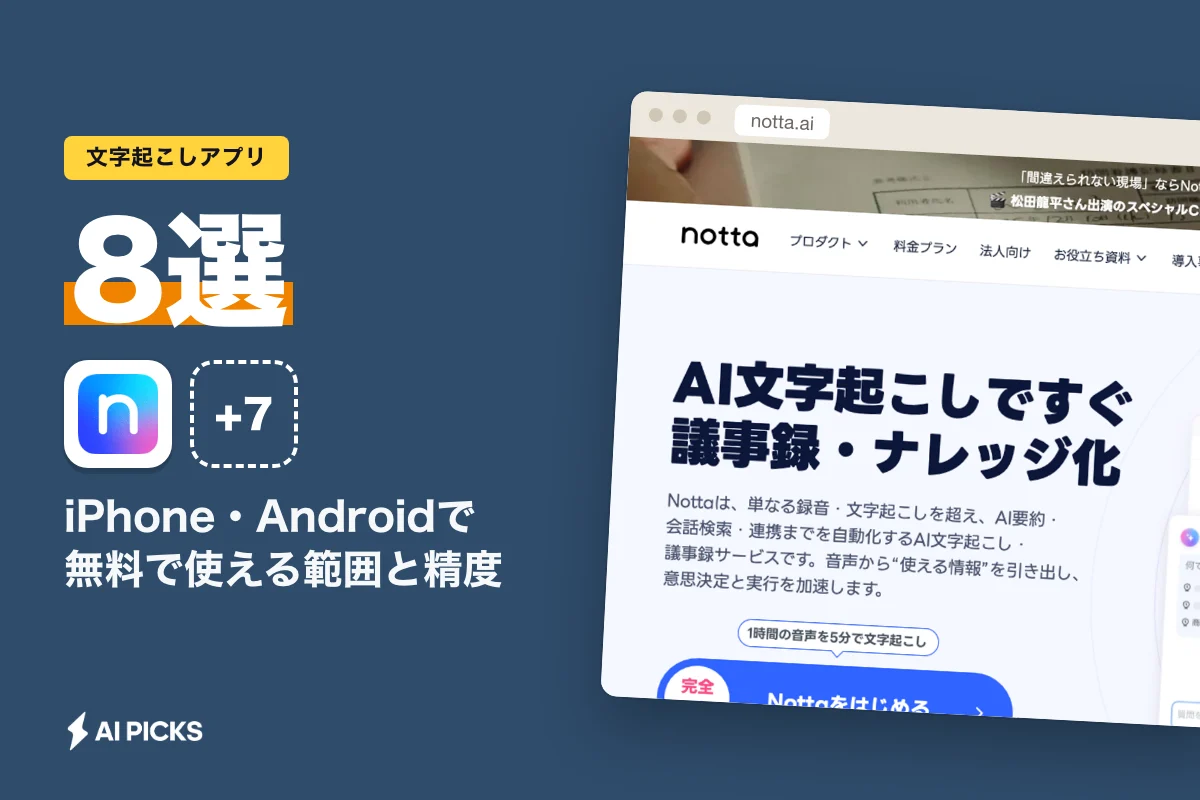
文字起こしアプリで迷ったら、iPhoneでもAndroidでも無料から使えて、日本語の会議や取材に強いNottaを1本目に入れるのがおすすめです。無料版は時間に上限があるので、長い会議が多い人だけ有料版やCLOVA Noteとの使い分けを考えれば足ります。
会議のメモが追いつかない。インタビューの録音を聞き直す時間がない。そんな悩みを抱えていませんか。
この記事はスマホで録音して、そのまま文字にしたい人向けです。PCやWebツールも含めてAIの文字起こしサービス全体を比べたいなら、文字起こしAI無料おすすめ11選|料金と精度で選ぶ正解のほうが近道になります。
文字起こしアプリとは?スマホで何ができるのか

文字起こしアプリとは、スマホで録音した声や、手元の音声ファイルを自動で文字に変えるアプリです。昔は人が聞きながら手で打っていた作業を、AIの音声認識が数分で片付けてくれます。
いまのアプリは、文字に変えるだけにとどまりません。できることを整理すると、主に次の4つです。
- リアルタイムで文字にする:話している最中に画面へ文字が流れる
- 録音済みのファイルを読み込む:ボイスメモなどの音声をあとから文字にする
- 話し手を分ける:「Aさん」「Bさん」と発言者ごとに区切る
- 要約や翻訳をする:長い会話から要点を抜き出したり、他の言語に訳したりする
このうち、無料でもほぼ全アプリが対応しているのは「文字にする」部分です。話し手の区別や要約は、アプリによって無料の範囲に入るかどうかが分かれます。
では、具体的にどのアプリを候補にすればよいのか。8本を一覧で並べます。
編集部のおすすめ
会議の
ZoomやGoogle Meetの会議を文字にして、要点とやることを自動でまとめます。


文字起こしアプリおすすめ8選の早見表

スマホで使える文字起こしアプリを、対応端末と得意分野で並べました。ランキングではなく、目的で選ぶための一覧です。
| アプリ | 対応端末 | 無料で | 得意な | 向いている |
|---|---|---|---|---|
| Notta | iPhone・Android・Web | 無料プランあり(時間に上限) | 日本語の精度、翻訳、要約 | 仕事で使う前に無料で試したい人 |
| CLOVA Note | iPhone・Android・PC | 無料で使える時間枠あり | 話し手の自動区別、ブックマーク | 会議や講義を無料で回したい人 |
| AutoMemo | iPhone・Android | アプリは無料、時間に上限 | 録音から文字までの手軽さ | 取材や打ち合わせが多い人 |
| Texter | iPhone | 無料で入手可能 | 操作が少ない | 短いメモを文字にしたい人 |
| Otter.ai | iPhone・Android・Web | 無料のBasicプランあり | 英語の会議 | 英語の打ち合わせが中心の人 |
| Speechy Lite | iPhone | 無料版あり(機能制限あり) | 多言語のリアルタイム変換 | キーボード代わりに話したい人 |
| Voioi | スマホアプリ | 基本無料(アプリ内課金あり) | 無音スキップ、倍速再生 | 録音を聞き返す時間を減らしたい人 |
| 文字起こしさん | ブラウザ(スマホからも可) | 少量なら無料 | ファイルを上げるだけ | 精度を最小コストで試したい人 |
つまり、日本語の仕事用途ならNottaかCLOVA Note、英語ならOtter.ai、短いメモならTexterやOSの標準機能、という分かれ方です。
どのアプリも「無料」とうたっていますが、その中身はかなり違います。次は無料でどこまで使えるかを見ていきます。

有料にすると 1回5時間・月1,800分まで文字起こし(プレミアム ¥1,185/月(年間一括払い、総額¥14,220・税込))
無料でどこまで使える?アプリ別の無料範囲
無料で使える範囲は、ほとんどのアプリで「月あたりの時間」と「1回の録音の長さ」の2つで決まります。上限の数字は改定が多いので、最新の条件は各アプリの料金ページやストアの説明で確認してください。
ここで押さえたいのは、数字より「どんな使い方なら無料で足りるか」です。
| アプリ | 無料版の | 無料で | 足りなくなる |
|---|---|---|---|
| Notta | 月の時間、1回の長さ、一部機能 | 週1回の短い会議、試し使い | 1時間を超える会議が続く |
| CLOVA Note | 月の利用時間 | 講義や定例会議を月数回 | 毎日の会議を全部録る |
| AutoMemo | 無料で使える時間 | たまの取材や打ち合わせ | 取材が週に何本もある |
| Otter.ai | 月の分数、1会話の長さ | 英語の短いミーティング | 長い英語会議を毎週録る |
| Speechy Lite | 機能の一部 | 音声入力代わりの短文 | 長い録音を後から変換したい |
| Voioi | アプリ内課金で機能追加 | 自分用の録音メモ | 共有や書き出しが必要になる |
つまり、無料版は「たまに使う人」のための枠です。毎日のように録音する人は、早い段階で有料版を前提に選んだほうが、あとでアプリを乗り換える手間を省けます。
Otter.aiは公式サイトに具体的な条件を出しています。Otter.ai公式の料金ページによると、チーム向けのBusinessプランは1ユーザー月19.99ドルからで、月6,000分、1会話4時間まで使えます(2026年9月時点)。7日間の無料トライアルも付いています。
ここで気になるのが精度です。無料版と有料版で精度が変わるのか。実はそこよりも大きな差を生む要素があります。
精度は何で決まる?アプリより効く録音の条件
文字起こしの精度は、アプリの性能より録音の条件で大きく変わります。同じアプリでも、静かな部屋の1対1と、ざわついたカフェの5人の会話では、手直しの量がまったく違います。
精度を落とす原因と、スマホですぐできる対策をまとめました。
| 精度を | 起きやすい | スマホで |
|---|---|---|
| 話し手との距離 | 語尾や小声が消える | スマホを話し手の近くに置く |
| 周りの雑音 | 別の音を言葉と取り違える | 空調の風が当たらない席を選ぶ |
| 声の重なり | 誰の発言か混ざる | 発言がかぶったら言い直してもらう |
| 専門用語・固有名詞 | 似た音の別の言葉になる | 辞書登録や、終了後の一括置換 |
| 早口・言いよどみ | 「えー」「あの」が大量に残る | フィラー除去のある機能を使う |
つまり、アプリを変える前に「置き場所」と「部屋」を変えるのが一番の近道です。
地味に効くのが、スマホを机の上に直置きしないこと。机をたたく音やペンの音を拾いにくくなります。ハンカチを1枚敷くだけでも違います。
固有名詞はどのアプリでも苦手です。社名や商品名は、変換後にまとめて置き換えるつもりでいたほうが気が楽です。
録音の条件が整ったら、次はスマホに最初から入っている機能で足りるかを確かめます。
iPhoneでボイスメモを無料で文字起こしできる?
iPhoneは、アプリを追加しなくても無料で文字にする方法があります。短いメモならこれで十分です。
一つ目は、キーボードのマイクボタンを使う音声入力です。メモアプリを開いてマイクを押し、話した内容をその場で文字にできます。日本語にも対応していて、料金はかかりません。
二つ目がボイスメモです。新しいiOSでは、ボイスメモの録音に文字起こしを表示する機能が加わっています。ただし、日本語で使えるかどうかはiOSのバージョンや言語・地域の設定で変わります。お使いのiPhoneで、録音の詳細画面に文字起こしの表示が出るか確認してください。
標準機能には弱点もあります。
- 長い会議を丸ごと録ると、話し手の区別がつかない
- 要約や翻訳は基本的にない
- 書き出しの形式が限られる
- 仕事で共有するには手間がかかる
1人で話すメモや、10分程度の打ち合わせなら標準機能で十分。会議の議事録まで作りたくなったら、NottaやCLOVA Noteに切り替える、という順番がおすすめです。
ボイスメモで録った音声ファイルは、多くの文字起こしアプリに読み込めます。録音はボイスメモ、変換はアプリ、と役割を分ける使い方もできます。
Androidにも同じような無料の手段があります。
Androidで文字起こしを無料で済ませる方法
Androidも、キーボードの音声入力なら追加料金なしで日本語を文字にできます。短いメモならこれだけで困りません。
Googleが出している聞こえを支援するアプリには、会話をその場で文字にして画面に出す機能があります。機種によっては、録音アプリ自体に文字起こしが付いているものもあります。ただし、対応言語や機種の条件はメーカーごとに違います。自分の端末で使えるかは、設定画面か公式の案内で確認してください。
Androidで注意したいのは、機種による差が大きい点です。
- メーカー独自の録音アプリは、同じAndroidでも機能がばらばら
- 標準機能だけでは、パソコンとの共有がしにくい場合がある
- 機種変更したときに、同じ機能が使えるとは限らない
機種を変えても同じ使い勝手を保ちたいなら、iPhone・Androidの両方に対応したアプリを選んでおくのが安心です。NottaやCLOVA Note、AutoMemo、Otter.aiは両方で使えるので、将来iPhoneに乗り換えても記録がそのまま残ります。
標準機能で足りない部分が見えてきたら、アプリごとの向き不向きを確認しましょう。
8つの文字起こしアプリ、それぞれ向いている人・向かない人
8本のアプリを、公開されている機能から見た「向いている人」と「向かない人」で整理します。どれも一長一短があります。
Notta|日本語の仕事用途なら1本目の候補
Nottaは、リアルタイムの文字起こしと、録音済みファイルの読み込みの両方に対応したアプリです。公式情報では58言語に対応していて、文字にした内容を他の言語へ訳す機能もあります。
仕上げた文章はtxt、docx、srt、pdfの形式で書き出せます。srtは動画の字幕用の形式なので、動画を作る人にも重宝します。Zoom、Microsoft Teams、Google Meet、Webexとの連携にも対応しています。
- 向いている人:会議や取材を日本語で記録し、要約や共有までスマホで済ませたい人
- 向かない人:月に何十時間も録るのに、有料版を使う予定がない人
無料プランで精度と操作感を確かめてから有料を考えられる点が、最初の1本に選びやすい理由です。有料プランの金額は変わることがあるため、アプリ内か公式サイトで確認してください。
CLOVA Note|会議や講義を無料で回したい人に
CLOVA NoteはLINEが開発した文字起こしアプリで、スマホとPCの両方で使えます。話し手ごとに発言を自動で分けてくれるのが強みです。
大事な場面にブックマークを付けておけば、あとで聞き返すときに探す手間が減ります。講義を録る学生や、定例会議の記録係にとって心強い機能です。
- 向いている人:複数人の会話を、誰の発言か分かる形で残したい人
- 向かない人:翻訳や、細かい書き出し形式が必要な人
無料で使える時間の枠は改定されることがあるので、最新の条件はアプリ内で確認してください。
AutoMemo|録音するだけで済ませたい人に
AutoMemoはソースネクストが出している文字起こしアプリです。アプリ自体は無料で入手でき、録音ボタンを押すだけで文字にしてくれる手軽さが評価されています。
取材や打ち合わせが多いライター、営業職と相性がよい作りです。同じ名前の専用録音機もあり、スマホを使わずに録りたい人の選択肢にもなります。
- 向いている人:操作を覚える時間を取りたくない人、取材が多い人
- 向かない人:英語など多言語の会議が中心の人
Texter|短いメモをさっと文字にしたい人に
Texterは個人の開発者が出している、iPhone向けのシンプルな文字起こしアプリです。無料で入手でき、画面の操作が少ないのが特徴です。
- 向いている人:思いついたことを声で残し、文字でメモしたい人
- 向かない人:長時間の会議や、話し手の区別が必要な人
Otter.ai|英語の会議ならこれ
Otter.aiは英語の文字起こしで広く使われているアプリです。iPhone・Android・Webに対応しています。精度の評判は英語での話で、日本語の会議には向きません。
- 向いている人:海外とのミーティングや英語の授業が多い人
- 向かない人:日本語の会議を記録したい人
Speechy Lite|キーボード代わりに話したい人に
Speechy Liteは、iPhoneで話した言葉をリアルタイムに文字へ変えるアプリです。多言語に対応していて、録音からテキスト化までをスマホの中で完結できます。無料版は機能に制限があります。
- 向いている人:文字を打つ代わりに話して入力したい人
- 向かない人:録ってある長い音声をまとめて処理したい人
Voioi|録音の聞き返しを速くしたい人に
Voioiは、録音してから文字にする流れに、無音部分の自動スキップや倍速再生を組み合わせたアプリです。多言語にも対応しています。基本は無料で、アプリ内課金で機能を足す形です。
- 向いている人:文字を見ながら録音を聞き返し、要点だけ拾いたい人
- 向かない人:チームで記録を共有したい人
文字起こしさん|まず精度だけ試したい人に
文字起こしさんは、ブラウザで音声ファイルを上げるだけで文字にするサービスです。アプリではありませんが、スマホのブラウザからも使えます。少量なら無料なので、アプリを入れる前に「AIの文字起こしでどこまで取れるか」を確かめるのに向いています。
- 向いている人:アプリを増やしたくない人、1回だけ試したい人
- 向かない人:リアルタイムで文字にしたい人
ここまでの整理:日本語の仕事ならNotta、無料で会議を回すならCLOVA Note、手軽さならAutoMemo、英語ならOtter.ai。短いメモはTexterかOSの標準機能で足ります。
アプリが決まったら、あとは録ってから文字にするまでの流れを押さえるだけです。
録音してから文字にするまでの手順
録音から文字にするまでの流れは、どのアプリでもほぼ同じです。慣れれば1本の録音を5つの手順で片付けられます。
- 録音前に相手の同意を取る:「記録のために録音します」と一言添える
- スマホを話し手の近くに置く:机に直置きせず、ハンカチなどを敷く
- アプリで録音する、またはファイルを読み込む:リアルタイムか、あとから変換かを選ぶ
- 固有名詞を置き換える:社名や人名はまとめて検索して直す
- 書き出して共有する:議事録ならdocx、字幕ならsrtなど目的に合わせる
手直しで一番時間がかかるのは4番目です。よく出る固有名詞を辞書に登録できるアプリなら、2回目以降がぐっと楽になります。
文字にしたあと、資料の形に整えたい人もいるはずです。その場合は、Gemini Canvasの使い方|無料で文章・コード・アプリを作る完全ガイドを読むと、起こしたテキストを見出し付きの文書にまとめる手順が分かります。
流れがつかめたら、自分の用途に一番合うアプリを絞り込みましょう。
用途別の選び方|会議・取材・講義・メモでどれを選ぶ?
文字起こしアプリは「何を録るか」で選ぶと迷いません。用途ごとの第一候補と次点をまとめました。
| 用途 | 第一候補 | 次点 | 選ぶ理由 |
|---|---|---|---|
| 社内の会議・議事録 | Notta | CLOVA Note | 要約と共有までまとめて済む |
| 取材・インタビュー | AutoMemo | Notta | 録音ボタン1つで始められる |
| 大学の講義 | CLOVA Note | Voioi | ブックマークで復習しやすい |
| 英語の会議・授業 | Otter.ai | Notta | 英語の認識に強い |
| 思いつきのメモ | OS標準の音声入力 | Texter | アプリを増やさずに済む |
| 動画の字幕づくり | Notta | 文字起こしさん | srt形式で書き出せる |
つまり、仕事で録るなら1本目はNotta、学びの記録ならCLOVA Note、と考えれば大きく外しません。
会議の記録から一歩進めて、議事録の自動化まで考えている人は、AI会議・議事録カテゴリに会議特化のツールがまとまっています。
用途が決まっても、「いつ有料にすべきか」で迷う人は多いはずです。
有料プランに切り替える目安は?
有料に切り替える目安は、「無料枠が月の半ばで尽きる」状態が2か月続いたときです。1回だけ超えたなら、その月だけの特殊事情かもしれません。
判断のサインを表にしました。
| サイン | 状況 | おすすめの |
|---|---|---|
| 無料枠が月の途中で尽きる | 録る量が無料の想定を超えている | 有料プランを検討 |
| 1回の録音が途中で切れる | 会議が長い | 1回の長さの上限が大きいプランへ |
| 要約を毎回手で作っている | 時間の節約が足りない | 要約機能のあるプランへ |
| 共有の手間が増えた | チームで使い始めた | チーム向けプランへ |
| たまにしか使わない | 月に数回程度 | 無料のまま継続 |
つまり、時間が足りないのか、機能が足りないのかで選ぶプランが変わります。
有料に切り替える前に、無料アプリを2本持つという手もあります。たとえばCLOVA Noteの無料枠とNottaの無料枠を使い分ければ、月の録音時間を実質的に増やせます。ただし記録が2か所に散らばるので、あとで探す手間は増えます。
有料プランには年払いで割安になる仕組みを用意しているアプリもあります。月々の金額と年払いの差は、公式の料金ページで必ず比べてください。
お金の次に気をつけたいのが、録音データの扱いです。
録音データの扱いで気をつけること
文字起こしアプリの多くは、録音をネット上のサーバーに送って文字にします。社外秘の会議や個人情報を含む録音は、送ってよいかを事前に確かめてください。
仕事で使う前に確認したいのは次の4点です。
- 会社のルール:録音やクラウドサービスの利用が許されているか
- 相手の同意:録音することを参加者に伝えたか
- データの保存先:録音と文字がどこに、いつまで残るか
- 法人向けの条件:セキュリティの認証や管理機能があるか
セキュリティ認証の取得状況はサービスごとに違い、法人プランでしか使えない機能もあります。社内で導入するなら、個人で試す段階とは分けて、情報システムの担当者に相談するのが安全です。
個人のメモでも油断は禁物。スマホのロックを設定しておかないと、端末をなくしたときに録音ごと見られてしまいます。
気をつける点を押さえたところで、編集部としての見立てをまとめます。
AI PICKS編集部の判定
公開されている機能と料金体系を突き合わせると、スマホで日本語を文字にするならNottaが一択です。iPhoneとAndroidの両方で使え、無料プランで試してから有料を考えられる。58言語への対応や、srtを含む4形式の書き出しまで揃っていて、会議にも動画の字幕にも同じアプリで対応できます。1本で済む範囲の広さは圧倒的です。
ただ、お金をかけたくない人にとってはCLOVA Noteが破格の存在です。話し手の自動区別が無料の範囲で使えるので、学生や、月数回の会議を録るだけの人ならこれで十分でしょう。
正直イマイチなのは、日本語の会議にOtter.aiを選ぶ使い方です。英語の評判を見て入れると、期待外れになりやすいです。
見落とされがちなのがOSの標準機能。10分以内のメモなら、アプリを入れる前にiPhoneやAndroidの音声入力で試してください。それで足りる人は意外と多いはずです。
迷ったら、NottaとCLOVA Noteの無料版を1週間ずつ試すのがおすすめ。自分の会議や声で比べるのが、一番確実な選び方になります。
よくある質問(FAQ)
Q. 文字起こしアプリは完全無料で使えますか?
多くのアプリに無料プランがありますが、月の時間や1回の長さに上限があります。上限を気にせず完全無料で使えるのは、iPhoneやAndroidの音声入力などOSの標準機能です。短いメモなら標準機能、会議ならアプリの無料枠、と使い分けるのが現実的です。
Q. iPhoneのボイスメモだけで文字起こしできますか?
新しいiOSではボイスメモに文字起こしを表示する機能がありますが、日本語で使えるかはiOSのバージョンや設定によって変わります。表示されない場合は、ボイスメモで録った音声ファイルをNottaなどのアプリに読み込めば文字にできます。
Q. Androidで無料で使える文字起こしアプリはどれですか?
CLOVA Note、Notta、AutoMemo、Otter.aiはAndroidでも無料から使えます。日本語の会議ならCLOVA NoteかNotta、英語ならOtter.aiが候補です。機種によっては、最初から入っている録音アプリに文字起こし機能が付いていることもあります。
Q. 文字起こしアプリの精度はどのくらいですか?
静かな場所での1対1の会話なら、少し手直しすれば使えるレベルです。人数が多い会議や雑音の多い場所、専門用語が多い話では、手直しの量が増えます。アプリを変えるより、スマホを話し手に近づけるほうが効果が出やすいです。
Q. 録音済みの音声ファイルも文字にできますか?
Notta、CLOVA Note、文字起こしさんなどは、録音済みの音声ファイルを読み込んで文字にできます。ボイスメモや他の録音アプリで録ったファイルも使えます。対応するファイル形式はアプリごとに違うので、読み込み前に確認してください。
Q. 会議を録音して文字起こしするのは問題ありませんか?
参加者に録音することを伝え、同意を得てから使うのが基本です。仕事の会議なら、会社がクラウドサービスの利用を認めているかも確認してください。社外秘の内容を扱う場合は、法人向けプランのセキュリティ条件を確かめてから使いましょう。
Q. オフラインでも文字起こしできますか?
多くのアプリはネットにつないで文字にする仕組みです。電波のない場所では、録音だけしておいて、つながってから変換する使い方になります。端末の中だけで変換できるかどうかは、OSとアプリによって異なります。
あわせて見たいツール・カテゴリ
スマホアプリ以外の選択肢や、文字起こしの先にある使い道も比べておくと、自分に合う道具が見つけやすくなります。
- Notta:日本語の会議・取材をスマホで記録し、要約と共有まで済ませたい人向け
- AI音声・文字起こしカテゴリ:文字起こしと音声まわりのツールを一覧で見られます
- AI音声・文字起こしランキング:いま注目されている音声系ツールを比べたいときに
- AI会議・議事録ランキング:議事録づくりまで自動化したい人向け
- AI生産性・ノートカテゴリ:文字にしたメモを整理・活用するツール
- AI翻訳・多言語カテゴリ:海外との会議を訳しながら記録したい人に
声でAIと会話する使い方に興味があるなら、aiとおしゃべりできる無料アプリ5選|課金なしで話せるツールの使い分けで音声入力の別の使い道が分かります。文字起こし機能を自分のアプリに組み込みたい人は、Adalo代替ノーコードアプリ開発ツール7選無料・日本語対応で選ぶが作る側の入口になります。議事録を資料にするとき、文字入りの図を添えたいならIdeogram完全ガイド2026|無料で1日40枚・文字精度95%の使い方と料金も役に立ちます。
次に読むならこれ。PCやWebの文字起こしツールまで広げて比べたい人は、文字起こしAI無料おすすめ11選|料金と精度で選ぶ正解を読んでください。スマホで録ってPCで仕上げる流れが見えて、道具選びの迷いがなくなります。