写真をアニメ化とは?仕組みと3つの方式
写真のアニメ化とは、手持ちの写真をAIに読み込ませ、構図や人物の特徴を残したままアニメ調の絵に描き直す加工です。昔の「漫画風フィルター」は輪郭線を強めて色数を減らす程度でした。いまのAIは、目の大きさや髪の塊感、影のつけ方まで描き直します。
仕組みの違いで、アプリはおおむね3タイプに分かれます。
- ワンタップ変換型: 写真を上げてスタイルを選ぶだけ。FotorやMyEditが代表
- 画像から画像を作る型: 写真を下絵にして、AIへの指示文(プロンプト)で絵柄を決める。PixAIやLeonardo.Aiが代表
- フィルター型: 編集アプリの加工メニューの1つとして使う。Pixlrやミリキャンバスが近い
- 動画化型: 写真を動くアニメにする。静止画とは別ジャンル
仕上がりの自由度は「画像から画像を作る型」が圧倒的です。その代わり、指示文や「元の写真にどれだけ忠実にするか」の調整が必要になります。
ワンタップ変換型は、自由度は低いものの失敗が少なめ。アイコン1枚を作りたいだけなら、こちらで困りません。
写真を動くアニメにしたい場合は、静止画とは道具も手順も別物です。動画にしたい人はAIアニメ動画の作り方|初心者が7ステップで完成させる全手順を先に読むと遠回りしません。
では、無料でどこまでできるのか。お金の話から片付けます。

有料にすると 透かしなしのHD書き出しと透過PNG(Pro $3.99/月 (年払い、US$47.99/年一括))
編集部のおすすめ
資料・バナー・画像を
テンプレートとAIで、提案資料やバナーを短時間で仕上げられます。



写真のアニメ化は無料でできる?無料枠の実態
写真のアニメ化は無料でできます。今回の6本はどれも無料で始められます。ただし「完全に無制限で無料」のアプリはほぼありません。
無料版の制限は、だいたい次のどれかです。
| 制限の | よく | 困る |
|---|---|---|
| 回数・クレジット | 1日や1か月に使える変換回数に上限 | 何パターンも試したいとき |
| 画質 | 書き出しサイズが小さい | 印刷や年賀状に使うとき |
| 透かし・広告 | ロゴが入る、画面に広告が出る | SNSアイコンに使うとき |
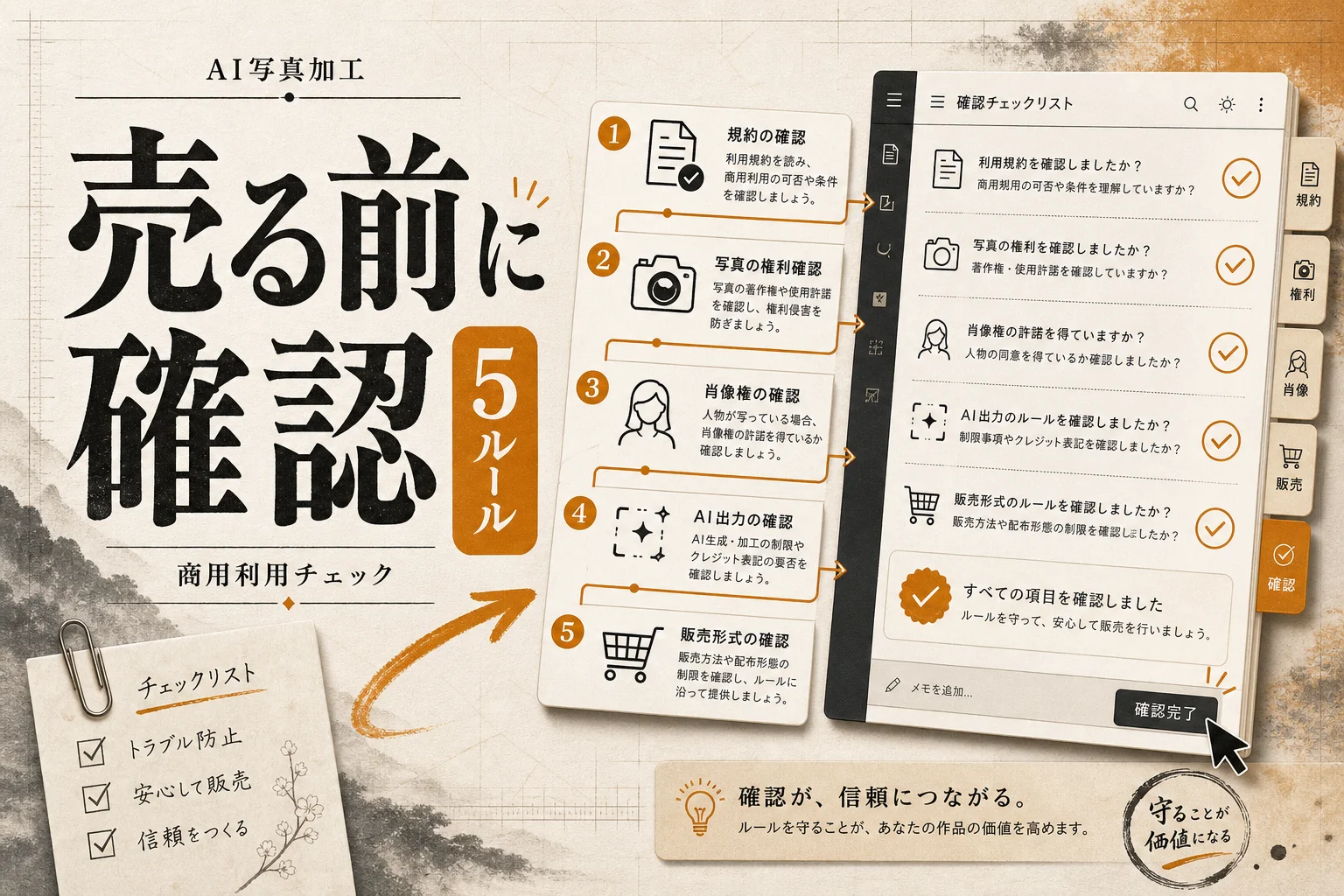
| 商用利用 | 無料版は個人利用に限る規約がある | 販売物や広告に使うとき |
つまり、SNSで遊ぶ程度なら無料版で十分。印刷や仕事で使うなら、有料プランの条件を読んでから決めるのが安全です。
料金の金額はアプリごとに違い、改定もよくあります。この記事では数字を載せず、各公式サイトで最新の条件を確かめる前提で話を進めます。
無料クレジットを上手に回す方法は、ぴくすえーあいの使い方|無料クレジットで0円からアニメ絵を作る手順が具体的です。PixAIを使わない人でも「クレジット制アプリの節約術」として役に立ちます。
制限の中身がわかったところで、6本を横に並べてみます。
写真をアニメ化するAIアプリ6選の比較表
6本は「手軽さ重視」と「絵柄重視」で選び分けるのが基本です。方式と向いている人を表にまとめます。
| アプリ | 方 | 使う | 得意な | 向いている |
|---|---|---|---|---|
| Fotor | ワンタップ変換型 | ブラウザ・スマホアプリ | 写真を選んで即アニメ風 | 初めての人、アイコンを作りたい人 |
| Pixlr | フィルター型+AI生成 | ブラウザ・スマホアプリ | 変換前後の加工まで1か所で | 切り抜きや色調整もしたい人 |
| PixAI | 画像から画像を作る型 | ブラウザ・スマホアプリ | 二次元キャラらしい絵柄 | 絵柄にこだわりたい人 |
| Leonardo.Ai | 画像から画像を作る型 | ブラウザ中心 | 細かい調整と画風の幅 | 英語画面が苦にならない人 |
| MyEdit | ワンタップ変換型 | ブラウザ | アニメ変換と写真編集の両方 | 登録の手間を減らしたい人 |
| ミリキャンバス | フィルター型 | ブラウザ | デザイン作成の流れで変換 | チラシや投稿画像に組み込みたい人 |
つまり、写真1枚をすぐ変えたいなら上の2本、絵柄を追い込みたいならPixAIかLeonardo.Aiです。
海外の比較情報を見ても、写真から画像を作り直す機能を持つ代表格としてPixAIやLeonardo.Aiの名前がよく挙がります。ただし仕上がりは「本人そっくり」とはいきません。特にデフォルメの強い絵柄では、似顔絵ではなく「雰囲気を借りた別の絵」になると考えてください。
写真を使わずにゼロから絵を作るツールも含めて探したい人は、AI画像生成ツールのランキングで全体を眺めると選択肢が広がります。
ここから1本ずつ、向き不向きを見ていきます。
Fotor|ワンクリックで変換したい人向け
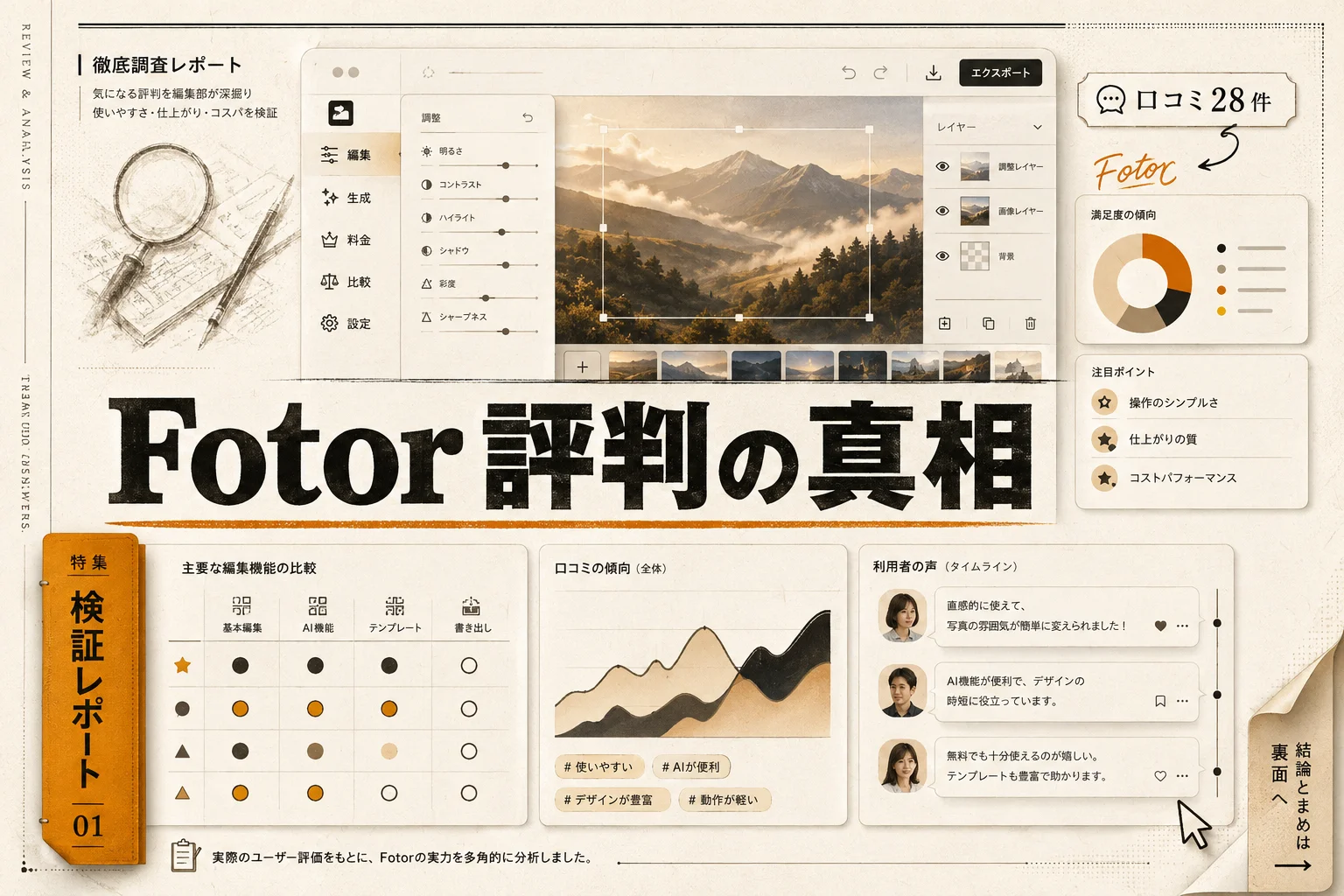
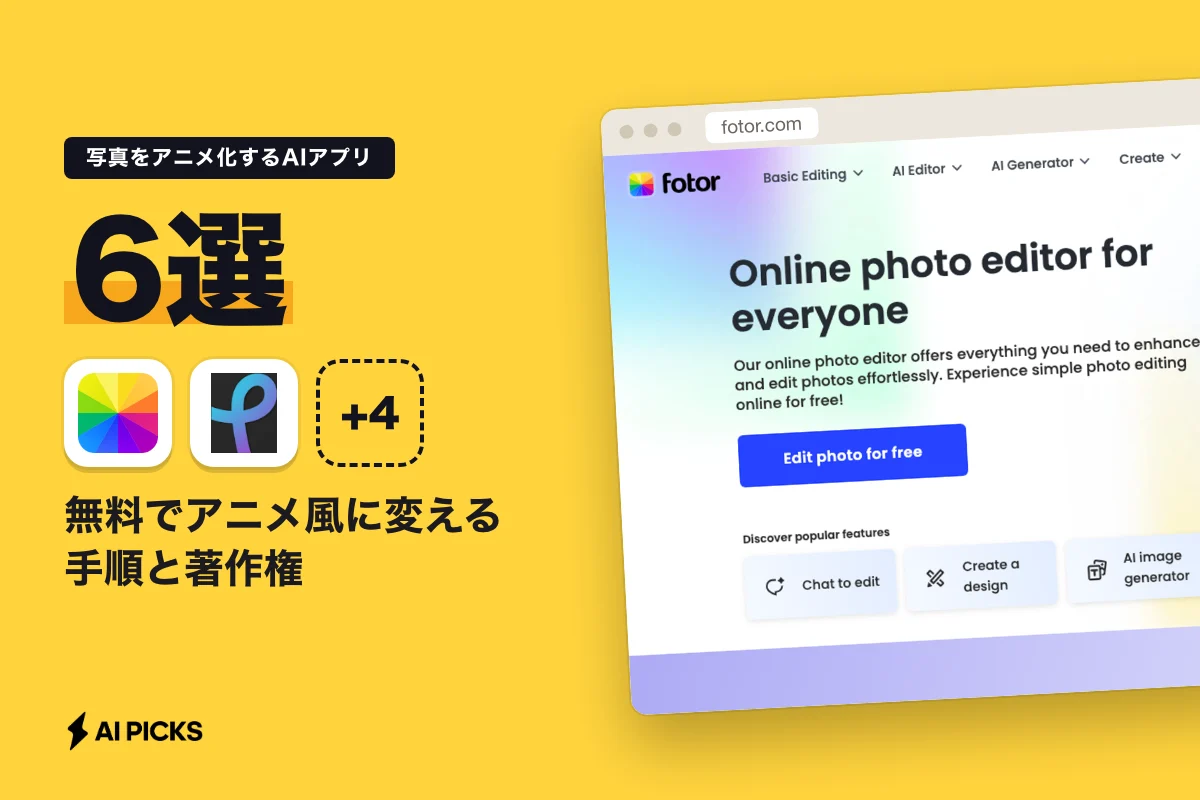
Fotorは、写真編集とAI画像生成をまとめたサービスです。アニメ化も写真をアップロードしてスタイルを選ぶだけで終わります。
ブラウザ版とスマホアプリの両方があり、パソコンを持っていなくても使えます。編集メニューが写真加工の延長に並んでいるので、画像編集アプリを触ったことがある人ならまず迷いません。
向いている人
- 指示文を書かずに、写真をそのままアニメ風にしたい
- アイコンやプロフィール画像を1〜2枚作れればいい
- 変換後に明るさやトリミングも直したい
向かない人
- 特定の絵柄(厚塗り、線画だけ、など)を細かく指定したい
- 大量に作って比べたい(無料版の回数制限にすぐ当たる)
正直、絵柄の選択肢はPixAIほど深くありません。そのぶん「何を選べばいいかわからない」状態になりにくいのが強み。最初の1枚を失敗せずに作る道具としては地味に効きます。
無料版で使える回数や書き出しの条件は、改定される前提で公式サイトを確認してください。商用で使うなら、有料プランの規約まで読むのが確実です。
Fotorと同じく写真加工が土台で、もう少し編集寄りなのがPixlrです。
Pixlr|ブラウザで加工も済ませたい人向け
Pixlrは、ブラウザで動く写真編集アプリです。本格的な編集画面と手軽な編集画面の両方があり、AIによる画像生成や加工機能も積んでいます。
アニメ化そのものより、「変換の前後で写真を整える」作業が得意です。背景を切り抜いてから変換する。変換後に文字を載せる。この流れを1つのサービスで回せるのは重宝します。
向いている人
- アプリを入れずに、ブラウザだけで完結させたい
- 背景の切り抜きや色調整もセットでやりたい
- レイヤー(画像を重ねる機能)のある編集画面に慣れている
向かない人
- 二次元キャラらしさの強い変換を求めている
- 画面の広告表示が気になる(無料版は広告が出る仕組み)
アニメ化の絵柄だけで比べると、Pixlrは主役を張るタイプではありません。ただ、アニメ化した画像をSNS投稿やサムネイルに仕上げるまでを考えると評価が変わります。「変換はほかのアプリ、仕上げはPixlr」という組み合わせも有効です。
写真編集寄りのツールをもっと比べたい人は、AIデザインツールのカテゴリに同じ系統がまとまっています。
ここまでは手軽さ重視の2本。ここからは絵柄にこだわる人向けです。
二次元の絵柄にこだわるならPixAIとLeonardo.Ai
「アニメっぽい」ではなく「アニメそのもの」に近づけたいなら、PixAIかLeonardo.Aiです。どちらも写真を下絵にして、指示文で絵柄を決める方式です。
PixAIは二次元の絵に特化したサービスです。選べる絵柄のモデル(AIの画風のひな形)が多く、日本のアニメ調に寄せやすいのが強み。基本無料で、クレジットを使って生成する仕組みです。
Leonardo.Aiは画風の幅が広く、アニメ調からリアル寄りのイラストまで対応します。画面は英語が中心。調整項目が多いぶん、慣れるまで少し時間がかかります。
どちらを選ぶか迷ったら、判断材料はこの2点です。
- 日本の深夜アニメ風にしたい → PixAI
- 絵本風や海外アニメ風など、幅を試したい → Leonardo.Ai
この方式で仕上がりを左右するのは指示文です。「目を大きく」「セル画風の影」「背景はぼかす」のように書き方で結果が大きく変わります。書き方の型はアニメキャラのAIプロンプト実例51にまとまっているので、コピーして一部だけ変える使い方がおすすめ。
もう少し手軽に、でもワンタップ系より選択肢がほしい。そんな人向けの2本が残っています。
スマホで手軽にならMyEditとミリキャンバス
MyEditとミリキャンバスは、ブラウザで開いてすぐ使える手軽さが持ち味です。アプリを入れたくない人に合います。
MyEditは、写真編集と生成AIの機能をまとめたオンラインサービスです。アニメ変換のほかに、背景除去や画質を上げる機能も並びます。日本語で使えて、無料で試せる範囲があります。
ミリキャンバスは、チラシやSNS投稿画像を作るデザインサービスです。その中に、写真をアニメ風に変える機能があります。変換した画像を、そのままテンプレートに流し込めるのが便利なところ。
2本とも絵柄の深さでは専門アプリに一歩ゆずります。そのかわり「変換したらすぐ使う」までが短い。お店の告知画像に店主の似顔絵を入れる、といった使い方ならこちらが早いです。
ここまでの整理: 手軽さならFotor、仕上げまで1か所ならPixlr、絵柄ならPixAIかLeonardo.Ai、デザインに組み込むならMyEditかミリキャンバス。
どれを選んでも、作業の流れはほぼ同じです。
写真をアニメ風に変える手順|5ステップ
アニメ化の手順は「写真を選ぶ → 読み込む → 絵柄を選ぶ → 強さを調整 → 書き出す」の5つです。ここではFotorやPixlrのようなブラウザアプリを想定します。
ステップ1: 写真を選ぶ 仕上がりの半分はここで決まります。顔が正面かやや斜めで、明るく写っている写真が理想。背景がごちゃごちゃしていると、AIが背景まで人物の一部と勘違いしがちです。
ステップ2: アプリに読み込む スマホで撮った写真は、そのまま上げると位置情報が付いていることがあります。気になるなら、スマホの設定で位置情報を外してから上げてください。
ステップ3: 絵柄(スタイル)を選ぶ 「アニメ」「漫画」「水彩」などから選びます。迷ったら一番上に出てくる標準的なアニメ調から。複数出して比べるのが近道です。
ステップ4: 変換の強さを調整する 画像から画像を作るタイプには、「元の写真にどれだけ寄せるか」の設定があります。強くすると本人らしさが残り、弱くするとアニメらしさが増えます。真ん中あたりから始めて、少しずつ動かすのがコツ。
ステップ5: 書き出して仕上げる 保存形式はPNGかJPEGで十分。アイコンにするなら正方形に切り抜いておきます。
数字で押さえるなら、1枚につき3〜5パターン出して比べるのが目安です。1回目で当たりを引くことはあまりありません。
手順どおりにやったのに顔が崩れる。これはよくある悩みです。
仕上がりが崩れるのはなぜ?失敗の原因と直し方
崩れる原因の多くは、元の写真と変換の強さのどちらかにあります。アプリを替える前に、下の表で原因を当ててみてください。
| 症状 | ありがちな | 直し方 |
|---|---|---|
| 顔が別人になる | 変換が強すぎる | 「元の写真に寄せる」設定を上げる |
| 目や指がゆがむ | 暗い写真、手が顔に重なっている | 明るい写真に替える、手が写らない構図にする |
| 背景が人物に溶ける | 背景がごちゃごちゃしている | 先に背景を切り抜く(Pixlrなどで) |
| 全体がのっぺりする | 解像度が低い写真を使った | 元の写真を大きいサイズで上げる |
| 毎回同じ顔になる | アプリの絵柄が固定されている | 画像から画像を作る型に切り替える |
つまり、先に写真を整えるだけで、半分以上の失敗は防げます。
特に多いのが「顔が別人になる」問題。アニメ化は似顔絵ではありません。目を大きく、鼻を小さく描き直す以上、完全に同じ顔にはなりません。髪型や服の色、メガネといった「その人らしい目印」が残っていれば成功、と考えるのが現実的です。
複数人の集合写真も苦手です。1人ずつ切り抜いて変換し、あとで並べ直すほうがきれいに仕上がります。
崩れを直せるようになったら、次に気をつけたいのが権利の話です。
著作権と肖像権の線引きはどこ?
自分で撮った自分の写真をアニメ化して、個人で楽しむ。これは基本的に問題ありません。気をつけたいのは「誰が撮ったか」「誰が写っているか」「何に寄せたか」の3点です。
| ケース | 判断の | 気を |
|---|---|---|
| 自分で撮った自分の写真 | 基本OK | アプリの規約だけ確認 |
| 自分で撮った家族・友人の写真 | 公開するなら本人の了解を取る | 写っている人の肖像権 |
| 他人が撮った写真(ネットの画像など) | 無断での変換・公開は避ける | 撮影者の著作権(改変や公開の権利) |
| 芸能人・有名人の写真 | 公開・販売は避ける | 肖像権に加えてパブリシティ権(名前や顔で人を集める権利) |
| 特定アニメのキャラに寄せる | 公開・販売は避ける | 既存作品に似せると著作権侵害の恐れ |
| 「〇〇風」の画風だけ借りる | 一般に画風そのものは保護されないとされる | ただし作家名を指示文に入れる使い方は控えるのが無難 |
つまり、問題になりやすいのは「他人のもの」を使って「公開・販売」する場面です。
もう1つ見落としがちなのが、アップロードした写真の扱いです。サービスによっては、上げた画像をサービス改善に使うと規約に書いていることがあります。子どもの写真や顔写真を上げる前に、プライバシーポリシーを一読しておくと安心です。
AIで作った画像そのものの権利も、まだ線引きが揺れています。文化庁はAIと著作権についての考え方を公表しており、人の創作的な関与が乏しい生成物は著作物と認められにくい、という整理を示しています。仕事で使う場合や判断に迷う場合は、専門家に相談してください。
権利の線がわかれば、あとは用途に合わせて選ぶだけです。
目的別の選び方|SNSアイコン・年賀状・動画素材
用途を決めれば、アプリは自然に絞れます。よくある4つの目的で整理します。
| 目的 | おすすめ | 理由 |
|---|---|---|
| SNSアイコン | Fotor | 1枚を素早く作れて、切り抜きまでできる |
| 年賀状・印刷物 | Pixlr、ミリキャンバス | 変換後に文字入れやレイアウトまで進められる |
| キャラ性の強いイラスト | PixAI | 二次元の絵柄を細かく選べる |
| 動画・マンガの素材 | PixAI、Leonardo.Ai | 同じ人物を別ポーズで作り直しやすい |
つまり、1枚で終わるならワンタップ型、何枚も使い回すなら画像から画像を作る型です。
アニメ化した自分をキャラクターにして、マンガを描く人も増えています。同じ顔を何コマも描き分けるには指示文の工夫が要ります。流れ全体はAI漫画作り方完全ガイドが企画から公開まで追えるのでおすすめ。
動かしたい人は、静止画を作ってから動画ツールに渡す二段構えになります。道具選びも含めて知りたいならAIアニメ風動画の作り方完全ガイドが詳しく、動画系ツールはAI動画生成のカテゴリで比べられます。
最後に、編集部としての見立てをまとめます。
AI PICKS編集部の判定
最初の1本はFotorが一択です。写真を上げてスタイルを選ぶだけで形になり、指示文の知識がいりません。スマホアプリもあるので、パソコンがなくても始められます。アニメ化を試したい人の9割は、ここで満足するはずです。
Pixlrは、アニメ化単体で比べると正直微妙です。ただ、切り抜きや文字入れまで含めた「仕上げの作業台」としては重宝します。年賀状や投稿画像まで作るなら、Fotorと組み合わせる価値があります。
絵柄に本気でこだわるならPixAIが圧倒的です。二次元に特化した絵柄の選択肢は、汎用の写真編集アプリでは追いつけません。Leonardo.Aiも実力は十分ですが、英語画面と調整項目の多さで、初心者には少し重い印象です。
注意したいのは、どのアプリも「本人そっくり」にはならない点です。公開情報を突き合わせても、変換の強さと元写真の質で結果が大きく変わるのは共通しています。完璧を狙うより、3〜5枚出して一番らしいものを選ぶ。この割り切りが一番の近道です。
よくある質問(FAQ)
Q. 写真のアニメ化は完全無料でできますか?
できます。6本とも無料で始められます。ただし回数や画質、透かしなどの制限があり、たくさん作る場合や印刷に使う場合は有料プランが必要になることがあります。
Q. スマホだけで写真をアニメ化できますか?
できます。Fotor、Pixlr、PixAIにはスマホアプリがあり、MyEditやミリキャンバスもスマホのブラウザから使えます。
Q. アニメ化した画像をSNSのアイコンにしても大丈夫ですか?
自分で撮った自分の写真なら、基本的に問題ありません。アプリの規約で個人利用が認められているかだけ確認してください。
Q. 芸能人の写真をアニメ化して投稿してもいいですか?
避けてください。撮影者の著作権に加え、本人の肖像権やパブリシティ権に触れる恐れがあります。個人で眺めるだけにとどめるのが安全です。
Q. アニメ化した画像を販売できますか?
アプリの規約とプランによります。無料版は個人利用に限る規約が多いため、販売する前に商用利用の条件を必ず確認してください。
Q. 顔が別人のようになってしまいます。どうすればいいですか?
変換の強さを弱め、「元の写真に寄せる」設定を上げてください。明るく正面に近い写真に替えるだけで改善することも多いです。
Q. 写真をアニメ風の動画にもできますか?
できます。ただし静止画の変換とは別のツールと手順になります。まず静止画を作り、それを動画生成ツールに渡す流れが一般的です。
次に読むならこれ: 変換で満足できず「もっと自分好みの絵柄にしたい」と感じたら、アニメキャラのAIプロンプト実例51がいちばん効きます。指示文を1行変えるだけで、同じ写真の仕上がりが目に見えて変わります。
あわせて見たいツール・カテゴリ
- Fotor: 写真を選んでワンタップでアニメ風にしたい人向け
- Pixlr: ブラウザで切り抜きから仕上げまで済ませたい人向け
- AI画像生成のカテゴリ: 写真を使わずゼロから絵を作るツールも比べられる
- AI画像生成ツールのランキング: 人気の画像生成ツールを横並びで確認
- AIデザインのカテゴリ: 年賀状やSNS投稿の仕上げに使える編集系ツール
- AIデザインツールのランキング: デザイン作成まで一気に進めたい人向け
- AI動画生成のカテゴリ: アニメ化した画像を動かしたいときに