
白黒写真のカラー化は、Fotorのような無料のAIツールに写真の画像を上げれば、数分で自動的に終わります。スキャンからカラー化、保存までスマホ1台でも進められます。祖父母の若いころの写真、色が付いたらどう見えるのか気になりませんか。
実家の押し入れで見つけたアルバムや、法事で親戚から回ってきた古い集合写真。この記事は、そんな写真をきれいに色付けして残したい人に向けて書いています。
白黒写真のカラー化とは?AIはどうやって色を付けている?
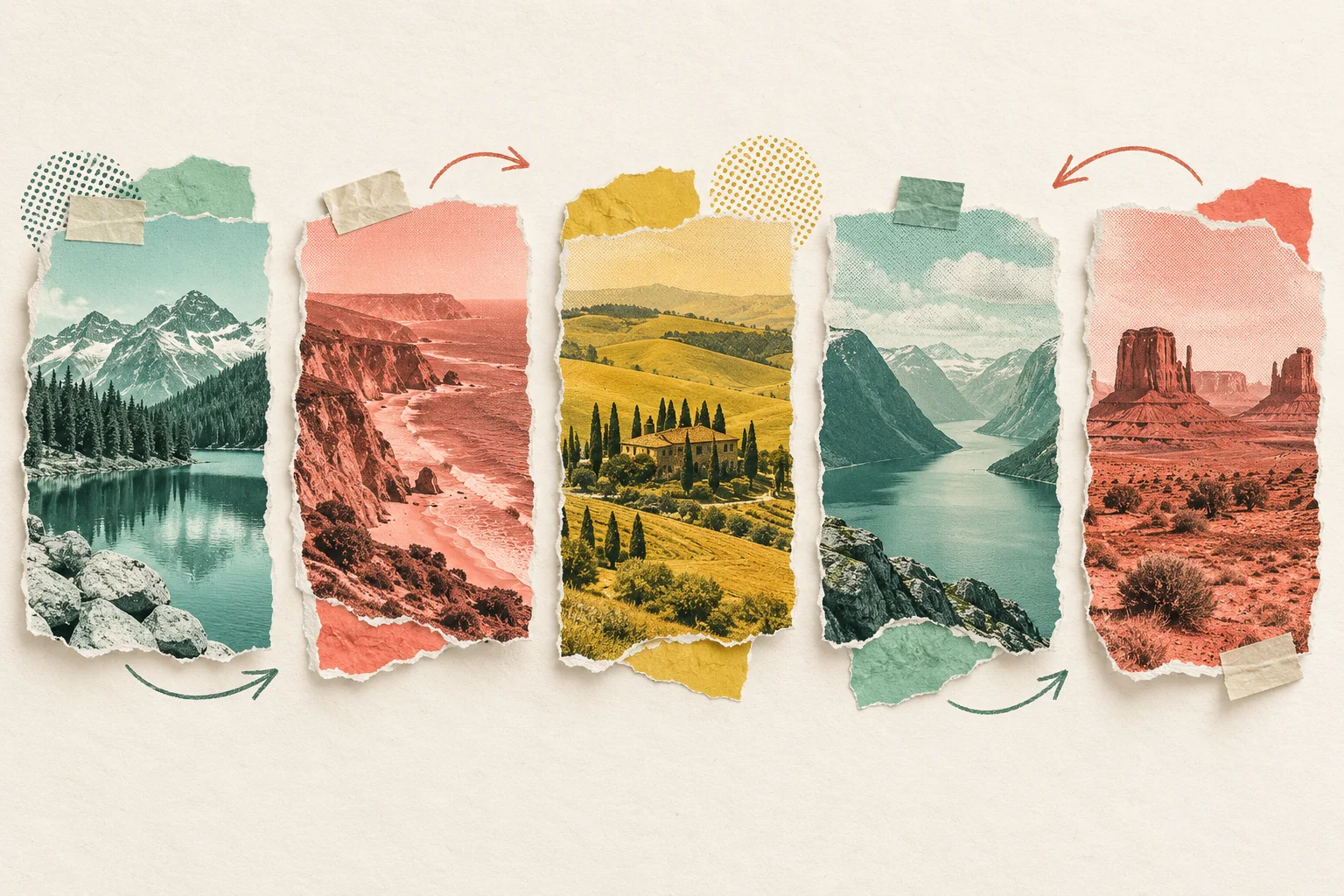
白黒写真のカラー化とは、明るさの情報しかない写真に、AIが「たぶんこの色だった」と推測した色を塗り足す処理です。本当の色を復元しているわけではない点を先に押さえておくと、仕上がりに納得しやすくなります。
白黒写真には、各点の明るさしか記録されていません。空が青かったのか、着物が赤かったのか、その情報は元の写真のどこにも残っていないのです。
AIは、大量のカラー写真から「空はこういう明るさなら青いことが多い」「肌はこういう質感なら肌色」といった傾向を学んでいます。その傾向をもとに、それらしい色を当てはめる仕組みです。
- 得意なもの: 空、木や草、人の肌、海など、色のパターンが決まっているもの
- 苦手なもの: 服や着物の柄、車や看板、花の色など、何色でもありえるもの
- 注意点: 「推測の色」なので、家族の記憶と違う色になることがある
つまり、AIのカラー化は「当時の雰囲気を感じるための色付け」と考えるのがちょうどいい使い方。着物の色まで正確に再現したいなら、あとで手作業の補正が必要です。
仕組みがわかったところで、実際にどのツールを使えばいいかを比べていきます。
編集部のおすすめ
資料・バナー・画像を
テンプレートとAIで、提案資料やバナーを短時間で仕上げられます。



無料で使えるカラー化ツールはどれ?5選を比較
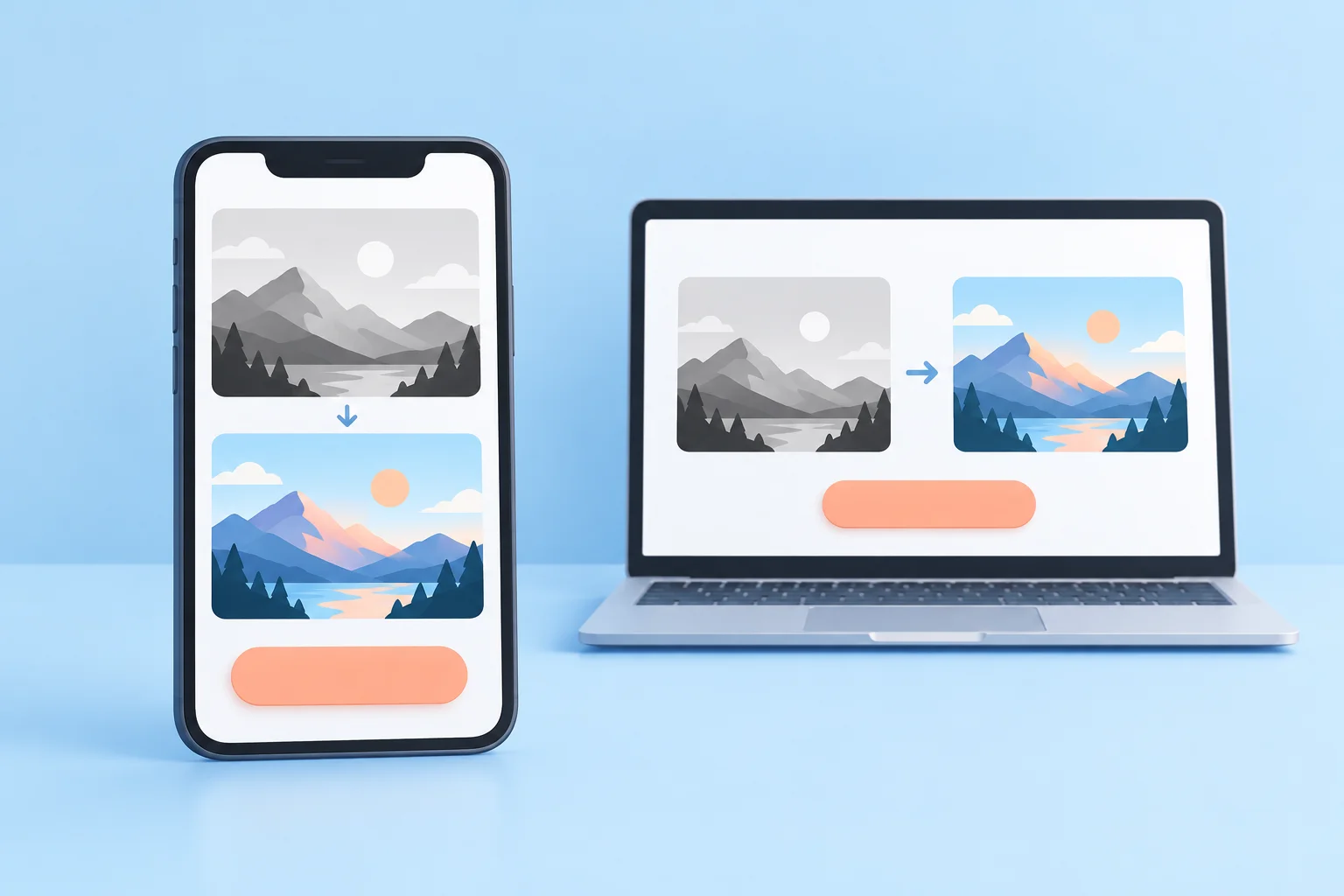
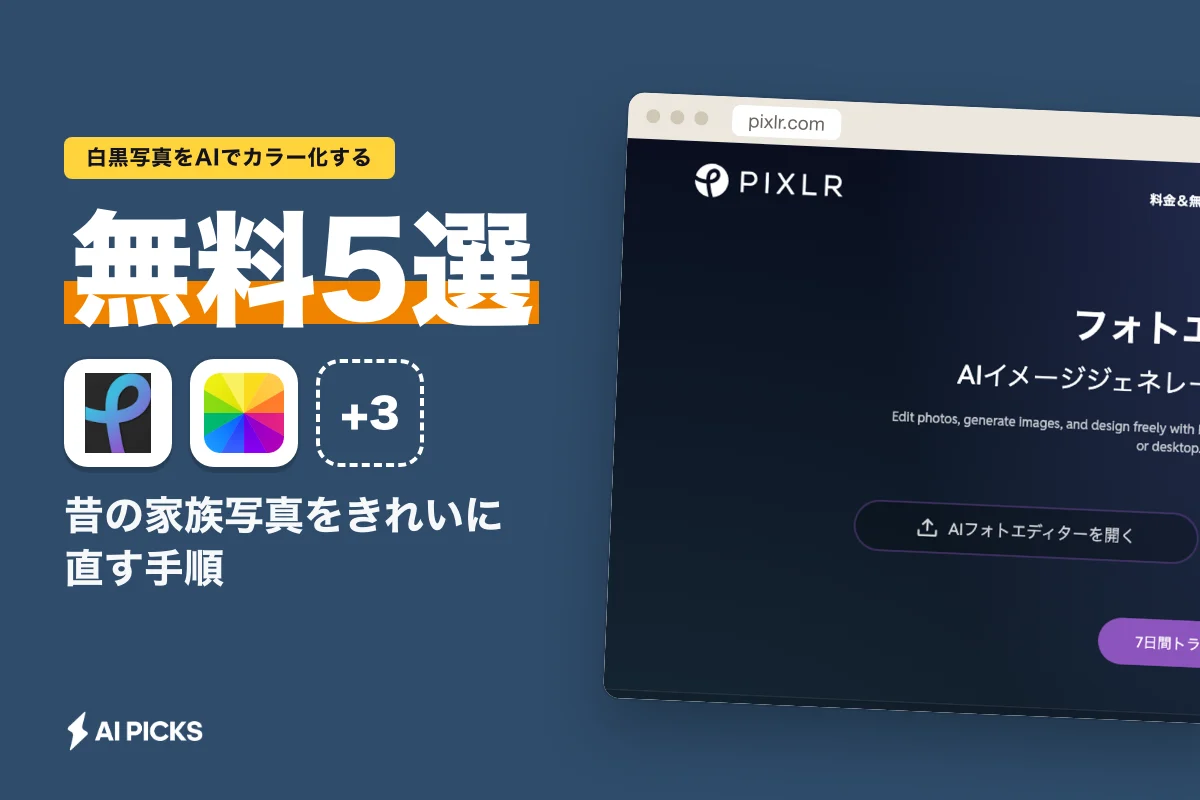
無料で試せるツールは、Fotor、Pixlr、Palette.fm、MyHeritage In Color、DeOldifyの5つです。日本語で迷わず使いたいならFotor、色味を選びたいならPalette.fmが向いています。
5つのツールの特徴を、初めての人が気にするポイントで並べました。
| ツール | 主な | 日本語 | 無料での | 向いている |
|---|---|---|---|---|
| Fotor | Web・スマホアプリでAIカラー化 | あり | 登録して無料枠の範囲で利用 | 初めてで、日本語で操作したい人 |
| Pixlr | ブラウザで写真の補正・レタッチ | あり | 無料版は機能と回数に制限あり | カラー化後の明るさ・傷を整えたい人 |
| Palette.fm | Webで色味の候補を選んでカラー化 | 英語中心 | 無料版は解像度などに制限あり | 仕上がりの雰囲気を自分で選びたい人 |
| MyHeritage In Color | 家系図サービス内のカラー化機能 | あり | 登録して無料枠の範囲で利用 | 家族写真をまとめて整理したい人 |
| DeOldify | オープンソースのカラー化AI | 英語のみ | 無料(自分で動かす) | PC操作に慣れていて回数を気にしたくない人 |
つまり、手軽さならFotor、仕上げまで考えるならPixlrとの組み合わせ、こだわり派ならPalette.fmかDeOldify、という住み分けです。無料枠の回数や透かしの有無は時期によって変わるので、最新の条件は各公式サイトで確認してください。
ここからは、1つずつ向いている人・向かない人を見ていきます。

有料にすると 透かしなしのHD書き出しと透過PNG(Pro $3.99/月 (年払い、US$47.99/年一括))
Fotorは誰に向いている?日本語で迷わず使える定番
Fotorは、日本語の画面で写真を上げるだけでカラー化できる、初めての人向けの選択肢です。スマホアプリもあるので、パソコンが無くても始められます。
Fotorは、写真編集とAI画像加工をまとめたサービスです。カラー化はその中の1機能で、写真をアップロードするとAIが自動で色を付けます。
操作に迷う場面がほとんどないのが強み。ボタンの数が少なく、「写真を選ぶ→待つ→保存する」の3段階で終わります。
向いている人
- 親や祖父母の写真を、スマホで手軽に色付けしたい人
- 英語の画面だと不安になる人
- カラー化のついでに、明るさや切り抜きも済ませたい人
向かない人
- 1枚ごとに色味を細かく指定したい人
- 何百枚もまとめて処理したい人(無料枠の回数制限にかかりやすい)
無料版では、保存できる画質や回数に制限があります。高画質で保存したい場合は有料プランが必要になることがあるため、料金は公式サイトで最新の条件を見てから判断してください。
Fotorで色を付けたあと、「顔が暗い」「傷が目立つ」と感じたら、仕上げ役のツールが出番です。
Pixlrはどう使う?カラー化後の仕上げまで一か所で
Pixlrは、ブラウザで動く写真編集ツールで、カラー化した写真の明るさ調整や傷消しに重宝します。インストール不要で、パソコンでもスマホのブラウザでも開けます。
古い写真には、折れ目や白い点のような傷、黄ばみがよく残っています。AIでカラー化しても、この傷はそのまま色付きで残りがちです。
Pixlrには、明るさ・コントラストの調整、色味の補正、部分的な修正ツールがそろっています。AI機能も年々増えていて、画像の加工をブラウザだけで完結できるのが特長です。カラー化の専用機能の有無や名称は更新で変わることがあるので、使う前に公式サイトで確認しておくと安心です。
向いている人
- カラー化の結果を、自分の目で見ながら微調整したい人
- 折れ目やシミを目立たなくしたい人
- ソフトを入れずに、ブラウザだけで作業したい人
向かない人
- 編集画面のボタンが多いと混乱する人
- 「上げたら終わり」の全自動を求める人
役割分担で考えるとわかりやすいです。色付けはFotorなどの専用ツールに任せ、仕上げはPixlrで整える。この2段構えなら、無料の範囲でもかなり見栄えが良くなります。
傷や画質の補正をもっと本格的にやりたいなら、Topaz Photo AI代替7選、無料・オープンソースの画質補正ツールと選び方 (2026年版)で、画質を上げる専用ツールの選び方を先に押さえておくと失敗しません。
残り3つはどう違う?Palette.fm・MyHeritage・DeOldify
残りの3つは、「色味を選べる」「家族写真の整理とセット」「自分で動かせる」とそれぞれ個性がはっきりしています。自分の目的に合うものだけ試せば十分です。
Palette.fm:仕上がりの雰囲気を選びたい人向け
Palette.fmは、カラー化の結果を複数の色味から選べるWebサービスです。同じ写真でも、落ち着いたトーンや鮮やかなトーンなど、雰囲気の違う候補を見比べられます。
「AIが1つだけ出した色に納得できない」という人には、この選べる仕組みが刺さります。画面は英語中心ですが、写真を上げて候補をクリックするだけなので、英語が苦手でも操作はできます。無料版は保存できる解像度に制限があります。
MyHeritage In Color:家族の歴史をまとめて残したい人向け
MyHeritage In Colorは、家系図サービスのMyHeritageに含まれるカラー化機能です。日本語表示にも対応しています。
家系図づくりや、祖先の写真の整理と一緒に使うと力を発揮します。無料で使える枚数には上限があり、無料版の画像には透かしが入る場合があります。カラー化だけが目的なら、ほかのツールで足ります。
DeOldify:PCに慣れた人向けのオープンソース
DeOldifyは、誰でも無料で使えるように公開されているカラー化AIです。自分のパソコンや、Googleが提供するブラウザ上のプログラム実行環境で動かします。
回数制限がなく、写真を外部サービスに預けずに処理できるのが最大の利点。そのぶん設定には手間がかかり、プログラムを動かした経験がない人には正直イマイチです。
Stable Diffusionなどで画像を加工したことがある人なら、img2imgの使い方とStable Diffusionで構図を崩さず画像を変換する3つの設定の考え方がそのまま役立ちます。
3つを比べると、手間と自由度はきれいに反比例しています。
| ツール | 手間 | 色の | 写真を |
|---|---|---|---|
| Palette.fm | 少ない | 高い(候補から選べる) | 預ける |
| MyHeritage In Color | 少ない | 低い(自動のみ) | 預ける |
| DeOldify | 多い | 中くらい(設定で調整) | 自分の環境なら預けない |
つまり、手軽さを取るならPalette.fm、写真を外に出したくないならDeOldifyです。
ツールが決まったら、あとは手順どおりに進めるだけです。
昔の家族写真をきれいに直す手順は?6ステップで完了
家族写真のカラー化は、「取り込む→下処理→カラー化→仕上げ→見比べる→保存」の6ステップで進めます。いきなりカラー化せず、傷と傾きを先に直すのがきれいに仕上げるコツです。
全体の流れを表にまとめました。
| ステップ | やる | 使う | かかる |
|---|---|---|---|
| 1. 取り込む | 元写真をスキャンして画像にする | スキャナー / スマホのスキャンアプリ | 1枚数分 |
| 2. 下処理 | 傾きを直し、余白を切る | Pixlrなど | 数分 |
| 3. カラー化 | AIツールに上げて色を付ける | Fotorなど | 数分 |
| 4. 仕上げ | 明るさ・色味・傷を整える | Pixlrなど | 数分〜 |
| 5. 見比べる | 元の白黒と並べて違和感を確認 | 画像ビューア | 1〜2分 |
| 6. 保存する | 元画像とカラー版を両方残す | PC・クラウドストレージ | 1分 |
つまり、1枚あたり15分前後を見ておけば、慌てずに作業できます。
ステップ1:元写真を画像データにする
写真をスキャナーで読み込むか、スマホのスキャンアプリで撮影します。アルバムから外せるなら外したほうが、光の反射が減ってきれいに取れます。
ステップ2:傾きと余白を直す
写真の傾きを直し、白い縁や台紙を切り落とします。余計な部分があると、AIがそこにも色を付けて不自然になりがちです。
ステップ3:AIでカラー化する
ツールに画像を上げて、カラー化ボタンを押します。数十秒から数分で結果が出ます。
ステップ4:仕上げの補正をする
顔が暗い、全体が黄色っぽい、といった違和感を補正します。色が濃すぎると感じたら、彩度(色の鮮やかさ)を少し下げるだけで自然になります。
ステップ5:元の白黒と見比べる
カラー版だけ見ていると、目が慣れて違和感に気づきにくくなります。元の白黒と並べて、表情や輪郭が崩れていないか確かめましょう。
ステップ6:両方を保存する
カラー版だけでなく、元の白黒の画像も必ず残します。AIの色は推測なので、あとから別のツールでやり直したくなることがあるからです。
手順の中でいちばん差がつくのが、ステップ1の取り込みです。
スキャンの質で仕上がりは変わる?取り込みのコツ
スキャンの質で、カラー化の仕上がりは大きく変わります。解像度が低い画像は、AIが顔や服の細部を見分けられず、色がにじむ原因になるからです。
AIは、画像の細かい模様や輪郭から「これは肌」「これは布」と判断しています。ぼやけた画像だと判断の材料が足りず、肌に服の色が混ざるような失敗が起きやすくなります。
取り込みのときに気をつけたいのは、次の4点です。
- 解像度は高めに: スキャナーなら600dpi程度を目安に、小さい写真はさらに高めにする
- 光の反射を避ける: スマホで撮るなら、窓際の自然光で斜めから光が当たらない位置に置く
- 写真を平らにする: 反りがあるなら、厚い本の下に一晩置いてから撮る
- ガラス越しは避ける: 額縁に入った写真は、外してから撮る
ここが落とし穴。スマホで撮るとき、真上から撮ると自分の影やスマホが映り込みがちです。専用のスキャンアプリを使うと、写真の四隅を自動で見つけて、傾きや反射を補正してくれます。
画像を撮り直せない場合、たとえば元写真が手元に無く、小さな画像データしか無いケースもあります。その場合は、カラー化の前に画質を上げる処理をはさむと、結果が良くなることがあります。
ここまでの整理: ツールはFotorで始め、仕上げはPixlrに任せる。仕上がりを左右するのは、ツールの差よりもスキャンの質です。
取り込みがうまくいっても、AIの色付けがおかしくなることはあります。よくある失敗と直し方を見ていきます。
色が不自然なときはどう直す?よくある失敗と対処
カラー化の失敗は、「顔色が悪い」「服の色がおかしい」「全体がセピアっぽい」の3つに集中しています。どれも仕上げの補正か、ツールの変更でほぼ解決できます。
よくある症状と対処法を並べました。
| 症状 | 起きやすい | 対処法 |
|---|---|---|
| 顔が青白い・灰色っぽい | 写真が暗く、肌と判断できていない | 取り込み時に明るめにし、カラー化をやり直す |
| 服や着物の色が変 | 柄や色の推測が難しい | 部分的に色味を補正するか、別ツールで試す |
| 全体が茶色・セピア調 | 元写真の黄ばみを色として拾っている | カラー化の前に白黒へ変換し、黄ばみを消す |
| 色がにじんではみ出す | 解像度が低い | 高解像度でスキャンし直す |
| 背景だけ色が付かない | 何が写っているか判断できていない | 背景は割り切って彩度を下げ、人物を主役にする |
つまり、失敗の多くはAIの性能より、元画像の状態が原因です。
とくに見落としがちなのが、黄ばみの問題。古い写真は紙そのものが茶色く変色しています。そのまま上げると、AIはその茶色を「色」として扱ってしまいます。
対処はシンプルです。カラー化の前に、Pixlrなどで写真をいったん完全な白黒(グレースケール)に変換します。これだけで、茶色い写りが消え、AIが色を付け直しやすくなります。
それでも納得できないときは、ツールを変えてみるのが近道です。AIごとに学んできた写真が違うため、同じ写真でも得意・不得意が分かれます。色味を選べるPalette.fmを試すと、意外とすんなり決まることがあります。
配色の感覚をつかみたい人は、Khromaの代替7選|無料・日本語・オープンソースで選ぶ配色ツール(2026年版)で色の組み合わせを考えるツールを見ておくと、補正のときに迷いが減ります。
色の直し方がわかったら、次に考えておきたいのが写真そのものの扱いです。
家族写真をアップロードしても大丈夫?プライバシーの確認点
家族の顔が写った写真をオンラインのツールに上げるなら、事前に「保存期間」「AIの学習への利用」「削除の方法」の3点を確認してください。気になるなら、自分のPCで動かせるDeOldifyを選ぶ手もあります。
Web上のカラー化ツールは、写真をサービス側のサーバーに送って処理します。多くのサービスは処理後に一定期間で画像を削除すると説明していますが、条件は会社ごとに違います。
確認するポイントを表にしました。
| 確認する | どこで | 気に |
|---|---|---|
| 画像の保存期間 | プライバシーポリシー | いつまでサーバーに残るかがわかる |
| AIの学習に使われるか | 利用規約・プライバシーポリシー | 家族の顔が学習データになる可能性 |
| 削除の方法 | アカウント設定・ヘルプ | 不要になったとき自分で消せるか |
| 生成画像の権利 | 利用規約 | 年賀状や冊子に使うときの扱い |
つまり、利用規約を5分読むだけで、あとから不安になる場面はほぼ防げます。
写っている人への配慮も大事です。亡くなった祖父母の写真はもちろん、存命の親戚が写った集合写真をSNSに載せる場合は、ひと声かけておくとトラブルになりません。
カラー化した写真を年賀状や記念冊子に使う程度なら、個人の利用としてまず問題になりません。一方、販売する商品や広告に使うなら、利用しているプランの規約で商用利用の条件を確かめてください。
安全面を押さえたところで、自分に合ったツールを目的から絞り込んでみます。
目的別に選ぶならどれ?向いている人・向かない人の整理
目的別に選ぶなら、手軽さ重視はFotor、仕上げまでこだわるならFotorとPixlrの組み合わせ、写真を外に出したくない人はDeOldifyです。迷ったらFotorから始めて、不満が出たら次を試せば失敗しません。
よくある目的ごとに、おすすめをまとめました。
| やりたい | おすすめ | 理由 |
|---|---|---|
| 1〜2枚だけ手早く色を付けたい | Fotor | 日本語で迷わず、スマホでも完結する |
| 傷や明るさまで整えて残したい | Fotor+Pixlr | 色付けと仕上げを分担できる |
| 色味の雰囲気にこだわりたい | Palette.fm | 複数の候補から選べる |
| 家系図づくりと一緒に進めたい | MyHeritage In Color | 家族の記録をまとめて管理できる |
| 写真を外部に預けたくない・大量に処理したい | DeOldify | 自分の環境で回数を気にせず動かせる |
つまり、ほとんどの人は表の上2行のどちらかに当てはまります。
もう1つ判断の基準があります。「何枚カラー化したいか」です。
数枚なら、どのツールの無料枠でも足ります。アルバム1冊分となると、無料枠の回数制限がネックになりがち。その場合は、有料プランに1か月だけ入るか、DeOldifyに挑戦するかの二択になります。
写真の加工をカラー化以外にも広げたい人は、写真をイラスト化する無料AI 7選|画像から変換する手順とコツ (2026年版)も参考になります。家族写真を似顔絵風にして贈る、といった使い方もできます。
写真1枚からAIで変換する使い方は、部屋の模様替えにも広がっています。AIインテリアデザインツール6選|部屋写真1枚を30秒で模様替え (2026年版)を見ると、同じ「写真を上げて変換する」操作の別の活かし方がわかります。
カラー化した写真はどう活かす?残し方と共有のアイデア
カラー化した写真は、プリントして飾る、法事や誕生日に親族で共有する、フォトブックにまとめる、といった形で活かせます。元の白黒と並べて見せると、驚きと会話が生まれます。
せっかく色を付けても、スマホの中に埋もれてしまうのはもったいない話。活かし方の例を挙げます。
- 並べてプリント: 白黒とカラー版を並べて1枚にすると、変化がひと目でわかる
- 親族のグループで共有: 法事や帰省のタイミングで見せると、昔話が自然に広がる
- フォトブックにする: 祖父母の人生を年代順にまとめた1冊は、贈り物として重宝される
- スライドショーにする: 還暦祝いや結婚式の余興で流すと場が和む
プリントするときは、画面で見るより色が濃く出ることがあります。気になる場合は、印刷前に彩度を少し下げておくと落ち着いた仕上がりになります。
保存先は2か所以上に分けるのが鉄則。パソコンだけ、スマホだけでは、故障したときにすべて失います。クラウドストレージと外付けの記録媒体を組み合わせると安心です。
ここまで読んで、どのツールで始めるか決まったでしょうか。編集部の見立てを最後にまとめます。
AI PICKS編集部の判定
初めて白黒写真をカラー化するなら、Fotorが一択です。日本語で操作でき、スマホアプリもあり、「写真を上げて保存する」だけで形になる。家族の写真を数枚色付けしたいという目的に対して、手間の少なさが圧倒的です。
そのうえで、仕上がりにこだわるならPixlrを組み合わせるのが編集部のおすすめ。AIのカラー化は色の推測までが仕事で、古い写真特有の傷や黄ばみ、顔の暗さまでは直してくれません。ブラウザで開ける補正ツールが手元にあると、この最後のひと手間で見栄えが一段上がります。
Palette.fmは、色味の候補を選べる点が地味に便利です。Fotorの結果に納得できなかったときの二番手として覚えておく価値があります。MyHeritage In Colorは、家系図づくりをする人には重宝しますが、カラー化だけが目的なら使う理由は薄め。DeOldifyは写真を外に出さずに回数無制限で使える点が破格ですが、設定の手間を考えると一般の人には正直イマイチです。
公開情報を突き合わせた見立てとして強調したいのは、仕上がりの差はツールよりもスキャンの質で決まるということ。高い解像度で、反射なく、まっすぐ取り込む。この準備に10分かけるほうが、ツール選びに1時間悩むより確実に結果が良くなります。
よくある質問(FAQ)
Q. 白黒写真のカラー化は本当に無料でできますか?
できます。Fotor、Pixlr、Palette.fm、MyHeritage In Colorは無料枠があり、DeOldifyはオープンソースで無料です。ただし無料版は回数や保存画質、透かしなどに制限があるため、条件は各公式サイトで確認してください。
Q. スマホだけでカラー化できますか?
できます。スマホのスキャンアプリで写真を取り込み、Fotorのアプリやブラウザ版のツールでカラー化すれば、パソコンは要りません。細かい補正をしたい場合は、画面の大きいパソコンのほうが作業しやすいです。
Q. AIが付けた色は本物の色ですか?
本物の色ではありません。AIは大量のカラー写真から学んだ傾向をもとに、それらしい色を推測して付けています。空や肌は自然に仕上がりやすい一方、服や着物の色は実際と違うことがよくあります。
Q. 顔色が悪く仕上がったときはどうすればいいですか?
元写真が暗いことが多い原因です。取り込むときに明るめに補正してから、カラー化をやり直してください。それでも改善しないなら、Pixlrなどで顔の部分の明るさと赤みを少し上げると自然になります。
Q. 家族写真をアップロードしても安全ですか?
多くのサービスは処理後に一定期間で画像を削除すると説明していますが、条件は会社ごとに違います。プライバシーポリシーで保存期間と、AIの学習に使われるかどうかを確認してください。外部に預けたくないなら、自分の環境で動かせるDeOldifyが選択肢になります。
Q. カラー化した写真を年賀状や商品に使ってもいいですか?
年賀状や家族向けの冊子など、個人での利用ならまず問題になりません。販売する商品や広告に使う場合は、利用しているツールとプランの規約で商用利用の条件を確認してください。写っている人の了承も取っておくと安心です。
Q. 何百枚もまとめてカラー化したいときは?
無料枠では回数制限にかかりやすくなります。短期間だけ有料プランに入るか、PC操作に慣れているならDeOldifyを自分の環境で動かす方法があります。先に写真を選別して、本当に残したいものから処理するのが効率的です。
あわせて見たいツール・カテゴリ
カラー化と一緒に使える写真編集ツールや、AIで画像を扱うカテゴリをまとめました。写真の加工をもう一歩進めたいときの入口にしてください。
- Fotor:日本語で使えるAI写真編集。カラー化を最初に試すならここから
- Pixlr:ブラウザで動く写真編集。カラー化後の明るさや傷の補正に
- AIデザインのカテゴリ:画像編集やデザインに使えるAIツールの一覧
- AI画像生成のカテゴリ:写真の変換や画像づくりに使えるツールを探すなら
- AIデザインツールのランキング:注目度の高いデザイン系AIを一覧で比べたいときに
- AI画像生成ツールのランキング:画像系AIの全体像をつかみたいときに
次に読むならこれ。カラー化した写真の画質をもう一段上げたいなら、Topaz Photo AI代替7選、無料・オープンソースの画質補正ツールと選び方 (2026年版)がおすすめです。ぼやけた古い写真をくっきりさせる方法がわかるので、カラー化の前処理にそのまま使えます。