 AIボイスレコーダー 編集部評価 1位厚さ
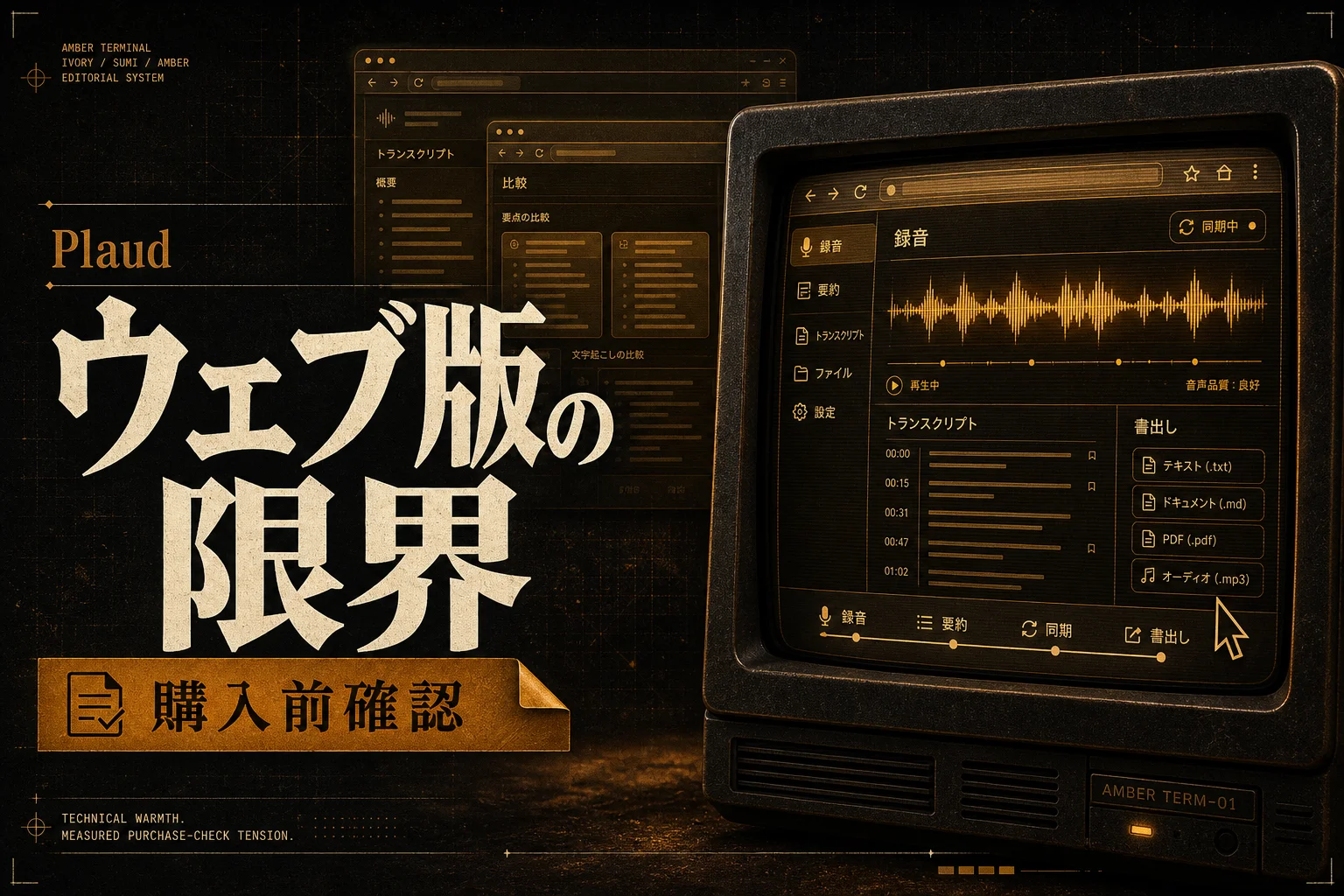
Plaud Webは、専用レコーダーやスマホで録音した音声をクラウド経由で同期し、パソコンのブラウザで確認・編集・要約するための管理画面です。web.plaud.aiにアプリと同じアカウントでログインして使い、ブラウザから直接録音はできません。
長時間の打ち合わせを終えたあと、スマートフォンの小さい画面で文字起こしテキストを1行ずつスクロールしながら直す作業は骨が折れます。変換ミスを手作業で直したり、必要な発言箇所を切り出して書類に貼り付けたりするなら、パソコンの広いディスプレイとキーボードで進めるほうが圧倒的に手早く済みます。
Plaud Webは、持ち歩き型の専用レコーダーやスマートフォンで録音した音声データをクラウド経由で同期し、パソコンのブラウザ上で高速編集するための専用スペースです。
ただし、一般的なオンライン会議録音ツールとは根本的な仕組みが異なります。ブラウザ上で録音ボタンを押して会話を取り込む場所ではありません。役割の違いを整理しないまま触ると、やりたい作業と噛み合わなくなります。無料枠でできること、初期設定の手順、同期エラーへの対処法、他社ツールとの使い分けまで、迷わず使うための道筋をまとめました。
Plaud Webとは?PCブラウザで録音を仕上げる専用ポータル
Plaud Webは、持ち歩き端末やスマートフォンで収録した録音データをクラウド経由で受け取り、パソコンの大画面で整音・編集・出力するための作業スペースです。現場での録音作業と机上でのドキュメント作成を明確に切り分ける役割を持っています。
Plaud Webとは、専用レコーダーやスマホで録音した音声をパソコンのブラウザ上で確認し、編集や要約を行うための管理画面です。
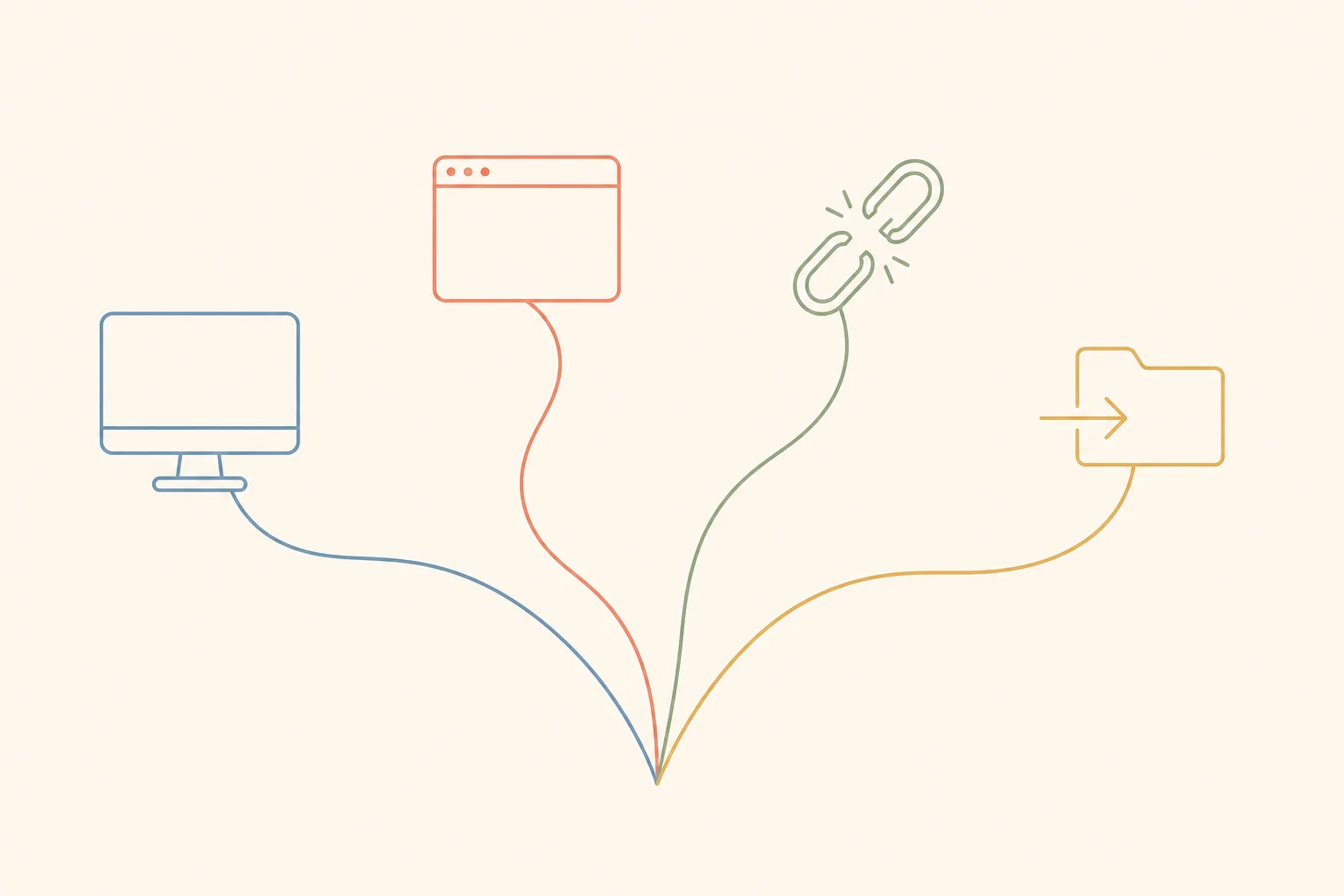
Plaudの製品群は、手元で音を拾うハードウェア、通信を中継するスマートフォンアプリ、そして文字起こしと要約を加工するWeb画面という3つの層で役割が分かれています。世界中で200万人以上のビジネスパーソンがこの枠組みを使って日々の記録作業を省力化しています。
各層が受け持つ役割の違いを整理しました。
| 階層 | 主な | 特有の |
|---|---|---|
| 専用ハードウェア(Note / Pro / NotePin) | 音声の集音と本体ストレージ保存 | ワンボタンでの対面録音、振動伝導による通話録音 |
| スマホアプリ(iOS / Android) | 端末設定、データ転送、通知受信 | Bluetoothペアリング、Wi-Fi同期トリガー |
| Webブラウザ(Plaud Web) | テキスト精査、AI分析、外部出力 | キーボード一括編集、マインドマップ表示、Markdown出力 |
AI PICKS調べ: AI音声・文字起こしカテゴリの有料プラン中央値は月1,800円(n=61、2026-10-26時点)。料金統計レポートで見る
つまり、ハードウェアが「集音」、アプリが「中継」、Web画面が「仕上げ」を担当する三層構造です。
机に向かってキーボードを叩き、議事録の体裁を整える段階において、Plaud Webの広い表示領域は重宝します。スマートフォンだけで数千字に及ぶ長文の誤字脱字を修正するのは指への負担が大きく、作業速度も上がりません。キーボードショートカットを用いたテキスト修正や、発言箇所に連動した音声の頭出し再生は、パソコン作業ならではの強みです。
ここで注意すべき制限があります。ブラウザ画面単体ではマイクからの直接録音ができません。「パソコンのマイクを使ってWeb会議をそのまま録音したい」と考えてPlaud Webを開いても、録音開始ボタンは見当たりません。音の入り口はあくまで手元の物理デバイスかスマートフォンアプリです。この入力経路の違いを把握しておくことが、失敗しない運用の第一歩になります。
日常のノート作成や情報整理を効率化したい方は、関連するAI生産性・ノートツールの全体像やAI生産性ツールランキングもあわせて確認しておくと理解がスムーズです。
編集部のおすすめ
会議の
ZoomやGoogle Meetの会議を文字にして、要点とやることを自動でまとめます。

初月10ドルオフ(新規ユーザー)
会議の録音でなく自分の声をその場で文章にするなら。Mac・Windows・iPhoneのどのアプリにも入力できる
AI音声・文字起こし / 最低料金 ¥0〜


Plaud Webは無料で使える?月300分の制限と料金プランの選び方

Plaud Web自体へのアクセスや基本機能の操作には、追加の月額料金がかかりません。本体デバイスを購入したユーザーには、毎月300分(5時間分)の文字起こし枠が付いたStarterプランが無償で提供されます。
月300分の枠内であれば、追加課金を一切行わずにAI文字起こしと高度な要約機能を利用し続けられます。
Plaudの料金体系で特筆すべき点は、無料のStarterプランであっても最新の大型AIモデルによる要約が共通提供されている点です。GPT-5.5、Gemini 3.1 Pro、Claude Sonnet 4.6といったハイエンドモデルの処理能力を、ブラウザ上から追加料金なしで指定できます。安価なツールにありがちな「無料版は下位モデルに制限される」という囲い込みがありません。
現在提供されている主要なプラン設計を整理しました。
| プラン名 | 料金体系 | 文字起こし付与枠 | 要約AIエンジン |
|---|---|---|---|
| Starter | 無料(端末購入で付属) | 300分 / 月 | GPT-5.5 / Gemini 3.1 / Claude 4.6 |
| Pro | 年額16,800円(月換算1,400円) | 1,200分 / 月 | 全モデル利用可能+カスタム要約 |
| Unlimited | 年額40,000円(月換算約3,333円) | 無制限(1日最大24時間) | 全モデル利用可能+優先処理キュー |
つまり、週に1回から2回程度の定例会議をまとめる用途であれば、Starterプランの月300分で十分足ります。
月300分という枠は、1時間の会議なら月5回分、30分の打ち合わせなら月10回分に相当します。個人事業主が重要な商談だけを記録したり、フリーランスが週1回のクライアントミーティングを文字起こししたりする頻度であれば、追加料金を払う必要はありません。
しかし、毎日2〜3本の打ち合わせが入るマネージャー層や、終日取材を行うライターの場合、月の第2週には300分を使い切ってしまいます。枠が切れると翌月の更新日までAI文字起こしと要約が停止します。こうしたヘビーユーザーには、月1,200分(20時間分)が割り当てられるProプランへのアップグレードが選択肢に入ります。Proプランは年額16,800円(税込)で提供されており、月あたり1,400円相当です。一般的な文字起こし専用SaaSと比べても破格の設定です。
さらに、枠が突発的に足りなくなったユーザー向けに、買い切り型の時間パッケージも用意されています。
- 600分パッケージ:2,000円
- 3,000分パッケージ:10,000円
- 6,000分パッケージ:15,000円
サブスクリプションをProに引き上げなくても、繁忙期だけ600分(2,000円)を買い足して乗り切る運用が可能です。文字起こし枠の消費は「録音データの長さ」に基づいて1分単位で正確にカウントされます。倍速再生を行っても消費分数は変わりません。
音声認識に特化した他社サービスとの価格差を調べたい方は、AI音声・文字起こしの分類一覧やAI音声認識ツールランキングと比較してみると適正水準が見えてきます。
Plaud Webへのログイン方法と初期設定の最短手順
Plaud Webを使い始めるための手続きは短時間で終わります。専用ソフトウェアをパソコンへインストールする必要はなく、Google ChromeやMicrosoft Edge、Safariなどの標準ブラウザがあればすぐにログインできます。
アカウント登録と端末の連携を済ませておけば、ブラウザを開くだけで最新の録音データが画面に並びます。
セットアップの流れを迷わず進めるための手順は次の通りです。
- 公式サイトのWebポータルへアクセス: パソコンのブラウザでPlaudの公式Webポータル(web.plaud.ai)を開きます。
- アカウントでサインイン: スマートフォンのPlaudアプリで作成したアカウント情報(メールアドレスとパスワード、またはApple ID / Googleアカウント連携)を使ってログインします。ここでアプリと異なるアカウントで入るとデータが同期されません。同一のアカウントを選ぶ点が肝心です。
- 作業画面の確認: ログインが完了すると、左側に録音ファイル一覧、中央に選択した音声の再生バーと文字起こしテキスト、右側にAI要約パネルが配置された3カラム画面が表示されます。
- クラウド同期の有効化: スマホアプリ側で「クラウド自動同期」がオンになっていることを確認します。この設定が入っていれば、端末からスマホへ転送されたデータが自動でWeb画面へ反映されます。
一度ログインを済ませてブックマークに登録しておけば、オフィスでも自宅のPCでも同じ環境で録音データを呼び出せます。大画面で作業環境を整えることで、文字起こしの校正効率は格段に跳ね上がります。
毎週月曜の朝に、今週のAIの主なニュース・新しく載ったツール・よく読まれた記事をまとめて届けます。登録特典は「AIツール選定チェックリスト 2026」。
確認メールのボタンを押すと登録が完了します。配信はいつでも解除できます。
パソコンの大画面で作業効率を高める4つの編集機能
Plaud Webの真価は、スマートフォンの画面では窮屈だった長文テキストの推敲や要約データの再構築が軽快に行える点にあります。キーボード操作を前提とした設計により、作業にかかる時間を大幅に削り落とせます。
日常の議事録作成で重宝する代表的な機能を4つ取り上げます。
1. 音声とテキストが連動するリアルタイム校正
文字起こしテキスト内の単語をクリックすると、その言葉が発声された該当秒数へ音声プレーヤーが即座にジャンプします。聞き取りづらかった箇所や、専門用語の誤変換を見つけた際、スライダーを手動で前後させて該当箇所を探し回る無駄がありません。
誤変換の修正も通常のテキストエディタ感覚でキーボードから直接打ち直せます。修正内容はリアルタイムにクラウドへ保存され、スマホアプリ側にも数秒で反映されます。
2. 発言者ラベルの一括置換と名前付け
会議の録音では「話者1」「話者2」といった仮のラベルが自動で割り当てられます。Plaud Webでは、ラベルをクリックして「佐藤部長」「鈴木さん」と実名を入力するだけで、ドキュメント全体に含まれる同一話者の表記が一括で置き換わります。
スマートフォンで1箇所ずつタップして修正する手間と比べると、圧倒的に作業時間が短縮されます。参加者が4〜5名に及ぶ複雑な打ち合わせでも、数回の操作で誰の発言かが明確な議事録へ仕上がります。
3. マインドマップ表示による構造の視覚化
AIが生成した会議要約は、通常の箇条書きだけでなく、視覚的なツリー構造を持つマインドマップ形式へワンクリックで切り替えられます。
長時間の議論で複数のトピックが入り乱れた場合でも、主要な議題とそこから派生した決定事項、保留事項の枝分かれが一目で把握できます。マインドマップは画像ファイルとして書き出せるため、プレゼンテーション資料や社内報告チャットへの共有用ビジュアルとしても重宝します。
4. 複数形式へのワンクリック書き出し
作成した文字起こしと要約は、用途に合わせて多彩なフォーマットでエクスポートできます。
- Markdown(.md): NotionやObsidian、社内Wikiへの貼り付けに最適。見出しや箇条書きの階層構造がそのまま維持されます。
- テキスト(.txt): 装飾のないプレーンテキスト。メール本文やチャットツールへの転記に適しています。
- PDF: 印刷や社外クライアントへの共有用。ヘッダーやレイアウトが整った状態で出力されます。
- 音声ファイル(.mp3 / .wav): 端末内に保存されている元音声データそのものをパソコンのローカルストレージへダウンロードできます。
文字起こしテキストだけでなく、音声ファイル自体をパソコンへ吸い出してバックアップできる仕様は、万が一のデータ消失を防ぐ上でも心強い設計です。
文字起こしに特化した作業フローをさらに突き詰めたい場合は、AIライティングの活用法やAIライティングツールランキングも参考にすると文章の仕上げ速度が一段と上がります。
スマホアプリとPlaud Webでデータが同期されない時の解決チェックリスト
「専用端末で録音したはずなのに、Plaud Webの画面にファイルが表示されない」という現象は、初心者が最も直面しやすいトラブルです。故障を疑う前に、データが流れる経路のどこで詰まっているかを順を追って確認する必要があります。
データ転送は「端末 → スマホアプリ → クラウドサーバー → Plaud Web」というリレー形式で行われます。途中の通信が切れているとWeb画面には届きません。
同期が止まった際に確認すべき4つのポイントを整理しました。
チェック1: 端末とスマホアプリの転送が完了しているか
専用デバイス(Plaud NoteやNotePin)の内部ストレージに録音データが留まったままになっていないか確認します。端末とスマートフォンのBluetooth接続をオンにし、Plaudアプリを開いて同期処理を実行してください。
録音時間が数時間に及ぶ長いファイルの場合、Bluetooth経由の転送には数分から十分程度の時間がかかります。アプリの画面に「同期完了」と表示され、アプリ内で録音ファイルが再生できる状態になっていることが第1条件です。Wi-Fi転送に対応したモデルであれば、Wi-Fi同期へ切り替えることで転送時間を大幅に短縮できます。
チェック2: スマホアプリのクラウド同期がオンになっているか
スマホアプリ内にデータが入っていても、クラウドへアップロードされていなければWeb画面には現れません。
アプリ右下の「マイページ(設定)」から「クラウド設定」を開き、「自動クラウド同期」が有効になっているか確かめてください。モバイルデータ通信の節約設定が原因で、「Wi-Fi接続時のみアップロード」が選択されているケースもあります。外出先で即座にPC反映させたい場合は、モバイル通信での同期を許可するか、スマートフォンをテザリングやWi-Fiへ接続してください。
チェック3: 同一のアカウントでログインしているか
意外に多いのが、スマートフォンアプリとPlaud Webで異なる認証方式を使って別々のアカウントを作ってしまう事例です。
例えば、スマートフォン側で「Apple IDでサインイン」を選び、PCブラウザ側でGoogleアカウントのメールアドレスを手動入力してログインした場合、システム上は完全に別人物のアカウントとして扱われます。アプリ内のプロフィール画面に表示されている登録メールアドレスやユーザーIDと、Plaud Webの右上に表示されているアカウント情報が完全に一致しているかを照合してください。
チェック4: キャッシュの滞留やブラウザの拡張機能による影響
まれにブラウザのキャッシュが古い状態を保持していたり、広告ブロック系の拡張機能がPlaud Webのデータ読み込み通信を遮断していたりすることがあります。
ブラウザの画面を強制再読み込み(Ctrl + F5、またはCmd + Shift + R)するか、シークレットウィンドウ(プライベートブラウズ)でPlaud Webを開き直してみてください。これで即座に反映された場合は、ブラウザ側の拡張機能設定を見直すことで再発を防げます。
議事録作成を効率化するAIプロンプトと要約テンプレートの使いこなし
Plaud Webの魅力は、文字起こしされたテキストに対して適用できる「要約テンプレート」の豊富さにあります。単に全文を短く縮めるだけでなく、用途に応じた構造化ドキュメントへ一瞬で変換してくれます。
場面に合わせたテンプレートを選択することで、会議後のドキュメント作成作業はほぼ完了します。
Plaud Web上で選べる代表的な要約プリセットとその特徴は次の通りです。
| テンプレート名 | 最適な | 出力される |
|---|---|---|
| 会議議事録 | 社内ミーティング、取締役会、定例会 | 決定事項、討議内容、次回アクション、担当者名 |
| 商談・セールスノート | クライアント提案、ヒアリング、営業 | 顧客の課題、提案内容、予算感、次回アポイント日程 |
| インタビュー・取材 | 採用面談、記事取材、ユーザー調査 | 質問と回答の対話形式、重要発言の引用、人物所感 |
| 講義・セミナー | 研修、ウェビナー、講演会 | 全体サマリー、重要キーワード解説、質疑応答まとめ |
つまり、参加者の発言をそのまま追う必要はなく、目的に応じた枠組みへ自動で割り振られます。
さらに、有料のProプランや手動プロンプト機能を利用すれば、独自の要約指示をプロンプト(AIへの指示文)として組み込むことも可能です。例えば「決定事項には必ず期限と担当者を明記すること」「専門用語を排して新入社員でも理解できる平易な日本語でまとめること」といった社内ルールを定義しておけば、自社のフォーマットに合致した議事録が自動生成されます。
会議全体の自動化や進行管理について深く知りたい方は、AI会議・議事録のツール群やAI議事録ツールランキングを比較検討すると活用の幅が広がります。
専用端末とブラウザ完結型ツールはどちらを選ぶべきか
Plaudシリーズを検討する際、「本当に専用の録音ハードウェアを購入する必要があるのか」という疑問は避けて通れません。オンライン会議が中心の業務環境であれば、ハードウェアを介さずブラウザやアプリだけで完結する文字起こしツールも多数存在します。
ハードウェアへの投資が無駄にならないよう、利用シーンごとの向き不向きを客観的に見極める必要があります。
対面録音とオンライン会議の両面から、ツールの適性を比較しました。
| 比較項目 | Plaud | ブラウザ完結型 |
|---|---|---|
| 主な録音環境 | 対面会議、客先商談、電話通話、移動中の立ち話 | Zoom、Google Meet、Microsoft Teams |
| 導入コスト | 端末本体代(約2万円〜3万円台)+基本無料 | 初期費用ゼロ+月額サブスク(約1,500円〜3,000円) |
| 会議ボットの参加 | 不要(机の上に置くだけで録音可能) | 必須(会議室にAIボットが参加者として入室) |
| 端末の携帯性 | 薄型カード形状やピン留めで持ち運び容易 | パソコンやスマホ端末の起動が必須 |
| 通話録音の可否 | 専用センサーでスマホ通話を直接集音可能 | 通常の電話回線通話は録音不可または設定が複雑 |
つまり、机を挟んだ対面での打ち合わせや電話取材が多い方はPlaud一択であり、画面越しで行うWeb会議ばかりの方はブラウザ完結型ツールを選ぶほうが経済的です。
Plaudの最大の強みは、「相手の会議画面にAIボットを入室させずに済む」という点にあります。企業のセキュリティ規定によっては、外部のAI録音ボットがZoomミーティングに参加することを禁止しているケースが少なくありません。Plaudであれば、手元のデバイスが物理的に音を拾うため、相手のセキュリティポリシーに抵触せず自然な形で記録を残せます。
一方で、1日の業務がほぼすべて自宅からのGoogle MeetやZoomで埋まっているなら、高価なハードウェアをわざわざ購入する理由は薄れます。ソフトウェア単体で動作するサービスを契約したほうが、初期費用を抑えて手軽に導入できます。
業務フロー全体の自動化や連携を模索している場合は、AI自動化ツールの仕組みやAI自動化ツールランキングを取り入れることで作業効率をさらに高められます。

有料にすると 1回5時間・月1,800分まで文字起こし(プレミアム ¥1,185/月(年間一括払い、総額¥14,220・税込))
AI PICKS編集部の判定
Plaud Webは、ハードウェアの機動性とクラウドAIの処理能力を無駄なく結びつけた、完成度の高いドキュメント作成スペースです。
本体さえ購入すれば月300分の文字起こし枠が無償で付いてくる価格設定は破格です。GPT-5.5やClaude Sonnet 4.6といった主要なAIエンジンを追加課金なしで選べる点は、他社サービスと比較しても圧倒的なアドバンテージです。キーボードショートカットやマインドマップ表示の使い勝手も良好で、スマートフォンの小画面で苦心していた議事録作成のストレスを確実に解消してくれます。
ただし、ブラウザから直接録音できない仕様は、Web会議メインのユーザーにとって正直イマイチに映る部分です。「PCで開いているZoomの音声をブラウザ上で直接取り込みたい」という用途には向きません。
対面での商談、展示会場でのヒアリング、外出先での電話通話といった「物理的な現場での会話」を日常的に持ち帰るビジネスパーソンにとって、Plaud Webは作業効率を劇的に跳ね上げる一択のツールです。
よくある質問(FAQ)
Plaud Webの導入や運用に関して、利用者が疑問に感じやすい点をまとめました。
Q. スマホを持っていなくても、PCとPlaud端末だけで使えますか?
基本的にはスマートフォンアプリとの連携が前提の設計になっています。
専用端末の初期設定やファームウェア更新、Bluetoothペアリングはスマートフォンアプリ経由で行います。録音データ自体はPCへ有線接続して直接音声ファイルを取り出すことも可能ですが、AI文字起こしや要約機能をスムーズに動かすには、一度スマートフォンアプリを介してクラウドへ同期させるルートが最も安定します。日常的な運用にはスマートフォンが手元にある環境をおすすめします。
Q. 会議中に録音時間が月300分の上限を超えたらどうなりますか?
録音そのものが中断されることはありません。端末本体のストレージが許す限り、音声は正常に録音され続けます。
ただし、クラウドへ転送した後の「AI文字起こし」と「要約機能」の処理が停止します。文字起こしを再開させたい場合は、翌月1日の枠リセットを待つか、Webポータルまたはアプリ上から追加の文字起こしパッケージ(600分 / 2,000円〜)を購入して枠をチャージする必要があります。元音声データは保持されているため、枠を補充すれば後から文字起こしを実行できます。
Q. 会社の機密情報や個人情報を含む会議を文字起こししても安全ですか?
通信およびクラウドストレージ上でのデータは高度に暗号化されて保管されます。
開発元はプライバシー保護に関する規約を公開しており、ユーザーがアップロードした音声データやテキストデータをAIモデルの再学習に使用しない方針を明示しています。ただし、企業によっては「社外クラウドサービスへの音声アップロードそのもの」を制限している場合があります。社内規定が厳しい環境で使用する場合は、事前に自社の情報セキュリティ部門へクラウド仕様を共有し、利用許可を得ておくのが無難です。
Q. 録音データの文字起こしにかかる時間はどれくらいですか?
録音ファイルの長さにもよりますが、概ね実時間の数分の一から十分の一程度の時間で完了します。
例えば、1時間の会議録音であれば、クラウドにデータがアップロードされてから通常3分〜5分程度で全文の文字起こしと要約テキストが生成されます。インターネット回線の速度やクラウドサーバーの混雑状況によって多少前後しますが、手作業で文字起こしを行う時間と比べれば圧倒的なスピードで仕上がります。
次に読むならこれ
Plaud Webで文字起こししたテキストをさらに磨き上げ、社内共有用のレポートや企画書へ落とし込みたいなら、AIライティングツールの解説記事を続けて確認することをおすすめします。文字起こしテキストをプロンプトとして流し込み、完成度の高いビジネス文書を一瞬で仕立てる実践的なノウハウが身につきます。