

古い写真をアップロードして、クレジットが3枚分減って、出てきた画像が思ったほど鮮明じゃない。それでまた課金画面を見てため息をつきます。Lets Enhanceの代替を探す人が最初にぶつかるのは、たいていこの流れです。
答えを先に置きます。月に処理する枚数が10枚以下なら、無料枠のあるクラウドツールに乗り換えるだけで十分です。数百枚のバッチ処理が必要なら、デスクトップアプリの買い切り型のほうが年間コストは下がります。そして社外に出せない画像を扱うなら、オープンソースをローカルで動かす一択。
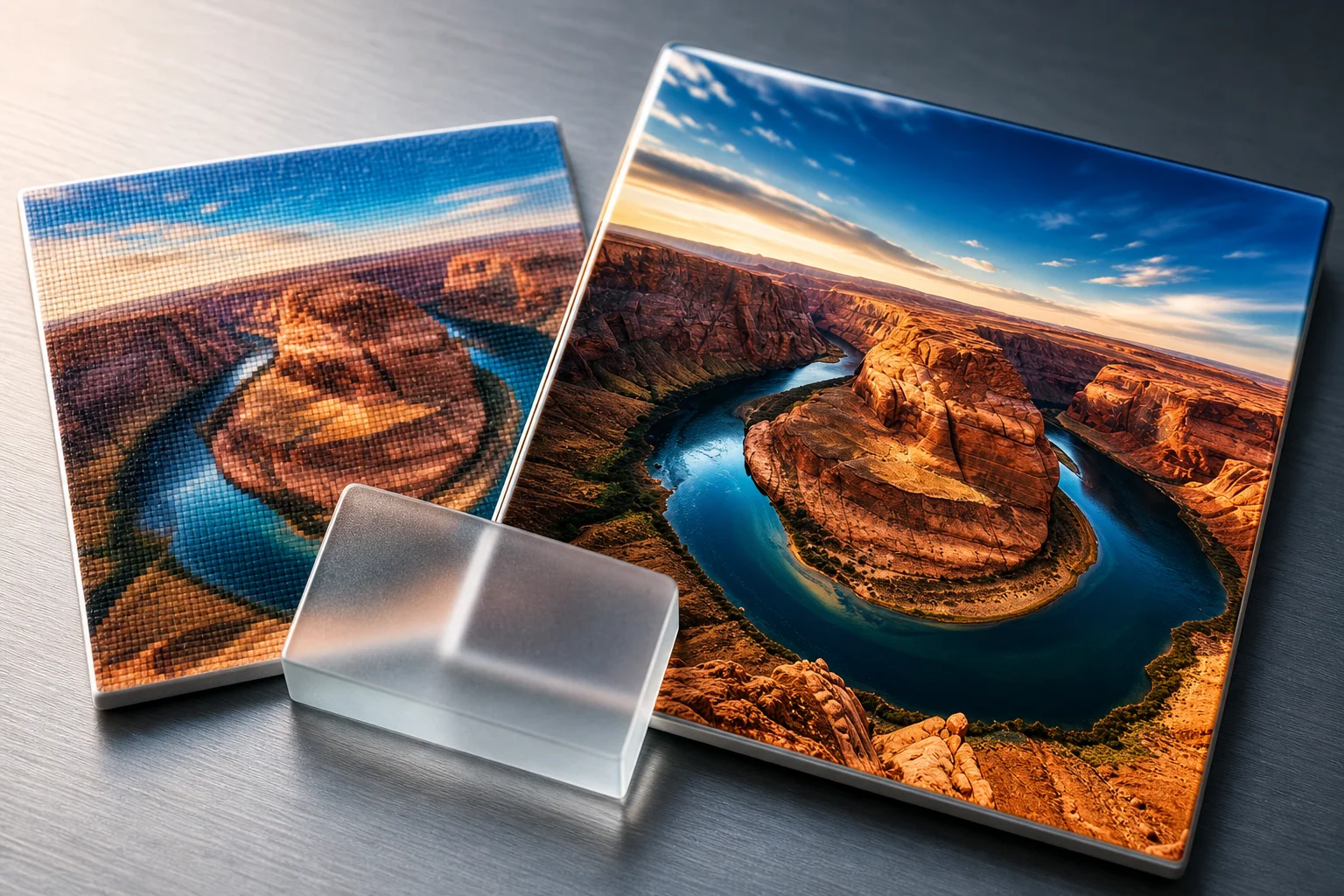
画像高画質化ツールとは、解像度の低い画像をAIで拡大し、失われたディテールを補って鮮明にするソフトのことです。単純な拡大と違い、AIが「本来こう写っていたはず」の輪郭やテクスチャを推測して描き足します。
この記事では、リサーチで名前が挙がった主要ツールを3系統に整理し、無料枠・日本語対応・オープンソースの3軸で比較していきます。
Lets Enhance をやめたくなる理由はどこにある?

不満の中心は画質ではなく課金構造です。クレジット制は「試す」という行為にコストがかかるため、失敗を許さない使い方を強います。
Lets Enhanceは公式サイトによると、無料トライアルで10クレジット、有料プランは年払いで月$9・100クレジットからという構成です(2026年8月時点)。ここで問題になるのが、1枚の処理に消費するクレジットが処理内容によって変わる点。
つまり、設定を変えて2回試したら2枚分減ります。プレビューで納得してから本処理、という贅沢ができません。
個人プランでは未使用クレジットが月額分の最大5倍まで繰り越せる一方、ビジネスプランでは繰り越しがない、という差もあります。月によって作業量が波打つ人にとって、これは地味に効きます。繁忙月に足りず、閑散月に余ります。
もうひとつがUI言語。日本語UIを備えたツールはこのカテゴリに多くありません。ブラウザの翻訳機能で回避できる範囲ですが、「エンハンス設定」の細かい用語が意味不明な訳になることはあります。
不満の内訳を整理すると、乗り換え先に求める条件がはっきりします。
| 不満の | 具体的な | 乗り換え先に |
|---|---|---|
| クレジット消費 | 試し処理でも減る | 無料枚数が多い、または回数無制限 |
| 繰り越し制限 | 閑散月に余り、繁忙月に足りない | 買い切り、または従量課金 |
| バッチ処理のコスト | 数百枚で一気に枯れる | 一括処理が定額内 |
| 言語 | 英語UIの専門用語 | 日本語対応、または操作がシンプル |
| データの外部送信 | 社外秘の画像を上げられない | ローカル実行 |
つまり、乗り換え先を選ぶ基準は「画質がどれだけ上か」ではなく「自分の使用量と課金モデルが噛み合うか」です。ここを間違えると、乗り換えても同じ不満が再生産されます。

有料にすると 毎月クレジットが付き、未使用分は月間付与の6倍まで繰越(Starter $9/月(年払い)、月払いは$12/月)
編集部のおすすめ
会議の
ZoomやGoogle Meetの会議を文字にして、要点とやることを自動でまとめます。



代替ツールは3つの系統に分かれる

画像高画質化ツールは、処理場所と課金モデルで3系統に整理できます。この分類を先に理解すると、候補を絞る時間が10分の1になります。
クラウド型は、ブラウザにアップロードして処理するタイプ。導入がゼロ秒で済む代わりに、枚数課金と外部送信が前提です。Upscale.media、Fotor、Magnific AI、Icons8 Smart Upscaler、Cloudinaryあたりがここに入ります。
デスクトップアプリ型は、自分のPCにインストールして動かすタイプ。Gigapixel AIが代表格です。買い切りまたは年間ライセンスで、枚数を気にせず回せます。
オープンソース型は、コードが公開されていて自分で動かせるタイプ。Waifu2xが長く使われています。無料でオフライン処理でき、代わりに導入の手間がかかります。
3系統の性格差を並べます。
| 系統 | 導入の | 課金 | オフライン | 大量処理の |
|---|---|---|---|---|
| クラウド型 | なし(ブラウザだけ) | クレジット/月額 | 不可 | 枚数次第でコスト増 |
| デスクトップアプリ型 | インストール必要 | 買い切り/年額 | 可 | 得意 |
| オープンソース型 | 環境構築が必要 | 無料 | 可 | 得意(PC性能次第) |
つまり、月10枚以下ならクラウド型、月100枚超ならアプリ型かOSS型、というのが大まかな分岐点になります。
画像まわりの作業をまとめて効率化したいなら、デザイン工程そのものを見直す手もあります。CanvaのAI機能ガイドを読んでおくと、そもそも高画質化が必要ない作り方が見えてきます。

有料にすると 透かしなしのHD書き出しと透過PNG(Pro $3.99/月 (年払い、US$47.99/年一括))
7つの代替ツールを一覧で比較すると?
リサーチで名前が挙がった主要ツールを、選ぶときに効く軸だけで並べます。細かい機能表は判断の役に立たないので省きます。
| ツール | 系統 | 無料で | 日本語UI | 向いている |
|---|---|---|---|---|
| Upscale.media | クラウド型 | 無料枠あり | 要確認 | とりあえず数枚を処理したい人 |
| Fotor AI Enhancer | クラウド型 | 無料で利用可、有料は任意 | 要確認 | ワンクリックで済ませたい人 |
| Magnific AI | クラウド型 | 有料中心 | 英語 | 生成画像のディテール補強をしたい人 |
| Icons8 Smart Upscaler | クラウド型 | 無料枠あり | 要確認 | 素材まわりを一箇所で完結させたい人 |
| Cloudinary | クラウド型(開発者向け) | クレジット制 | 英語 | サービスに組み込みたい開発者 |
| Gigapixel AI | デスクトップアプリ型 | 有料(年$108〜408) | 英語 | 印刷用の大判出力が必要な人 |
| Waifu2x | オープンソース型 | 無料 | 有志の日本語UIあり | イラスト・アニメ調を無料で処理したい人 |
つまり、無料重視ならWaifu2xかFotor、印刷品質ならGigapixel AI、開発組み込みならCloudinary、という3方向に割れます。
以降のセクションで、それぞれの系統を掘り下げます。

有料にすると 年240Kクレジットで画像・動画・音声モデルを利用(Premium 月払い¥2,900/月、年払い¥1,950/月(税別))
無料で使いたいならどれが現実的?
無料枠だけで回すなら、オープンソースのローカル実行か、無料利用を前提にしたクラウドツールの2択です。「無料トライアル」と「無料プラン」を混同しないことが重要になります。
無料には3つの意味があります。ここを区別しないと、10枚処理したところで壁にぶつかります。
- 無料トライアル: 期間または回数の上限つき。Lets Enhanceの10クレジットがこれ
- 無料プラン: 継続して使えるが、解像度や透かしに制限あり
- 完全無料(OSS): 制限なし。ただし自分のPCの処理能力が上限
Waifu2xは3番目です。イラストやアニメ調の画像に強く、コード自体が公開されているため、ブラウザで動く有志版からローカル実行版まで選択肢があります。写真よりもイラスト用途で評価が定着しているツール。
Fotorは無料で使えて、有料アップグレードが任意という位置づけです。ワンクリックの補正と、フィルターを含む編集機能が同居しています。高画質化だけでなく、明るさや色味も一緒に整えたい人には手数が減ります。
Upscale.mediaとIcons8 Smart Upscalerにも無料枠があります。どちらも枚数制限があるため、月10枚前後の使い方に収まるかどうかが判断基準。
無料枠の性格を整理します。
| タイプ | 継続利用 | 主な | 向いている |
|---|---|---|---|
| 無料トライアル | 不可 | 回数上限 | 画質の下見 |
| 無料プラン | 可 | 解像度・透かし・枚数 | 月数枚のSNS用途 |
| OSS(ローカル) | 可 | 自分のPC性能 | 大量処理・機密画像 |
つまり、継続的に無料で回したいならOSS一択で、クラウドの無料枠は「月に数枚」の人向けだと割り切るのが正しい理解です。
無料ツールを組み合わせて日々の作業を自動化したい人は、Makeの自動化ガイドが参考になります。画像処理を含むワークフローを人の手を介さずに回す発想が身につきます。
毎週月曜の朝に、今週のAIの主なニュース・新しく載ったツール・よく読まれた記事をまとめて届けます。登録特典は「AIツール選定チェックリスト 2026」。
確認メールのボタンを押すと登録が完了します。配信はいつでも解除できます。
日本語対応はどこまで期待できる?
このカテゴリで完全な日本語UIを備えたツールは少数です。多くは英語UIで、ブラウザの翻訳機能を使うのが現実的な運用になります。
正直、ここは期待値を下げたほうがいいところ。画像高画質化ツールの多くは海外発で、日本語ローカライズの優先度は高くありません。
ただし実害は小さいのが救いです。理由は3つあります。
- 操作が「アップロード → 倍率選択 → ダウンロード」の3ステップで完結する
- 設定項目が少なく、専門用語に触れる場面が限られる
- ChromeやSafariの翻訳機能で大半の画面が読める
問題になるのは、細かい設定を詰めたいときです。ノイズ除去の強度や顔補正のオン・オフといった項目は、機械翻訳が独特な日本語になることがあります。設定名を英語で覚えてしまったほうが早い場面も。
日本語まわりで実際に効くのは、UI言語よりサポート窓口と利用規約です。トラブル時に日本語で問い合わせられるか、商用利用の条件を正確に読めるか。ここは各サービスの公式ページで確認してください。
日本語対応を条件に入れるときの現実的な判断基準を置きます。
| 確認項目 | 重要度 | 代替手段 |
|---|---|---|
| UI言語 | 低 | ブラウザ翻訳で十分 |
| ヘルプドキュメント | 中 | 翻訳で読めるが正確性に注意 |
| サポート窓口 | 高 | 日本語非対応なら英語での問い合わせが必要 |
| 利用規約・商用条件 | 最高 | 原文を確認。誤訳は事故につながる |
つまり、日本語UIの有無でツールを落とすより、規約とサポートの言語を確認するほうが実務上のリスクを減らせます。
音声や文章のAIツールでも同じ構図が起きます。日本語対応の実態を比較したElevenLabsとVOICEPEAKの比較記事では、UI言語より出力品質の日本語適性が問題になる例を扱っています。
オープンソースで無料運用は成り立つ?
成り立ちます。ただし「無料」の対価は、環境構築の時間とPCの処理能力です。金銭コストが時間コストに置き換わるだけ、という理解が正確。
Waifu2xはこのカテゴリの定番です。イラストやアニメ調の画像を拡大しつつノイズを消す用途で長く使われてきました。ブラウザで試せる有志版もあれば、ローカルにインストールして無制限に回せる版もあります。
OSSを選ぶ判断は、この3つに当てはまるかで決まります。
- 社外に出せない画像を扱う(顧客写真、社内資料、契約書のスキャンなど)
- 月に100枚を超える処理をする
- GPU搭載のPCがすでに手元にある
ひとつでも当てはまるなら検討する価値があります。全部外れるなら、クラウド型の無料枠のほうが時間の節約になります。
OSS運用の損得を並べます。
| 項目 | クラウド型 | OSS |
|---|---|---|
| 初期の手間 | ゼロ | 環境構築に数時間 |
| 月額コスト | 枚数に比例 | ゼロ |
| 処理速度 | サーバー性能に依存 | 自分のPC性能に依存 |
| 機密画像 | 外部送信が発生 | 送信なし |
| トラブル時 | サポートに聞ける | 自力解決 |
つまり、OSSが効くのは「量が多い」か「外に出せない」のどちらかに該当する場合で、それ以外では手間が勝ちます。
エンジニア寄りの環境を自前で組む話に関心があるなら、Deepnoteの代替ツール比較も同じ発想で読めます。クラウドに任せるか自前で持つかの分岐は、分野が変わっても構造が同じです。
デスクトップアプリ型は誰が選ぶべき?
印刷用の大判出力や、数百枚単位のバッチ処理をする人向けです。年間ライセンス費用が枚数課金を下回る損益分岐点があります。
Gigapixel AIはWindowsとMacに対応したデスクトップアプリで、価格は年$108〜408、入力は50MBの画像まで対応します。最大解像度は16K/32K相当まで扱えるとされています(2026年8月時点の公開情報)。写真、AI生成画像、Webから拾った低解像度画像などを印刷向けに引き上げる用途で使われています。
年$108は月あたり約$9。Lets Enhanceの月$9プランとほぼ同額です。ではどこで差がつくのか。
枚数です。クラウドのクレジット制は処理するほど減りますが、アプリ型は定額内で回し放題。月50枚を超えたあたりから、アプリ型の単価が下がり始めます。
もうひとつの利点が処理の再現性。同じ設定を保存して次回も同じ結果を出せるため、シリーズもののビジュアルで統一感を保てます。クラウド型でモデルが更新されると、前回と違う仕上がりになることがあります。
一方で弱点も明確です。
- PCの性能に処理速度が直結する。古いマシンでは待ち時間が長い
- インストールとライセンス管理が必要
- スマホからは使えない
- 英語UI
用途別の向き不向きを整理します。
| 用途 | アプリ型の | 理由 |
|---|---|---|
| 印刷用の大判出力 | 高い | 大サイズ対応と再現性 |
| EC商品写真の一括処理 | 高い | 定額で枚数無制限 |
| SNS用に月数枚 | 低い | 年額が割高になる |
| スマホで完結させたい | 不可 | デスクトップ専用 |
つまり、月50枚以上を継続的に処理するならアプリ型が経済的で、それ未満ならクラウド型の無料枠か低額プランで足ります。
AI生成画像のクリーンアップに向くのはどれ?
生成AIの出力を整える用途は、通常の写真補正とは求められる処理が違います。ディテールを「描き足す」性格のツールが向いています。
MidjourneyやStable Diffusion、DALL·Eの出力には、輪郭のにじみやノイズが残ることがあります。Lets Enhance自身も、生成画像のクリーンアップと4K・8Kへの拡大を主要な用途として案内しています。
代替候補ではMagnific AIがこの領域で名前が挙がります。PrimeとUltraという2つのモデルを持ち、Primeは自然なディテールとテクスチャを足す方向、Ultraは被写体の同一性を保ったままテクスチャを強く生成する方向とされています。無料トライアルは10クレジット、有料は月$9からで、従量課金の選択肢もあります。
ここで判断が割れるポイントがあります。生成画像の高画質化は「復元」ではなく「創作」だという点です。
元の写真を鮮明にする処理は、失われた情報の推測です。一方、生成画像に対する処理は、もともと存在しなかったディテールを新たに作ります。だから、人物の肌の質感や布のシワが、元画像と違う表情になることがあります。
商用で使うなら、この差は無視できません。
| 用途 | 求める | 注意点 |
|---|---|---|
| 古い写真の復元 | 元の情報に忠実 | 描き足しすぎると別人になる |
| 商品写真の鮮明化 | 形状と色を保持 | 質感の改変は誤認を招く |
| AI生成画像の仕上げ | 積極的にディテール生成 | 元画像との差異を許容できるか |
| 印刷用の拡大 | サイズ優先 | 解像度上限の確認が先 |
つまり、AI生成画像の仕上げにはディテール生成の強いツールが向き、実写の商品写真には保守的な処理のツールが向きます。同じ「高画質化」でも求める挙動が逆方向。
ここまでの整理: 選定軸は3つに集約されます。(1) 月の処理枚数がクレジット制と噛み合うか、(2) 画像を外部送信してよいか、(3) 求めるのは「復元」か「ディテール生成」か。この3つが決まれば、候補は自動的に2〜3個に絞れます。
料金はいくらかかる? クレジット制の落とし穴
このカテゴリの主流はクレジット制で、月額の数字だけを比べると判断を誤ります。1枚あたりの消費量と繰り越し条件を必ず確認してください。
公開情報から拾える価格帯を並べます。数字は2026年8月時点のものです。
| ツール | 課金モデル | 価格帯 |
|---|---|---|
| Lets Enhance | クレジット制 | 年払いで月$9・100クレジットから |
| Magnific AI | クレジット制+従量課金 | 無料トライアル10クレジット、有料は月$9から |
| Gigapixel AI | 年間ライセンス | 年$108〜408 |
| Cloudinary | クレジット制(開発者向け) | 利用量に応じたスケール |
| Fotor | 無料+任意のアップグレード | 無料で利用可 |
| Waifu2x | 無料(OSS) | ゼロ |
つまり、月$9前後がクラウド型の入口価格で、アプリ型は年$108から、OSSは無料という3段構えになっています。
ここからが本題です。クレジット制で見落としやすい点が3つあります。
1枚あたりの消費が一定ではない。拡大倍率や追加処理によって消費量が変わるため、「100クレジット = 100枚」とは限りません。
繰り越し条件がプランで違う。Lets Enhanceの場合、個人プランは未使用分を月額分の最大5倍まで繰り越せますが、ビジネスプランには繰り越しがありません。上位プランのほうが不利になるケースがあるということ。
失敗が課金される。設定を変えて再処理すれば、その都度消費します。無料枠で仕上がりを確認してから本番プランに入るのが賢い順序です。
年間コストを概算するときは、この式で見積もってください。
- 月の処理枚数 × 1枚あたりの平均クレジット × 12 = 年間必要クレジット
- 年間必要クレジット ÷ プランの月間クレジット = 必要な契約月数
この計算で年$108を超えるなら、デスクトップアプリ型を検討する合図です。
商用利用で気をつけることは?
有料プランでは商用利用が認められるのが一般的ですが、無料プランには制限が付くことが多く、規約の確認が必須です。
確認すべきポイントは4つあります。
- 無料プランでの商用可否: 個人利用限定になっているケースがある
- 透かしの有無: 無料出力に透かしが入ると商用では使えない
- 元画像の権利: 他人の写真を高画質化しても著作権は移らない
- AI生成画像の扱い: 生成元サービスの規約が別途かかる
3つ目が一番の落とし穴です。Web上で見つけた画像を高画質化しても、その画像を使う権利は生まれません。技術的にできることと、法的に許されることは別。
EC事業者が特に注意すべきなのが、商品写真の改変度合いです。実物と異なる質感や色に見える加工は、景品表示法の観点で問題になりえます。高画質化は「鮮明にする」範囲にとどめ、色や質感を作り変えないこと。
判断に迷う場面を整理します。
| ケース | 判断 | 理由 |
|---|---|---|
| 自社の商品写真を鮮明化 | 問題なし | 権利は自社、改変は最小限 |
| 自社商品の質感を大きく変える | 要注意 | 実物と異なる印象を与える |
| 他社サイトの画像を高画質化して使用 | 不可 | 著作権侵害 |
| 顧客から預かった写真を外部サービスに送信 | 要確認 | 個人情報・契約条件の確認が先 |
つまり、商用利用の可否はツールの規約と元画像の権利の両方で決まり、片方だけ確認しても足りません。
顧客データを扱う業務ツールでも同じ確認が必要になります。会議記録の外部送信を扱ったFirefliesとFathomの比較では、データの保存場所と削除条件を確認する視点を整理しています。
用途別のおすすめは? 5パターンで割り切る
用途が決まればツールは自動的に絞れます。よくある5パターンで、選ぶべき系統を決め打ちします。
SNS投稿用に月数枚。クラウド型の無料枠で足ります。FotorやUpscale.mediaで試して、仕上がりが好みのほうを継続。課金する必要はほぼありません。
EC商品写真を月数百枚。デスクトップアプリ型が経済的です。Gigapixel AIの年額をクレジット制の想定コストと比べて、枚数が多いほどアプリ型が有利になります。
古い家族写真の復元。復元系の処理に強いクラウド型を無料枠で試すのが先です。白黒写真の色付けやレタッチを含む場合、高画質化だけのツールでは足りないことがあります。
AI生成画像の仕上げ。ディテール生成の強いツールを選びます。Magnific AIのようにモデルを選べるサービスなら、被写体の同一性を保つ方向と、テクスチャを強く出す方向を使い分けられます。
社外秘の画像を大量処理。オープンソースをローカルで動かす一択。Waifu2xのようにコードが公開されているものなら、外部送信が一切発生しません。
5パターンをまとめます。
| 用途 | 推奨系統 | 目安コスト |
|---|---|---|
| SNS用に月数枚 | クラウド型の無料枠 | 無料 |
| EC写真を月数百枚 | デスクトップアプリ型 | 年$108〜 |
| 古い写真の復元 | クラウド型(復元機能つき) | 無料枠で試す |
| AI生成画像の仕上げ | クラウド型(ディテール生成型) | 月$9〜 |
| 機密画像の大量処理 | オープンソース型 | 無料(PC性能が上限) |
つまり、月の枚数と機密性の2軸だけで、系統は機械的に決まります。あとは無料枠で画質の好みを確かめるだけ。
乗り換えの手順はどう進める?
いきなり契約を切り替えると、画質が合わずに戻れなくなります。同じ画像で比較してから移行するのが安全な順序です。
進め方はこの4ステップで足ります。
- 同じ元画像を3〜5枚用意する。得意不得意が出やすいよう、写真・イラスト・テキスト入りの画像を混ぜる
- 候補2〜3ツールの無料枠で同じ設定を通す。倍率を揃えないと比較になりません
- 等倍で細部を見る。縮小表示だとどれも綺麗に見えます。文字の輪郭と髪の毛が判断ポイント
- 月の想定枚数でコストを計算する。ここで初めて課金する
比較で見るべき箇所を具体的に置きます。
| 確認箇所 | 見る | 失敗の |
|---|---|---|
| 文字・ロゴ | 輪郭がにじんでいないか | 文字が別の形に変わる |
| 髪・毛並み | 毛の流れが自然か | のっぺりした塊になる |
| 肌の質感 | 元の印象を保っているか | 蝋人形のような質感 |
| 背景 | 不自然な模様が出ていないか | 存在しない柄が生成される |
つまり、等倍表示での文字と髪の確認だけで、ツールの実力差はほぼ判別できます。
移行が済んだら、旧サービスの契約解除を忘れずに。クレジットの繰り越しがあるサービスでは、残高を使い切ってから解約するほうが無駄がありません。
AI PICKS編集部の判定
Lets Enhanceからの乗り換えは、多くの人にとって正解です。ただし理由は画質ではなく課金構造にあります。
月10枚以下しか処理しないなら、月$9を払い続けるのは正直もったいないです。無料枠のあるクラウドツールで十分足ります。ここはFotorやUpscale.mediaを無料で試して、気に入ったほうを使い続けるのが破格の選択です。
逆に月50枚を超えるなら、Gigapixel AIのようなデスクトップアプリ型が一択。年$108は月$9とほぼ同額ですが、枚数制限がないぶん単価が下がり続けます。EC事業者や印刷物を扱う人には圧倒的にこちらが有利。
機密画像を扱うならWaifu2xのようなオープンソースをローカルで動かす以外の選択肢はありません。外部送信が発生しない、これだけで他の比較項目が霞みます。環境構築の数時間は、情報漏洩リスクの対価としては安いものです。
逆に「なんとなく高画質にしたい」だけなら、乗り換える価値は微妙です。どのツールも無料枠の範囲では大差なく、比較に費やす時間のほうが高くつきます。手持ちのツールの無料枠で試して、不満が出てから動けば十分。
判断の分岐は枚数と機密性の2つだけ。それ以外の比較項目は、決めたあとの微調整にすぎません。
よくある質問(FAQ)
Q. Lets Enhance の無料枠はどのくらい使えますか?
公式サイトによると、無料トライアルで10クレジットが付与されます(2026年8月時点)。1枚の処理で消費するクレジット数は処理内容によって変わるため、実際に処理できる枚数は10枚より少なくなることがあります。画質の下見には足りますが、継続利用には有料プランが必要です。
Q. 完全に無料で使い続けられるツールはありますか?
あります。Waifu2xはオープンソースで、ローカル環境にインストールすれば枚数制限なく使えます。Fotorも無料での利用が可能で、有料アップグレードは任意です。ただしクラウド型の無料プランには解像度や枚数の制限が付くのが一般的なので、規約の確認は必要になります。
Q. 日本語UIに対応しているツールはどれですか?
このカテゴリで完全な日本語UIを備えたツールは限られます。多くは英語UIですが、操作手順が「アップロード → 倍率選択 → ダウンロード」と単純なため、ブラウザの翻訳機能で実用上の支障はほぼありません。むしろ利用規約とサポート窓口の言語のほうが実務では重要です。
Q. 商品写真を高画質化して販売ページに使っても問題ありませんか?
自社の商品写真であれば、鮮明にする範囲での加工は問題ありません。ただし質感や色が実物と大きく変わる加工は、購入者に誤った印象を与えるため避けるべきです。また利用するツールの規約で商用利用が認められているかを、契約プランごとに確認してください。
Q. AI生成画像の高画質化と写真の高画質化は同じツールでできますか?
同じツールで処理できますが、求められる挙動が違います。写真の高画質化は元の情報に忠実な復元が望ましく、AI生成画像の仕上げは積極的なディテール生成が向きます。両方を扱うなら、処理の強度を調整できるツールを選ぶと使い分けられます。
Q. オープンソースのツールを使うのに必要なPCスペックは?
処理速度はGPUの性能に大きく左右されます。GPU搭載のPCがあれば快適に動きますが、CPUのみの環境では1枚あたりの処理時間が長くなります。まずはブラウザで動く有志版で画質を確認し、満足できたらローカル環境の構築に進むのが無駄のない順序です。
Q. クレジット制と買い切り型、どちらが得ですか?
月の処理枚数で決まります。月10枚以下ならクレジット制の低額プランか無料枠が得です。月50枚を超えるあたりから、年$108前後の買い切り・年額型のほうが1枚あたりの単価が下がります。年間の想定枚数を先に計算してから選ぶのが確実です。
Q. 高画質化しても画質が良くならない画像はありますか?
あります。元画像の解像度が極端に低い場合や、強い圧縮ノイズが乗っている場合、AIが推測する情報量が足りずに不自然な結果になります。特に小さな文字は、別の文字に変換されてしまうことがあるため注意が必要です。
あわせて見たいツール・カテゴリ
- 画像生成AIのカテゴリ一覧:高画質化の前段、そもそも高解像度で生成する選択肢を確認できます
- デザインツールのカテゴリ:画像編集からバナー制作まで、高画質化と併用するツールが揃います
- 動画編集AIのカテゴリ:静止画だけでなく動画の解像度を上げたい人向け
- 画像生成AIのおすすめ:評価の高い順に一覧で比較できます
- デザイン系AIツールのおすすめ:画像まわりの作業を一箇所にまとめたい人向け
次に読むならこれ。画像の高画質化までを含めた制作フローを一本化したいなら、CanvaのAI機能ガイドがおすすめです。そもそも高画質化の工程が要らない作り方が見つかることがあります。
各ツールの公式サイト(一次情報)
料金・機能・対応範囲は各社公式が一次情報です。本記事は公開時点の検証に基づきますが、最新かつ正確な条件は必ず各公式ページで確認してください。
- Fotor:公式サイト(AI PICKSの詳細)
- Lets Enhance:公式サイト(AI PICKSの詳細)
- Magnific AI:公式サイト(AI PICKSの詳細)