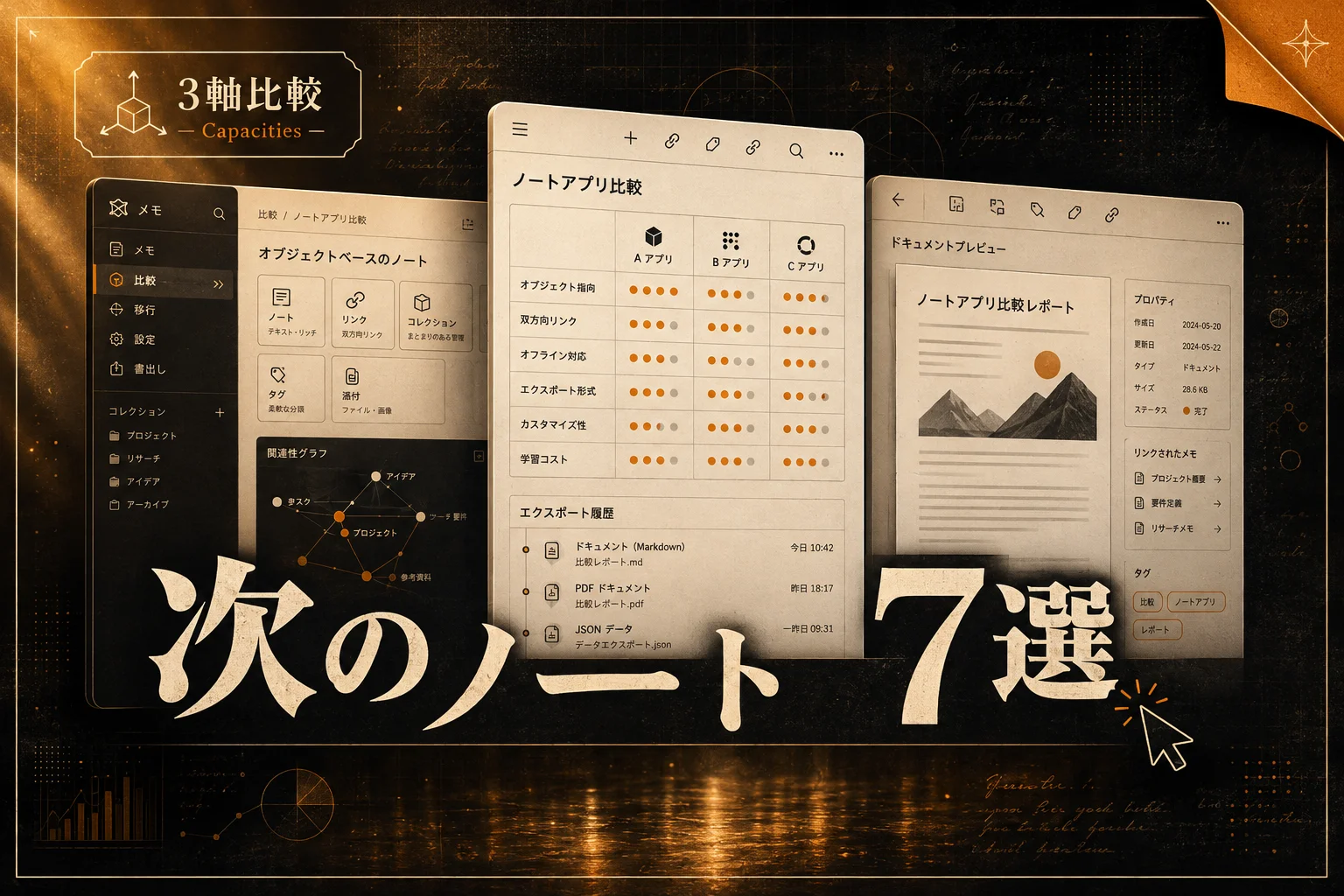




Logseqの使い方は、公式サイトからインストーラーを入手し、起動後に保存先フォルダを指定することから始まります。あとは当日の日誌ページに、思いついたことを箇条書きで書き込むだけで記録できます。
日々の思いつきや仕事のログを書き留めても、過去のノートが埋もれて見つからない悩みを抱える人は多いはずです。
手元のパソコンだけで安全に思考を蓄積できる仕組みがここにあります。
Logseqとは、すべてのメモを端末内のローカル環境にプレーンテキストで保存し、箇条書きのブロック同士を双方向リンクでつなぎ合わせるオープンソースの知識管理ツールです。
月額料金を払わずに安全な記録環境を手に入れたいなら、Logseqが有力な選択肢になります。

Logseqとは?ローカル保存型アウトライナーの基本構造
Logseqは、箇条書きのバレット(行頭の点)を最小単位として思考を組み立てるノートアプリです。
一般的な文書作成ソフトのように、1枚の長い白紙に長文を書いていく形式は採用していません。すべての行が独立したブロックとして保存されます。
- 今日のタスク
  - 企画書の骨子を作成 [[プロジェクトA]]
    - 参考資料を整理
    - スケジュール案を確定
このように、Tabキーで段落を下げるだけで親子関係が成立します。思考の粒度を自由に変えられる柔軟性が最大の長所です。
ファイル保存とデータの安全性
Logseqに書き込んだテキストは、外部のクラウドサーバーへ自動送信されません。指定した手元のフォルダ内に、MarkdownまたはOrg-mode形式のテキストファイルとして保存されます。
運営会社の都合でサービスが終了しても、自分の手元にデータがそのまま残ります。特定の企業システムに縛られる心配はありません。
次の表は、Logseqの基本仕様をまとめた一覧です。
| 項目 | 詳細 |
|---|---|
| ライセンス | AGPL-3.0(オープンソース) |
| 保存場所 | パソコンやスマートフォンのローカル領域 |
| ファイル形式 | Markdown / Org-mode |
| 利用料金 | コア機能は完全無料 |
| 対応プラットフォーム | Windows, macOS, Linux, iOS, Android |
つまり、利用料をかけずに私的なデータを手元で保持できます。
AI生産性ツールを探している人にとっても、余計な通信を挟まない軽快さは魅力的な要素です。
次は、実際に手元のパソコンへインストールする手順に進みます。
編集部のおすすめ
タスク・
タスク管理やメールの下書きをAIに任せられます。

AIメール / 最低料金 ¥0〜
有料にすると 受信メールの自動仕分けと本人の口調での返信下書き(Starter $18/ユーザー/月 (年払い)、月払いは$20/ユーザー/月)


初期設定の手順|インストールから日本語化までの最短ルート
Logseqの導入にはアカウント登録が不要です。
公式サイトからインストーラーをダウンロードするだけで、数分後にはノートを書き始められます。
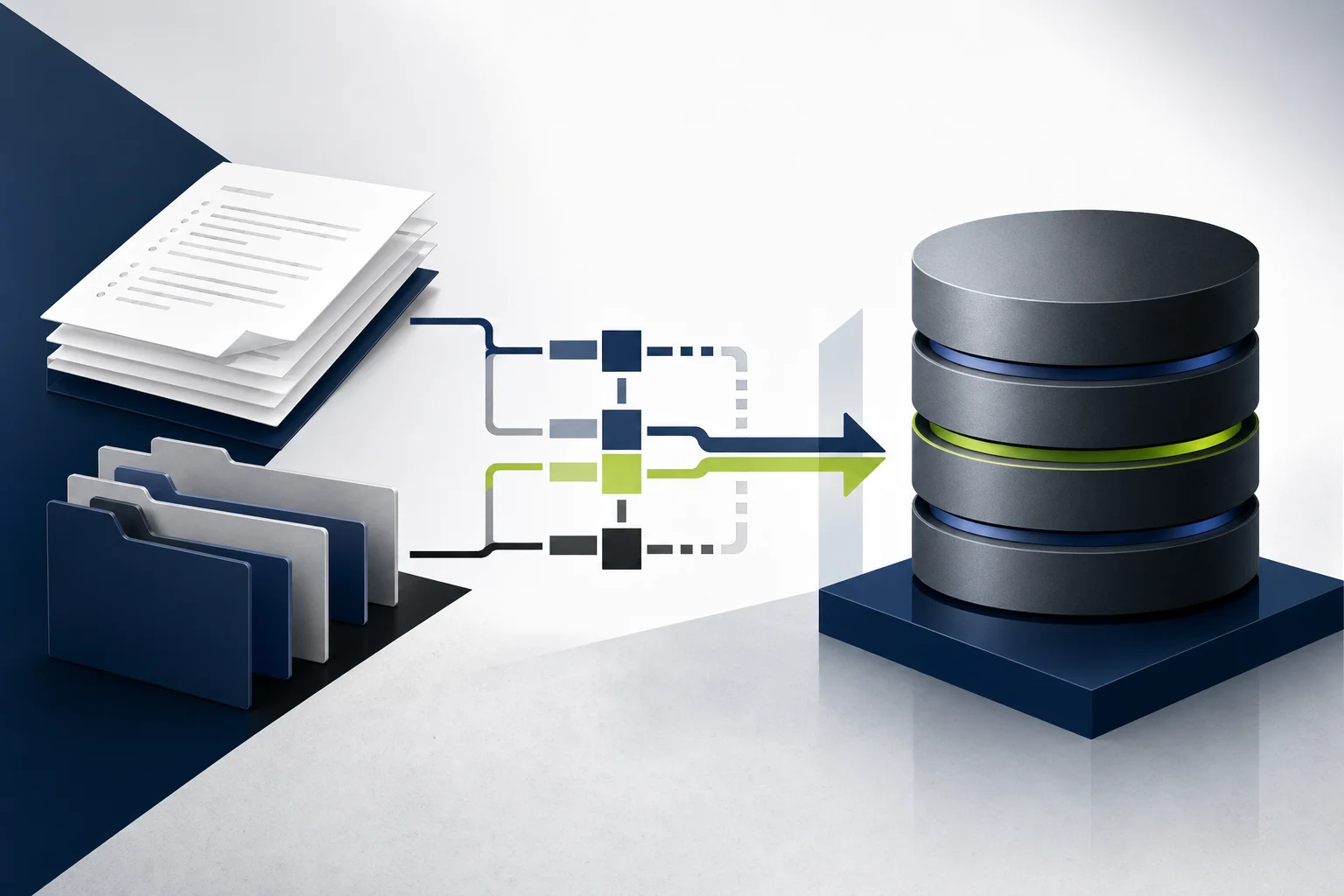
インストーラーの入手と初期フォルダの選択
公式サイト(logseq.com)またはGitHubの公開ページから、お使いのOSに合うファイルを入手します。
- macOS: ダウンロードした
.dmgファイルを開き、アプリケーションフォルダへ移動します。 - Windows:
.exeファイルを実行してセットアップを完了させます。 - Linux: AppImage形式なら実行権限を付与して起動します。
アプリを起動すると、保存先フォルダ(グラフ)を指定する案内画面が現れます。
パソコンの「書類」フォルダなどに Notes といった名前で新規フォルダを作成し、その場所を指定してください。
[!IMPORTANT] 選択したフォルダ内にすべてのテキストファイルが生成されます。フォルダの誤削除や移動を避けて保管してください。
画面表示を日本語へ切り替える方法
初期起動時は英語メニューで表示されます。簡単な設定で日本語環境へ変更できます。
- 画面右上のメニューアイコン(
...)をクリック - 「Settings」を選択
- 「General」タブの「Language」欄を開く
- リストから「日本語」を選択
変更すると、画面内のボタンや案内文が即座に日本語へ反映されます。
準備はこれだけで完了です。次は、日々のメモを書き留める日誌機能の使い方を確認します。
日誌(Journals)と双方向リンクの基本ルール
Logseqを開くと、常に当日の「日誌(Journals)」ページが最初に表示されます。
「どのフォルダに保存するか」で迷う必要はありません。その日のページを開いて、思いついた事柄をそのまま箇条書きで打ち込みます。
日誌にすべてを集約する記録スタイル
ノート作りが途中で破綻する主な原因は、フォルダ分けの管理負担です。Logseqでは、フォルダによる階層整理を必要としません。
日々の思いつき、会議の議事録、読書ノートなど、すべての内容をその日の日誌へ直接書き込みます。
- 10:00 [[定例ミーティング]]
  - 新機能の設計方針を共有
  - 担当者: [[佐藤]]
- 15:00 [[Logseq]]のショートカットを確認
  - ブロックの折りたたみ操作を練習
時間の流れに沿って断片を書き留めるだけで、記録作業が完結します。
二重角括弧 [[ ]] でノートをつなぐ
散らばったメモをつなぎ合わせる役割を果たすのが「双方向リンク」です。
単語を半角の二重角括弧 [[ ]] で囲むだけで、そのキーワードの専用ページが自動で作成されます。ハッシュタグ #キーワード を入力しても同様に機能します。
[!NOTE] 作成されたキーワードページを開くと、過去の日誌でその単語に言及したすべてのブロックが下部に一覧表示されます。
探したい単語をクリックするだけで、関連する文脈が一望できます。
この仕組みのおかげで、事前の分類作業をしなくても知識が自然に蓄積されていきます。
次に、毎日の作業を整理するためのタスク管理記法を覚えます。
毎週月曜の朝に、今週のAIの主なニュース・新しく載ったツール・よく読まれた記事をまとめて届けます。登録特典は「AIツール選定チェックリスト 2026」。
確認メールのボタンを押すと登録が完了します。配信はいつでも解除できます。
Logseqでタスク管理を行う記法とクエリの組み立て
Logseqはメモ帳としてだけでなく、軽量なタスク管理ツールとしても重宝します。
箇条書きの行頭に特定の文字を打ち込むだけで、状態を持ったタスクブロックへ変化します。
TODOとDONEの状態切り替え
バレットの先頭でショートカットキーを押すと、タスク状態を瞬時に切り替えられます。
TODO: これから着手する作業DOING: 現在進行中の作業DONE: 完了した作業NOW/LATER: 優先度に応じた着手管理
Macなら Cmd + Enter、Windowsなら Ctrl + Enter を押すたびに、状態が順番に変化します。
締め切りを設定したい場合は、日付リンクや優先度記号を組み合わせます。
- TODO [[プロジェクトA]]の資料作成 A
  SCHEDULED: <2026-10-01 Thu>
優先度は A, B, C の3段階で設定できます。
クエリで未完了タスクを自動抽出する
過去の日誌に散らばったタスクは、検索式(クエリ)を使って1箇所にまとめられます。
日誌の最上段に以下の記述を置くだけで、未完了のタスクが自動で集約されます。
{{query (task TODO)}}
特定のプロジェクト名を含むタスクだけを抜き出すことも可能です。
{{query (and (task TODO) [[プロジェクトA]])}}
次の表は、頻繁に利用するタスククエリの代表例です。
| クエリ記述 | 抽出対象 |
|---|---|
{{query (task TODO)}} | すべての未完了タスク |
{{query (task DOING)}} | 現在進行中のタスク |
{{query (task DONE)}} | 完了済みのタスク |
{{query (and (task TODO) [[仕事]])}} | 「仕事」タグを持つ未完了タスク |
つまり、日誌に書き散らした課題を自動で一覧化できます。
散らばったタスクを拾い集める手間が省けるため、日々の作業計画づくりがスムーズになります。
日々の記述に慣れてきたら、学習に役立つフラッシュカード機能の活用に進みます。
学習を定着させるフラッシュカードとPDF注釈の活用
Logseqには、学んだ知識を長期記憶へ定着させるための仕組みが標準で備わっています。
外部の暗記アプリを立ち上げることなく、ノートアプリの中で復習まで完結します。
#card タグによる間隔反復学習
覚えたい単語や公式のブロックに #card というタグを付けると、その行がフラッシュカードに登録されます。
問題と解答を分けるには、親ブロックと子ブロックの階層を使います。
- 日本で最も高い山の名前は? #card
  - 富士山(3,776m)
画面上部の「フラッシュカード」メニューを開くと、登録された問題が順次出題されます。
Logseqの間隔反復アルゴリズムは、SuperMemoの計算手法(SM-5)に基づいています。回答の正解度合いに応じて次回の復習日が自動調整されます。
AI教育ツールと組み合わせて要約テキストを流し込めば、個人専用の学習環境が完成します。
PDFを読みながらノートを取る注釈機能
論文や電子書籍のPDFファイルを画面右側に並べながら、左側でノートを取る機能も標準搭載されています。
PDF上の気になる文章をマウスで選択し、「ハイライト」をクリックすると、その引用ブロックがノート側へ自動挿入されます。
- PDF内の図表や文章を範囲選択して引用リンクを生成
- ノート側の引用をクリックするとPDFの該当ページへジャンプ
- ハイライトした箇所へ個別のメモを追記可能
AIリサーチの調査資料を整理する用途でも、参照元へ一瞬で戻れる操作感は抜群です。
次は、パソコンとスマートフォンで同じノートを共有する同期設定を解説します。
端末間でノートを共有する3つの無料同期方法
Logseqはローカル保存を前提としているため、複数端末でノートを共有するには同期手段を用意する必要があります。
月額費用をかけずに同期を実現する手段は主に3種類あります。
iCloud Driveを利用したApple端末間の同期
iPhoneやiPad、Macを使っているなら、iCloud Driveを利用した同期がもっとも手軽です。
Mac側の保存先フォルダを作成する際、iCloud Drive/Logseq フォルダを選択します。
iOS版のLogseqアプリをインストール後、同じiCloud上のフォルダを開くだけで自動的に内容が同期されます。
[!CAUTION] 同時に複数の端末で同じファイルを編集すると競合ファイルが生成されます。片方の端末で入力を終えてから別の端末を開く運用を守ってください。
GitとGitHubを活用した完全無料のバージョン管理
WindowsとMacを併用する場合や、過去の編集履歴を細かく残したいならGitによる同期が適しています。
ノートの保存フォルダをGitリポジトリとして初期化し、GitHubのプライベートリポジトリと連携させます。
git init
git remote add origin git@github.com:username/my-logseq-notes.git
git add .
git commit -m "Initial commit"
git push -u origin main
Logseqの設定画面から「Git auto push」を有効にすると、指定した時間間隔で自動的にコミットとプッシュが実行されます。
AIコーディングで使い慣れたGit環境をそのままメモ帳のバックアップに流用できます。
Syncthingによる端末間の直接P2P同期
クラウドストレージを一切経由したくない場合は、オープンソースソフトの「Syncthing」を用いたP2P同期が有効です。
パソコンとAndroid端末の双方にSyncthingを導入し、Logseqのデータフォルダを直接ペアリングします。
次の表は、3つの同期方法の特徴を比較したものです。
| 同期手法 | 難易度 | メリット | 注意点 |
|---|---|---|---|
| iCloud Drive | 初級 | 設定が簡単でiOSに標準対応 | Windowsとの同期が不安定 |
| Git / GitHub | 中級 | 変更履歴が残り差分復元が可能 | Gitの初期設定と基本知識が必要 |
| Syncthing | 中級 | クラウド不要で暗号化通信 | 端末双方が起動している必要がある |
つまり、利用しているOS環境に合わせて同期手段を選べます。
アップル製品で揃えているならiCloud、異なるOSが混ざるならGitまたはSyncthingを選ぶと間違いがありません。
同期の基礎を理解したところで、ノート管理の双璧であるObsidianとの違いを整理します。
LogseqとObsidianの違いは?用途別の選び方
ローカル保存型の知識管理ソフトを検討する際、必ず比較対象になるのがObsidianです。
どちらも優れたツールですが、設計思想と使い勝手には明確な違いが存在します。

アウトライナーと文書エディタの根本的な違い
Logseqは行頭にバレットが付く「アウトライナー」です。思考の最小単位はブロックであり、段落の並べ替えや階層化を得意とします。
対するObsidianは、白紙のページに文章を書き進める「ドキュメント指向エディタ」です。ブログ記事やレポートのような長文執筆に向いています。
思考の断片を気軽に放り込む目的ならLogseq、章立てされた長い記事を仕上げる目的ならObsidianが快適です。
プラグインとエコシステムの成熟度
機能拡張の自由度という点では、Obsidianが先行しています。
コミュニティプラグインの登録数はObsidianが圧倒的に多く、UIの大幅なカスタマイズも容易です。
一方のLogseqもプラグインSDKを提供していますが、エコシステムの規模はObsidianほど大きくありません。
次の表は、2つのツールの主要な性能差を比較した一覧です。
| 比較項目 | Logseq | Obsidian |
|---|---|---|
| 思考の基本単位 | ブロック(箇条書き) | ページ(Markdown文書) |
| ライセンス | 完全オープンソース(AGPL) | プロプライエタリ(個人利用無料) |
| 公式同期機能 | 寄付者向けベータ / 手動無料同期 | 有料オプション(Sync) |
| プラグイン数 | 標準的 | 非常に豊富 |
| 学習カード機能 | 標準搭載(SM-5) | プラグイン導入が必要 |
つまり、短文メモの結合ならLogseq、長文の体系化ならObsidianが適しています。
AIライティングの素材集めにはLogseq、最終的な原稿の推敲にはObsidianという使い分けも実用的です。
次に、近年の大幅アップデートであるデータベース版(Logseq DB)の進化を確認します。
最新のLogseq DB版で何が変わったのか?
Logseqは従来のプレーンテキスト管理から、データベースエンジンを中核に据えた新アーキテクチャ「Logseq DB」への刷新を進めています。
この進化によって、動作速度と共同編集の性能が劇的に向上しました。
リアルタイム共同編集と高速化
従来のテキスト走査方式では、ノートの総数が増えるにつれて起動時のインデックス作成に時間を要していました。
データベース版ではデータへの直接アクセスが可能になり、数万件のブロックを抱える大規模環境でも検索やクエリが高速に動作します。
複数人によるリアルタイムの共同編集(RTC: Real-Time Collaboration)にも対応し、チーム作業での実用性が高まりました。
プロパティ管理の柔軟性向上
従来のプロパティ設定は、テキスト行の先頭に手動で記述する形式でした。
データベース版では、ブロックやページに対して型を持った属性(日付、選択肢、数値など)をUIから直感的に付与できます。
- Notionのようなテーブル表示やギャラリー表示の切り替え
- 属性値の一括変更やフィルタリングの強化
- モバイルアプリでの入力体験と同期の安定化
テキストファイルの可読性を保ちながら、リレーショナルデータベースのような柔軟な情報抽出が実現しています。
将来の拡張性を重視するなら、最新のDB版の動向は見逃せない要素です。
最後に、これまでの検証を踏まえて編集部としての率直な判定をまとめます。
AI PICKS編集部の判定
Logseqは、完全無料でローカルファーストの知識管理を確立したい人にとって一択の選択肢です。
月額課金を要求されるクラウドサービスが多いなか、オープンソースで全機能を無償開放している姿勢は破格です。
日誌を中心としたアウトライナー構造は、思考の断片を整理せず放り込む用途において圧倒的に快適です。PDFのハイライト連動やSM-5アルゴリズムによる暗記カードが標準搭載されている点も重宝します。
一方で、長文執筆のエディタとしては正直イマイチです。すべての文章が箇条書きのバレットに縛られるため、レポートやブログ記事を一気に書き上げる作業にはストレスを感じます。
また、非公式の同期設定で競合が発生しやすい点は微妙な弱点です。手動でのバックアップ設定を面倒に感じる人には敷居が高く映ります。
文章作成を主目的にするなら他のエディタが有利ですが、アイデアの壁打ちや日々のタスク管理を安全に完結させたいなら、導入して損のない名作ツールです。
よくある質問(FAQ)
Q. Logseqの利用は本当に完全無料ですか?
すべての基本機能とデスクトップ・モバイルアプリを完全無料で利用できます。オープンソースプロジェクトとして運営されており、寄付や有志の支援によって開発が支えられています。
Q. 保存したデータは他のエディタでも開けますか?
指定したフォルダ内に標準的なMarkdownファイルとして保存されるため、VS Codeやメモ帳など任意のエディタで開いて閲覧・編集できます。特定ツールへの囲い込みは発生しません。
Q. スマホ版アプリでも同じように使えますか?
iOS版およびAndroid版アプリが提供されており、PC版と同様のアウトライナー記法や日誌機能を利用できます。端末間のファイル同期設定を事前に行うことで、出先からのメモ入力も快適に行えます。
Q. NotionやRoam Researchからのデータ移行はできますか?
設定画面内にインポート機能が用意されており、Markdown形式やOPML形式で書き出したファイルを読み込むことで既存のノート資産をLogseqへ移行できます。
次に読むならこれ: プロジェクト全体の進行管理や複数人でのタスク追跡を検討しているなら、AIプロジェクト管理のツール比較記事を合わせて確認すると最適な組み合わせが見つかります。 あわせて、日々の業務効率化にはAI生産性ツールの人気ランキング、文献調査や論文整理にはAIリサーチツールランキング、文章作成の自動化にはAIライティングツールランキング、反復学習を加速させるならAI教育ツールランキングも役立ちます。
各ツールの公式サイト(一次情報)
料金・機能・対応範囲は各社公式が一次情報です。本記事は公開時点の検証に基づきますが、最新かつ正確な条件は必ず各公式ページで確認してください。
- Logseq:公式サイト(AI PICKSの詳細)