


Vizcomとは、手描きスケッチをAIが読み取り、素材感や光の反射を反映した製品画像に変換するデザイン特化のAIツールです。無料のStarterプランは月800クレジットが付与され、有料のProfessionalプランは月49ドルです。
頭の中にあるアイデアを線画に描いたものの、レンダリングを作る時間が足りません。クライアントやチームへ意図を伝える前に、作業が止まってしまう悩みが現場にはあります。
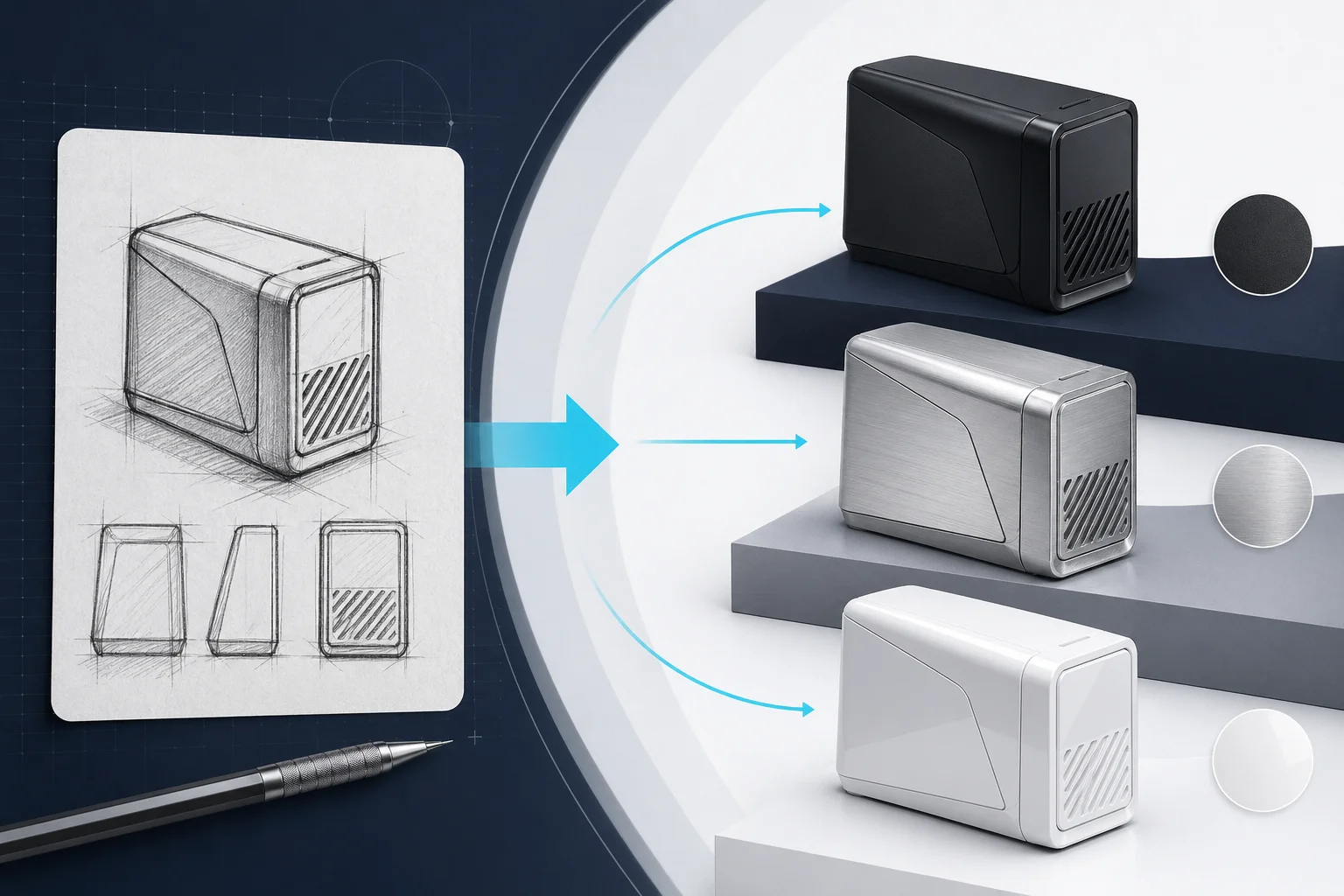
Vizcom(ヴィズコム)とは、手描きスケッチをAIが読み取り、素材感や光の反射を反映した製品画像に変換するデザイン特化のAIツールです。テキスト入力だけで画像をゼロから生み出す一般的なAIとは違います。デザイナー自身が引いた輪郭線を正確に保ちながら、質感だけを数秒で乗せられます。
Vizcomとは?スケッチから製品画を起こすAIデザインツール
Vizcomは、デザイナーが描いたスケッチの構図を保ったまま、リアルな質感を付与する生成AIツールです。
米国サンフランシスコのVizcom Technologies社が開発を主導しています。創業者のJordan Taylor氏は、自動車のHondaやグラフィックス大手のNVIDIAで工業デザイナーを務めた人物です。デザインの実務で生じるレンダリングの遅れを解消するために、現場目線で設計されました。
2024年には米著名ベンチャーキャピタルのIndex Venturesなどから2,000万ドルの資金調達を実施しました。靴メーカーのNew Balanceや自動車大手のFord、水回り設備大手のKohlerなど、外観の設計を重視するグローバル企業がデザイン部門に導入しています。
従来のレンダリング作業が抱えていた時間と手間の問題
工業製品やアパレルの開発現場では、アイデア出しから絵にするまでに何段階もの作業を挟みます。
- 鉛筆やタブレットでラフスケッチを描く
- 3D CADソフトを立ち上げて立体データを組む
- 専門のレンダラーで照明やカメラアングルを調整する
- レンダリング計算に数十分から数時間を費やす
この手順を踏むと、スケッチ1枚を人に見せられる画像にするだけで半日が終わります。検討段階で色や素材の案を10パターン試そうとすれば、それだけで数日かかります。
Vizcomは、この作業の順番を組み替えます。3Dデータをゼロから組む工程を省き、スケッチそのものへ直接テクスチャを計算して貼り付けます。修正したい部分だけをペン先でなぞって指示し直す作業も数秒で完了します。
Vizcomが適しているデザイン領域と職種
Vizcomの強みは「形を線で決める作業」で発揮されます。
| 対象職種 | 主な | 期待できる |
|---|---|---|
| プロダクトデザイナー | 家電や家具の初期コンセプト検討 | 質感違いの提案画像を即座に作成 |
| カーデザイナー | 車体パーツや内装スケッチのレンダリング | 面のハイライト確認を短時間で実現 |
| フットウェアデザイナー | スニーカーの配色やメッシュ素材の検討 | 1枚の線画から数十色のカラバリ展開 |
| パッケージデザイナー | ボトルや化粧品容器の試作ビジュアル化 | 印刷素材や光沢感のシミュレーション |
AI PICKS調べ: AIデザインカテゴリの有料プラン中央値は月2,100円(n=61、2026-10-09時点)。料金統計レポートで見る
デザイン業務全般の自動化に関心がある方は、AIデザインカテゴリで関連ツールの全体像も確認できます。
つまり、正確な輪郭線や面の流れを自分でコントロールしたい職種に向いています。

編集部のおすすめ
PCに
GPUや環境構築がなくても、登録してすぐブラウザで生成できます。多くは無料枠から試せます。


Vizcomは無料でどこまで使える?料金プランとクレジットの仕組み
Vizcomの無料枠は月800クレジットが付与され、初期検証には十分な作業量をこなせます。
プラン体系は個人向けの無料プランから、プロフェッショナル向け、企業向けチームプランまで分かれています。支払い方法は月払いと年払いに対応しており、年払いを選択すると約30%の割引が適用されます。
プランごとの料金と機能の違い
個人が単体で使う場合の選択肢は、無料のStarterと有料のProfessionalの2つです。
| プラン名 | 月額料金 | 付属クレジット | 最大出力解像度 | AI学習への |
|---|---|---|---|---|
| Starter | $0(無料) | 800 / 月 | 標準(HD相当) | なし(学習に利用) |
| Professional | $49(年払いで月約$35) | 無制限または大量付与 | 最大4K | あり(オプトアウト) |
| Organization | 要問い合わせ | チーム共有 | 最大4K | あり(専用契約) |
画像生成機能の相場感を把握したい場合は、AI画像生成のランキングの価格帯も参考になります。
つまり、解像度の高さとスケッチデータの保護方針によってプランを選ぶ形になります。
無料Starterプランでできることと制限
無料のStarterプランは、クレジットカードの登録なしでアカウントを作成できます。
毎月付与される800クレジットは、標準的なレンダリングでおよそ80回分の生成に相当します。初期の操作感を試す用途や、個人的なアイデア出しであれば無料枠だけで作業を完了できます。
ただし、無料枠には実務上の制限が3つあります。
- 書き出し解像度がHD相当に固定され、大型ポスターや印刷用には粗い
- 生成画像にウォーターマーク(ロゴ透かし)が入る場合がある
- アップロードしたスケッチが開発元のAI学習データに利用される
クライアントワークや未発表製品の検討に使う場合、無料プランのまま運用するのは情報漏洩のリスクがあります。
有料Professionalプランを選ぶ判断基準
Professionalプランの月額49ドルは、個人向けツールとしては安くありません。
それでも有料版を選ぶべき基準は「解像度」と「データ保護」の2点に絞られます。クライアントへ納品するプレゼンボードには、粗い画像を出せません。4K解像度で出力できれば、印刷しても輪郭が破綻しません。
さらに重要なのがプライバシー設定です。Professionalプランでは、自社のスケッチや指示文をAIの再学習から除外する設定が有効になります。未公開の製品デザインを扱う現場では、この設定が必須条件になります。
スケッチを1分でレンダリングする基本操作手順
アカウント登録から最初のレンダリング画像を書き出すまでの手順はシンプルです。
操作画面は英語表記ですが、主要な機能はアイコンで配置されています。デザイン作業で使う標準的な描画ソフトを触った経験があれば、直感的に動かせます。
ステップ1: アカウントを作成してキャンバスを開く
公式サイト右上のボタンからサインアップ画面へ進みます。
Googleアカウントまたはメールアドレスを登録すると、ブラウザ上に描画キャンバスが表示されます。特別なソフトウェアをパソコンにインストールする必要はありません。
キャンバスは一般的なペイントソフトと同じ構成です。左側にツールバー、上部にプロンプト入力欄、右側にレイヤーとスタイル設定が並びます。
ステップ2: 手描きスケッチを取り込む
手持ちのスケッチをキャンバス上に配置します。
机の上で紙に描いたスケッチをスマートフォンのカメラで撮影し、そのまま画面にドラッグ&ドロップで読み込めます。iPadなどのタブレット端末で描いたPNGやJPEGの画像ファイルも配置可能です。
画面内のペンツールを使って、白いキャンバスに直接マウスやペンタブレットで線を描いても構いません。ペンタブについてはペンタブおすすめ8選も参考になります。
ステップ3: AIへの指示文とスタイルを指定する
画面上部の入力欄に、どのような素材や色に仕上げたいかをテキストで入力します。
プロンプト(AIへの指示文)は英語での記述が安定します。「matte black plastic, aluminum chassis, studio lighting」のように、素材名と仕上げ方法を単語で並べます。
次に右側のパネルから「Render Styles」を選択します。工業デザイン風のハードサーフェス、クレイ調の造形モデル、写真のようなリアル調など、目的に合った作風を選びます。
ステップ4: レンダリングを実行して微調整する
設定を終えたら「Generate」または「Render」ボタンを押します。
サーバー上でAIの画像処理が始まり、数秒から数十秒で画面にレンダリング結果が現れます。生成された画像を確認し、質感が強すぎる場合は「Influence(影響度)」のスライダーを下げます。
スケッチの線をどれだけ忠実に残すかを数値で調整できるため、意図した形状から外れる心配がありません。
毎週月曜の朝に、今週のAIの主なニュース・新しく載ったツール・よく読まれた記事をまとめて届けます。登録特典は「AIツール選定チェックリスト 2026」。
確認メールのボタンを押すと登録が完了します。配信はいつでも解除できます。
デザインの精度を上げる4つのコア機能
Vizcomには、単にスケッチを塗りつぶすだけでなく、試作検討を支援する機能が揃っています。
デザイナーが手を止めずに思考を続けられるよう、操作の応答速度と部分的な編集機能が作り込まれています。作業効率を底上げする4つの機能を整理します。
1. 描画と同時に変化する「Live Render」
Live Renderは、キャンバスに線を引く動作に合わせて、リアルタイムにレンダリング画像が更新される機能です。
ペンを動かしてパーツの厚みを少し足すと、数秒待つことなく画面内の光沢や陰影が追従して変化します。ラフな当たりをつけながら形状を探る初期段階で重宝します。
頭の中の造形を画面上で探る作業スピードが格段に上がります。
2. 狙った箇所だけを書き直す「Modify」
レンダリング結果の一部分だけを変更したい場面では、Modifyツールを使用します。
修正したいエリアをブラシでマスク指定し、「change to dark oak wood(濃いオーク材に変更)」といった指示を追加します。全体を再生成することなく、指定したパーツの素材やカラーだけが書き換わります。
本体の形状はそのままで、ボタンの色やグリップの質感だけを何パターンも比較検討できます。
3. 2Dの線画から立体を起こす「3D Manipulator」
Vizcomは平面の画像生成だけでなく、スケッチから簡易的な立体モデルを立ち上げる機能を備えています。
描いたスケッチを読み込ませると、AIが奥行きを推測して3D形状を推定します。画面上でマウスをドラッグすると、製品を斜め上や側面から見たアングルへ自由に回転できます。
別の角度からの見え方を確かめるために、いちからパースを描き直す手間が省けます。
4. 自社ブランドの作風を反映する「Custom AI Models」
上位プランでは、自社の過去製品やデザイン画を学習させた専用スタイルを作成できます。
自社特有のカラーパレット、面の取り方、レンダリングのライティング手法をモデルに記憶させます。チーム内の誰がプロンプトを入力しても、自社ブランドらしい一貫したビジュアルが出力されます。
デザインシステムの統一感を保ちたい組織向けの機能です。
MidjourneyやAdobe Fireflyと何が違うのか?用途別の比較
画像生成AIには多くの選択肢がありますが、Vizcomは明確に用途が分かれています。
汎用型の画像生成AIであるMidjourneyやAdobe Fireflyは、文章から美麗なイラストや風景写真を作る能力に長けています。しかし、製品デザインの現場で使うと、形のコントロールで苦戦します。
スケッチ入力型とテキスト入力型の根本的な違い
テキスト入力型のAIは、どれだけ詳しく言葉を尽くしても、指定した通りの寸法や曲面を出せません。
「角が丸い長方形で、中央に直径2cmのダイヤルがあるスピーカー」と指示しても、生成ボタンを押すたびにボタンの位置や本体の比率がランダムに変わります。偶然のアイデア出しには使えても、具体的な製品の設計案には使えません。
一方のVizcomは、デザイナーが描いた線画の座標を基準にテクスチャを貼り付けます。自ら引いた線の位置が固定されるため、思い描いた造形をそのまま画面に定着させられます。
主要ツールとの仕様比較
制作の目的に応じてツールを使い分ける必要があります。
| 比較項目 | Vizcom | Midjourney | Adobe |
|---|---|---|---|
| 主な入力情報 | 手描きスケッチ、2D線画 | テキスト(プロンプト) | テキスト、参考画像 |
| 形状の正確性 | 高い(スケッチを維持) | 低い(プロンプト依存) | 中程度(構成参照あり) |
| 操作環境 | ブラウザ専用キャンバス | Discord上のチャット | Web版、Photoshop内 |
| 得意なアウトプット | 工業製品、靴、家具 | アート、風景、写真 | 商業バナー、画像合成 |
各ツールの総合的な実力差を調べたい場合は、AI画像生成カテゴリの解説も役立ちます。
つまり、正確な形状再現を求めるならVizcom、構図をゼロから発想するならMidjourneyが適しています。

失敗を防ぐプロンプト指定とスケッチ描画のコツ
Vizcomで高品質なレンダリングを得るには、スケッチの描き方と指示文の渡し方にコツがあります。
AIが形状を正しく解釈できるように線を整理し、素材の質感を具体的な言葉で補う必要があります。現場で失敗を減らすための実践ポイントを挙げます。
輪郭線をはっきり閉じて立体感を伝える
AIは線の重なりや途切れを手がかりにして、部材の境界線を判断します。
- 部品と部品の境目は線をしっかりと閉じる
- 奥にある面と手前にある面の重なりを意識して描く
- 影になる部分に軽くハッチング(斜線)を入れておく
線が細すぎたり、輪郭が途中で切れていたりすると、AIが面の向きを誤認識して平坦な画像になります。下絵の段階でコントラストの高いペンを使い、境界を明確にしておくのがコツです。
素材感と仕上げを指定する英語プロンプトの構成
プロンプトには抽象的な形容詞を書くのではなく、工業規格や素材の一般名称を記述します。
Bad: cool futuristic car, beautiful lighting, high quality
Good: sports coupe concept, matte grey carbon fiber hood, glossy metallic red body, studio softbox lighting, 8k render style
「かっこいい」「美しい」といった主観的な言葉は、AIの出力を不安定にします。プラスチックの種類(ABS樹脂、ポリカーボネート)、金属の表面処理(アルマイト加工、ヘアライン仕上げ)など、具体的な仕様用語をカンマ区切りで入力します。
商用利用と生成データの学習ポリシー
業務で生成AIを導入する際、最も注意すべき点は著作権と機密保持です。
Vizcomで作成したビジュアルを社外プレゼンや製品プロモーションに使う場合、利用規約上の権利関係を正しく把握しておく必要があります。
生成画像の著作権と商業利用の可否
Vizcomの公式利用規約に基づき、ユーザーが作成した画像の権利は基本的にユーザー本人に帰属します。
作成したレンダリング画像をクライアント向けの提案資料に掲載したり、自社のWebサイトで公開したりする商業利用は認められています。
ただし、他人の著作物であるスケッチや写真を無断でアップロードして生成した場合は、元の権利者との間で侵害トラブルになる恐れがあります。必ず自社または自身が権利を持つ線画を入力素材として使用してください。
無料プランにおけるデータ学習の取り扱い
規約上で最も確認が必要なのは、アップロードしたデータの再学習に関する項目です。
無料のStarterプランでは、入力したスケッチや生成データがVizcom社のモデル改善や機械学習に利用される規定になっています。発売前の新製品や、外部に漏洩してはならない特許関連の図面を無料枠で処理してはいけません。
機密情報を扱うプロジェクトでは、学習除外が明記されているProfessionalプラン以上の契約を選択してください。
AI PICKS編集部の判定
Vizcomは、工業製品やアパレルのスケッチを短時間でビジュアル化する用途において、圧倒的な実用性を誇るツールです。
一般的な画像生成AIでは制御が困難だった「正確な輪郭の維持」をクリアしており、デザイナーの意図した形状を崩さずに素材感だけを乗せられます。手描きのスピード感を落とさずにプレゼン品質を高められる点は、デザイン業務の生産性を大きく引き上げます。
ただし、月額49ドルのProfessionalプランは、個人が趣味で使うには割高感が否めません。無料枠の月800クレジットで操作感や機能性を確かめた上で、日々の実務に直結する案件がある段階で有料版に移行するのが賢明な判断です。
スケッチから具体的な製品像を素早く固めたいクリエイターにとって、代替が効かない一択のツールです。
よくある質問(FAQ)
Q. クレジットカードを登録しなくても無料枠を使えますか?
登録不要です。Googleアカウントまたはメールアドレスでサインアップするだけで、月800クレジットのStarterプランをすぐに利用開始できます。勝手に課金される心配はありません。
Q. iPadやペンタブレットで直接画面に描画できますか?
利用できます。Webブラウザベースで動作するため、iPadのApple Pencilや液晶タブレットを用いた直接描画に対応しています。紙のスケッチを取り込むだけでなく、画面上で下絵から仕上げまで完結できます。
Q. 建築のパース作成やインテリアデザインにも活用できますか?
活用できます。建築の外観スケッチや室内の間取りパースを読み込ませ、外壁素材やフローリングのテクスチャを指示してレンダリングする用途で多くの設計事務所に利用されています。
Q. 日本語のプロンプトで指示を出せますか?
基本的には英語での入力を推奨します。日本語でも認識される場合はありますが、素材名や専門用語のニュアンスが正確に伝わらないことがあります。DeepLなどの翻訳ツールを使って英語に変換してから入力するのが確実です。
デザインの制作フロー全体をデジタル化したい場合は、AI生産性ツールの記事も合わせて確認すると作業環境の効率化に役立ちます。
各ツールの公式サイト(一次情報)
料金・機能・対応範囲は各社公式が一次情報です。本記事は公開時点の検証に基づきますが、最新かつ正確な条件は必ず各公式ページで確認してください。
- Vizcom:公式サイト(AI PICKSの詳細)
- Midjourney:公式サイト(AI PICKSの詳細)
- Adobe Firefly:公式サイト(AI PICKSの詳細)

Adobe Fireflyが合わなかったら
Stable DiffusionのWebUIやComfyUIをブラウザでそのまま使える(月1,100円から、枚数無制限)
参考にした一次情報
記事の事実関係は、次の公式ページで確認しています。仕様や料金は変わることがあるため、最新の内容は各ページで確かめてください。
- Vizcom料金ページ「Pricing」(公式):Starterプランは1人月0ドルで、800クレジットが含まれます(2026年10月確認)
- Vizcomブログ「利用規約ガイド」(公式):有料プランのデータは、本人が許可しない限りAIの学習に使われません(2026年10月確認)
- Vizcom Docs「Privacy & Security FAQ」(公式):アップロードや生成した作品の著作権は利用者が持ち、商用案件にも使えます(2026年10月確認)