


Bufferは、複数のSNSアカウントへの投稿を予約・分析・一元管理できるSNS管理ツールで、11種類のSNSに対応しています。無料プランは3チャンネル、各チャンネル同時10件まで予約でき、有料のEssentialsは1チャンネルあたり月$6、年払いなら月$5からです。
SNSを3つも4つも運用していると、投稿を書くことより「いつ・どこに・何を出すか」の交通整理のほうが重くなってきますよね。その面倒をまるごと引き受けてくれるのがBuffer(バッファー)です。SNS担当者やフリーランスに、15年以上選ばれ続けてきた定番ツール。
しかも2026年のBufferは、AIアシスタントを全プランに無制限で載せています。投稿文の生成も、他SNS向けの書き換えも、無料のまま触り放題。有料に上げても月$6からです。
ただし無料プランには「同時予約10件まで」というはっきりした壁もあります。どこまで無料で粘れて、どこから課金すべきか。その線引きを最初に押さえておくと、後の判断が全部ラクになります。
Bufferとは?何ができるSNS管理ツールなのか
作成・公開・分析までを1画面で回せるのが、Bufferの基本形です。
Bufferとは、複数のSNSアカウントへの投稿を予約・分析・一元管理できるSNS管理ツールです。生まれたのは2010年、アメリカ。出発点はシンプルな予約投稿ツール1本でしたが、2026年現在はAI機能・分析・チーム協業まで抱える総合プラットフォームに育っています。
機能の幅は広いものの、中身は6つの柱に整理できます。まず全体像をつかんでください。
| 機能 | 内容 |
|---|---|
| Create(作成) | 投稿作成、AIアシスタント、アイデア保存 |
| Publish(公開) | 予約投稿、キュー管理、カレンダー表示 |
| Engage(エンゲージ) | コメント・返信の一元管理、AI返信案 |
| Analyze(分析) | パフォーマンス分析、最適投稿時間の提案 |
| Collaborate(協業) | チームメンバー招待、承認ワークフロー |
| Start Page | リンクインバイオページ作成(Linktree代替) |
AI PICKS調べ: AIマーケティングカテゴリの有料プラン中央値は月6,450円(n=80、2026-10-16時点)。料金統計レポートで見る
つまり、投稿を作って・出して・反応を見て・チームで回す、までが1つのツールで片づきます。
対応SNSは11種類です。Instagram(リール・ストーリー含む)、X(Twitter)、Facebook(ページ・グループ)、LinkedIn、TikTok、Pinterest、Threads、Bluesky、Mastodon、YouTube(ショート動画)、Googleビジネスプロフィール。公式料金ページのチャンネル別対応表で確認できる顔ぶれです(2026年7月時点)。テキスト系の新興SNSまで含めて、取りこぼしがほぼありません。
評価にも裏付けがあります。G2で4.3/5(1,071件)、Capterraで4.5/5(1,491件・いずれも2026年5月時点)。使いやすさの評判は、SNS管理ツールの中でもトップクラスです。この評判の高さは、次に見る料金の安さと切り離せません。
編集部のおすすめ
SNSの
予約投稿から反応の分析、広告バナーづくりまでをまとめて扱えます。

 SocialDog
X・Instagram・Threadsなどの予約投稿と分析を日本語の画面でまとめて扱える
SNS管理ツール / Personal 月1,980円(年払いは月1,480円)・7日間無料

Bufferの料金プランはいくら?(2026年7月時点)
料金は公式ページ(buffer.com/pricing)が正です。ここでは2026年7月時点の内容を日本語で整理します。
Bufferの課金は、チャンネル(SNSアカウント)数で決まります。ここがHootsuiteなどとは発想の違うところ。ユーザーが増えても料金は動かず、管理するアカウントを1つ足すごとに加算される仕組みです。
プランは3つ。Agencyプランは廃止
現在のプランはFree・Essentials・Teamの3本立てです。以前あった代理店向けのAgencyプランは姿を消し、チャンネル数が増えるほど単価が下がるボリューム割引に一本化されました。公式によると、料金体系の最終改定は2025年11月です。
| プラン | 月額 | 月額 | 主な |
|---|---|---|---|
| Free | 無料 | 無料 | 3チャンネルまで、各チャンネル同時10件予約(公開後に枠が戻る) |
| Essentials | $6/チャンネル | $5/チャンネル | 予約無制限、高度な分析、最適投稿時間、ハッシュタグ管理 |
| Team | $12/チャンネル | $10/チャンネル | Essentials+ユーザー無制限、承認ワークフロー |
年払いにすると約20%引き、つまり2か月分が浮く計算です。ドル表示だとピンと来ない人向けに、円換算の目安も出しておきます(1ドル=150円換算)。
- Essentials: 月払い$6で約900円/チャンネル/月、年払い$5で約750円/チャンネル/月
- Team: 約1,500〜1,800円/チャンネル/月
さらに、チャンネルが11個を超えると単価が段階的に下がります。公式の月払いレートはこの通り。
| チャンネル数 | Essentials | Team |
|---|---|---|
| 1〜10 | $6/チャンネル | $12/チャンネル |
| 11〜25 | $4/チャンネル | $4/チャンネル |
| 26〜50 | $3/チャンネル | $3/チャンネル |
| 51以上 | $1/チャンネル | $2/チャンネル |
たとえば5チャンネルをEssentials年払いで組むと$25/月(約3,750円)。10チャンネルでも$50/月です。複数クライアントを抱える代理店でも、料金が線形に膨らみ続けない設計になっています。
無料プランでできること
無料で触れる範囲が、想像より広いんです。中身はこれだけあります。
- 3チャンネルまで接続
- 各チャンネル同時10件まで予約(公開されると枠が戻る)
- AIアシスタント(無制限)
- アイデア保存100件まで
これに加えて、直近30日分の基本分析、コメント返信のインボックス、Start Pageも無料枠に入ります。API利用も1キー・月3,000リクエストまで開放。無料でAIアシスタントが無制限というのは、競合を見渡してもBufferの異質なところです。
ただし弱点もはっきりしています。同時に予約できるのが1チャンネル10件まで。1か月分をまとめて先に積んでおく運用には、有料プランが要ります。コメントへのAI返信案も、無料は週5件までです。
無料と有料の機能差
予約数のほかにも、無料と有料で線が引かれる機能があります。境目は分析と投稿時間の最適化あたり。
| 機能 | Free | Essentials | Team |
|---|---|---|---|
| チャンネル数 | 3 | 無制限 | 無制限 |
| 予約投稿数 | 同時10件/チャンネル | 無制限※ | 無制限※ |
| ユーザー数 | 1 | 1 | 無制限 |
| AIアシスタント | ✅ | ✅ | ✅ |
| 高度な分析 | 30日分のみ | ✅ | ✅ |
| 最適投稿時間 | ❌ | ✅ | ✅ |
| ハッシュタグ管理 | ❌ | ✅ | ✅ |
| ファーストコメント予約 | ❌ | ✅ | ✅ |
| 承認ワークフロー | ❌ | ❌ | ✅ |
| ブランドレポート | ❌ | ❌ | ✅ |
※公正使用の上限として5,000投稿/チャンネル
つまり、1人で回すならEssentials、複数人で承認フローを組むならTeam。この2択に絞れます。
課金まわりで知っておきたい注意も3つ。無料プランから有料へ上げると、無料時代に繋いだ3チャンネルも課金対象になります。支払いはクレジットカードのみで、PayPalや銀行振込は使えません(公式サポート)。一方で非営利団体には50%割引があります(公式サポート)。
正直、この価格表は破格です。SNS運用ツールは月1万円超えが当たり前の世界。個人がInstagramとXの2チャンネルをEssentials年払いで持っても月$10、約1,500円で済みます。
料金の全体像が見えたところで、実際に手を動かす流れに移りましょう。
Bufferの始め方・アカウント作成手順
登録は数分で終わります。メールアドレス、Googleアカウント、Apple IDのどれかでサインアップ可能です。
ステップ1: アカウント作成
- buffer.comにアクセス
- 「Get started for free」をクリック
- メールまたはGoogle/Appleアカウントで登録
- メール認証を完了
クレジットカードの登録は不要です。無料プランのまま使い始められます。
ステップ2: SNSアカウントを接続
登録が済むとダッシュボードに入ります。最初にやるのはチャンネルの接続です。
- 「Connect Channels」から使用するSNSを選択
- InstagramならFacebookアカウント経由で認証
- X・LinkedIn・TikTokなど最大3チャンネルまで無料接続
- 各SNSの認証画面でBufferへのアクセスを許可
ここで1つだけ注意があります。Instagramの自動投稿には、BusinessまたはCreatorアカウントが必要です。個人アカウントのままだと、投稿時刻に通知が届いて手動で公開する方式になります(公式のチャンネル別対応表・2026年7月時点)。Facebookグループも同じく通知方式です。自動投稿を当てにしているなら、先にアカウント種別を確認しておいてください。
ステップ3: 最初の投稿を作成
接続まで済んだら、1本目を作ってみましょう。
- 左サイドバーの「Create」をクリック
- テキストエリアに投稿内容を入力(AIアシスタントも使える)
- 画像・動画を添付
- 投稿先チャンネルを選択
- 「Add to Queue」でスケジュールに追加
ステップ4: 14日間の無料トライアルを賢く使う
有料プランには14日間の無料トライアルが付きます。終了後に支払い情報を入れなければ、自動で無料プランへ降格するだけ。課金され続ける心配はありません。
トライアル中に予約した投稿も、チャンネルがロックされない限りそのまま公開されます。ロックされるのは、無料枠の3チャンネルを超えて接続していた場合だけです。
この投稿作成画面が、Bufferを使い倒せるかどうかの分かれ目。鍵を握るのがAIアシスタントです。
毎週月曜の朝に、今週のAIの主なニュース・新しく載ったツール・よく読まれた記事をまとめて届けます。登録特典は「AIツール選定チェックリスト 2026」。
確認メールのボタンを押すと登録が完了します。配信はいつでも解除できます。
AIアシスタントで何ができる?
投稿コンポーザーから直接呼び出せるのが、BufferのAIアシスタントです。
Bufferの一番の武器は、全プラン・回数無制限で使えるAIアシスタント。公式は「コンテンツの作成・調整・転用」を担うAIと説明しています(2026年7月時点)。投稿文づくりの手間を大きく削れる機能です。
AIアシスタントでできること
用途は5つに整理できます。実際に打ち込む指示文(AIへの指示文=プロンプト)の例も添えます。
1. 投稿文の自動生成 例の指示文: 「Instagram向けに、新商品のオーガニックコーヒーを紹介する投稿を書いて。 ターゲットは30代の健康意識が高い女性。ハッシュタグも3個追加して。」
2. コンテンツの多プラットフォーム転用 ブログ記事や他SNSの投稿を貼り付けて「LinkedIn用に要約して」「Xのスレッドに分割して」と頼むと、各プラットフォームの文字数・スタイルに合わせて組み直してくれます。
3. トーン調整 既存のテキストを選んで「カジュアルに」「プロフェッショナルに」「もっと短く」。これだけで瞬時に書き換わります。
4. 多言語翻訳 英語の投稿を日本語に、その逆も同じ。海外展開するブランドの運用で地味に効きます。
5. アイデア出し 「今週のコンテンツアイデアを10個出して。テーマはAI活用×マーケティング」。企画段階から相談相手になります。
AIアシスタントの操作手順
操作自体は4ステップで終わります。覚えるのはアイコンの位置くらい。
- Createページで投稿コンポーザーを開く
- テキストエリア内のAIアシスタントアイコンをクリック
- 指示文を入力してEnter
- 生成されたテキストを編集してスケジュール登録
ひとつ割り切っておくべき点があります。AIアシスタントはテキストのみ対応で、画像・動画は作れません。ビジュアルが要るならCanva統合の出番です。Bufferの投稿画面からCanvaをそのまま開けるので、行き来の手間がありません。Canva側のAI機能を深掘りしたい人は、Canva AIの使い方ガイドを読むと画像づくりまで一気通貫になります。
長文の下書きを大量に仕込みたいなら、ChatGPTやClaudeで元ネタを作り、BufferのAIで各SNS向けに整える二段構えも実用的です。文章ができたら、次は出すタイミングを組む番。
予約投稿とキューはどう使う?
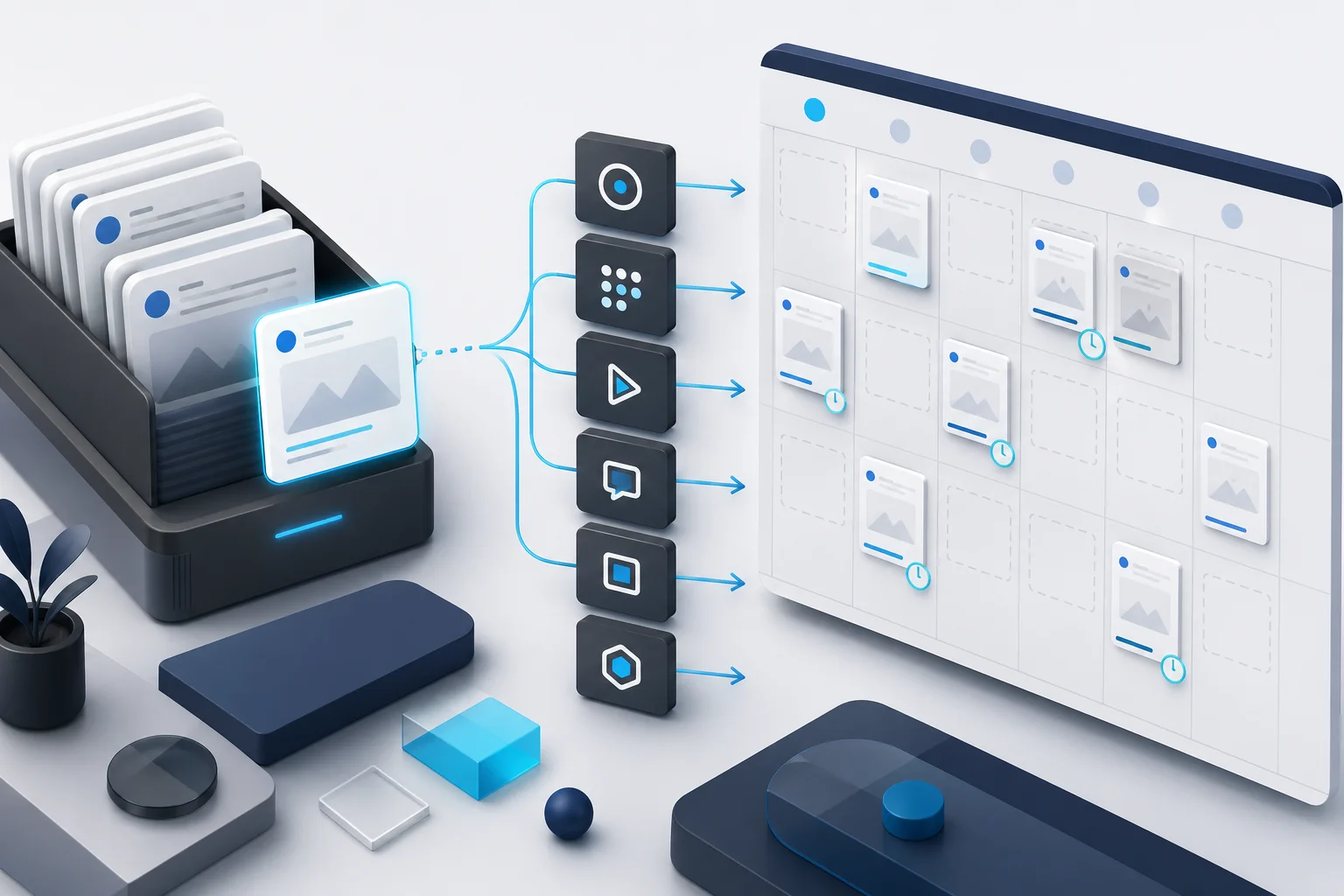
曜日と時間の「枠」を先に決めて、投稿を流し込むのがBuffer流です。
予約投稿の設定は、迷う余地がないほど単純です。
基本的な予約投稿手順
- Create→投稿を作成
- 投稿先チャンネルを選択(複数選択可)
- スケジュール方法を選択
- 「Schedule」ボタンをクリック
スケジュール方法は3種類あります。Add to Queueならキューの次の枠に自動追加、Scheduleなら日時指定、Share Nowなら即時公開。日時を毎回手で決めるか、枠に放り込むだけにするか。後者を支えるのがキューです。
キュー(Queue)の活用
Bufferの真価は「キュー」にあります。あらかじめ曜日と時間を決めておけば、投稿を追加するだけで空いた枠に自動で収まっていく仕組みです。
- キューに追加するだけで空き枠に自動配置
- ドラッグ&ドロップで順番を入れ替え可能
- 最適な投稿時間の提案はEssentialsプラン以上
設定の入り口はPosting Scheduleです。
- Settings→Posting Schedule
- 曜日・時間を設定(例: 平日の10:00、12:00、18:00)
- あとはAdd to Queueするだけで、設定時間に自動公開
1本ずつ積むのではなく、もっと大量にまとめて入れたい。そういうときはCSVが効きます。
CSVバルクインポート
CSVなら一度に100投稿まで流し込めます。フォーマットはこの並びです。
Date,Time,Message,Photo URL,Link URL
2026-07-20,09:00,"今日のヒント:AIで生産性を3倍にする方法",https://example.com/image.jpg,https://example.com/blog 2026-07-21,12:00,"週末の振り返り投稿です",,,
CSVを用意して「Import CSV」からアップロードするだけ。1か月分のコンテンツカレンダーを一気に登録するときに手放せません。ここまで触ると、他ツールとどう違うのかが気になってきますよね。
ここまでの整理: Bufferはチャンネル単位の課金・無料でもAI無制限・キューで予約枠が自動で埋まる、の3点が肝です。あとは他ツールとの住み分けを見れば、自分に合うかどうかが決まります。
Hootsuite・Laterと比べてどれを選ぶべき?
SNS管理ツールで必ず突き合わせられるのが、Buffer・Hootsuite・Laterの3つです。狙う層がそれぞれ違います。
料金比較
まずは値段から。同じ「SNS管理」でも、入口の金額に大きな段差があります(2026年7月時点の公開情報)。
| ツール | 最安 | 無料プラン | AI機能 |
|---|---|---|---|
| Buffer Essentials | $5〜$6/チャンネル/月 | あり(3チャンネル/各10件) | 無制限・全プラン無料 |
| Hootsuite | $99/月〜(10アカウント) | なし | プランに含まれる |
| Later | 約$25/月〜 | なし(無料トライアルのみ) | 制限あり |
Bufferだけ桁が1つ小さい。5チャンネルをEssentials年払いで組んでも$25/月です。Hootsuiteは入口で$99/月。個人や小規模チームなら、価格だけでBufferに寄ります。
機能の住み分け
ただし、安いだけで選ぶと後で困る部分もあります。リスニングや統合インボックスは、Bufferが弱い領域です。
| 観点 | Buffer | Hootsuite | Later |
|---|---|---|---|
| AI機能のコスト | 全プラン無制限・無料 | 上位プラン中心 | クレジット制限あり |
| ソーシャルリスニング | なし | あり | なし |
| 統合インボックス | コメント中心 | フル対応 | なし |
| Instagramビジュアル計画 | ○ | ○ | ◎(最強) |
| Bluesky・Mastodon対応 | あり | なし | なし |
つまり、ブランドの評判監視(ソーシャルリスニング)やDMまで束ねたい大企業はHootsuite、Instagramのグリッド設計を重視するならLater、という住み分けに落ち着きます。Bufferは「安く・軽く・幅広く」のポジションです。
Bufferの弱点をHootsuiteに乗り換えずに埋める方法もあります。足りない部分だけを専用ツールで補う組み合わせです。
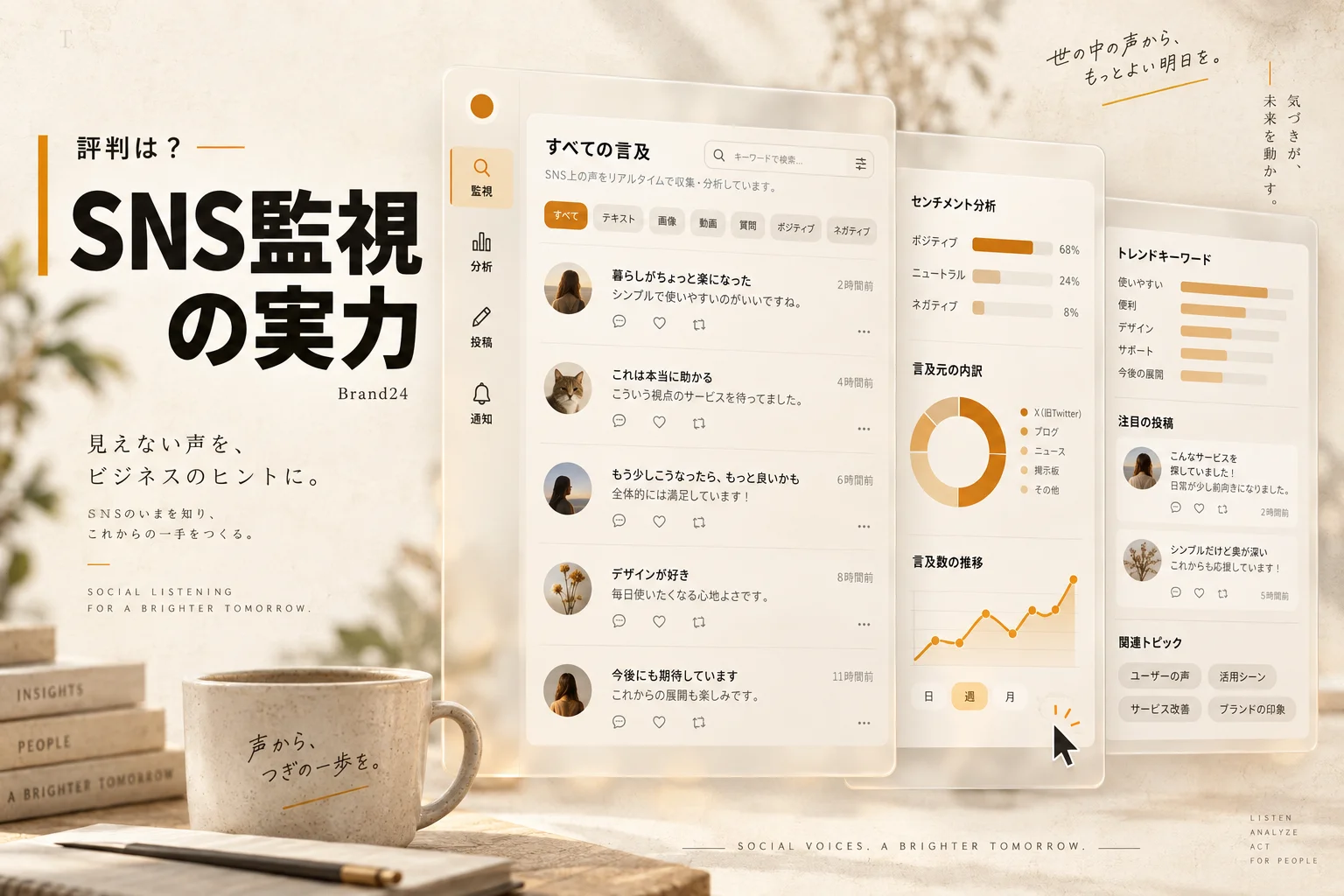
- Brand24: SNSやニュース、ブログ、レビューサイトでの言及を追いかけるソーシャルリスニングのツール。感情分析やアラート通知で、炎上の兆しを早めにつかめます。予約投稿はBuffer、評判の監視はBrand24という分担です
- Typefully: X・LinkedIn・Bluesky・Threadsへの投稿作成と予約をまとめて扱えるツール。Xでの長文投稿やスレッドが運用の中心なら、こちらの方が書きやすい場面があります
Brand24は企業の広報向けの価格帯です。個人やフリーランスなら、先にTypefullyから比べてください。
迷ったときの当てはめ
用途別の結論を置いておきます。
- 個人クリエイター・フリーランス→Bufferの無料〜Essentials
- Instagramビジュアル重視のブランド→Later
- 企業のソーシャルメディアチーム→Hootsuite
- 日本語UIが必須→SocialDog(日本製で日本語完全対応)
日本語UIだけはBufferの泣きどころ。管理画面は英語が基本です。ここを重く見るならSocialDogが現実解になります。Buffer以外の選択肢を横並びで見たい人は、SNS管理AIツールの比較記事が地図になります。Instagram運用に軸足を置くなら、InstagramのAI活用ガイドも合わせてどうぞ。SocialDogのことをもう少し知りたい人はSocialDogの評判と料金へ。
選び方が見えたら、Bufferを使い倒す型も押さえておきましょう。

有料にすると Individualでキーワード3件・月2Kの言及を追跡(Individual $249/月(年払いなら$199/月))
Bufferの活用術・実践テクニック
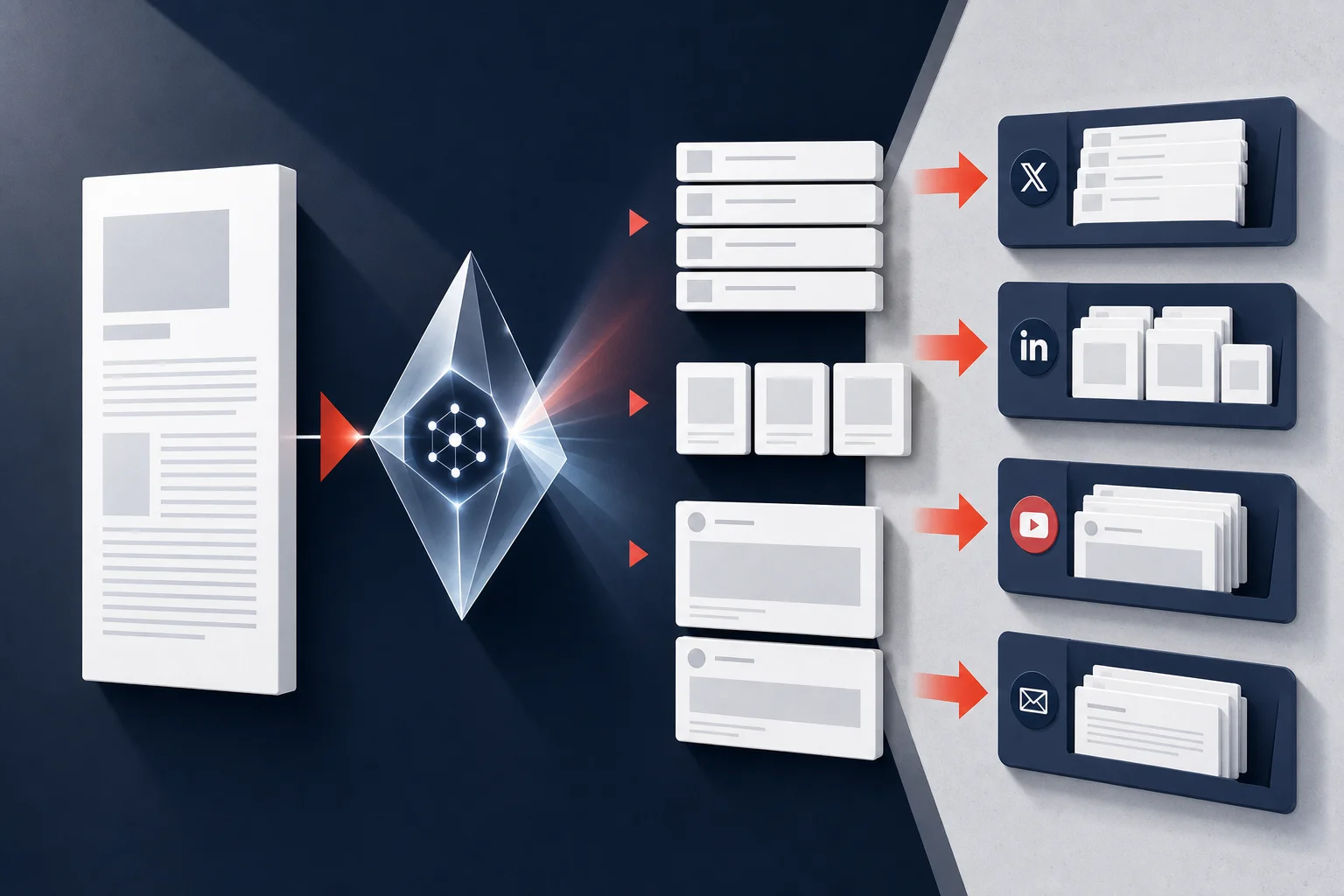
1本のコンテンツを複数SNSへ配るのが、Buffer活用の王道パターンです。
テクニック1: コンテンツの多プラットフォーム転用
これが一番効きます。ブログ1本を複数SNSに展開する流れはこうです。
ブログ記事の要点→AIアシスタントに貼り付け ↓ 「X用の3投稿スレッド」「LinkedIn用の1投稿」「Instagram用のキャプション」を生成 ↓ 各チャンネルにスケジュール設定
1つの記事が3媒体ぶんのコンテンツに化けます。手作業で書き分けていた時間が、まるごと浮く計算です。SNS運用全体のAI化を考えているなら、SNS運用×AIの全体ガイドで他の工程も一緒に見直せます。
テクニック2: Ideas機能でネタ切れを防ぐ
思いついたネタを取りこぼさない仕組みがIdeas(アイデア)機能です。投稿候補をメモしておき、機が熟したらスケジュールに昇格させます。
- 思いついたアイデアをすぐメモ
- 無料プランで最大100件、有料は無制限
- カテゴリ分けで整理できる
ネタ切れの不安が消えるのが、地味に効きます。
テクニック3: Start Pageでリンクを集約
Start Pageは、Instagramのプロフィールに置くリンク集(リンクインバイオ)をBufferの中で作れる機能です。Linktreeの代わりになります。
- カスタムURL設定(
buffer.me/ユーザー名) - リンク・テキスト・画像・ボタンを自由に配置
- 無料プランでも利用可能
リンク集のために別サービスを契約する必要がありません。Buffer1本で片づきます。
テクニック4: 分析データで投稿時間を最適化
Essentials以上なら、過去の投稿成績から「最も反応がいい時間帯」をBufferが割り出してくれます。勘で投稿時刻を決める段階を卒業できます。
- Analyzeタブで投稿パフォーマンスを確認
- 「Best time to post」で推奨時間を確認
- Posting Scheduleにその時間帯を設定
- 以後はAdd to Queueでその時間帯に自動投稿
データに従って枠を組み、あとはキューに流すだけ。ZapierやIFTTTとの連携も全プランで使えるので、投稿以外の作業も繋げて自動化できます。この方向をもっと進めたい人には、AI自動化ツールのカテゴリが次の入り口です。
ここまでが運用の型。最後に、編集部としての率直な結論をまとめます。
AI PICKS編集部の判定
公開情報とレビューを突き合わせた編集部の評価は、次の4点に集約されます。
- 料金の透明性: チャンネル課金で計算が読みやすく、破格の部類。年払い20%引きも、11チャンネル以降の値下がりも公式ページで明示されています。
- AIの無料開放: 全プラン無制限は競合にない強み。ここだけでBufferを選ぶ理由になります。
- 日本語UI: 正直イマイチ。管理画面は英語が基本で、ここを重視するならSocialDogに軍配が上がります。
- ソーシャルリスニング: 非搭載。ブランド監視まで一括でやりたい大規模運用には向きません。
総合すると、個人〜小規模チームのSNS予約投稿ならBufferが一択です。まず無料の3チャンネルで型を作り、同時予約10件の壁に当たったらEssentialsへ。月$6の判断としては安い部類です。マーケティングAIツールの中でも、費用対効果の読みやすさは頭ひとつ抜けています。
よくある質問
Q. Bufferの無料プランでは何チャンネルまで予約投稿できますか?
無料プランでは最大3チャンネルまでSNSアカウントを接続できます。予約は各チャンネル同時10件までで、投稿が公開されると枠が戻る方式です。AIアシスタント、30日分の基本分析、Start Pageも無料で使えます。
Q. Bufferの有料プランは月額いくらから使えますか?
Essentialsが1チャンネルあたり月$6、年払いなら月$5からです(2026年7月時点)。Teamは月$12/チャンネル(年払い$10)で、ユーザー無制限と承認ワークフローが加わります。11チャンネル以上は単価がさらに下がります。
Q. BufferのAIアシスタントは無料プランでも使えますか?
はい。AIアシスタントは無料プランを含む全プランで回数無制限です。投稿文生成、SNS別の書き換え、トーン調整、翻訳、アイデア出しに対応します。ただしコメントへのAI返信案だけは、無料プランは週5件までです。
Q. Bufferは日本語に対応していますか?
管理画面は英語が基本で、日本語UIはありません。日本語の投稿文を作成・予約することは問題なくできます。AIアシスタントへの指示も日本語で通ります。UIの日本語対応を最優先するなら、日本製のSocialDogが選択肢です。
Q. BufferでInstagramを自動投稿する条件は何ですか?
InstagramアカウントがBusinessまたはCreatorであることが条件です。個人アカウントの場合は、投稿時刻にBufferから通知を受けて手動で公開する方式になります。Facebookグループも同様に通知方式です。
Q. Bufferの無料トライアル終了後は自動課金されますか?
されません。14日間のトライアル終了までに支払い情報を登録しなければ、自動的に無料プランへ切り替わります。予約済みの投稿は、無料枠の3チャンネルを超えてロックされない限りそのまま公開されます。
Q. Bufferの支払い方法は何が使えますか?
Visa・Mastercard・American Express・JCBなどのクレジットカードとデビットカードに対応しています。PayPal・小切手・銀行振込は使えません(公式サポート・2026年7月時点)。非営利団体には50%割引の制度があります。
Q. BufferはどのSNSに対応していますか?
Instagram、X、Facebook(ページ・グループ)、LinkedIn、TikTok、Pinterest、Threads、Bluesky、Mastodon、YouTube(ショート)、Googleビジネスプロフィールの11種です(2026年7月時点)。Instagramはリールやストーリーの予約にも対応します。
Bufferで配信の仕組みが整ったら、次に効いてくるのは投稿文そのものの質です。あわせて読みたい1本は、日本語コピー生成に強いCatchyを扱ったCatchyの使い方・料金ガイド。BufferのAIアシスタントと役割分担すれば、日本語での投稿文づくりの幅が一段広がります。
各ツールの公式サイト(一次情報)
料金・機能・対応範囲は各社公式が一次情報です。本記事は公開時点の検証に基づきますが、最新かつ正確な条件は必ず各公式ページで確認してください。
- Buffer:公式サイト(AI PICKSの詳細)
- Hootsuite:公式サイト(AI PICKSの詳細)
参考にした一次情報
記事の事実関係は、次の公式ページで確認しています。仕様や料金は変わることがあるため、最新の内容は各ページで確かめてください。
- Bufferヘルプ「料金と機能」(公式):1〜10チャンネル目の月額単価はEssentialsが$6、Teamが$12です(2026年10月確認)
- Buffer料金ページ(公式):無料プランは3チャンネルまで接続でき、1チャンネルにつき10件まで予約投稿できます(2026年10月確認)
- Bufferヘルプ「無料プランへのダウングレード」(公式):無料トライアル終了時にアップグレードしなければ、無料プランへ移行します(2026年10月確認)
- Bufferヘルプ「Instagram投稿の予約」(公式):自動投稿を使えるのはInstagramのビジネスまたはクリエイターアカウントだけです(2026年10月確認)