

写真に写り込んだ通行人や余計な電線を消したいのに、使っている環境では消しゴム機能が満足に動かない。そうした場面で迷わず最適なソフトを選べるよう、実用的な代替ツールを整理しました。
急ぎでPCブラウザから1枚だけ人物を消したいならClipdropで十分です。メルカリやECサイト用の商品写真を大量に整えるならPhotoroomが適しています。社外秘の資料や個人情報を扱う業務なら、画像をクラウドに一切送らないDraw Things一択です。
Magic Eraserとは?写真消去AIの仕組みと混同しやすい2つの系統
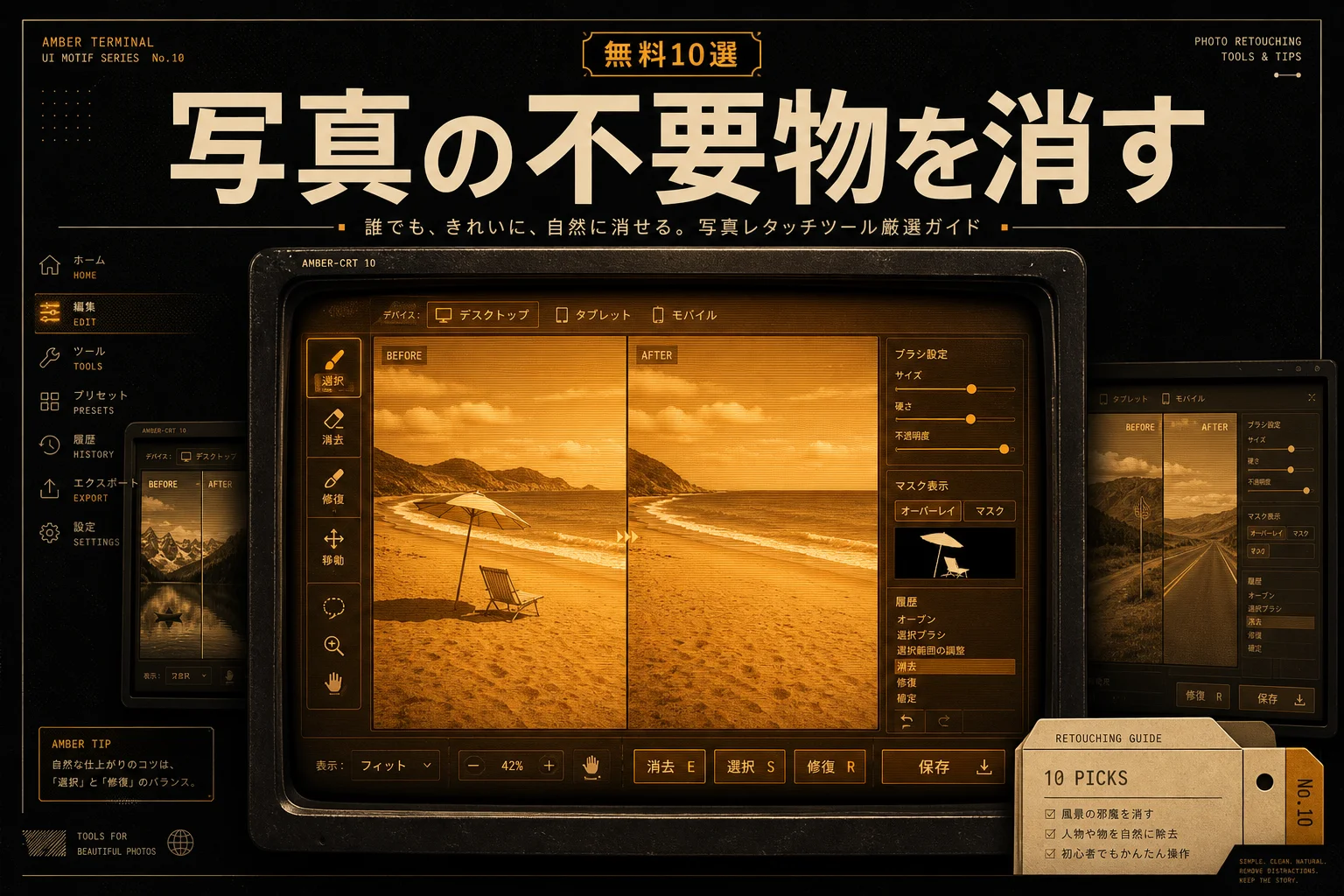
Magic Eraserとは、写真に写り込んだ人物や電線などの不要な物体をAIが自動で消去し、周囲の背景を自然に補完する画像処理ツールです。
消したい箇所をブラシで塗りつぶすだけで、AIが周囲の陰影や模様の連続性を計算し、元から何もなかったかのように隙間を埋めます。従来の画像編集ソフトではコピースタンプツールを使い、手作業で周囲のピクセルを移植していました。AIによる自動補完処理は、この複雑なレタッチ作業を数秒で完了させます。
市場で「Magic Eraser」と呼ばれるものには、利用環境が異なる2系統のツールが混在しています。
次の表は、混同されやすい主要な写真消去サービスの提供形態をまとめたものです。
| サービス名称 | 開発元 | 提供形態 | 特徴 |
|---|---|---|---|
| 消しゴムマジック | Android / iOS(Googleフォト) | スマホアプリ内で完結する標準機能 | |
| Magic Eraser | Magic Studio | Webブラウザ | サイト上で画像を読み込み即座に消去 |
| サードパーティ製AI消しゴム | 各画像編集ベンダー | Web / PC / スマホ | 背景切り抜きやデザイン作成機能と連動 |
つまり、自分が「Googleフォトのスマホ機能の代わり」を求めているのか、「PCブラウザで動く手軽な単体ツール」を探しているのかを切り分ける作業が選び方の出発点です。
混同したままツールを選ぶと、余計な有料プランを契約したり、意図しないアプリのインストールに時間を取られたりします。まずは自分が作業する端末と利用頻度を定めます。
編集部のおすすめ
資料・
テンプレートとAIで、提案資料やバナーを短時間で仕上げられます。



なぜMagic Eraserからの乗り換え需要が増えているのか?
Magic Eraserの代替品が求められる背景には、利用端末の制限、無料プランの出力制約、複雑な背景での描画精度の限界があります。手元の作業環境で快適に使えない制約が乗り換えのきっかけになっています。
最大の理由は、端末や有料契約による利用制限です。Googleフォトの消しゴムマジックは、利用できるスマートフォン機種やGoogle Oneの加入条件によって利用可能枠が左右されます。手持ちのパソコンや会社支給の端末で作業したい場合、別の手段を用意しなければなりません。
無料Webツールにおける出力制限も大きな要因です。Magic Studioが提供するMagic Eraserは登録なしで試せる反面、無料版では画像の書き出し解像度が縮小され、ロゴの透かしが入ります。ブログ掲載用のアイキャッチや印刷用素材を作る現場では、この画質劣化が実務上の障害になります。
有料プランの料金設定も検討材料です。Magic StudioのProプランは月払いの場合$14.99/月(年払い時は実質$4.99/月・年額$59.99)が発生します。日常的に消去機能を使わない人にとって、毎月固定費を払い続ける選択肢は割高に感じられます。
背景処理の破綻も乗り換えを後押しします。人物の影だけが中途半端に残ったり、タイルの格子模様が歪んで不自然に溶けたりする現象です。AIモデルの学習データによって得意な被写体が異なるため、1つのツールで崩れた写真でも、別系統のツールを通すと自然に仕上がる場面は珍しくありません。
写真の不要物消去ツールを選ぶ3つの比較基準
写真消去ツールを選ぶ際は、「作業環境」「無料枠の制限内容」「セキュリティ仕様」の3項目で比較します。自分の業務手順に照らし合わせるだけで、試行錯誤にかかる時間を最小化できます。
選定基準の要点は次の通りです。
- 利用デバイス: パソコンのWebブラウザで即座に完結させたいのか、スマホアプリで直感的に操作したいのかを明確にします。
- 無料枠の制限: 1日の利用回数に上限があるのか、書き出し画像の解像度が落ちるのか、透かしが入るのかを確認します。
- データ送信先: 処理対象の写真が社外秘や個人情報である場合、クラウド型を避けて完全ローカル型を選択します。
1つ目の基準は作業デバイスです。PCで記事を執筆しながら素早く修正したい人と、スマホで撮影したフリマ出品物をその場で加工したい人では、最適な操作体系が異なります。
2つ目の基準は課金が発生する境界線です。多くのWebツールは消去処理自体を無料で開放していますが、保存時に課金画面を挟みます。保存可能な画像サイズが横幅何ピクセルまで許可されているかを把握しておくと、作業後のやり直しを防げます。
3つ目の基準はプライバシー保護です。顧客の顔写真や未公開の社内製品画像を海外のクラウドサーバーへ送信することは、企業のセキュリティ規約に抵触する恐れがあります。用途がプライベートの風景写真なのか業務用の機密画像なのかで、選ぶべきインフラが変わります。

こうした基準をもとに、代表的なツールの違いを具体的に確認していきます。
毎週月曜の朝に、今週のAIの主なニュース・新しく載ったツール・よく読まれた記事をまとめて届けます。登録特典は「AIツール選定チェックリスト 2026」。
確認メールのボタンを押すと登録が完了します。配信はいつでも解除できます。
Magic Eraser代替ツール5選の性能・料金比較
主要な5つの代替ツールの仕様と無料枠の内容を整理しました。解像度を優先するか、手軽さを優先するかで候補が絞り込めます。
次の表は、代表的な写真消去ツールの基本仕様を比較した一覧です。
| ツール名 | 提供形態 | 無料枠の | 主な | 推奨される |
|---|---|---|---|---|
| Clipdrop | Web / アプリ | 低解像度(最大1024px) | 高速な背景補完精度 | PCブラウザでの即時レタッチ |
| Photoroom | スマホ / Web | 透かしあり(一部機能) | 背景透過と一括処理 | EC・物販写真の作成 |
| Fotor | Web / アプリ | 書き出し制限あり | 総合的な画像補正機能 | バナー用写真の仕上げ |
| Canva | Web / アプリ | 有料(Canva Pro対象) | 編集デザインとの統合 | プレゼン資料やSNS画像作成 |
| Draw Things | Mac / iPad / iOS | 完全無料・無制限 | 端末内ローカル処理 | 社外秘・個人情報を含む写真加工 |
つまり、無料かつブラウザで素早く仕上げたいならClipdrop、機密性や無制限の解像度を求めるならDraw Thingsが適しています。
各ツールの強みと注意点について、個別の仕様を順番に取り上げます。
ブラウザで即座に消したい場合の第一候補:Clipdrop
Clipdropは、AI画像技術の研究開発で知られるStability AI傘下の技術を採用したオンライン編集サービスです。ブラウザ上で対象をなぞるだけで、待ち時間なく消去処理が完了します。
消去機能である「Cleanup」は、会員登録を行わなくてもブラウザ上で即座に試せます。人物の服のシワや背景の人工物など、複雑なテクスチャを推測して違和感なく補完する能力に長けています。
無料版の仕様は、最大1024×1024ピクセルまでの解像度制限です。元画像が4Kや高画質の一眼レフデータであっても、無料書き出し時は長辺1024ピクセル程度に縮小されます。Webサイトの挿絵やブログ記事のサムネイル用途であれば、この縮小画像でも十分実用レベルを保てます。
元画像の解像度を落とさずに保存したい場合は、有料のProプラン(月額約$10前後、年払いプランあり)への加入が必要です。有料版では高解像度書き出しのほか、背景生成や画質向上(アップスケール)ツールなどの高度な機能もまとめて利用可能になります。
PC作業中に「この1枚だけ通行人を消したい」という状況では、起動の速さと仕上がりの自然さにおいて最も頼りになります。
物販写真や白抜き加工を高速化する選択肢:Photoroom
Photoroomは、商品の物販やSNSマーケティングに特化した画像編集アプリです。スマートフォンのカメラで撮影した商品をその場で切り抜き、不要物を消して白背景に置き換える一連の作業を得意とします。
不要物消去機能(消しゴム機能)は、商品に付いた値札、撮影時に指が写り込んだ箇所、床の小さなゴミなどを除去する用途に最適化されています。輪郭の識別がはっきりしているため、商品の形状を崩さずに周辺の不要物だけを消せます。
無料プランでも基本的な消去や背景透過を試せますが、書き出し画像にPhotoroomのロゴ透かしが入る仕様です。個人のフリマ出品であれば許容範囲ですが、自社のECサイトや公式アカウントに載せる画像としては透かしが障害になります。
有料のPhotoroom Pro(月額約$9.99、または年間プラン)に加入すると、ロゴ透かしが解除され、高解像度での保存や数十枚の写真の一括処理が解放されます。大量の出品写真からまとめて不要物を消したい物販事業者には、作業時間を劇的に削れる実用的な選択肢です。
スマートフォン主体の運用で、撮影から加工、出品までをワンストップで完結させたい人に合致します。
一括補正やデザイン作成まで兼ねる万能ツール:FotorとCanva
写真の不要物を消すだけでなく、文字入れやレイアウト作成まで同じ画面で行いたい場合は、総合デザインツールのFotorやCanvaが候補に入ります。
Fotorは写真編集に根ざしたオンラインツールで、不要物消去の「マジック消しゴム」を備えています。肌のシミ取りや風景写真の電線除去など、写真全体の明るさ補正や色調補正と並行して不要物を消したい場面で役立ちます。無料版では透かしが入ったり機能制限があったりするため、本格的に使う場合はFotor Pro(月額約$8.99、年払いで割引)の検討が必要です。
一方のCanvaは、プレゼン資料やSNS用バナーの作成基盤として普及しているデザインツールです。「マジック消しゴム」機能を使えば、テンプレートに配置した写真の不要物をCanvaの編集画面から離れずに除去できます。
Canvaの消去機能は有料プランであるCanva Pro(月額1,500円/年額12,000円)の対象機能です。写真消去単体を目的に契約すると割高ですが、チームでの資料作成やSNSバナーの量産にすでにCanvaを使っている現場であれば、追加ツールを導入する手間を省けます。
デザイン全体の制作工程に消去作業が組み込まれている場合、これらの総合ツールに集約するのが合理的です。デザイン作業全般のAI化に関心がある場合は、AIデザインの領域を合わせて確認すると効率化の幅が広がります。

有料にすると 透かしなしのHD書き出しと透過PNG(Pro $3.99/月 (年払い、US$47.99/年一括))
社外秘データや機密写真を安全に消すローカルツール:Draw Things
業務で扱う写真や機密情報を含む画像を加工する場合、クラウドサービスへの画像アップロードは情報漏洩のリスクを伴います。こうしたセキュリティ要件をクリアできるのが、完全ローカル環境で動くDraw Thingsです。
Draw Thingsは、MacやiPad、iPhoneの端末上で直接AIモデル(Stable Diffusion系)を実行する無料アプリです。画像データがインターネット経由で外部サーバーに送信されることはなく、すべての計算が手元のハードウェア内で完結します。
アプリの導入と利用は完全無料です。サブスクリプション料金や書き出し解像度の制限、ロゴの透かしは存在しません。消去対象をブラシで塗る「インペイント」機能を使えば、クラウド型と同等以上の解像度で自然な修復が行えます。
利用にあたっての課題は、端末スペックへの依存です。快適に動作させるにはApple Silicon(M1〜M4チップ)を搭載したMacや、十分なメモリを持つiPadが求められます。初回起動時に数ギガバイトのAIモデルをダウンロードする空き容量も欠かせません。
環境さえ整っていれば、料金も通信制限も気にせず高精細な画像を無制限に編集できる極めて強力な作業環境が手に入ります。
AI PICKS編集部の判定
写真から不要物を消すツールは、手軽さを謳うクラウドサービスと完全ローカル型の2極化が進んでいます。編集部としての結論は明快です。
業務で未公開製品や人物の顔写真を扱うなら、Draw Things一択です。完全ローカルで動作するため情報流出の懸念が根本から排除され、高解像度のまま無制限に書き出せます。端末スペックの要件さえ満たせば、月額課金なしで使える点は圧倒的です。
一方、ブログやWeb素材の修正をPCブラウザで素早く終わらせたい場合はClipdropが重宝します。1024pxの制限はあるものの、背景の自動補完精度は他社をリードしています。有料のMagic Studioに毎月$14.99を払う選択肢は、正直イマイチです。消去単体に高額なサブスクを払うより、Clipdropの無料枠を活用するか、デザイン全般を担えるCanvaに投資するほうが費用対効果に優れます。
よくある質問(FAQ)
Q. 写真の不要物を消去した画像は商用利用できますか?
元となる写真の著作権や肖像権を自身が保持していれば、多くのツールで商用利用が認められています。Magic Eraser(Magic Studio)の公式規約でも著作権を侵害しない範囲での商用利用が明記されています。ただし、ツールの無料プランによっては商用利用を禁止している場合があるため、利用規約のライセンス項目を事前に確認してください。
Q. Magic Eraserの無料版で高画質なまま保存する方法はありますか?
Magic StudioのMagic Eraser無料版では、ダウンロード時の解像度がシステム側で縮小されるため、高解像度のまま保存する裏技はありません。画質を落とさずに無料で保存したい場合は、解像度制限のないDraw Thingsを使うか、高精度なアップスケーラー(画質向上AI)を併用して拡大処理を行う必要があります。
Q. 人物の服の柄やタイルのような細かい背景でも綺麗に消せますか?
格子柄や幾何学模様など規則的なパターンは、AIが連続性を誤認して歪みを生じさせやすい被写体です。消去範囲を一度に大きく囲むのではなく、少しずつ小分けにしてブラシをかけると自然に仕上がります。単一のツールで不自然になった場合は、異なる補完モデルを積んでいるClipdropなどに切り替えて試すと綺麗に処理されるケースがあります。
Q. 写真から文字やロゴの透かし(ウォーターマーク)だけを消すことは可能ですか?
可能です。文字やロゴの部分をブラシでなぞれば、周囲の背景テクスチャに合わせてAIが隙間を補完します。ただし、他者が著作権を保有する画像から意図的に透かしを除去して再利用する行為は権利侵害にあたるため、自社で権利を持つ素材のレタッチ用途に限定して作業を行います。
Q. インターネット接続がないオフライン環境でも写真消去を行えますか?
Draw Thingsを使えば完全オフラインで作業できます。端末内のチップ(Apple Siliconなど)でAIモデルを直接動かすため、通信環境がない場所や社内規定で外部ネットワーク遮断が求められる端末でも、制限なく写真の不要物を消去できます。
次に読むならこれ
写真の不要物を消したあとに背景全体の差し替えや新しい構図の作成まで行いたい場合は、画像全体を一から作り出せるツールの基礎知識があると作業が滑らかになります。
画像生成や背景拡張の仕組みを把握したい人は、AI画像生成の解説を先に読むと表現の幅を大きく広げられます。
各ツールの公式サイト(一次情報)
料金・機能・対応範囲は各社公式が一次情報です。本記事は公開時点の検証に基づきますが、最新かつ正確な条件は必ず各公式ページで確認してください。
- Clipdrop:公式サイト(AI PICKSの詳細)
- PhotoRoom:公式サイト(AI PICKSの詳細)
- Fotor:公式サイト(AI PICKSの詳細)
- Canva AI:公式サイト(AI PICKSの詳細)
- Draw Things:公式サイト(AI PICKSの詳細)