
AIに外部ツールを使わせたい。でも連携の実装が毎回面倒すぎます。MCP(Model Context Protocol)は、この一点を潰すために生まれたオープン標準です。Anthropicが2024年末に公開し、2026年現在ではClaude、Cursor、VS Codeが対応しています。ChatGPT も対象プラン (Pro/Business/Enterprise等) のDeveloper mode/ベータ条件下で使えます (詳細は公式参照)。AIと外部サービスをつなぐ「USBポート」という呼び方が、開発者コミュニティで一気に定着しました。
この記事のポイント MCP(Model Context Protocol)とは、Anthropicが策定したオープンソースの標準プロトコルで、AIアプリケーションと外部ツール・データを接続する「AIのUSBポート」です。プロトコル自体は無料で、Claude Desktop・Cursor 等が対応。ChatGPT は対象プラン (Pro/Business/Enterprise等) のDeveloper mode・ベータ条件下で利用可能 (公式条件を要確認)。Claude Desktopのstdio構成ならJSON数行で導入できますが、OAuth・リモートHTTP型は別手順です。
この記事の要点
設定の話に入る前に、この記事で答える問いを並べておきます。
- MCPとは何で、なぜここまで騒がれているのか
- 仕組み(ホスト・クライアント・サーバーの関係)
- Claude DesktopとCursorの具体的な設定方法(コマンド付き)
- おすすめMCPサーバー10選と、用途別の選び方
- 実際に何ができるのか、活用例で確認
- 2026年のロードマップと今後の方向性

30秒で結論
時間がない人向けに、要点を5行で。
- MCPとは → AIと外部ツールをつなぐオープン標準プロトコル。「AIのUSBポート」
- 何が嬉しいのか → 1つの接続方式で、Slack・Notion・GitHub・DB・ファイルシステムなど何でもAIに繋げられる
- 対応アプリ → Claude Desktop、Cursor、VS Code(GitHub Copilot)、Windsurf、Cline など。ChatGPTは対象プラン (Pro/Business/Enterprise等) のDeveloper mode/ベータ条件下で対応 (公式参照)
- 料金 → プロトコル自体は無料・オープンソース。MCPサーバーもほとんどが無料
- 始め方 → Claude Desktopのstdio例なら設定ファイルにJSON数行で約5分。OAuth/HTTP型サーバーやChatGPT等は別手順 (各公式参照)
「USBポート」という比喩が何を意味するのか、まずはここを正確に押さえておくとよいでしょう。
編集部のおすすめ
ChatGPT・Claude・Geminiを
複数のAIに同じ質問をして答えを比べたり、講座で使い方を体系立てて学んだりできます。

 DMM 生成AI CAMP 学び放題
ChatGPT・Claude Code・Difyなどの講座を月額制で受け放題。無料セミナーから参加できる
生成AIスクール / 入会金0円・無料セミナーあり

MCPとは?AIと外部ツールをつなぐオープン標準
MCP(Model Context Protocol)とは、Anthropicが策定したオープンソースの標準プロトコルです。AIアプリケーションが外部のデータソースやツールに安全に接続するための、共通インターフェースを提供します。
噛み砕くと、AIと外部サービスの間に「共通の話し方」を1つ決めた、ということです。なぜそれがありがたいのか。登場前の状況を振り返ると一発でわかります。
MCP登場以前の問題
MCPが出てくる前、AIツールの連携は「カスタム実装地獄」でした。
AIアプリA → 独自ラッパー → ツール1 AIアプリA → 別の独自ラッパー → ツール2 AIアプリB → また別のラッパー → ツール1(同じツールなのに再実装)
AIアプリが5つ、連携先ツールが10個あれば、最悪50通りのカスタム実装が要ります。開発コストが膨らみ、保守も追いつかなくなります。
MCPが解決すること
MCPは「USBポート」のような共通規格を1枚かませます。
AIアプリA ─┐ AIアプリB ─┤:MCP(共通プロトコル):MCPサーバー:ツール群 AIアプリC ─┘
MCPサーバーを1つ作れば、MCP対応のすべてのAIアプリから使えます。AIアプリ側もMCPに対応するだけで、世に出ているMCPサーバーすべてと繋がります。N×Mの掛け算地獄が、N+Mの足し算で済む世界に変わります。これが普及の理由です。
MCPの3つの構成要素
仕組みは3つの役割に分かれています。
| 構成要素 | 役割 | 具体例 |
|---|---|---|
| ホスト | AIアプリケーション本体。クライアントを管理する | Claude Desktop, Cursor, VS Code |
| クライアント | ホスト内部で生成されるコンポーネント。サーバーと1対1で通信 | ホストが自動生成(ユーザーは意識しない) |
| サーバー | 外部ツール・データへのアクセスを提供するプログラム | ファイルシステム、Slack、Notion、PostgreSQLなど |
ユーザーが触るのはホストとサーバーだけで、クライアントは裏で勝手に動きます。覚えておくのは2つでいいです。
通信にはJSON-RPC 2.0を使います。接続方式は2種類です。
- stdio(標準入出力): ローカルで子プロセスとして起動。設定が簡単で個人利用向き
- HTTP(Streamable HTTP): ネットワーク越しに接続。リモートサーバーやチーム利用向き
個人で試すならstdio、チームや本番で使うならHTTP、とざっくり分けて問題ません。
MCPサーバーが提供する3つの機能
MCPサーバーがAIに渡せる「能力」は3種類あります。
| 機能 | 説明 | 例 |
|---|---|---|
| Tools(ツール) | AIが実行できるアクション | ファイル作成、メール送信、DB操作 |
| Resources(リソース) | 読み取り専用のデータ | ファイル内容、設定情報、ドキュメント |
| Prompts(プロンプト) | 再利用可能なプロンプトテンプレート(AIへの指示文の雛形) | コードレビュー指示、分析レポートテンプレート |
ToolsはAIが「行動」するもの、Resourcesは「読む」だけのもの、Promptsは「テンプレート」。この3つを分けてあるおかげで、どこまで触らせるかの権限管理がシンプルになります。仕組みがわかったところで、実際に手を動かして繋いでみよう。
Claude DesktopでMCPを設定する方法【5分で完了】
Claude DesktopはMCPに最も早く対応したアプリで、設定もいちばん楽です。手順を順に追います。
前提条件
- Claude Desktop(macOS / Windows)がインストール済み
- Node.js(v18以上)がインストール済み
- ターミナル(macOS)またはコマンドプロンプト(Windows)の基本操作ができる
ステップ1: 設定ファイルを開く
Claude Desktopのメニューから、Claude → Settings → Developer → Edit Config をクリックします。
設定ファイルの場所は以下のとおりです。
# macOS
~/Library/Application Support/Claude/claude_desktop_config.json

# Windows
%APPDATA%\Claude\claude_desktop_config.json
ステップ2: MCPサーバーを追加する
まずは「ファイルシステムMCPサーバー」を1つ入れてみます。これを追加すると、Claudeがパソコン内のファイルを検索・読み書きできるようになります。
注 (2026-05 時点):
@modelcontextprotocol/server-filesystemを含む@modelcontextprotocol/servers配下のサーバー群は reference 実装として整理され、一部リポジトリは Archived 扱いです。本番用途では公式 MCP Registry や各ベンダー公式 MCP を優先してください。
{
  "mcpServers": {
    "filesystem": {
      "command": "npx",
      "args": [
        "-y",
        "@modelcontextprotocol/server-filesystem",
        "/Users/ユーザー名/Desktop",
        "/Users/ユーザー名/Documents"
      ]
    }
  }
}
ここで一点だけ注意。args の最後に並べたディレクトリにしかアクセスが及びません。逆に言えば、全フォルダを開放するような書き方はしないこと。
ステップ3: Claude Desktopを再起動する
設定ファイルを保存したら、Claude Desktopを完全に再起動します(ウインドウを閉じるだけでは足りません。プロセスを終了してから立ち上げ直します)。
成功すると、チャット画面にアイコンが出ます。
- 🔨 ツールマーク: MCPサーバーが提供するToolsの一覧
- 🔌 コネクタマーク: 接続中のMCPサーバー名
このマークが出れば接続は通っています。
ステップ4: 動作確認
Claudeに「デスクトップにあるファイル一覧を見せて」と聞いてみてほしいです。ファイル操作の許可を求めるダイアログが出て、承認するとファイル一覧が返ってきます。ここまで来れば導入完了です。
複数のMCPサーバーを追加する
サーバーを増やすのは簡単で、mcpServers オブジェクトの中に並べていくだけです。
{
  "mcpServers": {
    "filesystem": {
      "command": "npx",
      "args": ["-y", "@modelcontextprotocol/server-filesystem", "/Users/ユーザー名/Desktop"]
    },
    "memory": {
      "command": "npx",
      "args": ["-y", "@modelcontextprotocol/server-memory"]
    },
    "github": {
      "command": "npx",
      "args": ["-y", "@modelcontextprotocol/server-github"],
      "env": {
        "GITHUB_PERSONAL_ACCESS_TOKEN": "ghp_xxxxx"
      }
    }
  }
}
Claude Desktopが基準になったところで、コードエディタ側の設定も見ておくとよいでしょう。
CursorでMCPを設定する方法
AI搭載コードエディタのCursorもMCPに対応しています。やり方は2通りあります。
方法1: ワンクリックインストール(簡単)
CursorのMCP Directoryから、人気のMCPサーバーをワンクリックで入れられます。
- Cursor Settings → Tools & MCP を開く
- 利用可能なMCPサーバーが一覧表示される
- 「Add to Cursor」をクリック → 自動で設定完了
迷ったらまずこっち。中身を理解する前でも繋がります。
方法2: 設定ファイルを手動編集
細かく詰めたい場合は、設定ファイルを直接いじます。
# プロジェクトごとの設定(推奨)
.cursor/mcp.json

# グローバル設定
~/.cursor/mcp.json
書式はClaude Desktopとほぼ同じです。
{
  "mcpServers": {
    "context7": {
      "command": "npx",
      "args": ["-y", "@upstash/context7-mcp@latest"]
    },
    "notion": {
      "url": "https://mcp.notion.com/sse",
      "headers": {}
    }
  }
}
落とし穴が1つ。CursorでMCPツールを動かすには、Composerのエージェントモードで会話する必要があります。通常のチャットモードではMCPツールは呼ばれません。ここで詰まる人が多いです。
その他のMCP対応アプリ
MCPに対応している主要なアプリを並べておきます。対応アプリは随時増えるので、ここに無いツールも公式ドキュメントで対応状況を確認してほしいです。
| アプリ | 種類 | MCP対応状況 |
|---|---|---|
| Claude Desktop | AIチャット | ✅ 最も早く対応。公式サポート |
| ChatGPT | AIチャット | △ 対象プラン (Pro/Business/Enterprise 等) の Developer mode・ベータ条件下で利用可。書き込み系コネクタは段階展開中 (公式条件参照) |
| Cursor | コードエディタ | ✅ ワンクリックインストール対応 |
| VS Code (GitHub Copilot) | コードエディタ | ✅ Copilot Chat経由で利用可能 |
| Windsurf | コードエディタ | ✅ 対応済み |
| Cline | VS Code拡張 | ✅ 対応済み |
| Claude Code | CLIツール | ✅ claude mcp add コマンドで追加 |
ホストが揃ったら、次は中身。どのサーバーを入れるかで使い勝手が決まります。
おすすめMCPサーバー10選【用途別】
MCPサーバーは公式・コミュニティ合わせて数百種類が公開されています。全部追う意味はありません。実用性が高いものを用途別に絞った。
開発・コーディング向け
1. GitHub MCP Server
AIからGitHubリポジトリの閲覧、Issue作成、PR確認ができるサーバー。コーディング作業をAIに任せるなら最初に入れたい1本です。
注 (2026-05 時点):
@modelcontextprotocol/server-githubは reference 実装として Archived 化されています。本番では GitHub 公式の github-mcp-server を推奨します。
{
  "github": {
    "command": "npx",
    "args": ["-y", "@modelcontextprotocol/server-github"],
    "env": { "GITHUB_PERSONAL_ACCESS_TOKEN": "ghp_xxxxx" }
  }
}
できること: リポジトリ検索、Issue/PR操作、コード検索、ファイル読み書き
2. Context7 MCP Server
Upstashが開発したオープンソースサーバー。React、Next.js、Tailwindなど各ライブラリの最新バージョンのドキュメントをAIに流し込みます。AIが古いバージョンのコードを書いてしまう問題を、ここで止められます。
# Claude Codeでの追加
claude mcp add context7 -- npx -y @upstash/context7-mcp@latest
料金: 完全無料(APIキー不要)
3. PostgreSQL / MySQL MCP Server
AIからデータベースに安全にクエリを投げられるサーバー。スキーマの確認、SELECT文の実行、データ分析までこなします。
{
  "postgres": {
    "command": "npx",
    "args": ["-y", "@modelcontextprotocol/server-postgres"],
    "env": { "POSTGRES_CONNECTION_STRING": "postgresql://user:pass@localhost:5432/mydb" }
  }
}
ここまでが開発まわり。次は日々の業務で効くサーバーです。
ビジネス・業務効率化向け
4. Slack MCP Server
AIからSlackのチャンネル検索、メッセージ送受信、スレッド操作ができます。OAuth認証に対応していて、企業利用でも安全に扱えます。
できること: チャンネル検索、メッセージ送受信、ファイル取得
5. Notion MCP Server
Notion公式が提供するMCPサーバー。ワークスペース内のページ検索、データベース操作、コメント追加までカバーします。
{
  "notion": {
    "url": "https://mcp.notion.com/sse",
    "headers": {}
  }
}
料金: Notionの標準プラン内で追加料金なし
6. Google Workspace MCP
Gmail、Google Drive、Google Calendarといった、Googleサービス全般にAIからアクセスできるサーバー。
できること: メール検索・送信、ドライブのファイル操作、カレンダーの予定確認
7. Gmail MCP Server
メール操作に振り切ったサーバー。メール検索、ラベル管理、添付ファイル取得を、自然言語の指示でこなします。
料金: オープンソース(無料)
リサーチ・情報収集向け
8. Brave Search MCP Server
Brave検索APIを使ったWeb検索サーバー。AIにリアルタイムのWeb検索能力を足せます。
料金: 月2,000クエリまで無料。それ以降は$5/1,000クエリ
9. Tavily MCP Server
AIに特化した検索・抽出エンジン。通常のWeb検索よりノイズが少なく、欲しい情報に当たりやすいです。
# Claude Codeでの追加
claude mcp add -s user -t http tavily "https://mcp.tavily.com/mcp?tavilyApiKey=YOUR_KEY"
料金: 月1,000クエリまで無料
firecrawl-mcp-server">10. Firecrawl MCP Server
WebページのクロールとスクレイピングをAIから実行できるサーバー。JavaScriptで描画されるページにも対応します。
できること: URL指定でページ内容取得、サイトクロール、構造化データ抽出
MCPサーバーの探し方
ここに挙げた10個以外も探したくなったら、次のサイトが入口になります。
- mcp.so: コミュニティ主導のMCPサーバーディレクトリ。カテゴリ別に検索可能
- GitHub MCP Serversリポジトリ: 公式のサーバー一覧
- Cursor MCP Directory: Cursorから直接インストール可能なサーバー一覧
- Smithery: MCPサーバーのレジストリ。ワンクリックインストール対応
サーバーが揃えば、AIの動きが一段変わります。実際の使われ方を見ていきます。
有料にすると Hobbyは月5,000クレジット、同時実行5件(Hobby $16/月 (年払い)、月払いは$19/月)
MCPの実践的な活用例
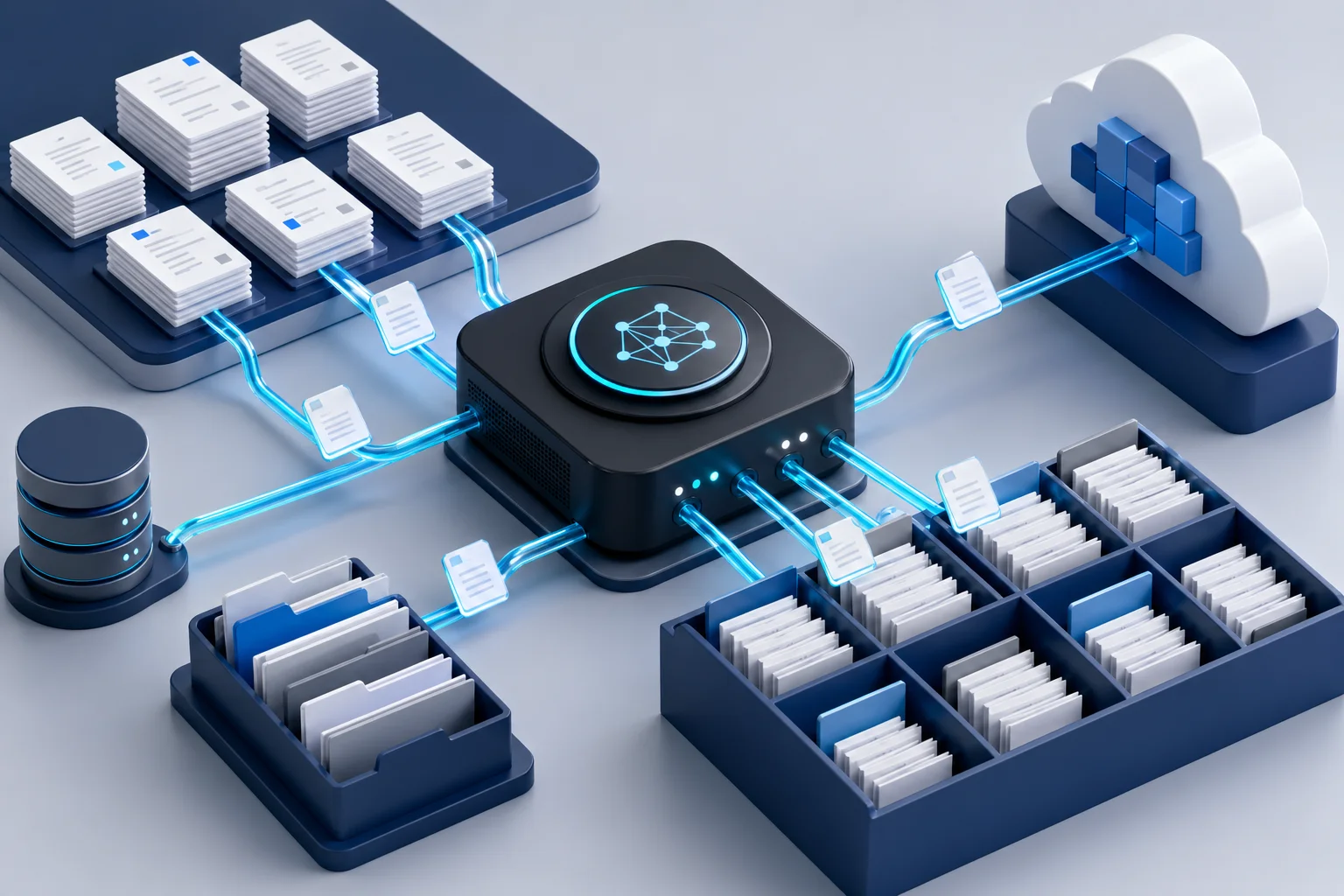
上の図は、散らかったPDFをAIが年月別に振り分ける流れを表しています。MCPを入れると、AIは「会話するだけ」から「実際に手を動かす」存在に変わります。代表的なシナリオをいくつか。
活用例1: ファイル整理の自動化
使うサーバー: Filesystem MCP Server
「ダウンロードフォルダにある先月のPDFファイルを、 年月別のサブフォルダに整理して」
Claudeがフォルダ内のファイルを検索し、作成日を見て、適切なフォルダへ動かします。手作業なら30分かかる仕分けが、1回のプロンプトで片付きます。
活用例2: GitHubのIssue管理
使うサーバー: GitHub MCP Server
「先週作成されたIssueの中で、bugラベルがついているものを 一覧にして、優先度が高そうなものを3つピックアップして」
AIがGitHub APIを叩いてIssueを取得し、中身を読んで優先度をつけてくれます。
活用例3: Slackの情報収集
使うサーバー: Slack MCP Server
「#dev-updateチャンネルの今週の投稿をまとめて、 重要な意思決定があったものだけリストにして」
流し読みで埋もれがちな決定事項を、AIが拾い上げてくれます。
活用例4: データベースの分析
使うサーバー: PostgreSQL MCP Server
「先月のユーザー登録数を週ごとに集計して、 前月比で増えているか減っているか分析して」
SQLを1行も書かずに、自然言語のまま問い合わせて結果を受け取れます。
活用例5: 複数ツールの連携ワークフロー
MCPの本当の威力は、複数のサーバーを束ねたときに出ます。
「GitHubの未解決Issueを確認して、優先度が高いものを Notionのタスクボードに追加し、Slackの#pmチャンネルに通知して」
GitHub → Notion → Slackと、3つのMCPサーバーをまたぐワークフローが、たった1回のプロンプトで流れていきます。ここまでが現状できること。2026年に入って、その先を行く新機能も出てきました。
MCP Appsとは?AIチャットにUIを埋め込む新機能
2026年に入って注目を集めているのがMCP Appsです。従来のMCPがテキストの入出力だったのに対し、MCP AppsはAIチャットの中にインタラクティブなUIを埋め込めるようにしました。
MCP Appsでできること
- チャット内に地図を表示して、クリックで場所を指定
- グラフやチャートをリアルタイムで操作
- フォームを表示して、ユーザーの入力を受け取る
- ゲームやシミュレーションをチャット内で実行
従来のMCPツールとの違い
テキストで返すだけだった従来型と、何がどう変わるのか。表で並べると違いがはっきりします。
| 従来の | MCP | |
|---|---|---|
| 結果の表示 | テキストのみ | テキスト+ iframe内のUI |
| ユーザー操作 | 不可(結果を読むだけ) | ボタン、フォーム等で操作可能 |
| 通信 | ツール呼び出し → 結果で終了 | 表示後も双方向通信が継続 |
つまり、AIの返答が「読むもの」から「触れるもの」になりました。
MCP Appsは現在、Claude DesktopとVS Codeで使えます。既存のMCPサーバーに_meta.uiフィールドを足すだけで対応できるので、すでにMCPサーバーを動かしているなら移行コストは小さいです。新しいだけに、扱う前にセキュリティの基本も押さえておくとよいでしょう。
MCPのセキュリティと注意点

最小権限と承認フローで守る、という考え方を図にしました。MCPは強力な分、雑に使うと痛い目を見ます。守るべき点は3つです。
権限の最小化
MCPサーバーには必要最小限のアクセス権限だけを渡します。これが基本です。
- ファイルシステム → アクセスするフォルダを限定する
- データベース → READ ONLYユーザーで接続する
- APIトークン → 最小スコープで発行する
承認フロー
Claude DesktopのMCPでは、AIが外部ツールを操作する前にユーザーの承認を求めるダイアログが出ます。これを「すべて許可」で流さないこと。特にファイル削除やメール送信のように取り消せない操作は、毎回確認するのを勧めます。
APIキーの管理
MCPの設定ファイルにはAPIキーやトークンを書きます。だからこそ、このファイルをGitリポジトリにコミットしない、他人と共有しません。ここは鉄則です。
# .gitignoreに追加
claude_desktop_config.json
.cursor/mcp.json
足元の運用が固まったところで、この先MCPがどこへ向かうのかを見ておこう。
MCPの2026年ロードマップと今後の展望
2026年3月に公開されたMCPの公式ロードマップでは、次の改善が計画されています。
認証の標準化
今はMCPサーバーごとに認証方式がバラバラだが、OAuth 2.1ベースの統一認証フローが策定中です。これが入れば、企業環境でのMCP導入がより安全かつ手早くなります。
リモートサーバーのサポート強化
Streamable HTTPトランスポートの安定化で、クラウド上のMCPサーバーへの接続がスムーズになります。今はstdio(ローカル)が主流だが、今後はリモートサーバーの利用が増えていく見込みです。
MCPレジストリ
npm的なMCPサーバーのパッケージレジストリが構想されています。mcp install slackのような一発コマンドでサーバーを入れられるようになる予定です。
MCP Apps(インタラクティブUI)の拡張
AIチャット内にUIを埋め込むMCP Appsの仕様拡張が進行中。2026年後半には、対応するホストアプリがさらに増える見込みです。
ロードマップを押さえたうえで、結局どのアプリから始めればいいのか。AI PICKSの評価で締めます。
AI PICKSの独自評価
AI PICKSでは、500以上のAIツールを編集部が継続的に評価しています。広告出稿や提携の有無でスコアが変わることはありません。
| ツール名 | 総合スコア | 料金タイプ |
|---|---|---|
| Claude | 93pt | フリーミアム |
| Cursor | 92pt | フリーミアム |
| ChatGPT | 95pt | フリーミアム |
スコアはAI PICKSの独自基準で算出。詳細は評価基準についてをご覧ください。
編集部の検証メモ
検証の観点
MCP対応アプリは増え続けているが、本記事で扱うClaude・Cursor・ChatGPTは、いずれもMCPを公式サポートし、ユーザー数・エコシステムの両面で主要な選択肢です。比較軸は3つに絞り、公開情報を整理しました。
- MCP対応の成熟度(設定の手軽さ・対応サーバー数)
- 想定ユースケース(チャット中心か、コーディング中心か)
- 料金体系と商用利用条件
公開情報からの比較整理
| 項目 | Claude | Cursor | ChatGPT |
|---|---|---|---|
| MCP対応 | 提唱元・最も成熟 | エディタ統合に最適化 | 2025年に対応開始 |
| 主用途 | 汎用AIアシスタント | AIコーディング | 汎用AIアシスタント |
| 無料枠 | あり(制限付き) | あり(2週間Pro試用) | あり(軽量モデル中心) |
| 有料プラン | Pro $20/月〜 | Pro $20/月〜 | Plus $20/月〜 |
| 日本語UI | 対応 | 対応 | 対応 |
| 商用利用 | 可(規約準拠) | 可(規約準拠) | 可(規約準拠) |
※料金・機能の詳細は各公式サイト最新情報を参照してください。
3製品とも有料は$20/月で横並び。差は料金ではなく、どんな作業に使うかで出ます。
編集部の総合判断
- MCPをこれから学びたい人 → Claude Desktopが一択。提唱元だけあって設定例・公式ドキュメントがいちばん揃っている。
- コーディング中心で外部ツール連携を強化したい人 → Cursor。GitHub・DB系MCPサーバーとの相性がよく、エディタ内で完結する。
- 既にChatGPT環境がある人 → ChatGPTのMCP対応で十分。乗り換えコストゼロでSlack・Notion連携を足せる。
迷ったらClaude Desktopから入って、コーディング比率が高くなったらCursorを併用します。これが現実的なルートです。
よくある質問(FAQ)
Q. MCPは無料で使えますか?
はい、MCP自体はオープンソースの標準プロトコルで完全無料です。MCPサーバーもほとんどがオープンソースで無料です。ただし、接続先のサービス(GitHub、Slack、Notionなど)の利用料金は別途かかります。
Q. MCPとAPIの違いは何ですか?
APIは「ツールごとの専用窓口」、MCPは「すべてのツールに共通する窓口」です。APIを使う場合、ツールごとにリクエスト形式や認証方式を調べて個別実装が必要です。MCPは統一されたプロトコルで、一度対応すればどのMCPサーバーとも同じ方式で通信できます。
Q. MCPサーバーは自分で作れますか?
作れます。公式のSDKがTypeScript、Python、Java、Kotlin、C#、Rubyで提供されています。最もシンプルなMCPサーバーは数十行のコードで実装可能です。公式リポジトリにテンプレートとチュートリアルがあります。
Q. MCPを使うにはプログラミングの知識が必要ですか?
基本的な利用(既存のMCPサーバーをClaude DesktopやCursorに追加する)にはプログラミング知識は不要です。JSONの設定ファイルを編集し、ターミナルでコマンドを実行できれば十分です。自作のMCPサーバーを開発する場合はTypeScriptまたはPythonの知識が必要になります。
Q. MCPはセキュリティ的に安全ですか?
MCPのプロトコル自体にはユーザー承認フローが組み込まれており、AIが外部ツールを操作する前に必ず人間の確認が入ります。ただし、APIキーの管理やアクセス権限の設定はユーザーの責任です。設定ファイルをGitにコミットしない、アクセスフォルダを限定するなどの基本的なセキュリティ対策を忘れずに。
Q. ChatGPTでもMCPは使えますか?
はい、OpenAIは2025年にMCPの公式採用を発表し、ChatGPTやAgents SDKでMCPに対応しています。Claude Desktop同様、設定ファイルにMCPサーバーの情報を追加することで利用可能です。
あわせて読みたい
- Claude Code料金2026|無料で使えるか・月$20のProから始める使い方
- GitHub Copilotの料金と使い方|無料・Pro月$10・Business月$19 (2026年版)
- Windsurf(現Devin Desktop)の使い方と料金|Cursorとの違いを2026年版で整理
- Cursor AI料金4プラン比較|無料とPro月$20の違い (2026年版)
- 【2026年最新】AIエージェントの作り方完全ガイド
各ツールの公式サイト(一次情報)
料金・機能・対応範囲は各社公式が一次情報です。本記事は公開時点の検証に基づきますが、最新かつ正確な条件は必ず各公式ページで確認してください。
- Claude:公式サイト(AI PICKSの詳細)
- Cursor:公式サイト(AI PICKSの詳細)
- ChatGPT:公式サイト(AI PICKSの詳細)