

ZapierやMakeから乗り換える人が2026年に入って一気に増えました。理由は単純で、n8nはセルフホストすればサーバー代だけで済むから。月数千円のVPSで、Zapierの最上位プラン相当の処理が回ります。
ただし「ノードを繋ぐだけ」と聞いて手を出すと、APIキー管理・Webhook設定・エラー処理あたりで詰まります。この記事は、初めてn8nを触る人がワークフロー1本を完走できるところまでを目的に書きました。
n8nとは何か:3行で説明する

n8nとは、ノードと呼ばれる箱を線で繋いで業務を自動化する、オープンソースのワークフロー自動化ツールです。読み方は「エヌ・エイト・エヌ」。Node-magicの略で、開発元はドイツのn8n GmbH。
ZapierやMakeと同じカテゴリだが、決定的な違いが2つあります。ソースコードが公開されているのでセルフホストで無料運用できること、そして1ワークフローの実行=1カウントで課金されること。20ステップのワークフローを動かしてもZapierなら20タスク消費、n8nクラウドなら1実行で済みます。
AI連携用のノードが充実しているのも2026年に勢いがついた理由で、OpenAI・Anthropic・Geminiが標準で繋がります。AIエージェント構築の文脈ではAutoGPTの完全ガイドとよく比較されるが、n8nは「人が設計したフローをAIが部分担当する」スタイル。エージェントが勝手に動く系より制御しやすいです。
料金体系:セルフホストかクラウドか、結論はこう選ぶ
月100実行未満ならクラウドのStarter、それ以上ならセルフホスト一択。 自社サーバーでデータを完結させたい企業も自動的にセルフホスト。
| プラン | 月額(年払い時) | 実行数上限 | 向いている人 |
|---|---|---|---|
| セルフホスト版 | 無料(VPS代別) | 無制限 | エンジニア・社内データ保護したい企業 |
| Cloud Starter | 20€ | 2,500実行 | 個人・小規模チーム |
| Cloud Pro | 50€ | 10,000実行 | 中規模事業者 |
| Cloud Enterprise | 要問い合わせ | 無制限 | SSO・SLA必要な大企業 |
セルフホストの実コストはVPS代だけで、DigitalOceanやAWSの最小構成なら月5〜10ドル程度。ドメイン取得とLet's Encryptの無料SSL証明書を組み合わせれば、年間1万円弱で運用できる計算になります。
逆にクラウドのStarterは「20€で2,500実行」なので、1実行あたり0.8セント。Zapierが1タスク3〜5セント取るのと比べると圧倒的に安いです。
n8nの使い方:ワークフローを構成する3要素

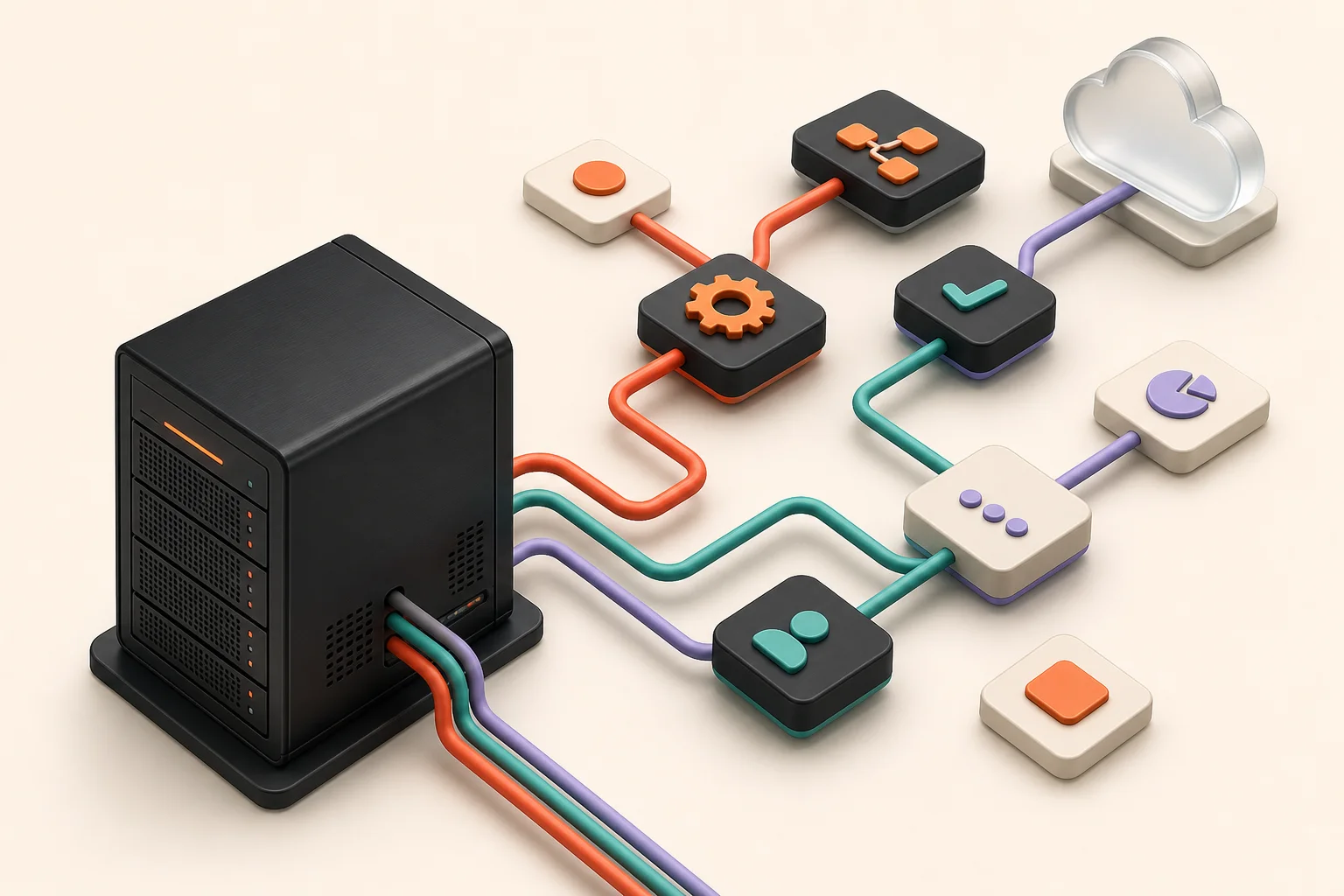
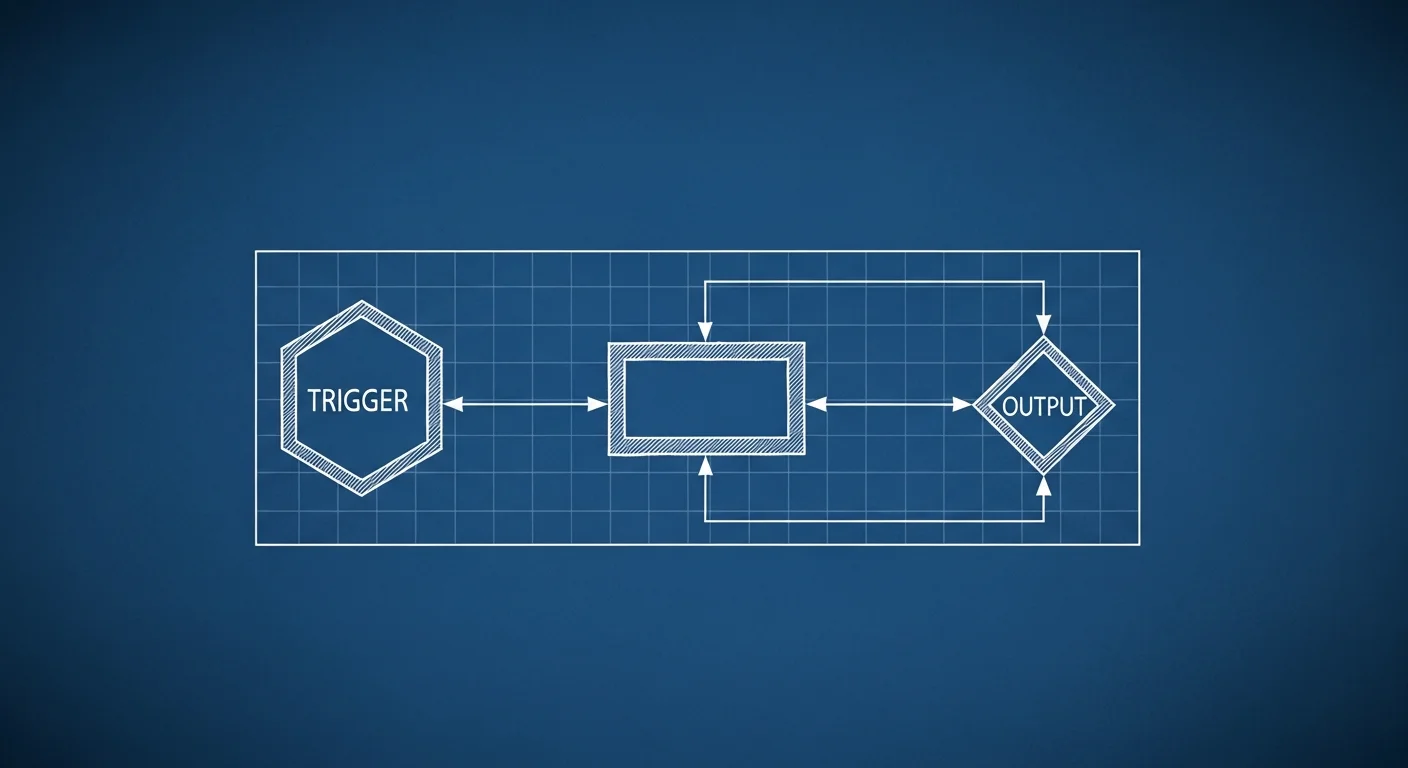
n8nのワークフローはノード(Node)と接続(Connection)で組み立てます。最初に覚えるべき要素は3つだけ。
1. トリガーノード(起点)
ワークフローを起動する条件。「Webhookが叩かれたら」「毎朝9時になったら」「Gmailに新着が来たら」といったイベントを設定します。Schedule TriggerとWebhook Triggerの2つを覚えれば9割のユースケースに対応できます。
2. アクションノード(処理)
トリガー後に実行する処理本体。Slack送信・スプレッドシート書き込み・APIリクエストなどが該当します。標準で500以上の連携ノードが用意されていて、未対応サービスでもHTTP Requestノードで叩けば大抵のAPIに繋がります。
3. 接続線(Connection)
ノード同士を線で結んでデータを流します。前ノードの出力JSONが次ノードに自動で渡る仕組みで、{{ $json.email }}のような式で参照できます。地味に便利なのが分岐機能で、IFノードで条件を切ればワークフローが枝分かれします。
ここまで理解したら、実際にn8nを起動してみます。
n8nセルフホストの始め方:Dockerなら15分で起動

セルフホストはDockerが圧倒的に楽。npmインストールも可能だが、依存関係で詰まりやすいです。
必要なもの
- VPSまたは社内サーバー(CPU 1コア・RAM 1GB以上)
- Dockerがインストール済みであること
- ドメイン名(任意・推奨)
起動コマンド
docker volume create n8n_data
docker run -it --rm \
  --name n8n \
  -p 5678:5678 \
  -v n8n_data:/home/node/.n8n \
  docker.n8n.io/n8nio/n8n
これだけでhttp://localhost:5678にアクセスすれば管理画面が立ち上がります。初回アクセス時にメールアドレスとパスワードを設定してオーナーアカウントを作成する流れ。
公開サーバーで運用する場合はリバースプロキシ(Caddy推奨)でHTTPS化することを強く勧めます。Webhookトリガーを使うなら必須。
よくある詰まりポイント
- ポート5678が他プロセスで使われている:Docker起動時に
-p 8080:5678のように変更 - データが消える:
-v n8n_data:/home/node/.n8nのボリュームマウントを忘れると再起動で全消失 - Webhookが届かない:環境変数
WEBHOOK_URLを公開URLに設定する
最初のワークフロー:Slack通知を5ステップで作る
理論より実践。ここではGoogleスプレッドシートに行追加→Slackに通知する基本ワークフローを作ってみます。
ステップ1:トリガーを置く
「+」ボタンからGoogle Sheets Triggerを選択。OAuth認証でGoogleアカウントを接続します。「Row Added」イベントを選び、監視するシートとタブを指定します。
ステップ2:データを整形する
Setノードを追加して、Slackに送りたい文言を組み立てます。新規申込: {{ $json.会社名 }} 様 ({{ $json.プラン }})のように式を埋めれば、シートのカラム名がそのまま変数として使えます。
ステップ3:Slackノードを追加
Slackノードを置いてSend Messageオペレーションを選びます。チャンネルIDと、ステップ2で作った文字列を指定。
ステップ4:エラー処理を追加(重要)
Error Triggerノードを別途配置して、ワークフロー失敗時に管理者へDM飛ばすようにしておきます。これを忘れるとサイレントに止まって気付けません。
ステップ5:本番化
右上の「Inactive」スイッチを「Active」にトグル。これでワークフローが常時稼働状態になります。
初回はテスト実行で動作確認してから本番化するのが安全。実行履歴はExecutionsタブで全件確認できます。
n8n vs Make vs Zapier:2026年版の比較表
選定で迷う人が多いので、3ツールの違いを整理した表を置きます。
| 項目 | n8n | Make | Zapier |
|---|---|---|---|
| 課金単位 | 1ワークフロー=1実行 | 1ステップ=1オペレーション | 1ステップ=1タスク |
| 最安プラン | 無料(セルフホスト) | $9/月 | $19.99/月 |
| セルフホスト | ◎ 公式サポート | × 不可 | × 不可 |
| 連携数 | 500+ | 1,800+ | 7,000+ |
| AI機能 | ネイティブAIノード豊富 | OpenAI連携あり | Zapier AI Actions |
| 学習コスト | 中(コード記述あり) | 低(GUI完結) | 低(テンプレ豊富) |
シンプルに言うと、深い分岐や巨大ワークフローを作るならn8n、見た目の分かりやすさ重視ならMake、繋ぎたいSaaSの数で勝負ならZapier。価格だけで選ぶならn8nセルフホスト一択になります。
AI OCRツールの比較記事でも触れたが、PDF取り込み→データ抽出→DB登録のような重い処理はn8nのコスパが極端に効く。Zapierで同じことをやると月数万円コースになるところ、n8nなら月1,000円のVPSで完結する。
AI連携の使い方:LLMノードで賢いワークフローを作る
n8nが2026年に入って評価を上げた最大の理由がAIノードの強化。標準でOpenAI、Anthropic、Google Gemini、Hugging Faceのノードが用意されていて、APIキーを入れるだけで使えます。
実例:問い合わせメールを要約してSlackに流す
- Gmail Trigger(新着監視)
- OpenAIノード(要約プロンプト実行)
- Slackノード(要約結果を投稿)
これだけで「営業に来たメールを5秒で全社共有」が実現します。プロンプトには{{ $json.body }}を埋め込めば本文がそのまま渡ります。
新興モデルもAPI経由でHTTP Requestノードから叩けます。公式ノードがないモデルでもHTTP Requestで繋げばまず使えます。基礎からの体系的な使い方はn8n完全ガイド、他ツールとの比較はn8n代替ツール12選が詳しいです。
AI Agentノードという飛び道具
2025年末に追加されたAI Agentノードは、LangChainベースで作られていて、ツール呼び出しと記憶を組み合わせた自律エージェントが組めます。ただし、エージェントが暴走すると課金が跳ねるので、必ず実行回数のLimitノードを挟むこと。

トリガー種別の使い分け:いつ・何を選ぶか
トリガー選びがワークフロー設計の8割を決めます。代表的な4種を整理します。
- Schedule Trigger:定期実行用。日次レポート・週次集計に。Cron記法で柔軟に指定可能
- Webhook Trigger:外部からの通知受信。フォーム送信・決済成功時の処理に
- App Trigger:各SaaSの変更検知。Gmail新着・Notionページ追加など
- Manual Trigger:開発・デバッグ専用。本番では使わない
迷ったらSchedule Triggerで5分ポーリングから始めるのが安全。Webhookは設定ミスで永久にデータ取り逃すリスクがあるので、慣れてから移行するのが定石。
エラー処理とデバッグ:本番運用で痛い目を見ない設定
セルフホストで運用していると、ワークフローが知らぬ間に止まっていることがあります。本番投入前に必ず仕込むべき設定を3つ挙げます。
1. リトライ設定
各ノードのSettingsタブでRetry On Failを有効化。3回まで再試行・間隔10秒が無難な初期値。
2. Error Workflowの紐付け
ワークフロー設定で「Error Workflow」を別途作成して紐付けます。エラー発生時にSlackやLINE通知を飛ばす専用フローを用意しておけば、放置事故を防げます。
3. Execution Historyの保存期間
デフォルトでは168時間(7日)。長期分析したい場合は環境変数EXECUTIONS_DATA_MAX_AGEを変更します。ただしDBが膨らむので30日程度が現実的。
AIコーディング系ツールの紹介で扱ったCopilot系と組み合わせて、エラーログをAIに読ませて原因特定させる手法も流行り始めています。
よくある質問(FAQ)
Q. n8nは完全無料で使えますか?
セルフホスト版(Community Edition)は完全無料で、ワークフロー数も実行回数も制限なし。ただしサーバー代と運用工数は別途かかります。VPS代で月1,000〜3,000円が現実的なライン。クラウド版は月20€(年払い時)からで、無料トライアルが用意されています。
Q. プログラミング知識がなくても使えますか?
簡単なワークフローなら可能。ただしSetノードで{{ $json.field }}のような式を書く場面や、CodeノードでJavaScriptを書く場面が出てくるので、完全ノーコードを期待すると詰まります。プログラミング知識ゼロから始めるなら、まずMakeやZapierで自動化の概念に慣れてからn8nに移行する方が挫折しにくいです。
Q. ZapierやMakeから乗り換えるべきですか?
月のタスク消費が3,000を超えていて、エンジニアリソースがあるなら乗り換え推奨。コストが1/5〜1/10になります。逆にタスクが少ない・社内にエンジニアがいない場合は、運用コストを考えると現状維持の方が安い場合があります。
Q. セルフホストで日本語UIにできますか?
2026年4月時点では公式の日本語UI対応はなし。英語UIで運用するか、コミュニティ翻訳パッチを当てる選択になります。ノード名やフィールド名は英語のまま使う前提で導入を検討すること。
Q. n8nクラウド版とセルフホスト版の機能差はありますか?
基本機能は同じだが、SSO・SAML・監査ログ・LDAP連携などのエンタープライズ機能はクラウドのEnterpriseプランまたはセルフホストのEnterprise Editionでのみ利用可能。コミュニティ版(無料セルフホスト)でも一般業務の自動化には十分な機能が揃っています。
まとめ:n8nを使い始めるべき人・避けるべき人
n8nが向いているのは、月数千実行以上の自動化を回したい人、社内データを外部に出したくない企業、エンジニアリソースが社内にある組織。この3条件のうち2つ当てはまるなら導入を検討する価値があります。
逆に避けるべきなのは、完全ノーコードで運用したい人、月数百実行で済む小規模利用、サーバー運用ノウハウがゼロの個人。この場合はZapierかMakeの無料プランで十分間に合います。
導入する場合の最初の一歩は、Dockerでローカル起動→Slack通知のワークフロー1本を完走、まずここまで。慣れたらVPSに引っ越して本番運用に進みます。3週間あれば社内の主要業務を半分は自動化できる手応えが掴めるはず。
関連記事
- 【2026年最新】n8n使い方完全ガイド|セルフホストとオープンソース自動化
- 【2026年最新】n8nの使い方完全ガイド|セルフホスト×オープンソース自動化の全手順
- 【2026年最新】n8n使い方完全ガイド|セルフホストとオープンソース自動化の実践手順
- 【2026年最新】n8n使い方完全ガイド|セルフホスト無料・オープンソース自動化の始め方
- 【2026年最新】n8n使い方完全ガイド|セルフホストとオープンソース自動化
各ツールの公式サイト(一次情報)
料金・機能・対応範囲は各社公式が一次情報です。本記事は公開時点の検証に基づきますが、最新かつ正確な条件は必ず各公式ページで確認してください。
- n8n:公式サイト(AI PICKSの詳細)
- Make:公式サイト(AI PICKSの詳細)
- Gemini:公式サイト(AI PICKSの詳細)