


昨日まで普通に使えていたのに、スラッシュを打ってもAIの項目が出てこない。あるいは指示を投げた瞬間にエラーが出て、何度やっても同じ画面に戻されます。この状態のほとんどは、ネットワークやパソコンの不調ではありません。アカウントの権限とプランの提供範囲、この2つで止まっています。
順に潰していけば、だいたい5分から10分で原因が特定できます。上から順に見ていくのが最短です。
Notion AIが動かないとき、最初に見るのはどこ?

Notion AIが動かない状態とは、AI機能の呼び出し口が表示されない、または呼び出せても応答が返らない状態のことです。この2つは原因の系統がまったく違うので、最初に切り分けます。
見るべき場所は3つだけ。「AIの入口が表示されているか」「別のページでも同じか」「別の端末でも同じか」です。この3点の答えが揃うと、7つの原因のうち2つか3つまで絞れます。
症状と原因の対応を表にしました。まずは自分の症状がどの行に当たるかを探してください。
| 症状 | 疑う | 最初の |
|---|---|---|
| AIの項目やボタン自体が出ない | プランのAI提供範囲、管理者設定 | ワークスペースの設定でAIの利用可否を確認 |
| 押せるが応答が返らない | クレジット上限、回線、Notion側の障害 | 別ネットワークで再試行、公式ステータス確認 |
| 生成が途中で止まる | 回線の不安定、入力が長すぎる | 対象範囲を分割して再実行 |
| 特定のページだけ動かない | ページ権限、ブロックの種類 | 権限を持つ別ページで同じ指示を試す |
| 特定の端末だけ動かない | アプリのバージョン、拡張機能、キャッシュ | アプリ更新とブラウザのシークレットウィンドウ |
つまり、入口が出ないなら設定側、入口はあるのに返ってこないなら実行側の問題です。ここを混ぜて調べると時間だけ溶けます。
Notionをまだ本格的に使い込んでいない段階なら、機能の全体像を押さえたうえで読むほうが早いです。Notion AIの機能と料金をまとめた記事を先に開いておくと、以降の「どのプランで何が使えるか」の話が頭に入りやすくなります。

編集部のおすすめ
文章を
言い換えや英文チェック、スライド化まで、書く作業を短くするツールです。


原因1: プランとAIクレジットの上限に当たっている
いちばん多いのがこれです。AIの入口が消えた、または応答が急に止まったなら、最初にプランと残りクレジットを疑ってください。
Notionは2026年時点で、AI機能の中核をビジネスプラン以上に寄せています。公式の料金ページによると、ビジネスプランは1ユーザーあたり月20ドル (年間請求) で、ここでAIエージェントやワークスペース全体への質問、モデルの選択といった機能がまとめて開きます。無料プランや個人向けの下位プランでは、そもそも一部のAI機能が表示されません。
無料で試している段階の人が引っかかるのが、応答数の上限です。Notion AIはBusiness・EnterpriseプランのみのフルAI機能で、フリーとプラスは「お試し用の応答数」が配られるだけの扱いです。公式ヘルプはこの回数を公表しておらず、使い切ると「Business または Enterprise へのアップグレードが必要」という表示に切り替わります。チームで触っていると、思っているより早く枠が尽きます。
ここで誤解されやすいのがクレジットです。Notionクレジットは「AI全般がクレジット制になった」という話ではありません。ワークスペースが利用枠(usage allowance)を超えたときに一時停止がかかり、自動で枠が戻るのを待つか、Business・Enterpriseのワークスペースオーナーがクレジットを使って即座に再開させるか、という位置づけです。単価は1,000クレジットあたり10ドル。エージェントだけが動かなくて、ふつうの文章生成は動くという症状なら、まずここ。
- 設定画面でプラン名と請求サイクルを確認する
- AIの利用状況や残りクレジットの表示を探す
- 直近でメンバーが増えていないか (枠の消費が早まります)
- 支払い方法の期限切れで請求が失敗していないか
支払い失敗は見落としがちな落とし穴です。カードの期限が切れてプランが下位に戻ると、AIの項目は静かに消えます。エラーメッセージが出ないぶん、原因として最後まで気づきません。
プランの範囲で足りているかを判断する材料として、AI機能を含む主要プランの位置づけを整理しました。
| プランの | AI機能の | この |
|---|---|---|
| 無料 | 応答数の上限つきで一部機能を試用 | 使っていた枠が尽きて突然止まる |
| 個人向け上位 | 機能が限定される場合がある | 一部のAI項目が最初から出ない |
| ビジネス (月20ドル/ユーザー・年間請求) | エージェント、ワークスペース質問、モデル選択まで開く | クレジット消費による停止 |
| エンタープライズ | 管理機能とデータ保持ポリシーが上乗せ | 管理者側の制限で使えない |
つまり、下位プランで「機能が壊れた」と感じているケースの大半は、壊れているのではなく提供範囲の外に出ているだけです。
原因2: 管理者設定でAIがオフになっている
会社や学校のワークスペースで使っている人に多いパターン。個人の設定をどう触っても直りません。
Notionには、ワークスペース単位でAI機能の利用可否を切り替える設定があります。情報の取り扱いに慎重な組織では、これを意図的にオフにしていることがあります。オフのときは、あなたのアカウントがどのプランでも入口が出ません。
判別のコツは、個人の無料ワークスペースを新しく作って同じ操作を試すこと。そこでAIが出るなら、端末やアカウントではなく組織側の設定です。
- 自分の権限がメンバーかゲストかを確認する
- ゲスト招待の場合、AIの利用対象外になっていることがある
- 別ワークスペース (個人用) で同じ操作を試す
- オフなら管理者に「AI機能の有効化」を依頼する
エンタープライズプランでは、管理者がAIの利用状況を見るためのダッシュボードを持っています。2026年1月のアップデートで、どの機能が社内で使われているかを可視化する分析画面が管理者向けに追加されました。依頼するときは「どの機能をいつ使いたいか」を添えると通りやすくなります。
ここが原因だった場合、あなたにできるのは依頼だけ。時間を使う先を間違えないためにも、2番目に確認する価値があります。
毎週月曜の朝に、今週のNotion AIのニュースとアップデートを先頭に、AI全体の主なニュースと新しく載ったツールをまとめて届けます。登録特典は「AIツール選定チェックリスト 2026」。
確認メールのボタンを押すと登録が完了します。配信はいつでも解除できます。
原因3: ページやデータベースの権限が足りない
特定のページだけAIが応答しない、あるいは「情報が見つかりません」と返ってくるなら、権限の問題です。AIはあなたが見られる範囲しか読めません。
Notion AIのワークスペース質問は、ユーザーの閲覧権限を引き継ぎます。閲覧できないページの内容は、AIに聞いても出てきません。これは不具合ではなく仕様です。逆に言えば、AIが「該当する情報がない」と答えたときは、まず自分の権限を疑うのが筋。
2026年のNotionは、データベース全体へのアクセス権を渡さずに共同作業する仕組みも持っています。行単位でアクセスを絞る設定です。便利な反面、AIから見える範囲も同じように狭まります。
- 編集権限のないページでは書き換え系の指示が通らない
- ゲスト権限だと参照できるページが限られる
- 行単位で絞られたデータベースは、AIからも該当行以外が見えない
- プライベートチームスペースの中身は外から参照できない
権限まわりの症状は「AIの精度が落ちた」と誤解されやすいところです。精度ではなく視界の問題。社内ナレッジをAIに答えさせる運用を組むなら、権限設計とセットで考えるのが前提になります。
同じ「社内資料を読ませて答えさせる仕組み」を別の道具で比べたい人には、Notion AIとMem AIを比較した記事が参考になります。記録した情報をどう呼び出すかの設計思想が対照的で、権限の考え方の違いもはっきり見えます。
原因4: アプリが古い、拡張機能とぶつかっている
ここからは端末側の話。特定の1台だけで動かないなら、ほぼこの節で終わります。
デスクトップアプリを長く再起動していないと、古いバージョンのまま動き続けることがあります。AI機能は更新の頻度が高いので、バージョン差で表示が崩れたり項目が出なかったりします。アプリを完全に終了させてから起動し直すのが基本の一手。
ブラウザで使っている場合は、拡張機能の影響を切り分けます。広告ブロック系やプライバシー保護系の拡張は、AIの通信を止めてしまうことがあります。シークレットウィンドウ (拡張機能が無効な状態) で同じ操作を試せば、5秒で判定できます。
環境ごとの確認手順を表にまとめました。上から順に試すのがいちばん速いです。
| 環境 | 確認する | 具体的な |
|---|---|---|
| デスクトップアプリ | バージョンと再起動 | 完全終了してから起動、更新の確認 |
| ブラウザ | 拡張機能の干渉 | シークレットウィンドウで再試行 |
| ブラウザ | キャッシュとCookie | Notionのサイトデータを削除して再ログイン |
| モバイルアプリ | ストアの更新有無 | アプリを最新版に更新して再ログイン |
| 共通 | ログイン状態 | いったんサインアウトして入り直す |
つまり、端末固有の症状は「更新」「拡張オフ」「キャッシュ削除」「再ログイン」の4手でほぼ決着します。
再ログインを面倒に感じる人が多いのですが、認証情報が古くなっているとAIの呼び出しだけが失敗するケースは実在します。ここを飛ばして数日悩むのは、正直もったいないです。
原因5: 回線や社内ネットワークで止められている
AI機能はネットワーク接続が必須です。オフラインでは動きません。ページの閲覧や編集は同期待ちでこなせても、AIは待ってくれません。
家庭の回線でも、Wi-Fiが不安定だと生成が途中で止まります。生成の途中で切れるタイプの症状は、指示の内容ではなく通信の安定性が原因のことが多いです。テザリングなど別の回線で試すと切り分けが早いです。
会社のネットワークだと、話が少し複雑になります。企業向けのファイアウォールやプロキシがAI関連の通信先を許可していないと、Notion本体は開くのにAIだけ動きません。この症状はいちばん自力で解決しづらいところ。
- 別の回線 (スマホのテザリング等) で同じ操作を試す
- VPNをオンにしている場合は切って再試行
- 社内回線だけで再現するならネットワーク管理者に相談
- 生成が長文の途中で切れるなら対象範囲を分割する
長い文章をまとめて処理させると失敗率が上がります。1万字の議事録を一度に要約させるより、章ごとに分けたほうが確実。地味ですが効きます。
原因6: 連携アプリの接続が切れている
SlackやGitHubの内容をAIに探させているのに何も返ってこない。そのときは、連携の接続そのものが切れています。
Notionはワークスペースの情報に加えて、接続したツールを横断して回答を作れます。SlackやMicrosoft Teams、GitHubなど主要なツールが対応しており、コネクタごとに正式提供とベータが混在します。対応状況は入れ替わりが速いので、必ずNotionの公式ヘルプで自分が使うコネクタの現況を確認してください。接続はトークンの期限や連携先のパスワード変更で外れることがあります。
外れていても、AIは「見つかりませんでした」と答えるだけです。ここが厄介。エラーではなく空振りとして返ってくるので、原因に気づくのが遅れます。
| 症状 | 疑う | 対処 |
|---|---|---|
| 連携先の情報だけ出てこない | 接続が失効している | 連携を解除して再接続 |
| ベータ対象のツールが拾えない | 提供状態と対象プラン | 対応状況を確認して待つ判断も選択肢 |
| 一部チャンネルだけ拾えない | 連携時のアクセス範囲 | 権限スコープを見直して再認可 |
| 議事録が作られない | カレンダー連携と会議の設定 | 連携状態と対象会議を確認 |
つまり、連携型のAIは「壊れる」より先に「静かに外れる」ものだと考えて、定期的に接続状態を見るのが安全です。
会議の文字起こしまわりは2026年に入って大きく変わりました。AI議事録がiOSとAndroidの両方でバックグラウンド文字起こしに対応し、画面をロックしていても記録が続くようになっています。以前の挙動を前提に「ロックしたら止まる」と覚えている人は、アプリを最新版に更新すれば解決します。
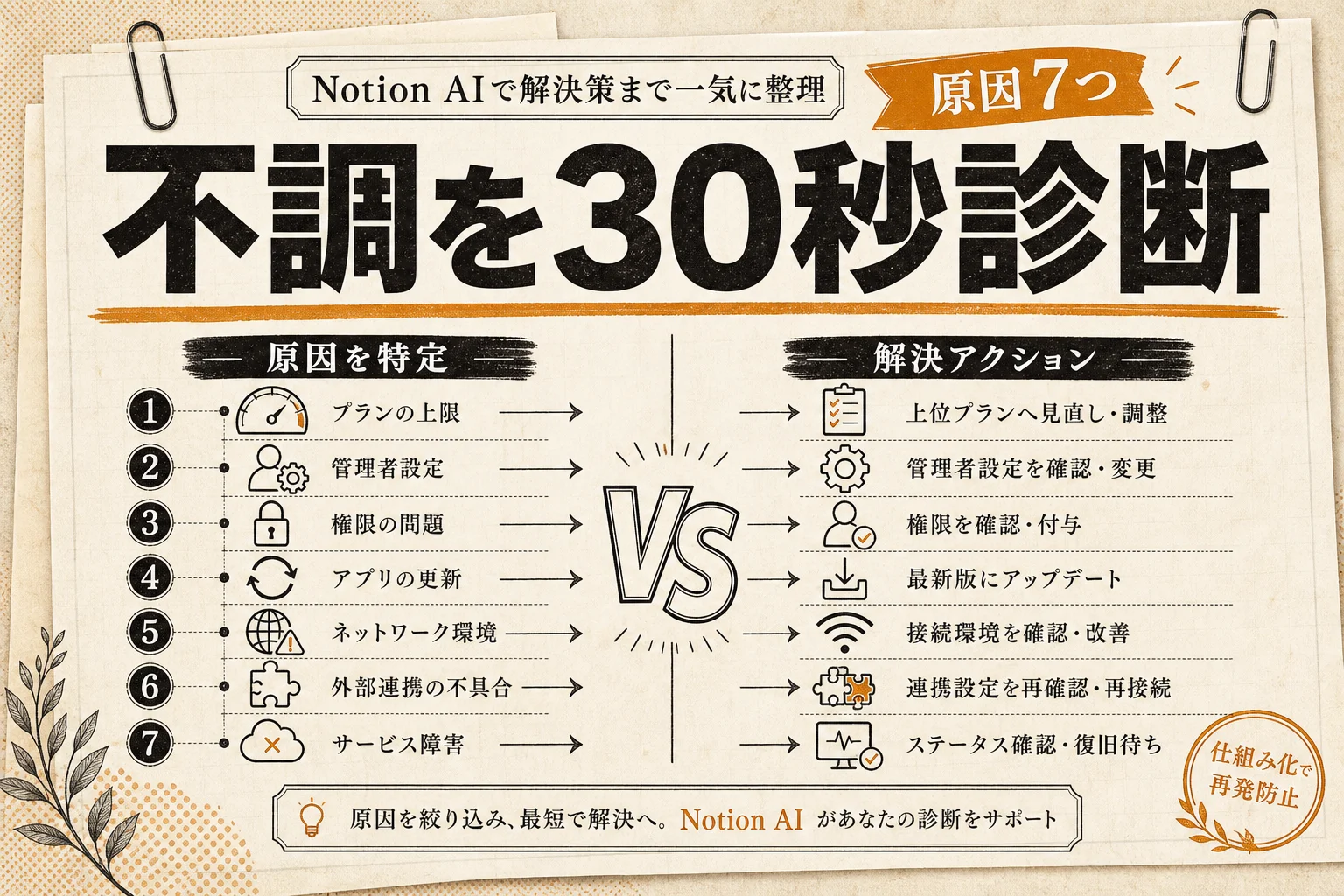
ここまでの整理: 入口が出ないならプラン (原因1) と管理者設定 (原因2)。特定ページだけなら権限 (原因3)。特定端末だけならアプリと拡張 (原因4)。生成が途中で切れるなら回線 (原因5)。連携先の情報が空振りするなら接続失効 (原因6)。ここまでで当てはまらなければ、次のNotion側の障害を見ます。
原因7: Notion側の障害、または機能の提供範囲のズレ
自分の環境をいくら触っても直らないときは、Notion側で起きている可能性があります。手を動かす前に確認するのが正解。
Notionは稼働状況を公開しています。障害が起きているときは、そこに掲載されます。SNSで同じ症状の投稿が同時刻に増えているかどうかも、判断材料として使えます。
- 公式の稼働状況ページを確認する: https://status.notion.so
- 掲載があれば待つ。自分の設定は触らない
- 掲載がないのに複数人で再現するなら問い合わせへ
- 掲載がなく自分だけなら原因1から6を再確認
障害が原因なら復旧を待つしかありません。ここで設定をいじり回すと、復旧後に別の不具合を自分で作ることになります。
問い合わせるときは、情報を揃えてから送ると往復が減ります。伝えるべきは4点。「症状 (入口が出ない/応答なし/途中で停止)」「発生時刻と再現性」「試した対処」「環境 (アプリかブラウザか、OS、プラン)」です。スクリーンショットにエラー文が写っていれば、それだけで特定が早まります。
公式のヘルプは日本語で読めます: https://www.notion.so/ja-jp/help
エラー表示別に、対処はどう変わる?
エラー文が出ているなら、それが最短の手がかりです。文面のタイプごとに、見る場所が変わります。
日本語環境でも英語のまま表示されることがあるので、文面の意味で判断してください。以下は代表的なタイプと、対応する原因の対照です。
| エラー表示の | 中身の | 見るべき原因 |
|---|---|---|
| 上限・クレジットに関する表示 | 利用枠を使い切った | 原因1 (プランとクレジット) |
| 権限・アクセス拒否の表示 | 対象を読む権限がない | 原因3 (権限) |
| 接続失敗・タイムアウトの表示 | 通信が届いていない | 原因5 (回線) と原因7 (障害) |
| 認証に関する表示 | ログイン情報が古い | 原因4 (再ログイン) |
| 何も出ずに無反応 | 入口はあるが実行されていない | 原因4→5→7の順 |
つまり、上限系は課金や運用の見直し、権限系は設定の依頼、通信系は環境の切り替えで、対処の性質がまるで違います。
いちばん判断に困るのが「何も出ずに無反応」のパターン。この場合は、別のページ、別の端末、別の回線の3方向で1回ずつ試すのが最速です。3回の試行で原因の系統が決まります。
スマホでNotion AIが呼び出せないのはなぜ?
モバイルで動かない相談は、2026年に入ってから中身が変わりました。以前の「モバイルは非対応」という前提が古くなっています。
Notionのエージェント機能は、かつてデスクトップ限定でした。2026年1月のバージョン3.2で、モバイルでも完全に動くようになっています。同じ更新でAI議事録の挙動も改善され、iOSとAndroidの両方で画面ロック中もバックグラウンドで文字起こしが続きます。
つまり、スマホで出てこないなら、まず疑うのはアプリのバージョンです。ストアで更新を当てて、アプリを再起動します。それで解決するケースがかなりあります。
- アプリを最新版に更新して再起動
- 同じアカウントでログインしているか確認 (複数アカウントの取り違えは多い)
- モバイル回線が不安定ならWi-Fiに切り替える
- 端末のストレージ不足も動作不良の原因になる
会議の記録を目的にしているなら、会議・議事録系のAIツールをまとめたカテゴリも見ておくと選択肢が広がります。Notionの中で完結させたいのか、専用ツールに任せたいのかで最適解が変わります。
有料プランに上げれば動くようになる?
課金で解決するのは7つのうち1つだけです。原因1に当たっているときのみ。それ以外は、いくら払っても症状は変わりません。
判断の順番を間違えると、月額を払ったのに動かないという最悪の結果になります。管理者設定でAIがオフのワークスペースなら、プランを上げてもボタンは出てきません。ここは冷静に。
課金する価値があるのは、次の条件が揃ったときです。
- AIの入口自体は表示されている (管理者設定はオフではない)
- 上限やクレジットに関するエラーが出ている
- 個人ワークスペースでは同じ操作が通る
- チームで日常的に使う予定がある
逆に、月に数回しか使うつもりがないなら、お試し枠の応答数で足りることもあります。ただし回数は公表されていないので、「いつ止まるか読めない前提」で触ってください。
Notionを情報整理の母艦にするかどうかで、この判断は変わってきます。導入の全体像を先に固めたい人は、Notionの使い方を体系的にまとめた記事を読んでからのほうが迷いません。
料金の話で1つ補足を。利用枠を超えたぶんに充てるNotionクレジットは1,000クレジットあたり10ドルで、プラン料金とは別に積み上がります。使えるのはBusiness・Enterpriseのワークスペースだけです。自動で回す設計にする前に消費量を見ておくのが安全です。
AI PICKS編集部の判定
Notion AIが動かないときの原因は、体感で8割が「プラン」と「管理者設定」の2つです。ここを最初に見ずに端末を再起動したりキャッシュを消したりする流れが、いちばん時間を無駄にする道。順番だけは守る価値があります。
道具としてのNotion AIの評価は、はっきり分かれます。ワークスペースの中の情報を横断して答えさせる用途では重宝します。権限をそのまま引き継ぐ設計なので、社内で使っても情報が漏れにくいです。ここは圧倒的に強いところです。
一方で、AI機能の中核が1ユーザー月20ドルのビジネスプランに寄っている構成は、少人数のチームには正直重い判断になります。文章生成だけが目的なら、汎用のチャット型AIのほうが安く済みます。Notionに情報が集まっている組織なら一択、そうでないなら微妙。この線引きで考えるのが実務的です。
トラブル対応の観点でいちばん言いたいのは、連携が「静かに外れる」点への備えです。エラーではなく空振りで返ってくるので、月1回でも接続状態を見る運用を決めておくと、原因不明の精度低下に悩む時間がなくなります。
よくある質問(FAQ)
Q. 昨日まで使えていたのに急に動かなくなりました。何から見ればいいですか
利用枠の残りと支払い状態です。カードの期限切れでプランが下位に戻ると、AIの入口が予告なく消えます。そのうえで管理者設定を確認し、それでも原因が見えなければ稼働状況ページを見てください。
Q. AIのボタンが最初から表示されません
プランの提供範囲か、管理者によるAIのオフ設定です。個人の無料ワークスペースを新しく作って同じ操作を試すと、どちらかがすぐ分かります。個人ワークスペースで表示されるなら組織側の設定です。
Q. 「情報が見つかりません」と返ってくるのは不具合ですか
多くは権限です。Notion AIはユーザーの閲覧権限を引き継ぐので、見られないページの内容は答えに出てきません。連携先の情報を探しているなら、連携の失効も同じ症状として現れます。
Q. 生成が途中で止まります
通信の不安定さと、入力が長すぎることの2つが主因です。別の回線で試し、対象を章や見出し単位に分けて再実行してください。1万字を一度に処理させるより、分割したほうが確実に終わります。
Q. スマホでエージェントが使えないのですが
アプリのバージョンを確認してください。2026年に入ってモバイルのバックグラウンド文字起こしに対応しています。それ以前の認識で「モバイル非対応」と思い込んでいるケースが多いところです。
Q. 無料のまま使い続ける方法はありますか
お試し用の応答数の範囲内なら使えます。回数は公式に公開されておらず、使い切るとBusiness・Enterpriseへのアップグレードを促す表示に変わります。日常的に回すには足りませんが、機能の相性を確かめる用途には十分です。
Q. 問い合わせるとき、何を伝えれば早く解決しますか
症状の種類、発生時刻と再現性、試した対処、環境 (アプリかブラウザか、OS、プラン) の4点です。エラー文のスクリーンショットがあれば添えてください。この4点が揃っていると往復が1回で済むことがあります。
Q. Notion AI以外の選択肢も考えたほうがいいですか
情報がNotionに集まっていないなら、考える価値があります。資料作成が主目的なら専用ツールのほうが速く、文章生成だけなら汎用のチャット型AIのほうが安く収まります。用途を1つに絞ってから比べるのが失敗しないやり方です。
あわせて見たいツール・カテゴリ
- Notion AI:機能の提供範囲とプランの対応を確認するなら、まずここ
- Notion Calendar:会議の記録や議事録の自動化を組むときに関わってくる連携先
- Mem AI:情報の記録と呼び出しに特化した対抗馬。設計思想の違いが分かりやすい
- ChatGPT:文章生成だけが目的なら、コストの比較対象になる
- 業務効率化AIカテゴリ:Notion以外の選択肢を横に並べて眺めるとき
- 文章作成AIカテゴリ:書く作業を切り出して任せたい場合
- 業務効率化AIの一覧:同じ用途のツールをまとめて見比べる用
資料作成でつまずいているなら、Notion AIとAiPPTを比較した記事が判断材料になります。スライド生成をNotionの中でやるべきかどうかが、この比較ではっきりします。汎用のAIツールとの棲み分けを考えたい場合はNotion AIとVondyの比較も合わせてどうぞ。
次に読むならこれ: 原因の切り分けが終わって「使い方そのものを見直したい」段階に来たなら、Notion AIの機能と料金をまとめた記事が次の1本です。どのプランで何が開くかを押さえておくと、同じトラブルで悩む回数が減ります。
各ツールの公式サイト(一次情報)
料金・機能・対応範囲は各社公式が一次情報です。本記事は公開時点の検証に基づきますが、最新かつ正確な条件は必ず各公式ページで確認してください。
- Notion AI:公式サイト(AI PICKSの詳細)