

写真の色を整えたい。ちょっと不要なものを消するとよいでしょう。それだけなのに、毎年お金が出ていくのはもったいないです。そう感じてこのページにたどり着いた人が多いはずです。
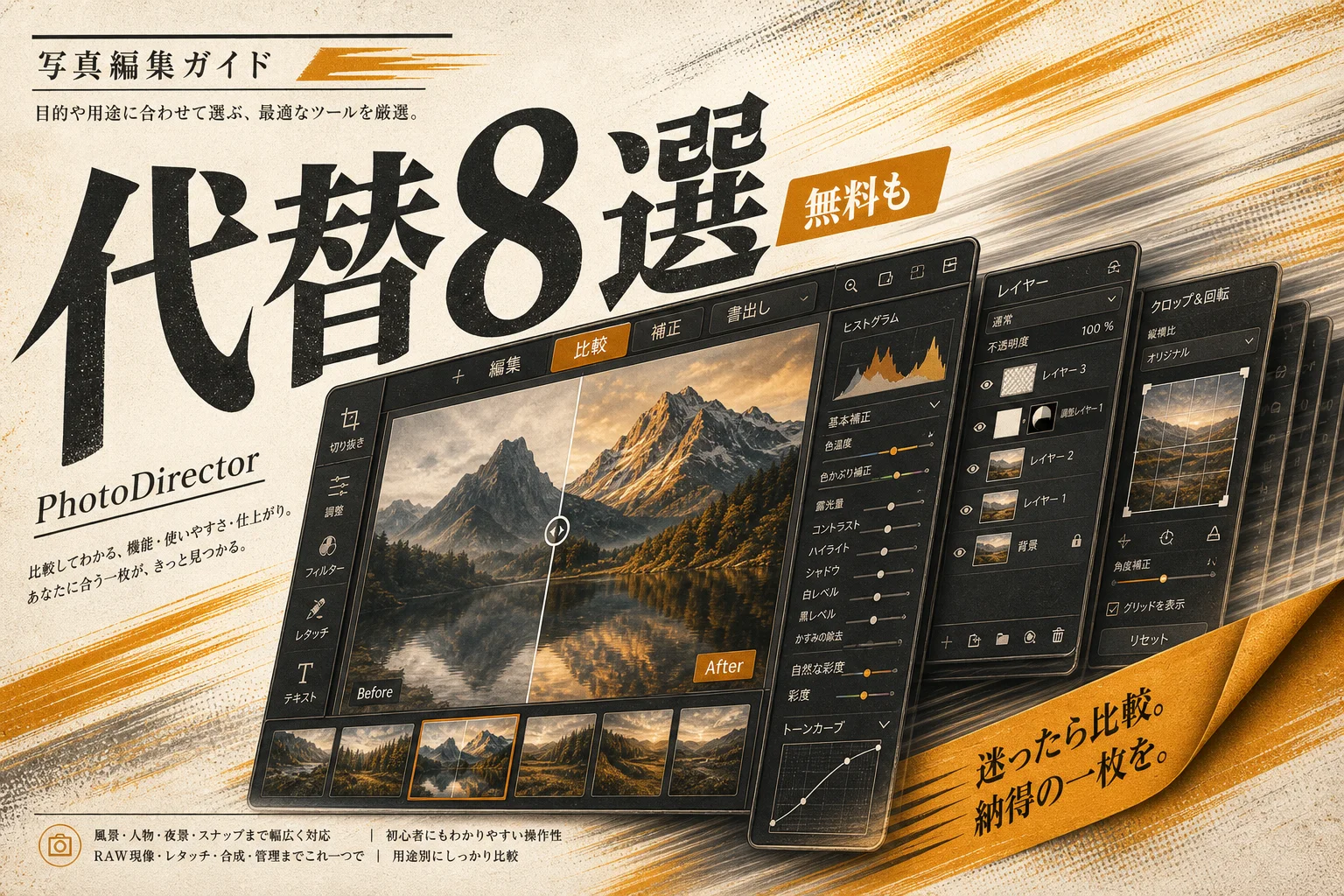
答えを先に出します。無料で十分な人が大多数です。PhotoDirectorの代わりは、目的さえはっきりすればすぐ決まります。
写真の明るさと色を整える、いらない物を消す、SNS用に切り抜きます。この3つなら、1円も払わずに終わります。ここが最初の分かれ道。
PhotoDirectorの代替を探す人が本当に困っていること
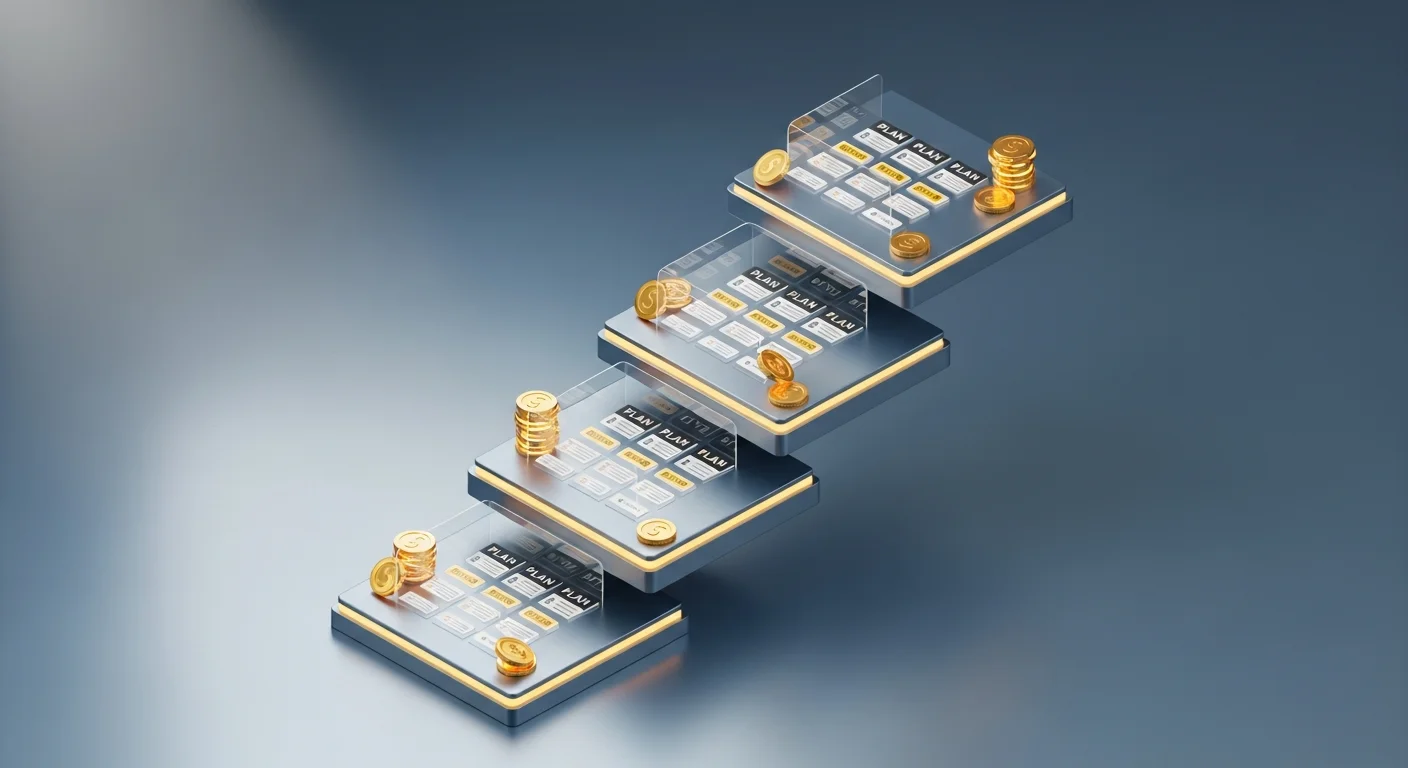
多くの人の悩みは「機能」ではなく「お金の出し方」です。PhotoDirector自体の使い勝手は評価が高いからです。
実際、写真編集の実務メディアでも「初心者でも迷わず編集できる直感的な操作性が魅力」と紹介されています。つまり不満はソフトの中身ではなく、支払いの形にあることが多いわけです。
代替探しの動機は、だいたい次のどれかに当てはまります。
- サブスク(毎月・毎年の課金)を止めたい
- 無料版の制限にぶつかって、有料へ誘導されるのが嫌
- Mac / Linuxでも同じように使いたい
- 買い切りで、ずっと同じソフトを使い続けたい
ここを自分ではっきりさせると、8本の中から迷わず選べます。では、まず本家をおさらいします。
編集部のおすすめ
資料・
テンプレートとAIで、提案資料やバナーを短時間で仕上げられます。

 ココナラ(制作の依頼)
ロゴ・デザイン・動画の制作依頼 / 出品者ごとの価格(見積もり無料)

PhotoDirectorとは?まず本家をおさらい
PhotoDirectorとは、台湾のCyberLink社が出しているAI搭載の写真編集ソフトです。写真の補正やデザインを、専門知識なしで進められる点が支持されています。
無料版と有料版があり、無料版でも明るさや色調の調整、トリミングやサイズ変更といった基本編集ができます。まず触ってみる分にはお金がかかりません。
有料版の料金はこうなっています。
| プラン | 料金 | 形態 |
|---|---|---|
| PhotoDirector 365 | 年額6,980円(約月582円) | サブスク |
| PhotoDirector 2026 Ultra | 12,800円 | 買い切り |
つまり、AI機能をフルに使うなら年6,980円、一度きりの支払いで済ませたいなら買い切り12,800円。この金額を「毎年払う価値があるか」が、代替を検討する分かれ目になります。
海外の評価も見ておきましょう。PCMagのレビューでは「色調整・切り抜き・ライティングといった基本はしっかりカバーする」一方、「インターフェースはAdobeほど洗練されていない」と指摘されています。基本は堅い、けれど飛び抜けてはいない。この立ち位置を押さえておくと、代替選びがラクになります。
PhotoDirectorの代替はどう選べばいい?
選び方はシンプルです。次の3つの軸で切ると、候補が一気に絞れます。
- お金:完全無料か、買い切りか、サブスクを続けるか
- 目的:加工中心か、RAW現像(撮ったままのデータを追い込む作業)中心か
- 環境:Windowsだけか、Macや外出先のブラウザでも使うか
RAW現像とは、カメラが記録した「生(なま)データ」から自分好みの色や明るさを引き出す作業のことです。JPEGを軽く直すのとは目的が違います。
この3軸に沿って、代表的な8本を並べたのが次の表です。
無料で使えるPhotoDirectorの代替は?
無料で本家に近いことができるのは、GIMP・Darktable・Krita・Photopeaの4本です。この中でも用途がきれいに分かれます。
写真の合成や不要物の除去ならGIMP。RAW現像ならDarktable。イラストや塗りならKrita。インストールせずブラウザで済ませたいならPhotopea。役割がかぶりません。
ここで一度、全体を整理します。
| ソフト | 料金 | オープンソース | 日本語 | 得意分 |
|---|---|---|---|---|
| GIMP | 無料 | ◯ | ◯ | 合成・レタッチ全般 |
| Darktable | 無料 | ◯ | ◯ | RAW現像 |
| Krita | 無料 | ◯ | ◯ | イラスト・ペイント |
| Photopea | 無料枠あり | ✕ | ◯ | ブラウザで手軽に |
| Canva | 無料枠あり | ✕ | ◯ | デザイン・SNS画像 |
| Luminar Neo | 有料 | ✕ | ◯ | AI補正 |
| Adobe Lightroom | サブスク | ✕ | ◯ | RAW現像・管理 |
| Adobe Photoshop | サブスク | ✕ | ◯ | プロ向け全部入り |
つまり、無料3本(GIMP・Darktable・Krita)はすべてオープンソースで、日本語も通ります。まずはここから試すのが定石です。
オープンソースって結局どういうこと?次で詳しく見ます。
毎週月曜の朝に、今週のAIの主なニュース・新しく載ったツール・よく読まれた記事をまとめて届けます。登録特典は「AIツール選定チェックリスト 2026」。
確認メールのボタンを押すと登録が完了します。配信はいつでも解除できます。
オープンソースの写真編集ソフトはどれがいい?
オープンソースとは、ソフトの設計図(ソースコード)が公開されていて、誰でも中身を確認・改良できる仕組みのことです。だから基本、無料で使えます。
写真用途でのオープンソースの実力派は、GIMPとDarktableの2本です。イラスト寄りならKritaが加わります。
オープンソースを選ぶメリットは、お金だけではありません。
- 課金や広告に追い立てられない
- 開発が止まっても、有志が引き継ぎやすい
- ローカル(自分のPC内)で処理でき、写真を外部に送らない
写真は個人情報のかたまりです。顔や場所が写ります。手元で完結する安心感は、地味に効きます。
一方で弱点もあります。AI補正のワンタッチ感は、有料ソフトに一歩譲る場面があります。ここは正直に言っておきます。
とはいえ、明るさ・色・切り抜き・不要物除去という「よく使う機能」だけなら、無料オープンソースで困りません。次は、その代表格を1本ずつ見ていきます。
GIMP|無料でここまでできる定番
GIMPは、写真編集の「なんでも屋」です。合成、切り抜き、色補正、不要物の除去まで、Photoshopに近いことを1円もかけずにこなせます。
Windows・Mac・Linuxのどれでも動き、日本語UIも標準です。買い切りですらなく、ずっと無料。ここが破格です。
こんな人に向いています。
- 写真から人や物を消したい
- 複数の写真を重ねて合成したい
- とにかくお金をかけずに本格編集がしたい
弱点は、最初のとっつきにくさ。ボタンの位置や用語が独特で、慣れるまで少し戸惑います。ただ日本語の解説が山ほどあるので、詰まっても検索で抜けられます。
画像加工から一歩進んで「AIで絵そのものを作りたい」段階に来たら、AIイラストツールの比較記事を先に読むと、GIMPで仕上げる前の素材づくりがはかどります。
RAW現像もやりたい人は、次のDarktableと組み合わせるのが王道です。
Darktable|RAW現像に強い無料の現像ソフト
Darktableは、RAW現像に特化した無料ソフトです。撮ったままの生データから、色と光を追い込むための道具がそろっています。
立ち位置としては、Adobe Lightroomの無料対抗馬。写真を大量に管理しながら、非破壊(元データを壊さずに調整する方式)で現像できます。
一眼カメラやミラーレスで撮る人には、これが本命です。
- RAWファイルをそのまま読み込んで現像できる
- 元の写真を壊さずに、何度でもやり直せる
- 撮影情報での絞り込み・管理がしやすい
「PhotoDirectorのAI補正が好きだった」という人には、最初は手数が多く感じるかもしれません。ワンタッチの魔法は控えめ。その代わり、仕上がりを自分の手でコントロールできます。
ここまでの整理: 加工全般はGIMP、RAW現像はDarktable。この2本を押さえれば、無料で本家の主要機能をほぼ置き換えられます。
イラスト方向に興味が出たら、次のKritaも見ておく価値があります。
Krita|イラスト・ペイントに強い無料ソフト
Kritaは、デジタルイラストやペイント向けの無料オープンソースソフトです。写真編集専用ではありませんが、描く・塗る作業ではGIMPより快適です。
ブラシの表現力が高く、マンガやイラスト制作でよく選ばれます。写真補正が主目的でない人の選択肢として覚えておくと重宝します。
写真とイラストの境目が曖昧になってきた今、両方を触る人は増えています。生成AIで下絵を作り、Kritaで整える流れも一般的になりました。
AIで画像そのものを生成する仕組みに踏み込むなら、ComfyUIとStable Diffusionの違いを読むと、素材作りから仕上げまでの全体像がつながります。
インストールが面倒な人には、次のPhotopeaが刺さります。
Photopea|インストール不要のブラウザ版
Photopeaは、ブラウザだけで動く写真編集サービスです。ダウンロードもインストールもいりません。URLを開けば、その場で編集が始まります。
見た目や操作がPhotoshopに近く、PSDファイルも開けます。会社のPCでソフトを入れられない人や、外出先でサッと直したい人に一択です。
- インストール権限がないPCでも使える
- Photoshop形式(PSD)をそのまま読める
- 無料枠で基本編集はひと通り完結
弱点は、ネット接続が前提なこと。オフラインでガッツリ作業したいなら、GIMPのほうが向きます。無料枠には広告も出ます。
手軽さで選ぶならPhotopea、腰を据えるならGIMP。ここも好みで分かれます。次は、デザインまで欲張りたい人向けの1本です。
Canva|デザインもこなす初心者向け
Canvaは、写真編集というより「デザインの入り口」です。SNS投稿、バナー、資料まで、テンプレートを選んで文字と写真を差し替えるだけで形になります。
写真の切り抜きや簡単な補正もできるので、「凝った編集はいらない、映える画像が欲しい」層にはこれで十分。無料枠でかなりの範囲をカバーします。
ただし、RAW現像や細かいレタッチには向きません。あくまでデザイン寄りの道具です。写真そのものを追い込みたいなら、GIMPやDarktableへ。
SNS向けの軽い編集をブラウザで済ませたい人は、Pixlr AIの代替7選も見ておくと選択肢が広がります。CanvaかPhotopeaかで迷ったときの第三の軸になります。
有料でも本気の仕上がりが欲しい人は、次を見てください。

有料にすると 広告なしで保存回数の制限も解除(Plus 月払い$2.49/月、年払い$1.99/月)
Luminar NeoやAdobe系|有料でも本気の人向け
無料で物足りない、でもPhotoDirectorには戻りたくありません。そんな人の受け皿が、Luminar NeoとAdobe系です。
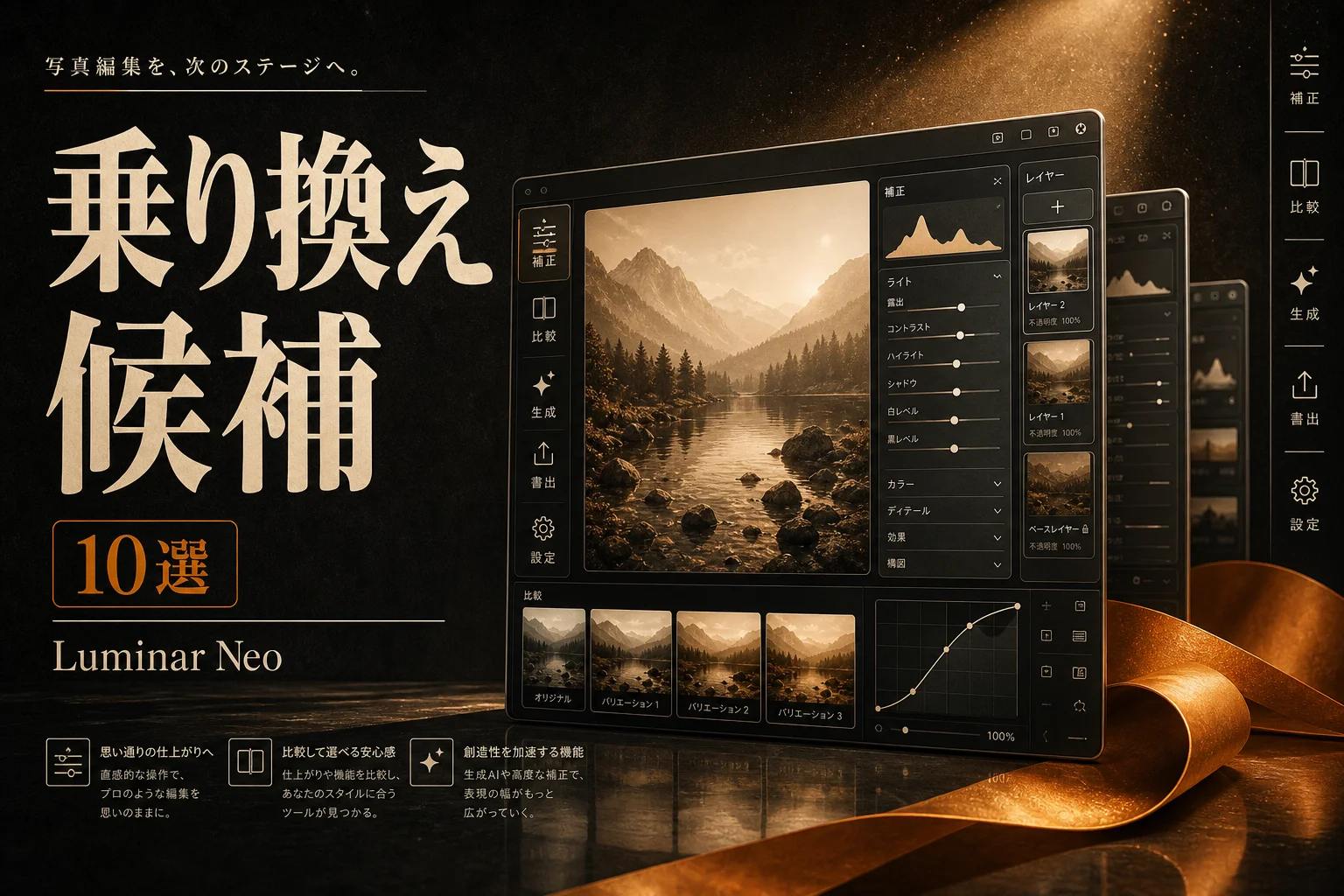
Luminar Neoは、AI補正のワンタッチ感がPhotoDirectorに近い有料ソフト。空の入れ替えや人物補正を、少ない手数で仕上げられます。買い切り系の販売もあるため、サブスクが嫌な人の逃げ道になります。
Adobe LightroomとPhotoshopは、写真編集の王道です。ただしサブスクのみで、買い切りはありません。プロや、仕事で毎日使う人向けの投資です。
| ソフト | こんな | 支払い |
|---|---|---|
| Luminar Neo | AI補正のラクさを残したい | 有料(買い切り系あり) |
| Adobe Lightroom | RAW現像と写真管理を極めたい | サブスク |
| Adobe Photoshop | 加工の自由度を最大化したい | サブスク |
無料で足りなければLuminar Neo、仕事で追い込むならAdobe。ここは予算との相談です。
次は、用途別に「結局どれ」を一枚にまとめます。
用途別のおすすめ早見表
迷ったら、この表で自分の一行を探してください。目的から逆引きできます。
| あなたの | おすすめ | 理由 |
|---|---|---|
| とにかく無料で加工したい | GIMP | 合成・除去まで無料で完結 |
| RAW現像を無料でやりたい | Darktable | 非破壊で本格現像 |
| インストールできないPCで | Photopea | ブラウザだけで動く |
| SNS画像を手早く | Canva | テンプレで即完成 |
| イラスト・ペイント | Krita | ブラシ表現が優秀 |
| AI補正のラクさは残したい | Luminar Neo | ワンタッチ補正が近い |
つまり、大半の人はGIMPかDarktableで着地します。この2本が無料代替の主役です。
とはいえ、本家に残るよさもあります。公平に見ておきましょう。
PhotoDirectorに残るメリット
代替を勧める記事ですが、本家を無理に否定はしません。PhotoDirectorが向く人は確かにいます。
| PhotoDirectorの | 代替での |
|---|---|
| 初心者でも迷わない操作性 | Canva / Photopeaが近い |
| AIワンタッチ補正 | Luminar Neoが近い |
| 動画編集ソフトとの連携 | 単体ソフトでは弱い |
「あれこれ調べる時間がもったいない。多少払っても迷わず使いたい」。そういう人は、無理に乗り換えないほうが幸せです。時間もコストだからです。
逆に、少しの学習を惜しまないなら、無料代替で年6,980円が浮きます。この判断は、あなたの時給しだい。
現場ではどう使われているか。実態を見ます。
実際に使われている現場
特定企業の非公開な導入事例を作り話にはしません。ここでは、公に知られている使われ方だけを挙げます。
個人クリエイター・中小企業の広報担当。写真編集の実務メディアは、まさにこの層に向けてノウハウを発信しています。SNSやチラシの画像を、無料ソフトで内製する現場は珍しくありません。
教育・非営利の現場。GIMPは多くのLinux環境で標準的に使われ、ライセンス費がかからないため、予算の限られた組織で選ばれてきました。これは広く知られた事実です。
RAWで撮る写真愛好家。Darktableは、Lightroomの費用を避けたい撮影者コミュニティで定着しています。非破壊現像と無料という組み合わせが、継続コストを気にする人に刺さっています。
共通するのは「継続コストをかけたくない現場ほど、無料オープンソースに寄る」という流れです。次は、編集部としての結論を述べます。
AI PICKS編集部の判定
編集部の見立ては明快です。PhotoDirectorの代替は、目的で2本に絞れば9割の人が満足します。 写真の加工全般ならGIMP、RAW現像ならDarktable。この2本は完全無料で、日本語も通り、しかもオープンソースだから写真を外部に送りません。年6,980円のサブスクを止めても、日常の編集で困る場面はほぼ来ません。
ただし、全員に無料を勧めるわけではありません。PhotoDirectorの価値は「迷わなさ」にあります。学習に時間を割けない人、AIワンタッチ補正の手軽さが好きだった人は、無料ソフトの初期の戸惑いでかえって損をします。その層はLuminar Neoのような有料AI補正か、本家継続が正解です。
分岐点は「学習に半日を使えるか」。使えるなら無料代替で費用が消えます。使いたくないなら、素直に払います。ここを自分に問うのが、いちばん早い答え合わせです。
編集部の率直な評価
正直に言うと、PhotoDirector自体は悪くありません。PCMagも基本機能は堅いと認めています。問題はソフトの質ではなく、毎年の課金が目的に見合うかどうか。
無料オープンソース勢の弱点は、AI補正のワンタッチ感がまだ一歩譲る点です。ここは誇張せず認めます。空の置き換えや自動人物補正を多用する人には、GIMPは手数が増えて微妙に感じるはず。
逆に、明るさ・色・切り抜き・不要物除去という王道の作業なら、無料で圧倒的に足ります。ここでお金を払い続けるのは、正直もったいないです。
結論はブレません。大多数はGIMPかDarktableへ。手軽さ最優先の人だけ有料を残します。 これが編集部の一択です。
よくある質問(FAQ)
Q. PhotoDirectorの完全無料の代替はありますか?
あります。GIMP・Darktable・Kritaは完全無料のオープンソースで、期限も機能ロックもありません。ブラウザで済ませたいならPhotopeaの無料枠も使えます。
Q. 日本語で使える代替はどれですか?
GIMP・Darktable・Photopea・Canvaはいずれも日本語UIに対応します。日本語の解説記事も豊富なので、詰まっても検索で解決しやすいです。
Q. RAW現像がしたい場合のおすすめは?
Darktable一択です。無料で非破壊現像ができ、Adobe Lightroomの代わりになります。写真管理機能も備えます。
Q. Macでも使えますか?
GIMP・Darktable・Krita・Photopea・CanvaはすべてMacで使えます。PhotoDirectorもMac版がありますが、無料で揃えるなら前述の4本が確実です。
Q. 買い切りで使いたいのですが?
無料のオープンソース3本は、そもそも買い切りより有利で、ずっと無料です。有料でAI補正が欲しいなら、Luminar Neoに買い切り系の販売があります。
Q. PhotoDirectorの料金はいくらですか?
PhotoDirector 365が年額6,980円(約月582円)、PhotoDirector 2026 Ultraが買い切り12,800円です。
Q. 無料ソフトは商用利用できますか?
GIMP・Darktable・Kritaは各ライセンスの範囲で商用利用が可能です。制作した画像を仕事に使う分には問題ありません。素材そのものの権利は別途確認してください。
Q. AI画像生成まで含めて考えるべきですか?
用途によります。写真補正が中心なら不要ですが、素材そのものをAIで作りたいなら検討価値があります。まずは無料の編集ソフトで足りるか見極めるのが先です。
次に読むなら、商品写真や人物の切り抜きを速くしたい人向けのPhotoRoom代替の無料ツール7選がおすすめです。背景除去だけ専用ツールに逃がすと、無料編集ソフトの使いどころがはっきりします。
関連する比較・代替を見る
- GIMPとPhotoDirectorを比較する:無料の定番と本家、どちらが自分向きか
- DarktableとPhotoDirectorを比較する:RAW現像重視ならこちら
- CanvaとPhotopeaを比較する:手軽さ勝負の2本
- PhotoDirectorの代替一覧:全代替をまとめて確認
- Photopeaの代替一覧:ブラウザ編集の他の選択肢
- 業種でのAI活用に興味があれば歯科クリニックのAI活用事例、素材からAIで作る派ならSeaArtの代替11選も役立ちます
関連記事
- PhotoDirectorとChatGPTを比較|画像編集はどっちが得?2026年版
- Luminar Neoの代替10選 無料・オープンソースで選ぶ写真編集 (2026年版)
- PixArtとPicsartは別物です。混同しない選び方 (2026年版)
- Deep Dream Generator代替おすすめ12選|無料・日本語・オープンソースで選ぶ(2026年版)
- Fotor代替11選|無料・日本語・オープンソースで選ぶ乗り換え先(2026年版)
各ツールの公式サイト(一次情報)
料金・機能・対応範囲は各社公式が一次情報です。本記事は公開時点の検証に基づきますが、最新かつ正確な条件は必ず各公式ページで確認してください。
- PhotoDirector:公式サイト(AI PICKSの詳細)
- Luminar Neo:公式サイト(AI PICKSの詳細)
- Pixlr AI:公式サイト(AI PICKSの詳細)