
ロトスコープに10時間かけていた時代は終わりました。AIが被写体を勝手に追いかけ、背景を1クリックで抜きます。残っているのは「どのツールが自分の用途に合うか」という、たった一つの判断だけ。
この記事では、2026年4月時点の主要なAIロトスコープツールを、クオリティ・速度・価格の3軸で比較していきます。初心者が最短ルートで動画を仕上げるための手順と、プロが品質を詰めるときのワークフローを分けて書きました。
そもそもロトスコープとは何か、AIで何が変わったか
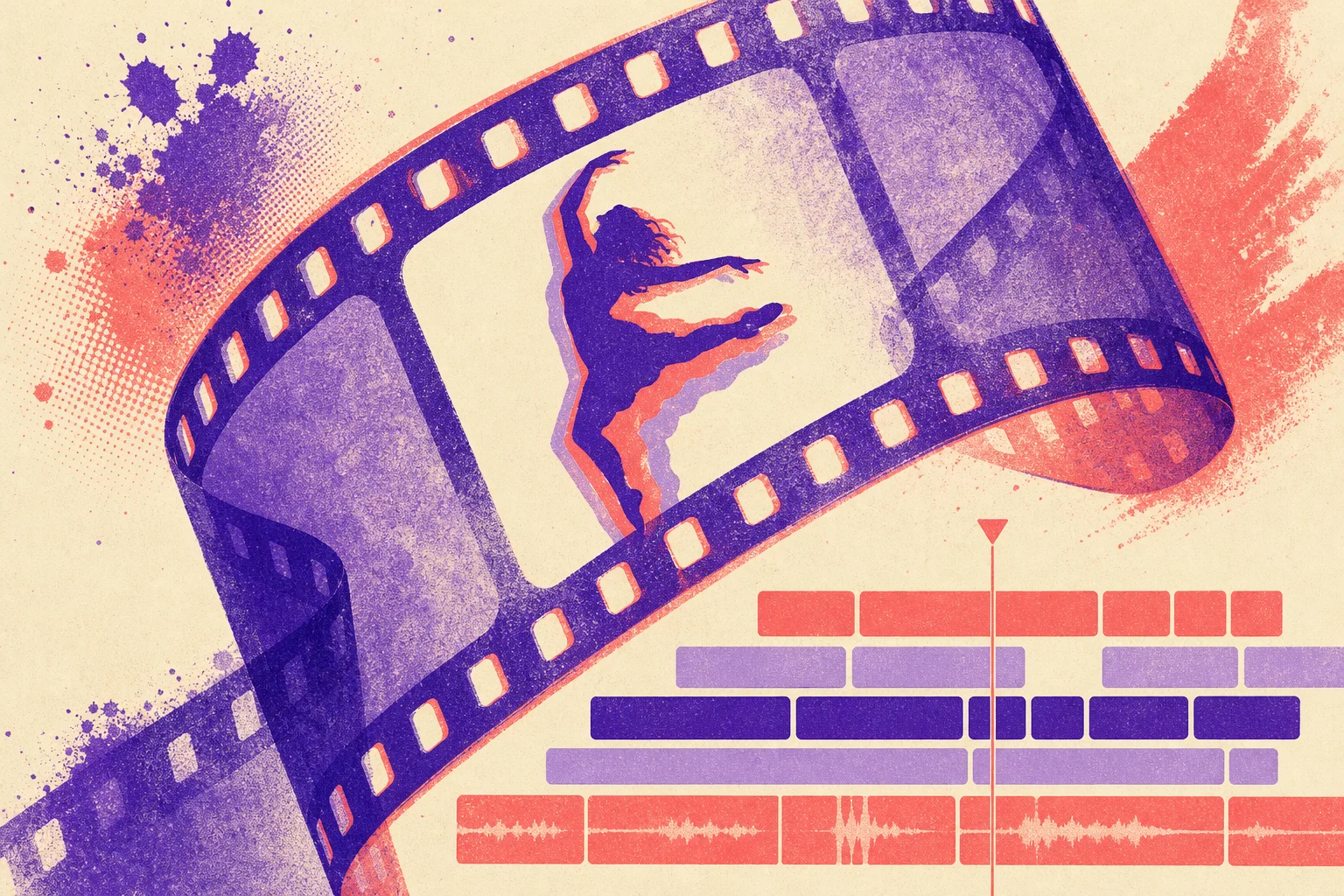
ロトスコープとは、実写映像の輪郭をフレームごとにトレースして、被写体を背景から分離したりアニメ風に加工したりする技術のこと。ディズニーが1915年に特許を取った古典的手法で、実写の動きをそのままアニメに写し取れるのが強み。
問題は、とにかく時間がかかること。従来は1秒の映像(24〜30フレーム)を1枚ずつ手で切り抜いていました。5秒のクリップで5〜10時間、というのがアニメーター界隈の相場感でした。
AIロトスコーピングはこの工程を根本から壊しました。Segment Anything系のモデルが被写体を自動検出し、フレーム間の動きを追従します。人間は「最初の1フレームで対象をクリック」と「うまくいかなかった箇所を修正」の2つしかやりません。5分の素材が10分で終わる、という世界に入った。
編集部のおすすめ
動画を
文字を消すだけで切れる編集や、台本から動画を自動で作る方法があります。


AIロトスコープの基本ワークフロー(4ステップ)

AIツールはどれを使っても流れはほぼ同じ。覚えるべき手順は4つだけ。
- 素材をアップロード:4K推奨だが、AI処理は重くなる。初回は1080pで試すのが無難
- 対象を選択:1フレーム目で被写体をクリック、またはブラシで大まかに塗る
- マスクを調整:AIが追従したマスクのうち、髪の毛・指先・速い動きで破綻した箇所を修正
- 書き出し:アルファチャンネル付きのProRes 4444またはPNG連番で出力
この流れはFilmoraでもAfter EffectsでもRunwayでも共通しています。違うのは「ステップ3でどれだけ手を動かす必要があるか」。ここがツール選びのすべて。
関連: Runwayの総合的な使い方はSora vs Runway徹底比較で詳しく扱っています。

2026年のAIロトスコープツール早見表

各ツールの特徴を表で整理しました。料金は2026年4月時点の日本円換算。
| ツール | AIロトスコープ方 | 料金 | 強み | 弱み |
|---|---|---|---|---|
| Filmora | AIマスク+ Mocha連携 | 1,980円〜 | 初心者向けUI、自動マスク精度が高い | プロVFXには機能不足 |
| Adobe After Effects | Roto Brush 3(AI搭載) | 3,480円〜 | 業界標準、プラグイン豊富 | 学習コスト高い |
| Runway Gen-4.5 | クラウドAIロト | 1,800円〜 | 処理が速い、ブラウザ完結 | 細部の精度はAEに劣る |
| WaveSpeed AI | 従量課金型クラウドロト | $0.1/秒〜 | サブスク不要、気軽に試せる | 日本語UIなし |
| Final Cut Pro | マグネティックマスク | 買い切り48,800円 | Mac最適化、高速 | Macのみ |
| Blender | モーショントラッキング+マスク | 無料 | 完全無料、3D統合 | ロトは手動寄り |
| Adobe Animate | フレーム単位ロト(AI補助) | 3,480円〜 | アニメ風表現に最適 | 実写分離は不向き |
結論、VFX用途ならFilmoraかAfter Effects、AI動画生成と組み合わせるならRunway、コストを抑えたいならWaveSpeedかBlenderで決まります。

Filmora:初心者が一番速く結果を出せる本命
Filmoraは2026年時点で最もバランスが取れているAIロトスコープツール。AIスマートマスクとMocha連携がセットになっていて、動画編集とロトスコープが一つのアプリで完結します。
使い方は拍子抜けするほど簡単。動画をタイムラインに置いて「AIスマートマスク」をクリック、対象をブラシで塗ると、残りのフレームは自動で追従します。5秒の素材なら、下地作成から書き出しまで3分。
傾向として、髪の毛のディテールや半透明の布はやや苦手です。ただしMocha AEライクなプレーントラッキングが組み込まれているので、背景に何かを合成する用途なら十分。YouTube・TikTok向けコンテンツならFilmoraだけで完結します。
Adobe After Effects:品質を詰めるならこれ一択
VFX業界で20年以上使われているコンポジットソフト。Roto Brush 3(2024年以降のバージョン)でAI追従が劇的に改善され、現在はFilmoraと同等かそれ以上の精度を出せます。
After Effectsの本当の強みはAI以外の部分にあります。Mocha Pro、Keylight、Red Giantなどのプラグイン群と組み合わせると、映画レベルの合成が可能。ハリウッド映画のVFXは今もAEが基軸。
ただし初心者が最初に触るソフトではありません。UIは複雑で、レイヤー構造を理解していないと何もできません。ロトスコープだけの用途で月3,480円払うなら、Filmoraの方がコスパは良いです。
本格的に映像業界で食っていくつもりなら、AEは避けて通れない投資。逆にYouTuber・個人クリエイターにはオーバースペック。
Runway Gen-4.5:AI動画生成と組み合わせるなら最強
Runwayはブラウザで動くAI動画編集プラットフォーム。現行世代のGen-4.5でAI生成動画の品質が一段跳ね上がり、ロトスコーピング機能もセットで使えます。
強みは速度。クラウドGPUで処理するため、自分のPCが非力でも4K素材を数分で処理できます。素材をアップロード、対象をクリック、書き出し、の3ステップ。
実写をロトスコープで切り抜いて、RunwayのAI動画生成と合成する、というワークフローが2026年の新定番になりつつあります。Soraの提供終了と代替の探し方でも触れたが、AI動画生成時代のロトスコープは「実写素材をAI世界に溶け込ませる」役割を担います。
弱点は、細かい修正のコントロールがAfter Effectsほど効かないこと。納品レベルの精度が必要な商業案件だと、Runwayで下地を作ってAEで仕上げる、という組み合わせがよく使われます。
WaveSpeed AI:サブスク不要で気軽に試したい人向け
WaveSpeedは従量課金型のAIロトスコーピングサービス。月額固定ではなく、処理した秒数に応じて課金されます。月1回しかロトスコープを使わない人には最適。
仕組みは4ステップのシンプル設計。動画アップロード → 被写体選択 → エッジ調整 → ダウンロード。UIは英語だが、直感的に使えます。
公開されている単価から換算すると、5秒の1080p素材で約$0.5(75円)程度。Filmoraの月額1,980円を元取ろうと思ったら月に25回以上使う必要があるので、たまにしか使わないならWaveSpeedの方が合理的。
欠点は、細かいマスク調整がクラウド上でやりにくいこと。複雑な被写体はFilmoraやAEの方が手早いです。
関連: AIツールの選び方全般はOCR記事でまとめているが、判断軸は動画AIでも共通。
Blender:無料で始めたい人の現実的な選択肢
Blenderは3D統合環境として有名だが、2Dコンポジットとロトスコープ機能も搭載しています。しかも完全無料。
モーショントラッキング機能は業務レベルで、マスクツールでフレーム単位のロトも可能。ただし、AI自動追従の精度はFilmora・AEに明確に劣る。2026年時点でAI機能は後追いの段階。
とはいえ、予算ゼロで学生がVFXを学ぶ、個人プロジェクトで試す、という用途なら十分使えます。3Dと組み合わせたロトスコープ表現も可能で、他ツールにはない独自性があります。
本気でロトスコープを仕事にするつもりなら、Blenderで基礎を学んでから有料ツールに移行する、という流れがコスパ良いです。
Adobe Animate:アニメ風ロトスコープの定番
実写を完全にアニメ化する、いわゆる「ロトスコープアニメ」を作るならAdobe Animate。『ウェイキング・ライフ』『スキャナー・ダークリー』のような表現を個人制作できます。
Animateの作業は基本的に手作業のフレーム単位ロト。AIは線のスムージングや補助的な追従で支援する程度で、メインは人間の作画。アニメーターのマイキー・グロバート氏曰く「5秒の動画クリップを作るのに5時間から10時間かかる」。
AI時代でも、この領域だけは人間の手作業が中心。逆に言えば、実写分離ではなくアニメ表現を目指すなら、Animateの独壇場。
用途別・最適なツールの選び方
迷ったときの判断基準を整理します。
YouTube・SNS向けの動画編集で背景を抜きたい → Filmora一択。月1,980円で完結する。
商業案件・プロ品質が必要 → After Effects + Mocha Pro。学習コストを払う価値がある。
AI動画生成と組み合わせたい → Runway Gen-4.5。クラウド完結で速い。
月1〜2回しか使わない → WaveSpeed AIの従量課金。
予算ゼロで学びたい → Blender。時間はかかるが基礎が身につく。
実写をアニメ化したい → Adobe Animate。AIではなく手作業の領域。
Macユーザーで高速処理したい → Final Cut Pro。M4チップとの相性が圧倒的。
複数の用途があるなら、FilmoraとRunwayの組み合わせが現実的。月3,800円で大抵の制作が完結します。
AIロトスコープで失敗しないための5つのコツ
ツールを買っても失敗する人は失敗します。編集部が現場で学んだポイントを置いておきます。
- 素材撮影時に背景を単純化する:AI追従は複雑な背景ほど精度が落ちる。撮影時点でグリーンバックや単色背景にできるなら、それが一番早い
- 動きの速いフレームで最初にマスクを作る:動きが速いフレームでAIが破綻しやすいので、そこを先に手動で修正しておくと後工程がスムーズ
- 髪の毛・半透明物は最後に調整する:どのAIも苦手な領域。最初から完璧を目指さず、大まかに抜いてから詰める
- アルファチャンネル付きで書き出す:PNG連番またはProRes 4444。これをケチるとコンポジット時に破綻する
- 1分以内のクリップで試してから長尺に移る:長尺をいきなり処理すると、AIの癖が分からないまま時間を溶かす
この5つを守るだけで、初回の仕上がりが明確に変わります。
編集部の評価
正直、2026年のAIロトスコープ事情は「勝ち組と負け組が明確に分かれた」印象。FilmoraとAfter Effectsのアップデート速度が速すぎて、他のマイナーツールが追いつけなくなりました。
個人的に一番驚いたのはFilmora。2年前まで「初心者向けの軽いソフト」という位置づけだったのが、AIマスク機能の精度向上でプロ用途にも使えるレベルに到達しました。YouTubeの編集者で月数十万稼いでいる知人も、AEから完全にFilmoraに移行しました。
一方でWaveSpeedは微妙。UIが英語のみで、日本のクリエイターには心理的ハードルが残ります。価格は魅力だが、Filmoraの月額1,980円を前提にすると、そこまで強い選択肢ではありません。
Runwayは別格の存在になりました。ロトスコープ単体で評価するのではなく、「AI動画生成エコシステムの一部」として捉えるべきです。2026年後半にはGen-5が出る噂もあり、今のうちに慣れておく価値があります。
他のAIツールの動向はAI動画編集が無料でどこまでできる?ツール7選と限界 (2026年版)やAutoGPT完全ガイドでも扱っています。動画AIだけで閉じず、テキスト・画像・自動化を組み合わせると、制作コストは一段下がります。
よくある質問(FAQ)
Q. AIロトスコープと従来のロトスコープで品質に差はありますか?
2026年時点で、一般用途なら差はほぼない。むしろAIの方が均一な品質を保てます。ただし映画レベルのVFX(髪の毛1本レベルの精度)を求めるなら、AIの下地を人間が仕上げるハイブリッドが現役。
Q. 無料でAIロトスコープを試せるツールはありますか?
Blenderは完全無料。Runwayは無料枠あり(毎月数分まで)。Filmoraは無料版があるが書き出しにウォーターマークが入ります。最初はRunwayの無料枠で試すのが最も手軽。
Q. どのくらいのPCスペックが必要ですか?
ローカル処理のFilmora・AEなら、RAM 16GB以上・GPU 8GB以上が最低ライン。RTX 4060クラスなら4K素材も快適。クラウドのRunway・WaveSpeedならPCスペックは関係なく、ブラウザさえ動けばOK。
Q. 商用利用できますか?
Filmora・After Effects・Final Cut Pro・Runway有料プランはすべて商用OK。Blenderも商用利用可能。ただし、AI動画生成を組み合わせる場合は各サービスの利用規約を確認すること。Runway Gen-4.5は商用利用可、一部プランで制限あり。
Q. スマホだけでAIロトスコープはできますか?
CapCutやVN Video Editorのモバイルアプリに簡易的なAIマスク機能があります。ただし精度と編集自由度はPC版に大きく劣る。本格的にやるならPCが必要、というのが2026年時点の現実。
AIロトスコープは、もはや「専門家の技術」ではなく「誰でも使える編集機能」になりました。最初の一歩はFilmoraかRunwayの無料枠で試すのが最短ルート。5分触れば、手作業の時代には戻れなくなります。
関連記事
- Mocha Pro 代替8本を比較|無料・オープンソースで足りる範囲 (2026年版)
- 【2026年最新】AI動画生成比較|Sora・Runway・Klingを徹底比較
- AI動画編集が無料でどこまでできる?ツール7選と限界 (2026年版)
- AnimateDiffの使い方と必要スペック|無料で静止画を動かす手順 (2026年版)
- Topviewの料金は年払い月16ドルから|4プランの違いと選び方 (2026年版)