Unity AIは、Unityのエディター内で直接動作し、シーン構造やアセット情報を把握して作業を効率化する公式の生成AI支援機能群です。Personalでは14日間の無料トライアル後、月額10米ドルで月1,000クレジットが付与されるプランへ移行します。
ゲーム開発の現場でAIの導入が進むなか、ゲームエンジン公式のAI機能がどこまで実用に耐えるのか気になっている開発者は多いはずです。 結論を急ぐなら、Unity AIはエディターの構造やシーン情報を理解して指示を実行してくれる点において、他の汎用AIにはない圧倒的な強みを持っています。 しかし、実際に現場で運用するとなると、避けては通れない3つの弱点も存在します。 導入後に後悔しないために、制作現場のリアルな評価や料金の仕組み、具体的な注意点を整理します。
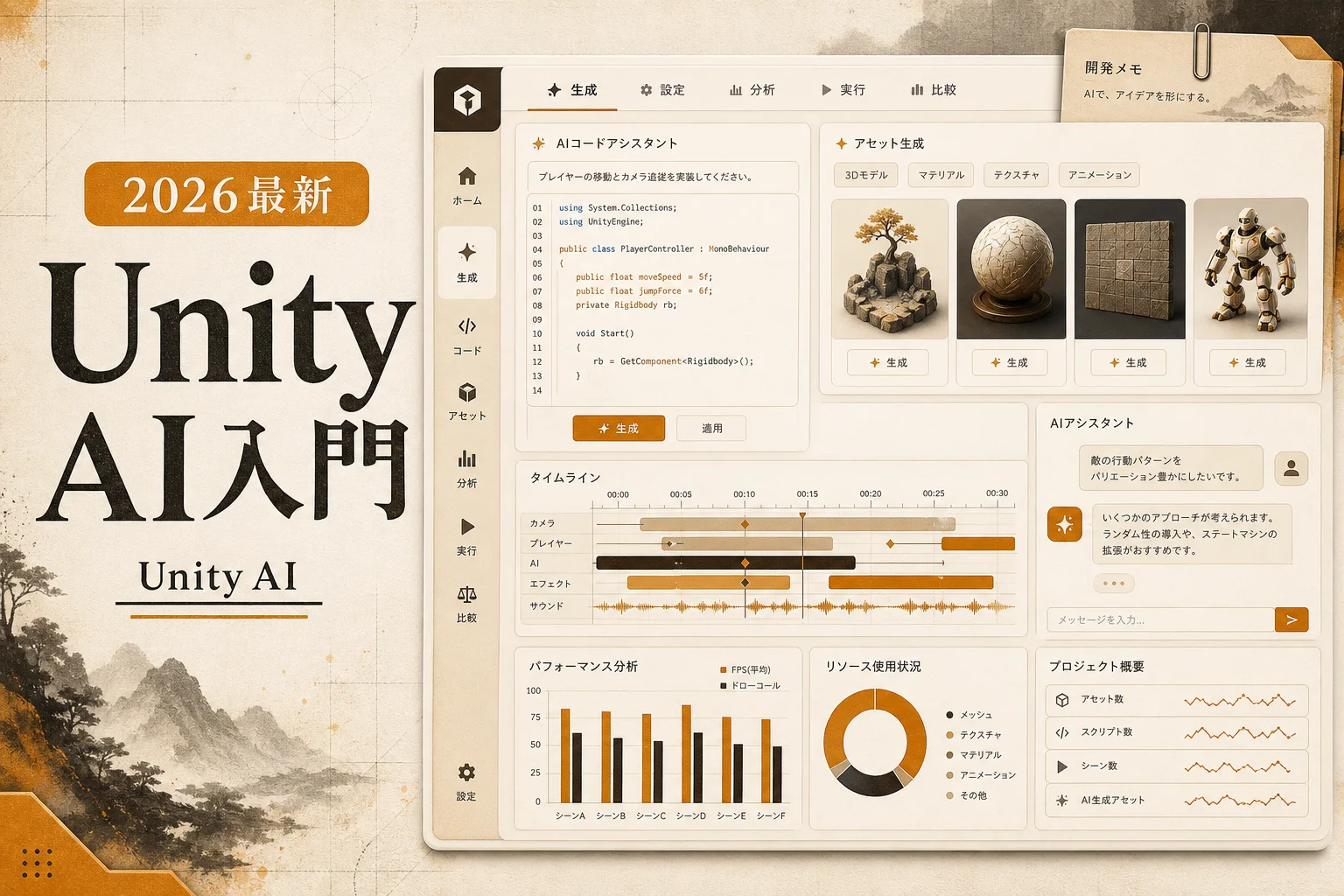
Unity AIとは、ゲームエンジンであるUnityのエディター内で直接動作し、シーン構造やアセット情報を把握して作業を効率化する公式の生成AI支援機能群です。
Unity AIとはどのような機能?エディター統合型AIの概要

Unity AIは、ゲームエンジンであるUnityのエディター内で直接動作する公式の生成AI支援機能群です。 従来の外部AIツールと異なり、開いているシーンのオブジェクト構成やプロジェクト内のアセット情報を把握したうえで的確な作業を実行します。
Unity公式の製品ページによると、2026年時点のUnity AIは単一の機能ではなく、複数のコアツールで構成されています。 中心となるのは、Unity 6向けに提供されているエディター内AIアシスタントです。 これに加えて、開発基盤となるAI Gatewayや外部ツールと連携するためのMCP Serverが用意されています。
かつて実験的に提供されていた「Unity Muse」パッケージの知見が統合され、よりエンジン深くへと組み込まれました。 ゲーム制作者が抱える日常的なルーティン作業を劇的に減らすことを目指して設計されています。 ゲーム制作向けAIツール特集でも注目を集める中心的な存在です。
以下の表は、Unity AIを構成する主要コンポーネントとその役割をまとめたものです。
| コンポーネント | 主な | 実用シーン | 提供形態 |
|---|---|---|---|
| エディターアシスタント | 質疑応答・エディター操作・C#コード生成 | シーン構築の自動化、エラー原因の特定 | Unity 6エディター内 |
| ジェネレーター群 | テクスチャ・マテリアル・アニメーション支援 | プロトタイプ用素材の即時作成 | パッケージ連携 |
| Unity Sentis | ニューラルネットワーク推論ライブラリ | ゲーム実行時のリアルタイムAI処理 | ランタイムライブラリ |
| MCP Server | エディターと外部モデル・ツールの通信仲介 | 外部エージェントからのエンジン操作 | API・連携サーバー |
AI PICKS調べ: AIツール全体の有料プラン中央値は月2,850円(n=1,278、2026-11-01時点)。料金統計レポートで見る
つまり、Unity AIは単なるコード生成チャットにとどまらず、アセット制作からエンジン操作、ゲーム実行時の機械学習推論までを幅広くカバーする総合環境です。
ゲーム制作の現場では、コンポーネントのパラメータ調整や階層構造の確認など、地味に時間を奪われる手作業が数多く存在します。 Unity AIはこうしたエディター固有の作業をプロンプト(AIへの指示文)から直接操作できるため、マウスを行き来させる手間を大きく削ぎ落とせます。
編集部のおすすめ
3Dモデルや
テキストや画像から3Dモデルを作れます。


Unity AIのリアルな評判・口コミはどう?開発者の評価傾向

制作現場のコミュニティやSNSに寄せられている開発者の声を確認すると、評価は明確に二極化しています。 プロジェクトの全体構造を把握したアシストに感動する声がある一方で、期待が高すぎたことによる戸惑いの声も少なくありません。
良い評判として最も多く挙げられるのは、エディター内のコンテキスト理解に関する点です。 一般的な汎用チャットAIにコードのエラーを相談する場合、アタッチしているコンポーネントやシーンの設定をすべて文字で説明しなければなりませんでした。 Unity AIであれば「現在のシーンでNullReferenceExceptionが発生している原因を特定して」と伝えるだけで、状況を読み取って原因箇所を提示してくれます。 この手間の削減は、個人開発者や小規模チームにとって破格の効率化をもたらしています。
一方で、厳しい口コミが集まっているのが日本語への対応力とモデルの応答速度です。 日本語で複雑な指示を出すと意図がうまく伝わらず、見当違いなコンポーネントを追加されてしまったという報告が散見されます。 また、クラウド処理を介するため、混雑時間帯に応答まで数十秒待たされる点にストレスを感じる開発者もいます。
肯定的な口コミの代表例をまとめると、以下の傾向が目立ちます。
- エディターの操作方法を公式ドキュメントから探す時間がほぼゼロになった
- マテリアルやプロトタイプ用テクスチャがエディターから出ずに数秒で作れる
- コンポーネントのアタッチやインスペクター設定をチャット指示で一括処理できて重宝する
否定的な口コミでは、次のような指摘が共通しています。
- 英語で指示を書かないと正答率が極端に落ちる
- クレジット制のため、少し試行錯誤を繰り返すとすぐに枠が枯渇する
- 複雑なゲームロジックのコーディングは専用の外部ツールのほうが賢い
Unityに特化した作業支援としては頼もしい相棒であるものの、万能の自動開発機として過信すると肩透かしを食らうという評価が定着しています。
Unity AIを使って実感するメリットとは?
Unity AIを取り入れる最大のメリットは、コンテキスト切り替えの完全な排除にあります。 Webブラウザを開いて検索したり、別ウィンドウのチャット画面へコードをコピー&ペーストしたりする往復運動が一切不要になります。
第一に、エディター内アクションの自動実行が圧倒的です。 「選択した3DモデルにRigidbodyとBoxColliderを追加し、質量を5に設定して」と指示するだけで、インスペクターをポチポチ操作することなく設定が完了します。 大量のオブジェクトを配置して一括で微調整を施したい場面では、この自動化が手放せません。
第二に、ゲーム開発に特化したアセット生成の素早さです。 プロトタイプの段階で仮のテクスチャや簡易サウンドを用意したい場合、外部の素材サイトを探し回る必要がありません。 エディター内でイメージを指示するだけで、Unityの標準シェーダーに適したマテリアルがその場で組み上がります。 AIデザインツールやAI音楽・サウンド生成ツールを個別に立ち上げなくても、基本的な仮素材がエンジン内で完結するのは大きな強みです。
第三に、Unity公式の最新APIに基づいた正確なコード生成です。 古いバージョンの書き方を提案してエラーを出す汎用AIと違い、Unity 6の新しい非同期処理やレンダリングパイプラインに対応したコードを出力しやすい傾向があります。 非推奨になった古い関数を掴まされる事故を減らせるため、初級者から中級者の学習コストを確実に抑えてくれます。 詳しい機能概要や過去の経緯については、Unity AIとは?料金・使い方・Museとの違いを解説(2026年版)でも詳しく比較しています。
毎週月曜の朝に、今週のAIの主なニュース・新しく載ったツール・よく読まれた記事をまとめて届けます。登録特典は「AIツール選定チェックリスト 2026」。
確認メールのボタンを押すと登録が完了します。配信はいつでも解除できます。
Unity AIの3つのデメリットとは?導入前に知るべき注意点?
Unity AIの導入を検討するなら、絶対に把握しておくべき3つのデメリットが存在します。 これらを知らずに契約すると、期待していた成果が得られずコストだけを浪費することになります。
1つ目のデメリットは、実質的な日本語未対応です。 Unity AIのチャット欄には日本語のテキストを入力すること自体は可能です。 しかし、入力された日本語の意図を正確に解釈できず、関係のないコードを生成したり指示を無視してエラーを吐いたりする現象が頻発します。 安定して意図通りの挙動を引き出すには、プロンプトをすべて英語で記述しなければなりません。 英語での指示文作成に抵抗がある日本の開発者にとっては、大きな参入障壁となっています。
2つ目のデメリットは、クレジット消費による従量課金のプレッシャーです。 Unity AIの主要な機能は、クラウド上のモデルを呼び出すたびに「AIクレジット」を消費します。 テクスチャの生成や複雑なコードの反復生成を繰り返していると、あっという間に月間のクレジット上限に到達してしまいます。 クレジットが切れると追加購入が必要になるため、コストを気にしながら恐る恐るプロンプトを投げることになり、気軽な試行錯誤を阻害しがちです。
3つ目のデメリットは、複雑なゲーム設計におけるロジック構築力の限界です。 単一のスクリプト作成や簡単なコンポーネント操作は得意ですが、複数のマネージャーが絡み合う大規模なアーキテクチャ設計ではハルシネーション(AIがそれっぽい嘘をつくこと)が発生します。 フレームワーク全体の依存関係を考慮したリファクタリングなどでは、専門のAIコーディングツールに一歩及ばないケースが目立ちます。
Unity AIの料金プランはどうなっている?PersonalとProの違い?
Unity AIを利用するためのコスト体系は、契約しているUnity本体のライセンスプランによって大きく異なります。 無料のPersonal環境で使えるのか、それともProプランが必要なのか、全体像を整理しておきましょう。
2026年時点の公式発表および料金体系によると、無料枠であるUnity Personal Editionのユーザーでも、AIツール専用のサブスクリプションを契約することで利用可能です。 Personal向けには初回限定で14日間有効な1,000クレジットの無料トライアルが用意されています。 トライアル終了後は、月額10米ドルで月1,000クレジットが付与されるプランへと移行します。 有料のUnity ProやUnity Enterprise、Unity Industryを契約している開発者には、シートごとに一定のAIクレジットがあらかじめ割り当てられています。
以下の表は、ライセンスごとの料金目安と付与されるAIクレジット枠を比較したものです。
| プラン | 料金の | 対象ユーザーの | 付与される | 追加購入 |
|---|---|---|---|---|
| Unity Personal | 基本無料(AI枠は月額10ドル) | 過去12か月の収益20万ドル未満 | トライアル1,000枠、以降月1,000枠 | バンドル購入可能 |
| Unity Pro | 年額343,200円/シート(税込) | 商用開発チーム・中小スタジオ | 月2,000クレジットが目安 | バンドル購入可能 |
| Unity Enterprise | 個別見積もり | 大規模開発組織・大企業 | 月3,000クレジットが目安 | 個別相談 |
| Unity Industry | 月額74,250円/シート(税込) | 自動車・建築・製造などの産業用途 | プラン規定枠が付与 | バンドル購入可能 |
つまり、完全無料で無制限に使い続けられるプランは存在せず、個人であっても実質的に月額10ドル以上の追加費用を見込む必要があります。
プロ向けライセンスを既に契約しているスタジオであれば、付与されている2,000クレジットの枠内で業務効率化を試すのが賢明です。 一方、完全個人でコストを一切かけたくない場合は、無料の外部生成AIを併用する選択肢も視野に入ってきます。
旧Unity MuseとUnity AIは何が違う?統合された機能一覧?
初期のAI展開を追っていた開発者のなかには、「Unity Muse」と「Unity AI」の呼び分けに混乱している方が少なくありません。 現在の位置づけは非常にシンプルで、かつて独立して提供されていたMuseの機能群がUnity 6のUnity AIへと発展的に統合されました。
以前のUnity Museは、Web上のダッシュボードや個別の実験的パッケージとしてバラバラに提供されていました。 テクスチャを作るツール、スプライトを作るツール、チャットをするツールが分かれており、プロジェクトへの導入もやや煩雑でした。 2026年現在のUnity AIではこれらのツール群が整理され、エディター内アシスタントと統合API Gatewayを介してシームレスに呼び出せるようになっています。
統合によって進化した主な機能は以下の通りです。
- エディター内アシスタント: Muse Chatを発展させ、エディター内のHierarchyやInspectorと直接連携可能に進化
- スプライト・テクスチャ生成: Muse Texture等のアルゴリズムがPBR(物理ベースレンダリング)マテリアル生成へと最適化
- アニメーション生成支援: 3Dモデルに対する基本的なボーンリギングやモーション適用を自然言語で誘導
- サウンド・エフェクト支援: シーンの雰囲気に合わせた仮音源や短い効果音の生成プロンプト対応
旧Muse時代に見られた「ブラウザで画像を生成して手動でインポートする」といった二度手間は一掃されました。 すべてがエディターの中で完結する設計へと一本化された点は、制作のテンポを落とさないための大きな改善点です。
Unity AIと外部AIツール(Cursor・Copilot)の使い分け基準
ゲーム開発におけるAIの活用先は、Unity公式ツールだけに限りません。 コードエディタとして絶大なシェアを誇るCursorやGitHub Copilot、さらにはClaudeやChatGPTといった汎用モデルとの併用が現場のスタンダードになっています。
それぞれのツールには得手不得手が存在するため、単一のツールに依存するのではなく作業内容に応じて使い分けるのが正解です。 Unity AIの最大の強みは「エディターそのものの操作とプロジェクト文脈の把握」です。 一方で、数百行に及ぶ複雑なC#コードのリファクタリングやパフォーマンス最適化においては、コード特化型の外部ツールのほうが優れています。
以下の表は、開発作業ごとの最適なツール選定を整理したものです。
| 作業内容 | 最適な | 理由 | おすすめ度 |
|---|---|---|---|
| エディター設定・階層操作 | Unity AI | シーン上のオブジェクトを直接変更できるため | 圧倒的 |
| プロトタイプ素材の作成 | Unity AI | マテリアルやテクスチャを即座に適用できるため | 重宝 |
| 大規模C#スクリプト開発 | Cursor / Copilot | 複数ファイルにまたがるコード文脈の理解が深いため | 一択 |
| ゲーム全体の仕様策定 | Claude / ChatGPT | 膨大な背景設定やアイデア出しの壁打ちに強いため | 重宝 |
| 機械学習エージェント実行 | Unity Sentis | ゲーム内でモデルをリアルタイム推論させるため | 圧倒的 |
つまり、エディター内の細かなセットアップや仮素材作成はUnity AIに任せ、重たいプログラミングは外部エディタで行うのが最も効率的な運用方法です。
AIコーディングツールおすすめランキングでも上位に並ぶツール群と競合させるのではなく、役割分担を明確にすることが開発スピードを加速させる秘訣です。 外部のAIチャットツールを検討している方は、Meta AI vs Microsoft Copilot: 違いと選び方完全ガイド2026なども参考になります。
Unity AIが向いている人・向いていない人の特徴
機能の特性やコスト構造を踏まえると、Unity AIを今すぐ導入して恩恵を受けられる人と、別の手段を検討したほうがよい人がはっきりと分かれます。 ミスマッチを防ぐために、それぞれの特徴を整理します。
向いている人の特徴
- Unity 6環境で新規プロジェクトのプロトタイプを高速に立ち上げたい人
- インスペクターでの手作業によるパラメータ調整やコンポーネント追加を自動化したい人
- 英語でのプロンプト入力や技術用語の指示に抵抗がない人
- 既にUnity Pro以上のライセンスを契約しており、付属のAIクレジットを活用したいチーム
向いていない人の特徴
- すべての指示を自然な日本語で行いたい人
- 完全無料のツールだけでゲーム制作の全工程を完結させたい人
- エディターの操作支援よりも、高度なアルゴリズムのコーディングだけをAIに求めている人
- Unity 6より前の古い長期サポート版(LTS)で固定して運用しているプロジェクト
もし日本語で緻密な仕様相談をしながら進めたいのであれば、一般的なAIアシスタントをブラウザで立ち上げて壁打ちするほうがストレスを感じません。 自身の開発スタイルやプロジェクトの規模に合わせて、冷静に取捨選択を行いましょう。
Unity AIを実際にプロジェクトへ導入する手順
Unity AIを自身の制作環境に導入するプロセスは非常に体系化されています。 事前準備から最初のアシスト体験までの流れを把握しておけば、迷うことなくセットアップを完了できます。
まず、Unity Hubを通じて「Unity 6」以降のバージョンをインストールします。 過去のバージョンでは一部のパッケージが正常に動作しないため、最新の環境を用意することが前提条件です。
次に、Unityアカウントの管理ページでAI利用の有効化を行います。 Personalユーザーの場合は、AIツールサブスクリプションの14日間無料トライアルに登録して初期クレジットを受け取ります。 Pro以上のユーザーは、組織の設定画面で各シートに対してAIアクセスの権限を割り当てます。
設定が完了したら、Unityエディターを開いてWindowメニューからAIアシスタントのパネルを呼び出します。 プロジェクト初回起動時にはAI Gatewayへの接続認証が行われます。 画面上にチャットインターフェースが表示されれば準備は完了です。
作業をスムーズに進めるためのプロンプト作成のコツは、対象オブジェクトと操作内容を明確に指示することです。 日本語ではなく英語で、「Create a new Material with a stylized stone texture and apply it to the selected GameObject.」のように具体的な名詞と動詞を組み合わせると、失敗確率を大幅に下げられます。
AI PICKS編集部の判定
Unity AIに対する編集部の見立ては、「Unity 6を使うならエディター作業の相棒として重宝するが、日本語非対応とクレジット課金の壁があるため手放しで万人向けとは言えない」という評価に落ち着きます。
インスペクターの操作やシーンのセットアップを自然言語で一括実行できる体験は、従来のゲーム開発の常識を塗り替えるほど画期的です。 マウスで何度も往復していた階層操作がチャット1行で済む心地よさは、一度慣れると抜け出せません。 プロトタイプ用のテクスチャがエディター内で完結する点も、インディー開発者にとっては強力な武器になります。
しかし、日本語での指示が実質的に機能しない現状は、日本の開発者にとって正直イマイチと言わざるを得ません。 英語で指示を組み立てる手間に加え、試行錯誤のたびにクレジットが減っていくプレッシャーが重なると、結局Cursorなどの外部エディタに頼りたくなります。
したがって現時点での結論は、「Unity Pro加入者なら割り当てクレジットを使い倒すべき一択、Personalユーザーなら14日間の無料枠でエディター操作の省力化を試したうえで継続判断すべき」です。 コーディング全般を肩代わりさせるのではなく、エディター内の手作業を削るための特化型アシスタントとして割り切って使うのが、最もコストパフォーマンスの高い選択になります。
よくある質問(FAQ)
Q. Unity Personalの無料枠だけでずっと使い続けることはできますか?
Personalプラン単体では恒久的な無料枠は提供されていません。 初回登録時に14日間有効な1,000クレジットの無料トライアルが利用できますが、期間終了後やクレジット枯渇後は月額10米ドルのサブスクリプション契約が必要です。 無課金のまま無制限に使い続けることはできないため注意してください。
Q. 日本語でプロンプトを入力しても本当に動きませんか?
入力自体はエラーになりませんが、意図通りの結果を得るのは難しい状態です。 日本語の文脈理解が浅いため、関係のないコンポーネントをアタッチされたり、期待外れのコードが返ってきたりすることが多々あります。 翻訳ツールなどを利用して、英語に変換したテキストを入力することをおすすめします。
Q. 生成されたコードやテクスチャの商用利用に問題はありませんか?
Unityの正規ライセンス条項に準拠していれば、生成されたアセットやスクリプトを商用ゲームに組み込むことは可能です。 ただし、外部のサードパーティ製学習モデルを併用している場合は、それぞれのライセンス規約を確認する必要があります。 販売用の完成品に組み込む際は、著作権トラブルを避けるためにも生成物の独自性をしっかり精査してください。
Q. クレジットはどのような操作で消費されますか?
主にテキストからのテクスチャ生成、複雑なC#スクリプトの生成、長文チャットのやり取りなどで消費されます。 単純な公式ドキュメントの検索や短文の質疑応答に比べ、アセットの画像データを生成する処理はクレジットの消費量が大きくなる傾向があります。 残高はエディター内のアカウントパネルからいつでも確認できます。
Q. Unity SentisとUnity AIは何が違うのですか?
Unity AIは主に「開発時」の作業を効率化するための生成AIツール群です。 これに対してUnity Sentisは、トレーニング済みのニューラルネットワークモデルを「ゲーム実行時(ランタイム)」に端末上で動かすための推論エンジンです。 NPCの賢い自律行動やリアルタイムの画像認識など、ゲーム内の仕組みとしてAIを組み込みたい場合はSentisを利用します。
Q. 外部ツールのCursorやCopilotと併用しても競合しませんか?
全く問題なく併用できます。 むしろ現場では、Unityエディターの操作やシーン構築にはUnity AIを使い、外部IDEでのロジック記述にはCursorやGitHub Copilotを使うハイブリッド構成が推奨されています。 それぞれの得意分野を活かすことで、双方のデメリットを補い合う理想的な制作フローが完成します。
あわせて見たいツール・カテゴリ
制作ワークフロー全体の効率化を図るなら、以下のカテゴリや関連解説もチェックしておくと視野が広がります。
- AIゲーム制作ツールランキング: ゲーム開発に特化した最新のAI支援環境を網羅
- AIコーディングツールおすすめランキング: スクリプト記述の生産性を極限まで高めるエディタ特集
- AIデザインツール一覧: UI素材やキャラクターデザインを支援するツール群
- AIエージェントツール一覧: 複雑なワークフローを自律的にこなすエージェントの解説
- Unity AIとは?料金・使い方・Museとの違いを解説(2026年版): 機能の変遷と初期セットアップの詳細ガイド
- Craft AIとは?説明可能AIの実力、料金・機能・評判を徹底解剖 (2026年版): 産業向けAIソリューションの仕組みを深掘り
- Read AI vs Loom AI: 違いと選び方完全ガイド2026: 開発チーム内の情報共有を効率化するAIツールの比較
- Sembly AI vs Loom AI: 違いと選び方完全ガイド2026: ミーティング記録とタスク自動化の選び方
ゲームエンジンの操作を省力化できたら、次は全体の開発管理やロジック構築をどう加速させるかがポイントになります。 まずはエディターの作業負担を減らすため、Unity AIとは?料金・使い方・Museとの違いを解説(2026年版)で基本設定を押さえてから本格的な導入へと進んでみてください。