
「ビジネスメールを書くのに毎回30分かかる」「英語メールの返信が憂鬱」。そんな悩みを抱えるビジネスパーソンに朗報です。2026年現在、AIメール作成ツールは劇的に進化し、Gmail・Outlookの標準機能だけでも十分に実用的なメール生成が可能になりました。
この記事では、無料で使えるものから有料の本格ツールまで、AIメール作成に最適なツール7選を料金・機能・使い勝手で徹底比較します。
この記事のポイント AIメール作成ツールのおすすめ7選を徹底比較。Gmail・Outlook・ChatGPTの無料活用法からプロンプト例、料金プランまで2026年最新情報で解説します。
この記事の要点
- AIメール作成ツール7選の料金・機能比較
- GmailとOutlookのAI機能を無料で使う具体的な手順
- コピペで使えるビジネスメール用プロンプト集(8パターン)
- AIメール作成で失敗しないための3つの注意点
- 目的別おすすめツールの選び方
編集部のおすすめ
文章を
言い換えや英文チェック、スライド化まで、書く作業を短くするツールです。


30秒で結論
- 無料で今すぐ始めたい → ChatGPT無料版、Claude無料版、またはYahoo!メールのAI下書き機能(個人Gmailの一部AI機能も無料枠で利用可、Google Workspace有料プランは下記参照)
- Outlookユーザー → Microsoft Copilot(Microsoft 365に統合済み、Personalなら月額約2,130円)
- 最高品質の日本語メール → Claude(無料版あり、Pro月額$20)
- メール以外も含めた総合AI → ChatGPT Plus(月額$20)
- 英文メールの校正・改善 → Grammarly AI(無料版あり)
- チーム全体のメール管理 → yaritori AI(月額1,980円〜/ユーザー)

AIメール作成ツールとは?2026年の最新事情
AIメール作成ツールとは、人工知能がメールの文面を自動生成・校正・翻訳してくれるサービスの総称です。2026年現在、大きく分けて3タイプが存在します。
タイプ1:メールソフト内蔵型 GmailのGemini、OutlookのCopilotなど、普段使っているメールアプリにAIが組み込まれているタイプ。追加インストール不要で、メール作成画面から直接AIを呼び出せます。
タイプ2:汎用AIチャット型 ChatGPT、Claude、Geminiなどの対話型AIにプロンプトでメール作成を依頼するタイプ。自由度が最も高く、複雑な要件のメールにも対応できます。
タイプ3:メール特化型 yaritori AI、Lavender、Gmeliusなど、メール業務に特化した専用ツール。チームでのメール共有や効果測定まで含めた機能を備えています。
各種調査によれば、国内の生成AI利用者数は年々大きく伸びていると報告されており、なかでもメール作成はビジネス現場で導入しやすいAI活用として広く挙げられています(具体的な利用者数・導入率は調査主体や対象により大きく異なるため、最新の出典付き統計をご確認ください)。

おすすめAIメール作成ツール7選【料金・機能比較】
1. Gmail × Gemini(Google Workspace)
GmailにはGoogleのAI「Gemini」が統合されており、メール作成画面で「Help me write(下書きを作成)」ボタンを押すだけでAIがメールを生成します。
料金:
- Google Workspace Business Starter: 月800円/ユーザー(年間契約時)
- Google Workspace Business Standard: 月1,600円/ユーザー(年間契約時)
- 月払いを選ぶと、いずれも年間契約より16%高くなる
- 個人Gmail: 一部機能を無料で利用可能
できること:
- メールの新規作成(要点を入力→完成文を生成)
- 返信文の自動生成
- 文章のトーン調整(フォーマル↔カジュアル)
- メールスレッドの要約
- Googleカレンダーとの連携(予定作成)
使い方:
- Gmailでメール作成画面を開く
- 下部の「Help me write」アイコンをクリック
- 作りたいメールの要点を入力(例:「来週の会議の日程変更を依頼」)
- 生成結果を確認・編集して送信
ポイント: Business Standard以上なら、Docs・Meet・SlidesでもGeminiを活用でき、コスパが非常に高い。メール中心の用途ならStarterで十分。
2. Outlook × Microsoft Copilot
OutlookにはMicrosoftのAI「Copilot」が統合されています。受信メールの要約から返信文の生成、トーン変更まで、メール業務全体をAIがサポートします。
料金:
- Microsoft 365 Personal: 月額2,130円/年額21,300円(Copilot機能含む)
- Microsoft 365 Family: 月額2,740円/年額27,400円
- Microsoft 365 Business Standard: 月額約1,874円/ユーザー
- Microsoft 365 Premium(個人向け上位。Copilot Pro単体プランの後継): 月額3,200円
できること:
- 要点入力→メール下書き自動生成
- 受信メールのワンクリック要約
- トーン変更(カジュアル/フォーマル/簡潔に)
- 長文メールスレッドのサマリー
- Word・Excel・TeamsなどOffice全体との連携
使い方:
- Outlookでメール作成画面を開く
- ツールバーの「Copilot」ボタンをクリック
- 「下書き」を選択し、要点を入力
- 生成結果を確認、「トーンの調整」で文体を微調整
ポイント: Microsoft 365のCopilot利用には注意が必要です。個人向けは「Copilot Pro」、法人向けで本格的なメール下書き等のCopilot機能をOutlook/Word/Excelに統合するには「Microsoft 365 Copilot」の追加ライセンス(別料金)が必要となるケースが一般的です。無料の「Microsoft Copilot(旧Bing Chat)」とは機能範囲が異なるため、契約前にMicrosoft公式で最新の対象プラン・価格を確認してください。
3. ChatGPT(OpenAI)
最も汎用的なAIメール作成手段。プロンプトの工夫次第で、謝罪文からクレーム対応、英文メールまで、あらゆるタイプのメールに対応できます。
料金(2026-05時点・最新はOpenAI公式を要確認):
- 無料版: 利用回数・モデルに制限あり(提供モデルは時期により変動)
- ChatGPT Plus: $20/月(約3,000円)上位モデルや高度な機能を利用可能
- ChatGPT Team: $25/月/ユーザー(チーム向け)
※ 利用可能なモデル名(GPT-4o系・oシリーズ等)は頻繁に更新されるため、最新の対応状況はOpenAI公式の料金ページで確認してください。
できること:
- あらゆるジャンルのメール作成
- 翻訳・多言語メール対応
- メールの校正・改善提案
- 複雑なシーン(謝罪・交渉・クレーム対応等)に対応
- カスタムGPTs(メール専用ボットの作成)
ポイント: 無料版でも実用的。プロンプトに「ビジネスメールとして」「300文字以内で」などの条件を付けるだけで品質が大きく向上する。詳しくはChatGPT完全ガイドも参照。
4. Claude(Anthropic)
日本語の自然さに定評があるAI。長文メールの要約や、丁寧さが求められるビジネスメールの作成で特に力を発揮します。
料金:
できること:
- 自然で読みやすい日本語メール生成
- 長文コンテキストの理解(200Kトークン対応)
- メールの添削・リライト
- ニュアンスの細かい調整(丁寧度・距離感)
ポイント: 「機械的な文章になりがち」という悩みにはClaudeが最適解。敬語のバリエーションが豊富で、日本のビジネスマナーに即したメールが書ける。Claude完全ガイドも参考に。
5. Grammarly AI
英文メールの校正・改善に特化。文法チェックだけでなく、AIによる文章リライト・トーン調整・要約にも対応しています。
料金:
できること:
- 英文メールのリアルタイム校正
- AIによる文章リライト・改善提案
- トーン検出・調整(confident, friendly, formal等)
- GmailやOutlookにブラウザ拡張で連携
ポイント: 英語でメールを書く頻度が高い人には必須級。Grammarly AIはChromeの拡張機能としてGmail上で直接動くので、ワークフローを変えずにメール品質が向上する。
6. yaritori AI
日本発のメール共有・管理×AI返信ツール。チームで問い合わせ対応をしている企業に最適です。
料金:
- 月額1,980円〜/ユーザー(初期費用なし)
- 7日間無料トライアルあり
できること:
- AIによる返信文の自動生成
- メールの対応状況見える化(未対応・対応中・完了)
- チームでのメール共有・管理
- テンプレート×AIのハイブリッド返信
ポイント: カスタマーサポートや営業チームで「誰がどのメールに対応したか」を管理しながらAI返信を使いたい場合に最適。
7. Yahoo!メールAIで下書き生成
Yahoo!メールにも2026年1月から正式版のAI下書き生成機能が搭載されています。無料で使えるのが大きな強み。
料金: 無料
できること:
- メール本文のAI自動生成
- 要点を入力→下書きが完成
制限:
- PC版とiPhone/iPadアプリのみ対応(Android未対応)
- トーン調整・要約機能は非搭載
- Gmailほど高機能ではないが、シンプルなメール作成には十分

目的別おすすめの選び方
| 目的 | おすすめツール | 月額費用 |
|---|---|---|
| 無料で始めたい | ChatGPT無料版or Yahoo!メール | ¥0 |
| Gmailユーザー | Gmail × Gemini | ¥800〜 |
| Outlookユーザー | Outlook × Copilot | 約¥2,130〜 |
| 日本語の品質重視 | Claude Pro | 約¥3,000 |
| 英文メール中心 | Grammarly Pro | 約¥4,500 |
| チーム管理も必要 | yaritori AI | ¥1,980〜/人 |
| 総合的に使いたい | ChatGPT Plus | 約¥3,000 |
コピペで使える!AIメール作成プロンプト集【8パターン】
ChatGPTやClaudeで使えるプロンプトをシーン別に紹介します。コピペして【 】内を書き換えるだけで使えます。
パターン1:日程調整メール
あなたはビジネスメールのプロです。以下の条件で日程調整メールを作成してください。
- 相手:【株式会社○○ 田中様】
- 目的:【来週の打ち合わせ日程を確定させたい】
- 候補日:【4/2(水)14:00〜、4/3(木)10:00〜、4/4(金)15:00〜】
- トーン:丁寧なビジネス敬語
- 文字数:200〜300文字
パターン2:お詫びメール
あなたは経験豊富なカスタマーサポート責任者です。以下の状況でお詫びメールを作成してください。
- 相手:【株式会社○○ 佐藤様】
- 状況:【納品した製品に不具合があり、お客様の業務に支障が出ている】
- 対応策:【本日中に代替品を発送、明日午前到着予定。原因は調査中】
- トーン:丁寧かつ誠実、相手の不快感を和らげる
- 文字数:300〜400文字
- 件名も提案してください
パターン3:お断りメール
以下の条件で、角が立たない丁寧なお断りメールを作成してください。
- 相手:【○○社営業担当者】
- 断る内容:【提案いただいたサービスの導入を見送る】
- 理由:【現時点では予算の確保が難しい】
- 将来の可能性は残したい
- 文字数:200〜300文字
パターン4:お礼メール(商談後)
商談のお礼メールを作成してください。
- 相手:【株式会社○○ 山田部長】
- 商談内容:【弊社SaaSツールのデモを実施】
- 次のアクション:【来週中に見積もりを送付予定】
- トーン:感謝を伝えつつ、次のステップへ自然につなげる
- 文字数:200〜300文字
パターン5:催促メール
以下の条件で、柔らかいトーンの催促メールを作成してください。
- 相手:【取引先の経理担当者】
- 催促内容:【先月末の請求書の入金確認ができていない】
- 期限:【本来の支払期日は3月25日】
- トーン:責めるニュアンスを避け、確認をお願いする形
- 文字数:200文字程度
パターン6:英語メール(海外取引先向け)
Write a professional business email in English with the following requirements:
- Recipient: 【Mr. John Smith, ABC Corp.】
- Purpose: 【Request a meeting to discuss the Q2 partnership plan】
- Proposed dates: 【April 7-11, any time works】
- Tone: Professional but friendly
- Length: 150-200 words
- Include a subject line
パターン7:社内メール(報告)
以下の条件で社内向け報告メールを作成してください。
- 宛先:【部署全員】
- 報告内容:【新しいプロジェクト管理ツールの導入決定】
- 決定事項:【4月1日から全社で利用開始、旧ツールは4月末で停止】
- アクション:【今週中にアカウント作成を完了してほしい】
- トーン:簡潔でわかりやすく、カジュアルめ
- 文字数:200〜300文字
パターン8:メール添削依頼
以下のメールを添削してください。改善ポイントを3つ以内で指摘し、修正版を出力してください。
【ここに添削したいメール本文を貼り付け】
チェック項目:
- 敬語の正確さ
- 文章の簡潔さ
- 相手への配慮
AIメール作成で失敗しないための3つの注意点
注意点1:個人情報・機密情報はプロンプトに入れない
AIに入力した情報は、サービスによっては学習データとして使われる可能性があります。顧客の個人情報(氏名・連絡先・口座番号など)や社外秘の数字は、必ず伏せ字や仮名に置き換えてから入力してください。
安全なプロンプトの書き方: ❌ NG: 田中太郎様(090-XXXX-XXXX)に見積もり50万円の件で連絡 ✅ OK: 【顧客名】に見積もり【金額】の件で連絡するメールを作成
企業利用なら、ChatGPT TeamやClaude Teamなど、入力データが学習に使われないプランを選ぶのが安全です。
注意点2:AIの出力は必ずファクトチェックする
AIは「ハルシネーション」(事実と異なる情報の生成)を起こすことがあります。特に以下の情報は必ず自分の目で確認してください。
- 日付・曜日: AIが間違った曜日を出力することがある
- 固有名詞: 会社名・製品名の表記ゆれ
- 数字: 見積もり金額や数量の転記ミス
- 敬称: 役職名と敬称の組み合わせ
注意点3:最後は必ず自分の言葉で仕上げる
AIが生成したメールをそのまま送ると、テンプレート感が出て「この人、AI使ってるな」とバレることがあります。対策は簡単で、以下の2点を手動で追加するだけです。
- 相手固有の一言を入れる: 「先日の展示会でお話しした件、参考になりました」など
- 自分らしい表現に微調整する: 語尾や言い回しを普段のスタイルに合わせる
AIは「80%完成した下書き」を一瞬で作るツール。残り20%の仕上げは人間の仕事です。
AIメール作成の効果を最大化するコツ
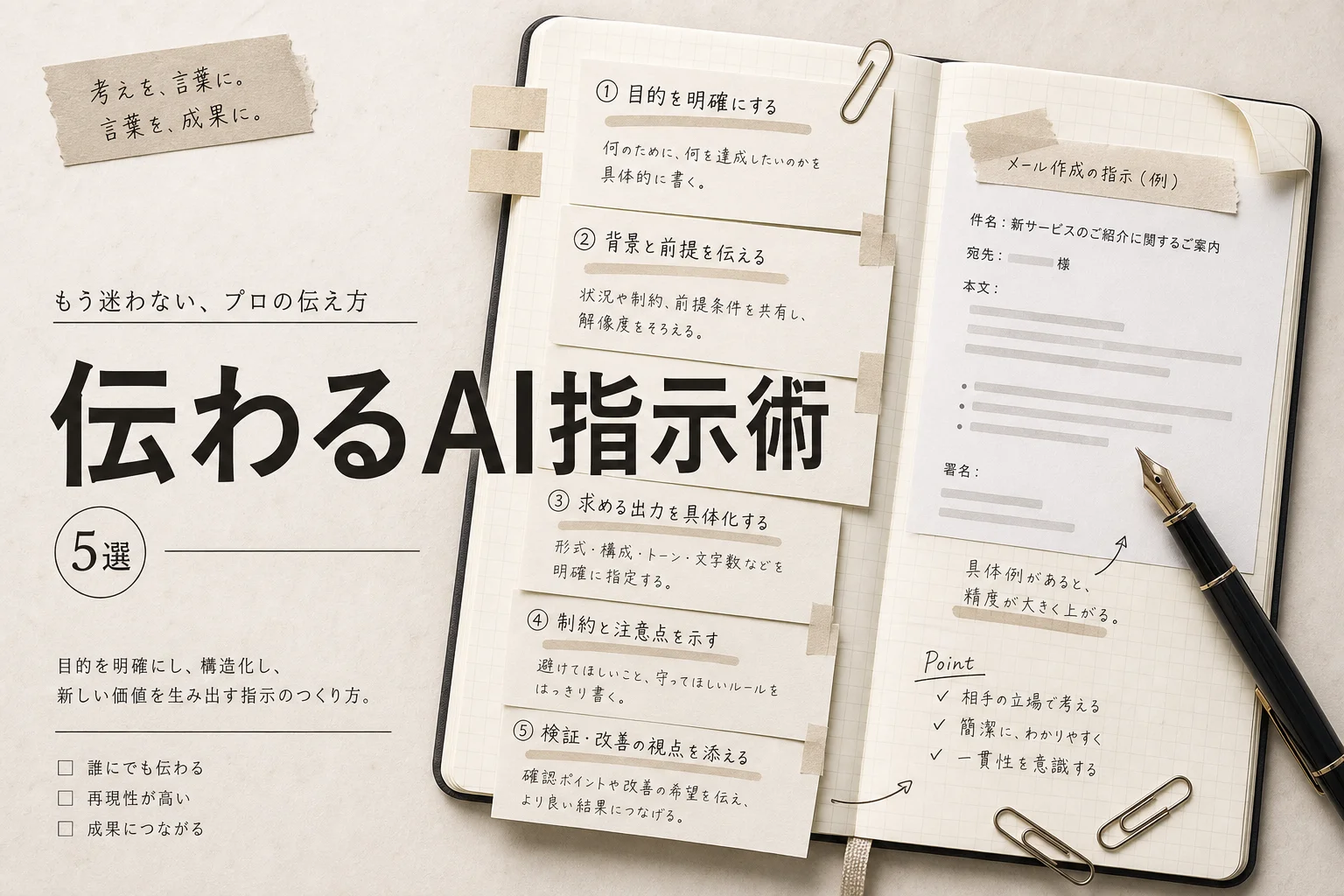
AIメール作成で最大の効果を得るには、プロンプトの書き方がすべて。以下の5要素を含めるだけで、出力品質が劇的に向上します。
| 要素 | 説明 | 例 |
|---|---|---|
| 役割設定 | AIに「誰として」書くか指示 | 「あなたは営業マネージャーです」 |
| 目的 | メールのゴール | 「アポイントを取りたい」 |
| 相手 | 受信者の情報 | 「IT企業の部長クラス」 |
| トーン | 文体の指定 | 「丁寧だが堅すぎない」 |
| 制約 | 文字数・形式 | 「300文字以内、箇条書きで要点整理」 |
もう一つ重要なのがFew-Shot(例示)の活用。過去に評判が良かったメールを1〜2通プロンプトに含めて「このスタイルで書いて」と指示すると、自社の文体に合ったメールが生成されます。
プロンプトの書き方を基礎から学びたい方は、ChatGPTプロンプト完全ガイドも参考にしてください。
AI PICKSの独自評価
AI PICKSでは、500以上のAIツールを編集部が継続的に評価しています。広告出稿や提携の有無でスコアが変わることはありません。
| ツール名 | 総合スコア | 料金タイプ |
|---|---|---|
| ChatGPT | 95pt | フリーミアム |
| Claude | 93pt | フリーミアム |
| Gemini | 88pt | フリーミアム |
| Microsoft Copilot | 82pt | フリーミアム |
スコアはAI PICKSの独自基準で算出。詳細は評価基準についてをご覧ください。
編集部の検証メモ
検証の観点
AIメール作成ツールは「すぐ使える環境」「日本語の自然さ」「ビジネス文脈での実用性」で大きく差が出る領域です。本記事では公開されている料金プラン・公式仕様・各社ヘルプドキュメントを横断的に整理し、以下の3軸で比較検討しました。
- 導入コストと無料枠の有無:個人ユーザーがゼロ円で開始できるか
- 日本語ビジネスメールへの適性:敬語・定型表現の自然さ
- 既存メール環境との統合度:Gmail / Outlookなど普段使いツールとの連携
公開情報からの比較整理
各社公式サイトで確認できる範囲を整理すると、以下のような棲み分けが見えます。
| ツール | 無料版 | 有料プラン目安 | 強み |
|---|---|---|---|
| ChatGPT | あり | Plus月額$20 | 汎用性が高くプロンプト次第で幅広く対応 |
| Claude | あり | Pro月額$20 | 長文の自然な日本語生成に定評 |
| Gemini | あり | Workspace連携プラン別 | Gmailとの統合がスムーズ |
| Microsoft Copilot | 制限あり | Microsoft 365統合プラン | Outlookネイティブ統合 |
| Grammarly | あり | 有料プランあり | 英文校正に特化 |
※料金・機能は変動するため、導入前に各公式サイトの最新情報を参照してください。
編集部の総合判断
- Gmailを日常的に使う個人ユーザー → GeminiまたはChatGPT無料版。導入摩擦が小さい
- Outlook中心の法人ユーザー → Microsoft Copilot。Microsoft 365ライセンスとの親和性が高い
- 英文メールを多用する人 → Grammarly + Claudeの併用。校正と本文生成を分業させる構成が公開仕様から判断する限り合理的
よくある質問(FAQ)
Q. AIで作ったメールは相手にバレますか?
「誰にでも当てはまる汎用的な文章」はバレやすいです。対策として、相手固有の情報(先日の会話内容、相手企業のニュースなど)を1〜2行加えると自然なメールになります。
Q. 無料でAIメール作成を始めるには何が一番おすすめ?
ChatGPT無料版が最もバランスが良いです。アカウント作成だけで使え、日本語メールの品質も実用レベル。Yahoo!メールのAI下書きも無料ですが、機能はシンプルです。
Q. GmailのAI機能は無料で使えますか?
Gmailのスマート作成・スマート返信は無料アカウントでも一部使えます。ただし、Geminiによる「Help me write」フル機能はGoogle Workspace(月800円/ユーザー〜・年間契約時)が必要です。
Q. 英語メールにはどのツールが最適ですか?
文法チェックも含めるならGrammarly AI一択です。Chrome拡張でGmail上で直接動くので、英語メールを書きながらリアルタイムで校正・改善されます。文章自体を一から生成するならChatGPTやClaudeも優秀です。
Q. AIメール作成でセキュリティ上の注意点は?
最大のリスクは機密情報の漏洩です。無料版のAIツールはデータが学習に使われる可能性があるため、個人情報・社外秘情報は入力しないでください。企業利用ならChatGPT Team(データ学習なし)やMicrosoft 365 Copilot(企業のセキュリティポリシー適用可能)を選びましょう。
Q. スマホからもAIメール作成は使えますか?
はいです。GmailアプリのGemini機能、ChatGPTアプリ、Claudeアプリはすべてスマートフォンで利用可能です。Yahoo!メールのAI下書きはiPhone/iPadアプリに対応しています(Android版は未対応)。
Q. AIメールの作成にかかる時間はどのくらいですか?
プロンプト入力から生成完了まで通常10〜30秒。手動でゼロから書くと15〜30分かかるビジネスメールが、AIなら下書き生成+微調整で2〜3分に短縮できます。楽楽自動応対の社内事例では、返信メール作成時間を約80%削減したという報告もあります。
Q. 日本語メールで最も自然な文章を書くAIは?
現時点ではClaudeが日本語の自然さで一歩リード。特に敬語のバリエーションと「硬すぎず砕けすぎない」ビジネストーンの再現が得意です。ChatGPTも日本語品質が大幅に向上しており、実用上はどちらを選んでも問題ありません。
あわせて読みたい
- ChatGPT Plusは月$20の価値があるか|週3回が損益分岐、決済別の料金差 (2026年版)
- gpts 作り方|個人プランは2026年8月に新規作成が終了、いま作れる条件と7ステップ (2026年版)
- Microsoft Copilotの料金と使い方|無料版とPro月3,200円の違い (2026年版)
各ツールの公式サイト(一次情報)
料金・機能・対応範囲は各社公式が一次情報です。本記事は公開時点の検証に基づきますが、最新かつ正確な条件は必ず各公式ページで確認してください。
- ChatGPT:公式サイト(AI PICKSの詳細)
- Claude:公式サイト(AI PICKSの詳細)
- Gemini:公式サイト(AI PICKSの詳細)
- Microsoft Copilot:公式サイト(AI PICKSの詳細)
- Grammarly:公式サイト(AI PICKSの詳細)