
ai写真加工は、手元の写真を整える編集作業なら無料枠の範囲で完結します。高額なソフトを最初から契約する必要はありません。作業前の仕上がりイメージがあいまいなまま加工を始めると、何度もやり直すことになります。画面の前で迷う時間を減らすには、作業の順番と道具の選び方を知っておく必要があります。
ai写真加工とは?|生成・編集・高画質化の3つの違い
ai写真加工とは、人工知能が画像の内容を判別して、明るさの補正・不要物の消去・背景の差し替え・解像度の拡大を自動で行う処理のことです。
人の手で境界線をなぞる作業が減り、短い指示文やボタン操作だけで不自然さのない修正が完了します。
一口にai写真加工と呼んでも、中身は3つの独立した作業に分かれます。この違いを混同すると、目的と合わない道具を選んで遠回りします。
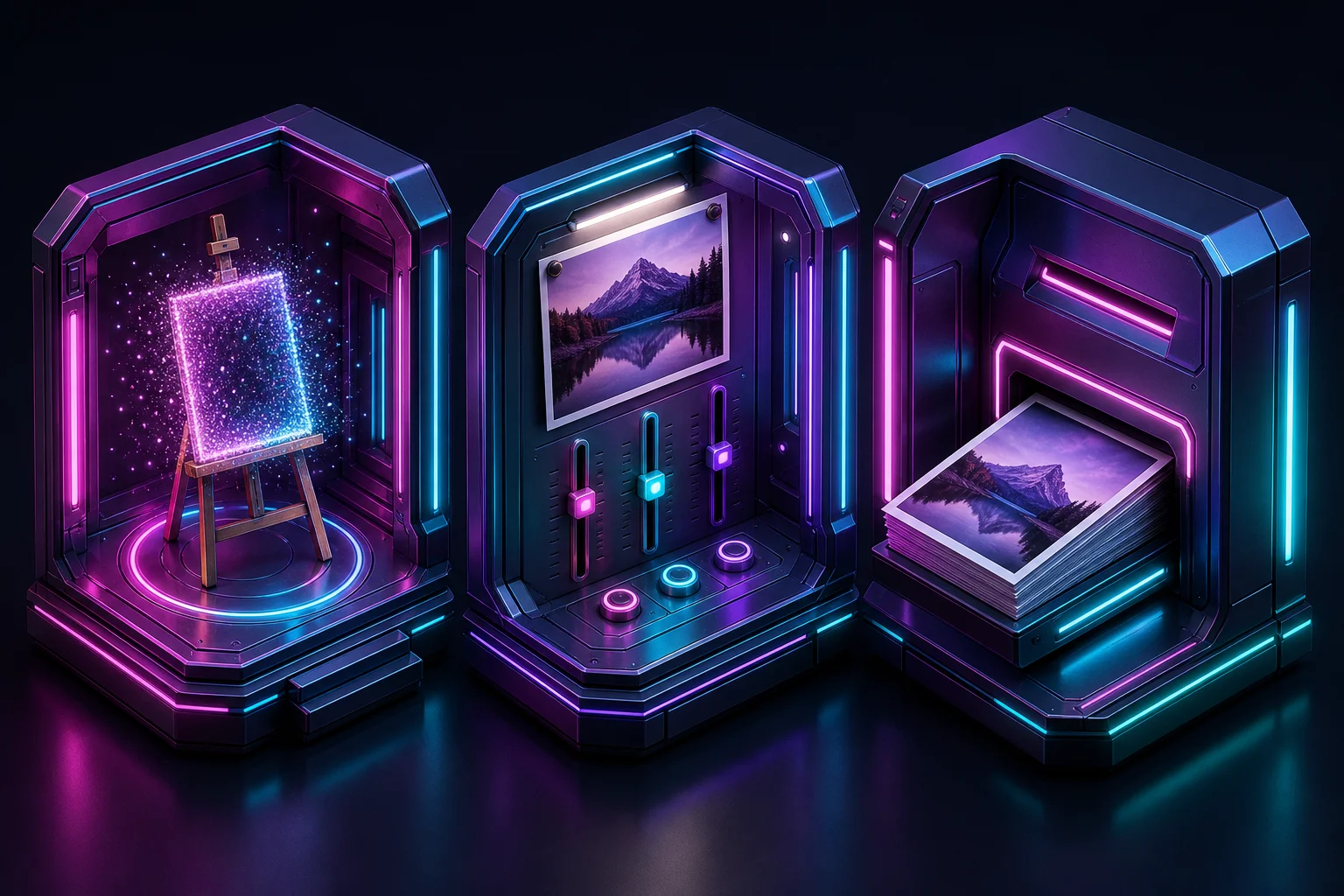
1つ目は生成です。手元に素材写真がなく、文字の指示だけでゼロから画像を出力する処理を指します。イメージ写真や抽象的な背景を作るときに使います。
2つ目は編集です。すでに手元にある写真の一部を修正する処理を指します。写り込んだ通行人を消す、看板の文字を消す、商品の背景だけを白いスタジオ風に変えるといった作業が該当します。
3つ目は高画質化です。解像度が低い画像やピントが甘い画像を、くっきりした状態に修復・拡大する処理を指します。古い写真の修復や、印刷用のデータ作成で重宝する機能です。
ECサイトの商品写真をきれいにしたい人が、ゼロから作る画像生成ツールを触っても目的は達成できません。自分がやりたい作業が3つのうちどれなのか、着手する前に切り分けてください。
編集部のおすすめ
PCに
GPUや環境構築がなくても、登録してすぐブラウザで生成できます。多くは無料枠から試せます。


3ステップで進めるai写真加工の手順
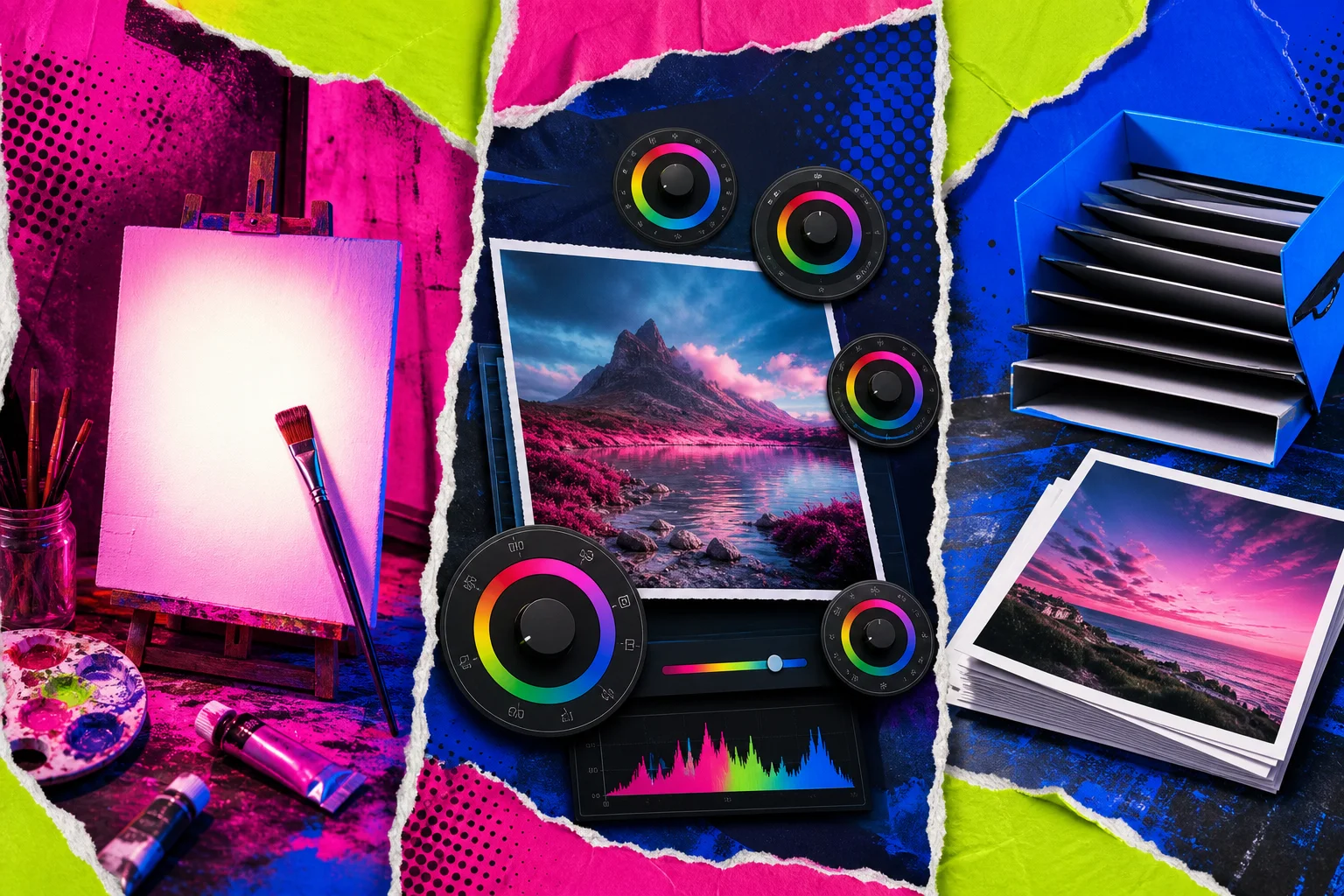
ai写真加工の作業は、企画・加工・仕上げの3段階に分解して進めると失敗しません。
最初から編集画面を開いて加工を始めると、正解の基準がないため作業が終わりません。工程ごとの所要時間と作業内容をあらかじめ決めておきます。
各工程の役割と目安時間を一覧にまとめました。
| 工程 | 主な | 所要時間の | 飛ばした |
|---|---|---|---|
| ①企画 | 貼り先・縦横比・用途の確定 | 10分 | 修正と書き出しを何度も繰り返す |
| ②加工 | 切り抜き・背景変更・不要物消去 | 15分 | どの状態が完成か判断できない |
| ③仕上げ | 拡大処理・明るさ調整・色調統一 | 5分 | 画面上では綺麗でも印刷すると荒れる |
つまり、加工前の10分で仕様を固めておくことが、作業全体の時間を短縮する土台になります。
全体の流れを理解すれば、あとは各ステップを順番になぞるだけです。
ステップ①企画|貼り先を決めると画像の仕様が確定する
画像の貼り先を最初に決めるだけで、必要な縦横比・解像度・文字スペースの配置が決まります。
貼り先ごとの規格を意識せずに作ると、投稿時に被写体が途切れたり、文字が読めなくなったりします。企画の段階で確認すべき項目を整理します。
主な用途と推奨される画像サイズの関係を一覧に示します。
| 主な | 推奨する | 必要な | 最優先で |
|---|---|---|---|
| Instagram(フィード) | 1:1または4:5 | 1080px | 1枚目で目を引く被写体の配置 |
| X(旧Twitter) | 16:9 | 1200px | タイムライン上で文字がつぶれない余白 |
| ECサイト(商品詳細) | 1:1 | 2000px以上 | 実際の商品とズレのない質感・色味 |
| WEBサイトのバナー | 16:9または横長 | 1920px | キャッチコピーを乗せる無地の余白 |
| チラシ・パンフレット | 用紙の規格比率 | 350dpi(数千px) | 印刷の網点に耐えうる解像度 |
つまり、Web広告やSNSなら構図のわかりやすさ、ECや印刷なら画像の鮮明さと色の正確さが重視されます。
被写体の周りにどれくらいの空間を残すかも、企画段階で決めておきます。後から文字を乗せる予定があるなら、被写体を中央から少しずらして余白を確保してください。
毎週月曜の朝に、今週のAIの主なニュース・新しく載ったツール・よく読まれた記事をまとめて届けます。登録特典は「AIツール選定チェックリスト 2026」。
確認メールのボタンを押すと登録が完了します。配信はいつでも解除できます。
ステップ②加工|用途に合わせて3つの道具を揃える
すべての作業を1つのアプリで完結させようとせず、生成・編集・高画質化で使い分けるほうが効率的です。
各作業に特化した代表的なツールを揃えておくと、作業が詰まりません。
1. 生成に使う道具
何もない状態から背景画像や商品イメージを作り出す用途です。日本語の指示文がそのまま通り、デザインテンプレートと一体化しているCanvaは入門として扱いやすい部類です。
自然な光の反射や写真らしい質感を出したいなら、Adobe Fireflyが一択です。Adobe独自の画像データを中心に学習しているため、商業デザインで使いやすい落ち着いた描写が得意です。作風の幅広さやイラスト寄りの表現を求める場合は、MidjourneyやLeonardo.aiが候補になります。
画像生成の基礎知識や指示文の書き方については、AI画像生成の基本解説をあわせて確認してください。
2. 編集に使う道具
手元にある実写写真の不要物を消したり、背景を切り抜いたりする用途です。現代のai写真加工では、Photoshopのような専門ツールだけでなく、ブラウザ上で動く無料Webサービスでも高精度な消去が可能です。
スマートフォンの写真アプリに標準搭載されている消しゴム機能も、日常的なスナップ写真であれば十分な実用性を備えています。境界線が複雑な髪の毛や、ガラスの反射を含む商品写真の切り抜きには、専用の切り抜きアルゴリズムを持つ編集ツールが向いています。
3. 高画質化に使う道具
小さな画像を拡大したときに生じるドットの粗さやノイズを、AIが補正して滑らかにする用途です。スマートフォンの画面で見ている分には問題がなくても、パソコンの大型モニターで表示したり印刷したりすると、粗さが目立ちます。
輪郭のシャープさと肌の滑らかさを両立させたい場合は、専用の高画質化ソフトウェアを仕上げに挟みます。過度な補正をかけると人工的な質感になるため、拡大率を2倍から4倍程度に抑えておくのが自然に見せるコツです。
デザイン業務全般への導入を検討しているなら、AIデザインツールの活用法も参考になります。

ステップ③仕上げ|拡大と色調の補正で質感を整える
書き出し前の最終チェックとして、画像の解像度とカラーバランスを整えます。
生成や編集が終わった直後の画像は、細部にノイズが残っていたり、元の写真と付け足した背景の光の当たり方がズレていたりします。
確認すべき項目は3つだけです。
- 輪郭の境界線に違和感がないか: 背景を差し替えた被写体の周りに、不自然な白い縁取りが残っていないか確認します。
- 光の向きと影の濃さ: 被写体に当たっている光の角度と、背景の光源の位置が一致しているかを点検します。
- 書き出し形式の選択: 写真ならJPEG、背景を透過させた切り抜き素材ならPNGを選びます。
ECサイトやSNSマーケティングで使用する画像は、スマートフォン実機でプレビュー表示して視認性を確かめてください。画面の明るさによって色味が変わるため、極端にコントラストを上げすぎない設定が安全です。
マーケティング素材の制作手順については、AIマーケティングの基礎知識でも詳しく取り上げています。
指示文(プロンプト)の基本型|5つの要素を並べる
編集や生成のAIに意図通りの作業をさせるには、指示文を5つの要素に分解して記述します。
あいまいな形容詞を並べるだけでは、AIが勝手な解釈を加えて狙った結果から遠ざかります。指示文を組み立てる際は、客観的な事実と条件を順番に並べてください。
指示文を構成する基本要素と記述例を整理しました。
| 要素 | 役割 | 記述例 | 記述例 |
|---|---|---|---|
| 主体 | 写真の主役となる被写体 | 白い陶器のコーヒーカップ | white ceramic coffee cup |
| 構図 | アングルやカメラの位置 | 斜め45度からのクローズアップ | 45-degree angle close-up |
| 照明 | 光の当たり方と陰影 | 朝の自然光、柔らかい光 | morning natural light, soft lighting |
| 背景 | 主体以外の環境 | 木製のテーブル、ボケた観葉植物 | wooden table, blurred green plant |
| 画質 | 質感や描写の指定 | 鮮明なピント、ノイズなし | sharp focus, 8k, clean texture |
つまり、被写体だけでなく「どこから光が当たっていて、背景がどうぼけているか」を指定することが、自然な仕上がりに直結します。
具体的な指示文のテンプレートを作成しました。そのままコピーして単語を入れ替えて使えます。
背景差し替えの指示文例 主体を木製のテーブルの上に配置し、窓から差し込む朝の自然光で照らしてください。背景には明るいリビングルームを配置し、遠景を適度にぼかして清潔感のある写真にしてください。
指示文を長文で書き連ねる必要はありません。単語同士をカンマで区切って並べるだけでも、AIは意図を正確に読み取ります。
ai写真加工ツールは無料でどこまで使える?|月1,180円からの有料プランとの違い
日常的な写真加工であれば無料プランで対応できますが、仕事で使う場合は制限に直面します。
各社が提供している無料プランと有料プランの間には、明確な機能差が設けられています。主な違いは、書き出し枚数の上限、商用利用の許諾、高解像度での保存機能の3点です。
無料プランと有料プラン(月額1,180円〜)の違いを表にまとめました。
| 機能・ | 無料プランの | 有料プラン | 判断の |
|---|---|---|---|
| 生成・編集の回数 | 月5〜20回または低速生成 | 月数百回〜実質無制限 | 毎日複数枚の画像を作成するか |
| 背景透過の精度 | 自動処理のみ・粗い境界線 | 高精度エッジ検出・手動微調整 | 髪の毛や半透明の素材を扱うか |
| 書き出し解像度 | 長辺1000〜2000px程度 | 4000px以上の高解像度・ベクター | 印刷や大型バナーに使うか |
| 商用利用の権利 | 非商用に限定、またはクレジット必須 | 商用利用可能・法的補償付き | クライアントワークや商品販売に使うか |
| 透かし(ウォーターマーク) | ロゴが隅に入ることがある | 完全非表示 | 会社の公式アカウントで使うか |
つまり、個人のSNS投稿や練習目的であれば無料枠で十分であり、ビジネス用途や印刷入稿がある場合は月額1,000円台のプランへの移行が目安になります。
月額課金に踏み切る基準は、毎月の作業枚数で決めるのが合理的です。月に5枚以下の加工なら無料ツールの組み合わせで乗り切れます。
業務の効率化全般に興味がある方は、AI生産性ツールの選び方も参考になります。
商用利用でトラブルを防ぐ2つの注意点
ai写真加工で作成した画像を商品や広告に使う場合、著作権と肖像権の確認を怠るとトラブルに発展します。
AIが自動生成した画像だからといって、法的な責任が免除されるわけではありません。公開前に必ず確認すべきリスクを整理します。
1. 実在の人物や有名キャラクターの混入
風景や人物をAIで生成する際、実在する著名人に酷似した顔が出力されるケースがあります。有名人の肖像を本人の許諾なく広告や宣伝に使用することは、パブリシティ権の侵害に該当します。
また、既存のアニメキャラクターや特定ブランドのロゴマークに酷似したデザインが含まれていないかも点検してください。商用ポスターやWeb広告として配信する前に、意図しない意匠の混入がないか目視で確認する工程を設けてください。
法務面のリスク管理に関する全体像は、AIリーガル・著作権ガイドで詳しく解説されています。
2. 学習元データのライセンスと生成物の権利関係
ツールごとに、生成した画像の商用利用に関する利用規約は大きく異なります。
無料プランで出力した画像には「個人利用限定」の条件が付いていたり、クレジット表記を義務付けていたりするサービスが存在します。また、サービス運営会社がユーザーの生成画像を自社の学習データとして再利用することを規約で定めている場合もあります。
企業の機密情報や未発表製品の写真をアップロードして加工する場合は、入力データがAIの再学習に使われない設定(オプトアウト機能)が提供されているツールを選んでください。
AI PICKS編集部の判定
ai写真加工ツールへの課金は、日常的にEC出品やSNS広告を運用している担当者であれば元が取れる投資です。
背景の切り抜きや光の調整を専門業者に外注した場合、画像1枚あたり数百円から数千円のコストが発生します。月額1,000円台から3,000円程度のサブスクリプションを1本契約するだけで、月数十枚の加工を自社内で即座に完結できるのは破格です。
ただし、月1〜2枚の写真を趣味で直したいだけの個人ユーザーにとっては、有料プランの契約は不要です。Canvaの無料枠やOS標準の写真編集機能で十分な結果が得られます。
道具の選び方として、機能が多すぎる総合ソフトウェアを初心者がいきなり契約するのはおすすめしません。操作を覚えるだけで時間が溶けます。まずはWebブラウザ上で直感的に動くCanvaやAdobe Fireflyの無料枠を使い、制限に達した段階で有料プランへ切り替える運用が一択です。
よくある質問(FAQ)
Q. 完全無料で広告も入らないai写真加工ツールはありますか?
完全無料で無制限に利用でき、広告も透かしも入らない商用向けオンラインサービスはほぼ存在しません。サーバーの計算コストが高いためです。ただし、スマートフォンの標準写真アプリに備わっているAI消去機能や、オープンソースのツールを自身のパソコン上で動かす環境を構築すれば、費用をかけずに加工を続けることは可能です。
Q. スマホで撮影した粗い写真を印刷に使えるレベルまで直せますか?
長辺2倍から4倍程度の拡大であれば、AI高画質化機能によって印刷に耐える画質まで引き上げられます。ただし、極端にピントがぼけている写真や、暗闇で撮影してノイズだらけになった写真を完璧なプロ品質に復元することは困難です。元の写真の輪郭が視認できる程度の素材を用意するのが前提になります。
Q. ai写真加工で作った画像は著作権侵害で訴えられるリスクがありますか?
AIツールを使ったこと自体が直ちに著作権侵害になるわけではありません。しかし、特定の既存著作物(他人の描いたイラストや既存の写真作品)と類似性・依拠性が認められる出力物をそのまま公開した場合は、著作権侵害を問われる可能性があります。プロンプトに特定のアーティスト名や作品名を指定しないこと、出力後に既存作品と似ていないかを確認することが防御策になります。
Q. 英語のプロンプトが書けなくても思い通りの加工はできますか?
現在は主要なツールの多くが日本語の入力に対応しているため、英語が書けなくても問題なく加工できます。ただし、微細なニュアンスの指定や複雑な構図の指示においては、英語で指示を出したほうが精度の高い結果を得られる場面が依然として残っています。日本語で作成した指示文を翻訳ツールで英語化して入力するひと手間を挟むと、出力のブレを抑えられます。
次に読むならこれ
写真の加工だけでなく、ブログや広告で使うオリジナル画像をゼロから作り出したい場合は、AI画像生成ツールの比較と活用手順をあわせて確認してください。主要ツールの出力精度の差と、意図通りの絵を出すための指示文作成のコツが分かります。
各ツールの公式サイト(一次情報)
料金・機能・対応範囲は各社公式が一次情報です。本記事は公開時点の検証に基づきますが、最新かつ正確な条件は必ず各公式ページで確認してください。
- Adobe Firefly:公式サイト(AI PICKSの詳細)
- Midjourney:公式サイト(AI PICKSの詳細)
- Leonardo.ai:公式サイト(AI PICKSの詳細)