資料作成AIで一番もったいないのは、有料プランをいきなり契約することです。無料枠だけで実務の8割は回ります。ページ数とウォーターマーク、それと.pptx書き出しの可否さえ把握すれば、月0円で十分戦えます。
この記事は「無料でどこまでやれるか」を軸に、主要11ツールを料金・日本語対応・パワポ書き出しの3点で整理しました。プレゼン資料作成AIの選び方、無料版の落とし穴、そのまま使えるプロンプト例まで一本にまとめています。
資料作成AIとは?数分でスライドが完成する仕組み
資料作成AIとは、テーマや要件をテキストで入力するだけで、構成案の作成からスライド生成、デザイン適用までを自動化するツールです。
従来は構成・デザイン・画像配置で数時間かかっていた工程を、わずか数分で完了できます。無料で使えるツールも多く、個人から企業まで幅広く活用されています。
仕組みはシンプルです。大規模言語モデルが入力文から見出しの階層を組み立て、テンプレートエンジンがそこにレイアウトと配色を当てます。画像はストック素材か生成AIから差し込みます。人間は「ゼロから作る」のではなく「叩き台を直す」側に回ります。
無料の資料作成AIおすすめ11選|一覧比較表
まず全体像を1枚で。料金は無料枠の有無、日本語は生成・UIの両面、パワポ列は.pptx書き出しの可否を示します。
| ツール | 無料枠 | 日本語 | パワポ書き出し | 向いている人 |
|---|---|---|---|---|
| Gamma | あり(作成数に制限) | 生成◯/UI英語 | ◯ | とにかく速く見栄え良く作りたい |
| Canva | あり(広範) | UIも日本語 | ◯ | デザイン重視・素材も一括で |
| イルシル | あり | UIも日本語 | ◯ | 国産・日本語スライドの精度重視 |
| Microsoft Copilot | M365に付帯 | UIも日本語 | ◎(PowerPoint直結) | 既にOffice中心の職場 |
| Gemini for Workspace | Workspaceに付帯 | UIも日本語 | △(Slides中心) | Google環境の企業 |
| ChatGPT | あり | UIも日本語 | △(構成案・原稿向き) | 文章とロジックを固めたい |
| Felo | あり | UIも日本語 | ◯ | 検索しながら資料化したい |
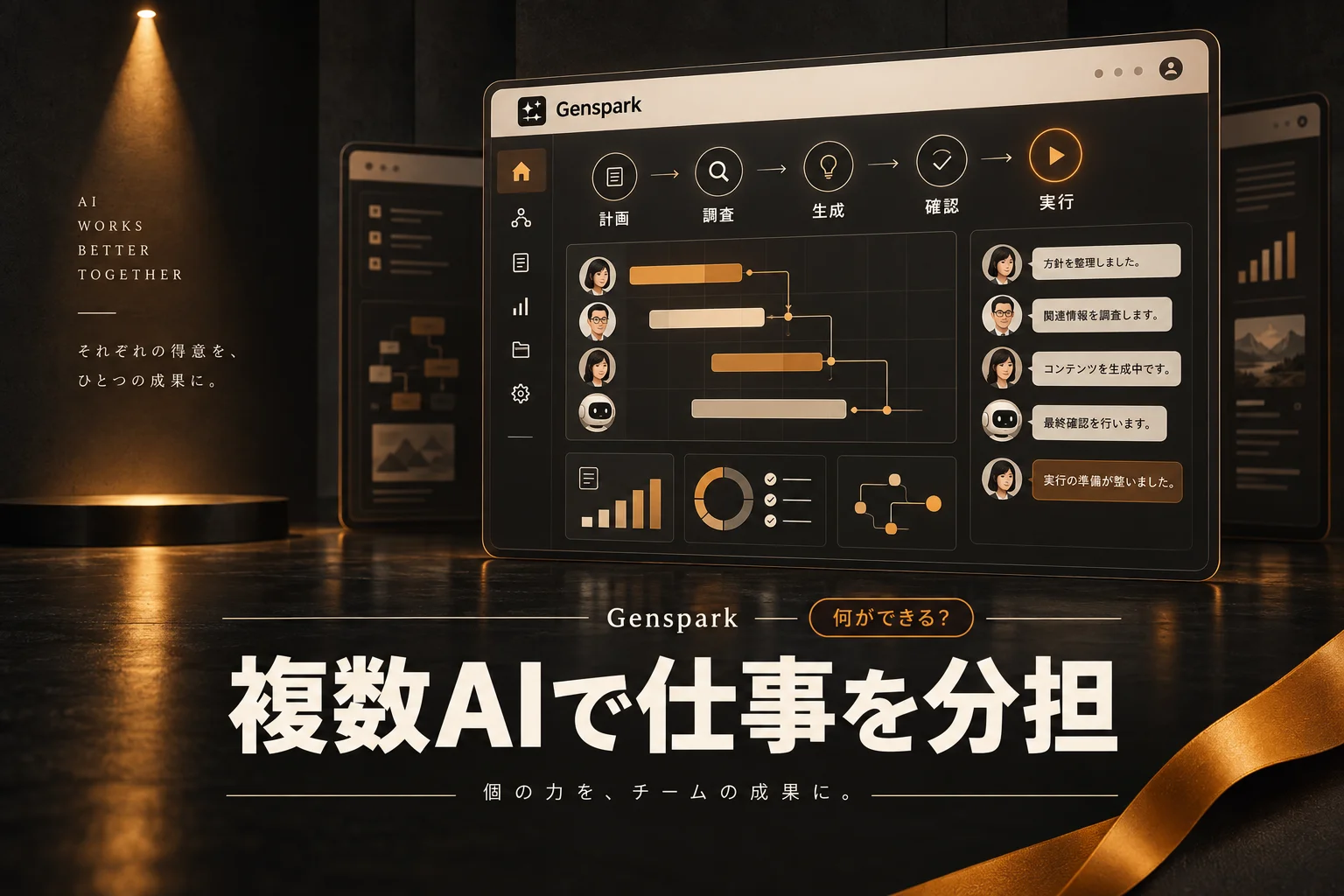
| Genspark | あり | 生成◯ | ◯ | 調査からスライドまで一気通貫 |
| Tome | あり | 生成◯/UI英語 | △ | ストーリー型の提案資料 |
| Beautiful.ai | 無料トライアル | UI英語 | ◯ | テンプレ品質を最優先 |
| Napkin | あり | 生成◯ | △(図解PNG出力) | 文章を図解に変換したい |
表の通り、無料で日本語スライドを.pptx出力したいなら イルシル・Gamma・Canva が現実解。Office/Google環境の企業はCopilotかGeminiが既存ライセンスに含まれることが多く、追加コストゼロで始められます。
あわせて検討
複数のAIを1画面で使い分けるなら
ChatGPT・Claude・Geminiを別々に契約する前に、1つの有料プランでまとめて使える提携ツールを。


AIチャットボット / 最低料金 ¥0〜

有料にすると Gammaのブランド表記を削除(Plus $9/月/人(年払い $108/年/人))
Gamma|速さと見栄えのバランスが破格
Gammaは入力した箇条書きから、一気にデザイン済みスライドを吐き出すツール。叩き台のスピードでは頭ひとつ抜けています。
無料プランでも作成は可能で、生成したスライドは.pptxやPDFに書き出せます。日本語の本文生成も問題なく通ります。UIは英語だが、操作箇所は限られるので慣れれば気になりません。
弱点は2つ。無料枠だと作成できる回数やAIクレジットに上限がある点と、独特のスクロール型レイアウトが「日本企業の定型パワポ」とは見た目が違う点です。社外提案より社内共有・LP的な資料で重宝します。
Canva|デザイン素材まで無料で揃う総合力
Canvaの強みは、スライドAI機能(Magic Design系)が膨大なテンプレート・素材・フォントとセットで使えること。資料単体ではなくバナーやSNS画像も同じ場所で作れます。
無料プランの守備範囲が広く、日本語UI・日本語テンプレートが充実しています。商用利用も無料プランで可能なケースが多いです(素材ごとのライセンスは要確認)。.pptx書き出しにも対応します。
AIのスライド自動生成だけ見れば専用ツールに一歩譲る場面もあります。ただ「素材探し・トリミング・配色」までワンストップで終わる総合力は、無料ツールの中では圧倒的です。画像生成まわりの考え方はComfyUIとStable Diffusionの比較記事も参考になります。
イルシル|国産で日本語スライドが一番きれいに決まる
イルシル(イルシル)は日本製の資料作成AI。日本語の見出し・本文のレイアウト精度が高く、和文がそのまま美しく収まります。
UIが完全日本語で、テンプレートも日本のビジネス資料の慣習に寄っています。.pptx書き出しに対応し、PowerPointでの後編集に繋げやすいです。無料プランから試せます。
海外製は和文を流し込むと改行や文字詰めが崩れがちだが、国産ツールはそこが安定します。「日本語のパワポ資料を、社内のフォーマットに近い形で」という要件なら一択に近いです。
aiパワポ資料作成ならCopilot|PowerPointに直結する強み
Microsoft 365 Copilotは、PowerPoint上で「この内容でスライドを作って」と指示すると、その場でスライドを生成します。書き出し不要で、最初から.pptxネイティブなのが効きます。
| 観点 | Copilot (PowerPoint) | 外部スライドAI |
|---|---|---|
| ファイル形式 | 最初から.pptx | 書き出しが必要 |
| 既存資料の流用 | Wordや既存pptxから生成可 | 限定的 |
| 社内データ連携 | Teams/SharePoint連携 | 原則なし |
| 追加コスト | M365ライセンスに付帯 | 別契約が多い |
| 日本語UI | あり | ツールによる |
表の通り、既にMicrosoft中心の職場ならCopilotが最短ルート。社外SaaSに社内資料を上げなくて済むので、情報統制の観点でも通しやすいです。難点はCopilotライセンスが有料アドオンで、純粋な「無料」ではない点です。
Gemini for Google Workspace|Slidesと家計の合うGoogle派
Gemini for Google WorkspaceはGoogleスライド・ドキュメント上でAI生成を呼び出せます。Google環境の企業なら追加ツールを増やさずに済みます。
Workspaceのプランに含まれる形で提供されます。日本語UIで、Googleドライブ上のデータとの連携が自然です。
弱点は出力がGoogleスライド前提で、.pptx運用が主体の職場だと変換の一手間が入ること。Geminiの全体像はGoogle系AIの活用ガイド的な視点でも整理しておくと使い分けやすいです。

ChatGPT・Felo・Genspark|「調べて構成する」を任せる
スライドの見た目より、中身のロジックと最新情報を固めたい場合はこの3つ。
ChatGPTは構成案と原稿づくりに強いです。「5枚構成で、各スライドの見出しと話す要点を出して」と投げれば、骨子が一瞬で出ます。スライド画像化は別ツールに渡す前提で使うと噛み合います。
Feloは検索しながら資料化できるのが持ち味で、リサーチ結果をそのままスライドに落とせます。使い込み方はFelo完全ガイドに詳しいです。Gensparkは調査からスライド生成まで一気通貫で、出典付きの資料を作りたいときに地味に効きます。
3つとも無料枠があるが、最新情報の精度は入力プロンプト次第。元データの確認は人間側の責任として残ります。

失敗しないプレゼン資料作成AIの選び方
選定軸は実質4つしかありません。無料か有料か、日本語の質、出力形式、そして社内データの扱いです。
無料か有料か|無料版の制限を先に確認する
多くの生成AIツールは無料で利用できる反面、ページ数や出力形式、保存方法に制限があります。ただし基本機能は備わっているため、個人利用や簡単な資料作成なら無料版でも問題なく活用できます。
有料に上げる判断基準は明確です。「ウォーターマークを消したい」「作成数の上限に毎回当たる」「チームで共有する」のどれかに当てはまったら、そのとき初めて課金すればいいです。
日本語対応はUIと生成の両方を見る
「日本語対応」には2層あります。UIが日本語かと、生成される日本語スライドが自然かです。海外製はUI英語でも本文生成は通ることが多いが、和文レイアウトの美しさは国産が安定します。
パワポ(.pptx)書き出しの可否
社内が完全にPowerPoint運用なら、.pptx書き出しの有無は死活問題。書き出せないツールで作ると、結局コピペし直すことになり時短効果が消えます。
資料作成AIで何が変わる?工数とアウトプットの違い
変わるのは「ゼロから1を作る時間」です。白紙から構成を考え、レイアウトを整える工程がAIに置き換わります。
一方で、AIで作成した資料は「伝わりにくい」という現場の声もあります。HELP YOUの担当者によれば「文章が簡潔にまとまりすぎたり、用語が難しくなったりすることで、簡単な内容でもかえって理解しづらくなる場合がある」ということです。
つまりAIは「叩き台製造機」として最強だが、「読み手に伝わる最後の調整」は人間の仕事として残ります。ここを理解しないと、速いだけで刺さらない資料が量産されます。
無料版でつまずきやすいポイントは?
無料プランで詰まる定番が3つあります。先に知っておけば回避できます。
ウォーターマーク。無料だとロゴが入るツールがあり、社外提出には使えません。Gammaなどは無料でも消せる範囲があるので、提出用かどうかで選びます。
作成回数・AIクレジットの上限。月あたりの生成回数が決まっているツールでは、試行錯誤するとすぐ枯れます。下書きはChatGPTで詰めてから清書だけスライドAIに回すと節約できます。
エクスポート制限。無料だとPDFのみで.pptx不可、というケース。後編集前提なら契約前に出力形式を必ず確認します。
資料の精度を上げるプロンプトのコツ
AIにいきなり「資料作って」と投げると、ふわっとした出力になります。効くのは「構成・対象・トーン」を最初に固定することです。
| 悪い指示 | 良い指示 |
|---|---|
| 営業資料を作って | 中小企業の経営者向けに、課題→解決→料金→事例の4部構成で、各スライド3行以内で |
| もっと良くして | 専門用語を中学生でも分かる言葉に置換し、1スライド1メッセージに絞って |
| 図を入れて | 「導入前後の比較」を左右対比の図解で、数字を強調して |
右列のように具体化すると、手直し量が目に見えて減ります。調査でも利用者の90.6%が出力を手直ししており、最初の指示の質が後工程の時間を決めます。
プロンプトは1回で完成させず、「骨子を出す→各スライドを膨らます→トーン調整」と段階を分けると安定します。
料金はいくら?無料と有料の境界線
主要ツールの料金感を整理します。価格は変動するため、契約前に各公式での確認を推奨します。
| ツール | 無料 | 有料の目安 | 課金で外れる制限 |
|---|---|---|---|
| Gamma | ◯ | 個人向け有料プランあり | 作成数・AIクレジット・透かし |
| Canva | ◯ | Canva Pro(月額制) | 素材・ブランドキット・容量 |
| イルシル | ◯ | 有料プランあり | 作成数・機能制限 |
| Gemini for Workspace | Workspace付帯 | Business Starter 800円〜 | プラン階層による機能差 |
| ChatGPT | ◯ | 約$20/月Plus | 上位モデル・利用上限 |
無料の境界線はシンプルです。「個人・少量・社内向け」は無料で完結します。「社外提出・チーム運用・大量生成」になった瞬間に有料の価値が出ます。料金の出る有料ツールほどゆうとのような事業オーナーはROIで判断すべきで、月数千円が時短で回収できるかを見ればいいです。
AI PICKS編集部の判定
無料で始めるなら、結論は迷うところがありません。日本語のパワポ資料ならイルシル、スピードと見栄えならGamma、素材込みの総合力ならCanva。この3択で実務の大半は片づきます。Office環境ならCopilot、Google環境ならGeminiが既存ライセンスに含まれることが多く、追加コストゼロで試せるので「無料ツールを新規契約する前に、まず手元のライセンスを確認しろ」と言いたい。
ただし正直に言うと、どのツールも「出力そのまま提出」は危ういです。利用者の9割が手直ししているという数字が現実で、AIは作業時間を削るが品質保証はしません。特に和文の読みやすさと、簡潔にまとめすぎて伝わらなくなる問題は、人間のチェックでしか潰せません。
事業として見れば、資料作成AIの価値は「白紙恐怖の時間」を消すことにあります。叩き台が3分で出れば、人は推敲に集中できます。無料枠で十分回るうちは課金せず、チーム運用や社外提出で壁に当たってから有料を検討します。これが最もROIの高い入り方です。
関連する比較・代替を見る
- GammaとCanvaの比較
- GeminiとChatGPTの比較
- FeloとGensparkの比較
- Gammaの代替ツールを見る
- Canvaの代替ツールを見る
- ChatGPTの代替ツールを見る
あわせて、AI活用の周辺トピックは歯科クリニックのAI活用事例やSora動画生成ガイドも実務イメージの参考になります。
よくある質問(FAQ)
Q. 資料作成AIは本当に無料で使える?
使えます。Gamma・Canva・イルシル・ChatGPTなど主要ツールに無料プランがあります。制限はページ数・作成回数・ウォーターマーク・出力形式に出るが、個人利用や社内向けの簡単な資料なら無料版で問題なく回ります。
Q. 無料の資料作成AIでパワポ(.pptx)に書き出せる?
イルシル・Gamma・Canvaは.pptx書き出しに対応します。CopilotはそもそもPowerPoint上で動くため変換不要。一方、無料プランだとPDF出力のみで.pptx不可のツールもあるので、後編集が前提なら契約前に出力形式を必ず確認します。
Q. 日本語のスライドが一番きれいに作れるのは?
和文レイアウトの安定性なら国産のイルシルが手堅いです。海外製は本文の日本語生成は通るが、改行や文字詰めが崩れる場面があります。日本企業の定型フォーマットに寄せたいなら国産ツールが向きます。
Q. AIが作った資料はそのまま使える?
そのまま提出は推奨しません。調査では利用者の90.6%が出力を手直ししています。「文章が簡潔にまとまりすぎて理解しづらくなる」現場の声もあり、伝わりやすさの最終調整は人間の仕事として残ります。
Q. プレゼン資料作成AIとChatGPTはどう使い分ける?
ChatGPTは構成案・原稿づくり、つまり中身のロジック固めに強いです。スライドの見た目の自動デザインはGammaやイルシルなどの専用ツールが上。「ChatGPTで骨子→スライドAIで清書」と分業すると、無料枠の節約にもなり精度も上がります。
Q. 法人で使うときのセキュリティはどう考える?
社内資料を外部SaaSに上げたくない場合は、既存の認証基盤に乗るCopilot(Microsoft 365)やGemini(Google Workspace)が無難。新規SaaSを使うなら、機密データの入力可否と保存ポリシーを規約で確認します。
Q. 結局、最初の1本はどれを選べばいい?
日本語パワポ重視ならイルシル、速さ重視ならGamma、素材も一括で揃えたいならCanva。Office/Google環境の企業は、まず手元のCopilot/Geminiライセンスを確認してから外部ツールを検討すると無駄がありません。
各ツールの公式サイト(一次情報)
料金・機能・対応範囲は各社公式が一次情報です。本記事は公開時点の検証に基づきますが、最新かつ正確な条件は必ず各公式ページで確認してください。
- Gamma:公式サイト(AI PICKSの詳細)
- ChatGPT:公式サイト(AI PICKSの詳細)
- Gemini:公式サイト(AI PICKSの詳細)
- Felo:公式サイト(AI PICKSの詳細)