「Apple Intelligenceって結局なにができるの?」「自分のiPhoneで使えるの?」。iOS 26で日本語対応が本格化した今、この疑問を持つ人が急増しています。
Apple Intelligenceとは、Appleが独自に開発したAI機能群の総称です。ChatGPTやGeminiのようなクラウドAIとは根本的にアプローチが違います。処理の大部分をデバイス上で完結させる「プライバシーファースト」の設計が最大の特徴。オンデバイスで処理しきれない場合のみPrivate Cloud Compute(PCC)へ送信されますが、データは保存されずAppleもアクセスできない仕組みです(詳細はApple公式参照)。
この記事のポイント Apple Intelligenceの使い方・対応機種・設定方法を初心者向けに解説。Writing Tools、Image Playground、Siri強化、ChatGPT連携まで全機能を網羅。
この記事の要点
- Apple Intelligenceの全機能と実用的な活用シーン
- 対応機種の一覧と「自分の端末で使えるか」の判定方法
- 設定方法(たった2ステップで完了)
- Writing Tools・Image Playground・Siriの具体的な使い方
- ChatGPT連携の仕組みとプライバシーの安全性
- Google Gemini・Samsung Galaxy AIとの違い

30秒で結論
- Apple Intelligence本体は対応機種で無料利用可能(ChatGPT Plusなど外部サービスの上位機能を使う場合は別途料金)
- iPhone 15 Pro以降、M1チップ以降のiPad・Macが対応
- 設定は「設定 → Apple IntelligenceとSiri → オン」だけ
- Writing Tools(文章校正・要約)が日常で最も使える機能
- ChatGPT連携はオプトイン方式。勝手にデータが送られることはない
- 日本語対応はiOS 18.4以降で提供開始(公式参照)。以降のアップデートで対応範囲が継続的に拡張されている
編集部のおすすめ
ChatGPT・Claude・Geminiを
複数のAIに同じ質問をして答えを比べたり、講座で使い方を体系立てて学んだりできます。

 DMM 生成AI CAMP 学び放題
ChatGPT・Claude Code・Difyなどの講座を月額制で受け放題。無料セミナーから参加できる
生成AIスクール / 入会金0円・無料セミナーあり

Apple Intelligenceとは?他のAIサービスとの根本的な違い
Apple Intelligenceを一言で表すなら、「iPhoneに住み込んだ専属アシスタント」です。
ChatGPTやGeminiはクラウドサーバーでAIを処理しますが、Apple Intelligenceはオンデバイス処理が基本。あなたが書いた文章やメールの内容は、端末のチップ(A17 ProやMシリーズ)の上で直接処理されます。データがインターネットを通過しないので、プライバシーリスクが根本的に低いです。
では、端末だけで処理しきれない高度なリクエストはどうするか。ここで登場するのがPrivate Cloud Compute(PCC)です。
Private Cloud Computeの仕組み
PCCはApple独自のクラウドAI処理基盤で、以下の特徴があります:
- Apple Siliconチップで動作するサーバーでリクエストを処理
- ユーザーのデータは一切保存されない(処理後に即削除)
- Appleですらデータにアクセスできない暗号化設計
- 独立したセキュリティ研究者がコードを検査可能
ChatGPTでは会話データがOpenAIのサーバーに保存される可能性がありますが、Apple Intelligenceではそれがありません。企業の機密文書を扱う場面や、医療・法律関連の文章を処理する場合、この違いは決定的です。
ChatGPT連携の仕組み
「でもApple IntelligenceってChatGPTも使えるんでしょ?」。その通りです。ただし、重要なポイントがあります。
Siriが自力で答えられない質問に対して、ユーザーの明示的な許可を得た上でChatGPTにリクエストを転送する仕組みです。つまり:
- Siriが「ChatGPTに聞いてもいいですか?」と確認する
- ユーザーが「OK」した場合のみデータが送信される
- OpenAIアカウントなしでも利用可能(無料枠あり)
- ChatGPT Plusに加入すれば、より多くの機能が使える
勝手にデータがChatGPTに流れることは絶対にない。この設計はAppleらしいと言える。
ポイント: 現時点(2026-05時点)でSiriと連携する外部AIとして公式に提供されているのはChatGPTのみです。他のAIチャットボットとの連携拡張については、Appleからの公式発表を待つ必要があります。

対応機種一覧|自分の端末で使えるかチェック
Apple Intelligenceが使えるかどうかは、搭載チップがすべての判断基準です。同じ外見のiPadでも、チップが古いだけで非対応になります。
iPhone対応モデル(2026-05時点)
| モデル | チップ | 対応 |
|---|---|---|
| iPhone 16 / 16 Plus | A18 | ✅ |
| iPhone 16 Pro / Pro Max | A18 Pro | ✅ |
| iPhone 16e | A18 | ✅ |
| iPhone 15 Pro / Pro Max | A17 Pro | ✅ |
| iPhone 15 / 15 Plus | A16 | ❌ |
| iPhone 14以前 | A15以前 | ❌ |
※ iPhone 17シリーズなど最新機種の対応状況はApple公式サポートの対応機種一覧で最新情報を確認してください。
iPad対応モデル
| モデル | チップ | 対応 |
|---|---|---|
| iPad Pro(M1以降) | M1〜M4 | ✅ |
| iPad Air(M1以降) | M1〜M3 | ✅ |
| iPad mini(第7世代) | A17 Pro | ✅ |
| iPad(第10世代以前) | A14〜A16 | ❌ |
Mac対応モデル
M1チップ以降のすべてのMacが対応しています。MacBook Air、MacBook Pro、iMac、Mac mini、Mac Studio、Mac Pro。2020年後半以降に発売されたモデルであれば、ほぼ確実に使えます。
自分の端末を確認する方法
- iPhone/iPad: 設定 → 一般 → 情報 → 機種名
- Mac: システム設定 → 一般 → 情報 → チップ
iPhone 15(無印/Plus)を使っている人が最も悔しいパターンです。見た目はほぼ同じなのに、Proモデルだけが対応。これはA17 ProチップのNeural Engineの処理能力が必要なためで、A16では純粋にパワー不足です。
設定方法|たった2ステップで完了
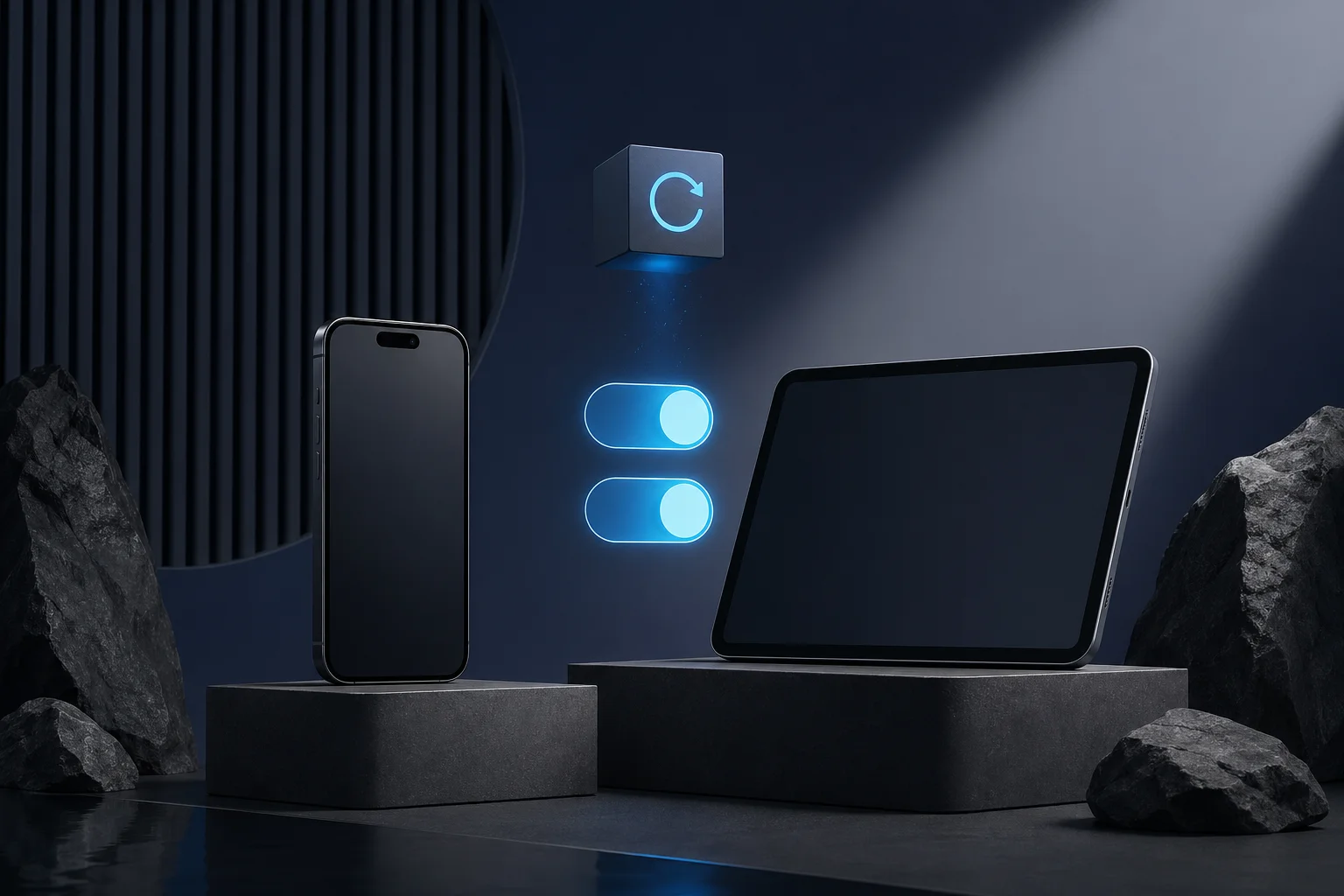
Apple Intelligenceの設定は驚くほど簡単です。
ステップ1: OSを最新バージョンにアップデート
設定 → 一般 → ソフトウェアアップデート
日本語対応はiOS 18.4以降で提供開始されており、現行OSでも継続して対応範囲が拡張されています(最新の対応言語はApple公式サポートを参照)。
ステップ2: Apple Intelligenceをオンにする
設定 → Apple IntelligenceとSiri → Apple Intelligenceをオンにする
これだけです。オンにすると、オンデバイスのAIモデルのダウンロードが始まります。Wi-Fiと電源に接続した状態で待ちましょう。モデルサイズは数GBあるため、ダウンロードに10〜30分程度かかります。
ポイント: 設定画面に「Apple IntelligenceとSiri」が表示されない場合、端末が非対応モデルか、OSバージョンが古い可能性があります。
Writing Tools(作文ツール)の使い方|最も実用的な機能
Apple Intelligenceで最も日常的に使える機能がWriting Toolsです。メール、メモ、メッセージ、Safariなど、テキストを扱うほぼすべてのアプリで利用できます。
できること一覧
| 機能 | 説明 | 活用シーン |
|---|---|---|
| 校正 | 誤字脱字・文法ミスを検出して修正案を提示 | ビジネスメール送信前のチェック |
| 書き直し | 文章全体を別の表現で書き直す | ブログ記事の推敲 |
| フレンドリーに | カジュアルなトーンに変更 | SNS投稿、友人へのメッセージ |
| プロフェッショナルに | フォーマルなビジネス文体に変更 | 取引先へのメール |
| 簡潔に | 冗長な文章を短く圧縮 | 報告書のサマリー作成 |
| 要約 | 長文を箇条書きや短文に要約 | 長いメールスレッドの把握 |
| 表形式に | 情報を表に整理 | データの整理・比較 |
| リスト形式に | 箇条書きに変換 | 議事録の整理 |
実際の使い方
- テキストを選択する(長押しで範囲選択)
- 表示されるメニューから「作文ツール」をタップ
- 希望する操作を選択
- 結果をプレビューして、採用するか元に戻すか選ぶ
ChatGPTとの使い分け
Writing Toolsは文章の「整え」に特化しています。ゼロから文章を生成する用途ならChatGPTの方が強いです。一方で、「書いた文章を校正したい」「トーンを変えたい」「要約したい」といった既存テキストの加工では、Writing Toolsの方がシームレス。アプリを切り替える必要がないのが最大のメリットです。
ビジネスメールを書く流れで言えば:
- メモアプリでざっくり下書き
- Writing Toolsで「プロフェッショナルに」変換
- 「校正」で最終チェック
- そのまま送信
この一連の作業がアプリを離れずに完結します。これは地味だけど革命的です。
Image Playgroundとジェン文字|画像生成機能
Apple Intelligenceには、テキストから画像を生成する機能も搭載されています。
Image Playground
Image Playgroundは、テキストの説明から画像を生成するアプリです。以下のスタイルから選べます:
- アニメーション: ポップでカラフルなアニメスタイル
- イラストレーション: 手描き風のイラスト
- スケッチ: 鉛筆画風のモノクロ
- アニメ: 日本のアニメ風(iOS 26で追加)
- 油絵: クラシックな油彩風
- 水彩: 柔らかい水彩風
- ベクター: フラットデザイン風
- プリント: 版画風
iOS 26ではChatGPTスタイルも追加され、よりフォトリアリスティックな画像生成も可能になりました。ただし、ChatGPTスタイルではトークンを消費するため、ChatGPT Plusへの加入が推奨されます。
ジェン文字(Genmoji)
テキストで説明するだけでオリジナルの絵文字を作成できる機能です。「サーフボードに乗った猫」「メガネをかけたパンダ」など、標準の絵文字にない表現を即座に作れます。
- 完全オンデバイス処理(データはクラウドに送られない)
- 写真ライブラリの人物をベースにした生成も可能
- メッセージ、メモ、その他のキーボード対応アプリで使用可能
- 画像として送信されるため、受信側の端末が非対応でも表示される
LINEスタンプ的な使い方ができるため、日本のユーザーには特に人気の機能です。
MidjourneyやChatGPTの画像生成との違い
正直に言うと、画像生成のクオリティではMidjourneyやChatGPTの画像生成には及びません。Apple Intelligenceの画像生成はカジュアルな用途向けです。
| 比較項目 | Apple | Midjourney | ChatGPTの |
|---|---|---|---|
| 料金 | 無料 | 月$10〜 | ChatGPT Plus(月$20) |
| 画質 | ★★★☆☆ | ★★★★★ | ★★★★☆ |
| 日本語プロンプト | ✅ 対応 | △ 英語推奨 | ✅ 対応 |
| プライバシー | オンデバイス | クラウド | クラウド |
| 用途 | メッセージ装飾、SNS | プロ制作、アート | 汎用画像生成 |
プロのデザイン制作にはMidjourney(使い方ガイドはこちら)が向いていますが、友達へのメッセージに添える画像をサッと作りたいなら、Image Playgroundの手軽さは圧倒的です。
Siriの進化|アプリ横断操作が実用レベルに

Apple Intelligenceで最も大きく変わったのがSiriです。従来の「タイマーかけて」「天気教えて」レベルのSiriとは完全に別物になりました。
2026年のSiriでできること
アプリ横断操作が最大の進化ポイントです:
- 「昨日撮った写真をLINEで〇〇さんに送って」
- 「このメールの内容をメモにまとめて」
- 「来週の会議の資料をPDFにしてメールで送って」
- 「カレンダーの予定を確認して、空いている時間を教えて」
これまでのSiriは各アプリを個別に操作するだけでしたが、Apple Intelligence版のSiriは文脈を理解してアプリ間を連携させます。
画面認識(Visual Intelligence)
iPhone 16シリーズのカメラコントロールボタンを長押しすると、カメラに映っているものをAIが認識します:
- レストランの看板 → メニューや評価を表示
- 商品 → Googleやショッピングサイトで検索
- イベントのポスター → カレンダーに予定を追加
- 外国語のテキスト → リアルタイム翻訳
- スクリーンショット → 画面内の情報を分析(iOS 26で追加)
iPhone 15 Proシリーズではアクションボタンに割り当てて起動できます。
通知の優先度整理
大量の通知をAIが重要度順に並べ替えます。「今すぐ確認すべき通知」と「後で見ればいい通知」が自動で分類されるため、通知疲れが大幅に軽減されます。
メールとメッセージの要約
長いメールスレッドやメッセージの会話を自動で要約表示。メールアプリでは、受信トレイの一覧に要約が表示されるため、開封する前に内容を把握できます。
ライブ翻訳
電話、FaceTime、メッセージアプリでリアルタイム翻訳が可能です。対応言語は日本語、英語、フランス語、ドイツ語、韓国語、中国語など。AirPods Pro 2以降との組み合わせで、対面での翻訳にも対応します。
実用的な活用シーン5選
1. ビジネスメールの作成・校正
Writing Toolsの「プロフェッショナルに」+「校正」コンボが最強。日本語でざっくり書いて、AIが整えてくれます。英語メールへの変換も可能です。
2. 会議の通話録音・要約
電話アプリで通話を録音し、Apple Intelligenceが自動で文字起こし・要約を生成。メモアプリとの連携で、音声メモの内容も要約できます。議事録作成が劇的に楽になります。
3. 写真の検索・整理
「去年の夏に海で撮った写真」のような自然言語で写真を検索可能。クリーンアップ機能で写真から不要な人物やオブジェクトを除去することもできます。
4. 長文ドキュメントの要約
PDFやWebページの長文をSafariで開き、Writing Toolsで要約。調査レポートや論文の概要把握に最適です。
5. リアルタイム翻訳コミュニケーション
海外とのビデオ会議や旅行中の対面会話で、AirPodsを通じたリアルタイム翻訳が使えます。専用の翻訳アプリを開く必要がないのがポイント。
Apple Intelligence vs Google Gemini vs Samsung Galaxy AI
スマートフォンの3大AI機能を比較します。
| 比較項目 | Apple | Google | Samsung |
|---|---|---|---|
| 料金 | 無料 | 無料(一部有料) | 無料(今後有料化の可能性) |
| プライバシー | ✅ オンデバイス+PCC | ⚠️ クラウド中心 | ⚠️ 一部オンデバイス |
| 画像生成 | Image Playground | Nano Banana系 | Galaxy AI生成 |
| 文章支援 | Writing Tools | Gemini in Docs | Galaxy AI Writing |
| 翻訳 | ライブ翻訳 | Google翻訳連携 | ライブ翻訳 |
| 通話要約 | ✅ 対応 | ✅ 対応 | ✅ 対応 |
| 写真編集 | クリーンアップ | Magic Eraser | AI消しゴム |
| エコシステム | Apple製品限定 | Android+Web | Galaxy限定 |
| オフライン利用 | ✅ 大部分対応 | ⚠️ 限定的 | ✅ 一部対応 |
| 外部AI連携 | ChatGPT(Gemini予定) | なし(自社完結) | Gemini搭載 |
| 日本語対応 | ✅ iOS 26.1〜 | ✅ 対応 | ✅ 対応 |
選び方の結論
- プライバシー最優先 → Apple Intelligence一択。オンデバイス処理の安心感は他にない
- AI機能の幅広さ → Google Gemini。Gmail、Drive、Docsとの連携が圧倒的(Geminiガイドはこちら)
- Androidで最先端AI → Samsung Galaxy AI。ハードウェアとソフトウェアの統合度が高い
- すでにApple製品を使っている → 迷う理由がない。Apple Intelligenceをオンにするだけ
AI PICKSの独自評価
AI PICKSでは、500以上のAIツールを編集部が継続的に評価しています。広告出稿や提携の有無でスコアが変わることはありません。
| ツール名 | 総合スコア | 料金タイプ |
|---|---|---|
| ChatGPT | 95pt | フリーミアム |
| Gemini | 88pt | フリーミアム |
スコアはAI PICKSの独自基準で算出。詳細は評価基準についてをご覧ください。
編集部の検証メモ
検証の観点
Apple Intelligenceは「オンデバイスAI」という独自路線のため、汎用クラウドAIと単純比較するのは公平ではありません。そこで公開情報を整理し、以下3つの軸でChatGPT・Geminiとの立ち位置を比較検討しました。
- プライバシー設計(データがどこで処理されるか)
- 日本語の実用度(2026年時点での仕上がり)
- コストと利用条件(無料で使える範囲)
公開情報からの比較整理
公式仕様から判断する限り、3者のポジショニングは明確に分かれます。
| 項目 | Apple | ChatGPT | Gemini |
|---|---|---|---|
| 料金 | 対応機種なら無料 | 無料枠あり / 有料は月$20〜 | 無料枠あり / 有料は月$20〜 |
| 処理場所 | 主にオンデバイス | クラウド | クラウド |
| 日本語対応 | iOS 26.1で本格対応 | 高精度 | 高精度 |
| 強み | OS統合・プライバシー | 汎用対話・推論 | Google連携・マルチモーダル |
| 弱み | 対応機種が限定 | デバイス統合は弱い | OS統合はAndroid寄り |
料金や具体的なコンテキスト上限は変動するため、最新値は各公式サイトを参照してください。
編集部の総合判断
- iPhone 15 Pro以降を持ち、メール・メモ・通知整理を日常的に使う人 → Apple Intelligenceで十分。OS統合の恩恵が大きい
- 長文の生成・複雑な推論・コーディング支援が主用途の人 → ChatGPTを併用。Apple Intelligence経由のChatGPT連携でも代替可能
- Googleドキュメント・Gmailなどを軸に作業する人 → Geminiが相性良好。Workspace統合で生産性が伸びる
「どれか1つ」ではなく、OS常駐のApple Intelligence +用途特化のクラウドAIという二刀流が現実的な解です。
よくある質問(FAQ)
Q. Apple Intelligenceは本当に無料ですか?追加料金はかかりませんか?
完全無料です。月額サブスクリプションも追加課金もありません。対応機種を持っていれば、設定をオンにするだけで全機能が使えます。ChatGPT連携も無料枠で利用可能です。ただし、ChatGPTスタイルの画像生成など一部機能でChatGPTのトークンを消費する場合があります。
Q. iPhone 15(無印)でApple Intelligenceは使えますか?
残念ながら使えません。iPhone 15 Pro / Pro Max以降が対象です。iPhone 15(無印)とPlusはA16チップを搭載しており、Apple IntelligenceのAI処理に必要なNeural Engineの性能を満たしていません。
Q. Apple Intelligenceの日本語対応はどこまで進んでいますか?
iOS 26.1以降で日本語に本格対応しています。Writing Tools(校正・要約・書き直し)、Siriのアプリ横断操作、Image Playground、ジェン文字、通知の要約、メールの要約、ライブ翻訳。主要機能はすべて日本語で利用可能です。英語と比べると精度にやや差がある場面もありますが、実用レベルに達しています。
Q. Apple IntelligenceとChatGPTアプリは何が違いますか?
設計思想が根本的に異なります。Apple Intelligenceはデバイス内で処理するプライバシー重視のAIで、iOSに統合されているため、どのアプリからでもシームレスに使えます。ChatGPTはクラウドで処理する汎用AIで、文章生成や複雑な質問への回答に強いです。Apple Intelligenceが苦手な質問はChatGPTに転送する連携機能もあり、補完関係にあります。
Q. Apple IntelligenceでデータがAppleに送られることはありますか?
基本的にはありません。処理の大部分はデバイス上で完結します。一部の高度なリクエストはPrivate Cloud Compute(PCC)で処理されますが、データは処理後に即削除され、Appleを含む誰もアクセスできない設計です。ChatGPT連携時のみ、ユーザーの許可を得た上でOpenAIにデータが送信されます。
Q. MacでもApple Intelligenceは使えますか?
はい、M1チップ以降を搭載したすべてのMacで使えます。macOS 26.1以降にアップデートし、システム設定からApple Intelligenceをオンにしてください。Safariでの要約、メールの自動整理、メモでの文章校正など、Macならではの生産性向上が期待できます。
Q. Android端末やWindowsからApple Intelligenceは使えますか?
使えません。Apple Intelligenceはオンデバイス処理を前提としているため、Apple製品(iPhone、iPad、Mac、Apple Vision Pro)専用です。同様のAI機能が欲しい場合は、AndroidならGoogle Gemini、WindowsならMicrosoft Copilotが代替になります。
Q. 今後のApple Intelligenceはどう進化しますか?
2026年秋のiOS 27では、Siriと連携するAIチャットボットを自由に選べる「Extensions」機能が計画されています。ChatGPTだけでなく、Gemini、Claudeなどお気に入りのAIとSiriを連携可能に。また、AppleとGoogleの複数年契約により、Geminiを搭載した強化版SiriがiOS 26.4以降に段階的にリリースされると報じられています。