
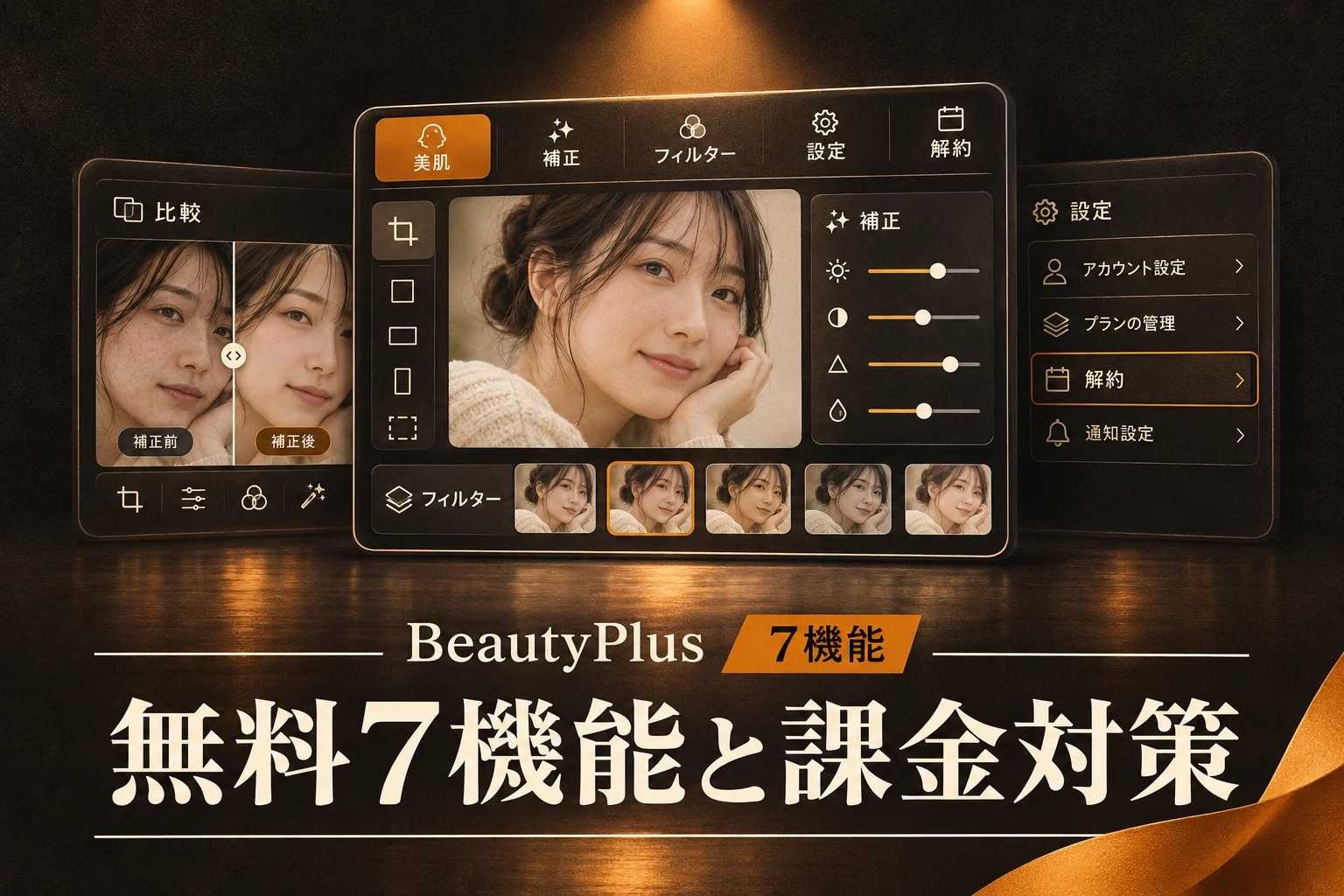

ビューティープラス(BeautyPlus)は、課金登録をしなくても毎日の自撮り補正や写真加工の9割を無料のまま完結できます。保存ボタンを押した瞬間に料金が発生したり、気づかないうちに月額課金へ移行したりする心配はありません。インストール直後に表示される購読案内で「有料アプリなのでは」と不安になった経験をお持ちではないでしょうか。
PIXOCIAL社が提供するビューティープラスとは、世界中で数億人に利用されているスマートフォン向けのAI写真加工・自撮りカメラアプリです。
日常のSNS投稿や証明写真の補正なら、無料機能の範囲だけで自然な仕上がりを作れます。有料登録を避けながら安全に使い倒すための知識をまとめました。
ビューティープラスは本当に無料で使い続けられる?

ビューティープラスは、期間制限のない完全無料枠を備えており、無料のまま使い続けることができます。
試用期間が過ぎたら勝手に有料会員へ切り替わる仕組みではありません。基本機能だけを使う限り、請求は1円も発生しません。
アプリストアからダウンロードした直後、画面全体に「プレミアムを試す」という案内が表示されます。この画面の右上にある「×」ボタンを押せば、支払い情報を登録せずに無料編集画面へ進めます。
注意が必要なのは、無料トライアルボタンを押してApple IDやGoogleアカウントで生体認証を済ませた場合です。この操作をしない限り、勝手に定期購読が始まる事故は起きません。
【無料利用を維持する基本ルール】
・起動時の案内画面は右上の「×」で閉じる
・機能アイコンの右上に「王冠」「PRO」が付いている項目はタップしない
・保存時に課金画面が出たら、使ったフィルターやスタンプを外す
日常のちょっとした肌荒れ隠しや輪郭補正、色味の調整であれば、無料枠の範囲内で十分に対応できます。
編集部のおすすめ
撮った
写真の加工・高画質化・背景の処理をブラウザで済ませられるツールです。

無料で使い倒せる7つの神機能

課金マークが付いていないツールだけでも、人物写真のクオリティを劇的に引き上げる加工が揃っています。
編集画面に並ぶ膨大なアイコンの中から、完全無料で実用性の高い7機能を厳選しました。これらを把握しておくだけで、有料プランを契約する必要性がほぼなくなります。
1. 自然な美肌補正(ニキビ消し・毛穴カバー)
肌の質感を残しながら、突発的な肌荒れやテカリだけを自然に目立たなくします。「ニキビ消し」ツールはタップした箇所だけを滑らかにするため、加工感が強く出ません。「スマート美顔」のスライダーを30〜40前後に設定すると、周囲に気づかれない自然な補正が完成します。
2. 体型・輪郭スリム(フェイスライン・小顔調整)
顔の輪郭や二の腕、ウエストラインの細微な調整を手動で行えます。無料版のスリム機能は指先で押し引きするマニュアル調整に対応しており、背景の歪みを抑えながら輪郭を整えられます。過度に変形させず、気になる輪郭の左右差を整える用途に向いています。
3. デカ目・涙袋・クマ消しなどの目元レタッチ
目元の印象を明るくするレタッチ機能が無料で開放されています。特に「クマ消し」機能は、睡眠不足で影になった目の下をワントーン明るく整える際に重宝します。涙袋の強調や目のサイズ変更も、スライダー調整で微小な変化にとどめる使い方が適しています。
4. 基本カラーフィルター・トーン調整
写真全体の色調を変えるフィルターのうち、約3割が無料枠として提供されています。明るさ、コントラスト、彩度、ハイライト、シャドウの調整といった基本補正ツールはすべて無料です。暗い場所で撮影した写真を自然に明るく持ち上げる作業なら、標準ツールだけで事足ります。
5. 写真コラージュとグリッド分割
複数枚の写真を1枚にまとめるコラージュ機能は、基本レイアウトが無料で使えます。SNSの複数枚投稿や旅行の記録をまとめる際に役立ちます。枠線の太さや背景色の変更も自由に行えるため、シンプルなレイアウト作成に困ることはありません。
6. 手書きペン・モザイク・ぼかし加工
写真に写り込んだ通行人の顔や、車のナンバープレートを隠すモザイク機能が無料です。通常のぼかし処理に加えて、ドット状や擦りガラス状のパターンも選べます。手書きペンを使えば、簡単な文字入れやアクセントの書き込みも直感的に行えます。
7. 不要物除去(ベーシック消しゴム)
背景に写り込んでしまった小さなゴミや看板などをなぞって消去する消しゴム機能です。高精度なAI処理を必要としない小さな領域であれば、無料ツールでも違和感なく周囲の景色と馴染ませて消去できます。
他社ツールの無料枠がどの程度使えるか気になる方は、ビューティーカムは無料でどこまで使える?有料VIPとの違いと自動課金の注意点(2026年版)をあわせて読むと、機能の違いが明確になります。
無料版と有料プレミアム版の決定的な違い
無料版で日常的な補正はまかなえますが、高度なAI機能や作業効率の面で有料版と明確な差別化が図られています。
どのような作業で有料機能が求められるのか、機能差を整理した比較表を用意しました。
次の表は、ビューティープラスの無料プランと有料プレミアム版(VIP/PRO)の主要な機能の違いをまとめたものです。
| 機能項目 | 無料プラン | 有料プレミアム版 |
|---|---|---|
| 肌補正・輪郭調整 | 手動スライダー・基本自動補正 | 高精度AI補正・パーツ別微調整 |
| 不要物除去(消しゴム) | 手動ブラシ(小範囲向け) | AI高精度消しゴム(境界自動補間) |
| AI背景削除・切り抜き | 制限あり(簡易輪郭のみ) | ワンタップ高精度AI切り抜き |
| 画質補正(高画質化) | 通常保存のみ | AI写真修復・ウルトラHD保存 |
| 利用可能フィルター数 | 全体の約30%(基本系) | 数百種類以上の限定フィルター全開放 |
| 広告表示 | 起動時・保存時に全画面広告あり | 完全非表示 |
| 一括バッチ編集 | 非対応(1枚ずつ編集) | 最大数十枚の写真を一括処理 |
| クラウドバックアップ | なし | クラウド保存対応 |
無料版は「1枚ずつ手動で丁寧に直す」用途に適しており、有料版は「AIに任せてワンタップで完結させる」「大量の写真を一括で仕上げる」用途に向いている設計です。
毎週月曜の朝に、今週のAIの主なニュース・新しく載ったツール・よく読まれた記事をまとめて届けます。登録特典は「AIツール選定チェックリスト 2026」。
確認メールのボタンを押すと登録が完了します。配信はいつでも解除できます。
意図しない課金を防ぐ初期設定と見分け方
誤って有料プランに登録してしまう原因は、アイコンの見落としと定期購読の仕組みへの無理解にあります。
余計な出費を避けるために、インストール直後に行うべき設定と画面表示の見分け方を身につけましょう。
【課金アイコンの見分け方】
・王冠マーク(👑): 有料プレミアム専用機能
・「PRO」または「VIP」の文字: タップすると購読ポップアップが出る
・ダイヤマーク: 有料限定または個別課金アイテム
・無印(アイコンのみ): 完全無料
編集作業中に王冠マークの付いたフィルターやツールを1つでも選ぶと、写真の保存ボタンを押した際に課金画面が表示されます。
焦って購入ボタンを押す必要はありません。画面を戻り、王冠マークの付いたエフェクトを解除すれば、そのまま無料で保存できます。
ロゴ(透かし)を無料で消す設定手順
ビューティープラスを初期状態のまま使うと、保存した写真の右下にアプリのロゴが入る場合があります。この透かしは有料登録をしなくても、アプリ内の設定から無料で非表示にできます。
- アプリのホーム画面左上にある「設定(歯車アイコン)」をタップします。
- 設定メニュー内の「カメラ設定」または「写真設定」を開きます。
- 「ウォーターマーク」または「BeautyPlusロゴ」のトグルスイッチをオフにします。
この設定を一度変更しておけば、以降保存するすべての写真からロゴが消えます。課金する必要はまったくありません。
無料版に潜む落とし穴と注意点
快適に使える無料版ですが、運用上知っておくべき仕様上の制約がいくつか存在します。
知らずに使っていると、作業のやり直しや画質低下の原因になります。事前に3つの注意点を把握しておきましょう。
【無料版の注意点】
1. 保存時の全画面動画広告(スキップまで5秒程度待つ必要がある)
2. 元画像の解像度上限(4K以上の超高画質写真は圧縮される場合あり)
3. 通信環境の要求(無料枠の機能でもエフェクト読み込みにデータ通信を使用)
無料版では、写真の保存完了時に数秒間の動画広告が流れます。急いで連続加工したい場面では、この待ち時間がストレスになることがあります。
高解像度のカメラで撮影した集合写真などを編集する場合、無料版の書き出しでは解像度が一段階圧縮される仕様です。一般的なスマートフォンの画面で見る分には差がわかりませんが、大判プリントを前提とする場合は仕上がりの精細さに注意が必要です。
課金なしで思い通りの写真に仕上げる実践テクニック
手動の無料ツールだけでも、プロに近い自然な仕上がりを作る手順が存在します。
加工感を消しながら清潔感を最大化する、実践的な編集ステップをまとめました。
【失敗しない無料レタッチの基本ステップ】
ステップ1: 「トーン調整」で写真全体の明るさとシャドウを少し持ち上げる
ステップ2: 「スマート美顔」を30%以下で適用し、肌のくすみを均一化する
ステップ3: 「ニキビ消し」で目立つ肌荒れだけをピンポイントで消す
ステップ4: 「スリム」を使い、フェイスラインの歪みだけを1〜2ミリ押し戻す
ステップ5: 無料のナチュラル系フィルターを薄め(不透明度40%程度)にかける
美顔機能を100%まで引き上げてしまうと、顔の立体感が失われて不自然な印象を与えます。
すべてのスライダーを「少し足りない」と感じる30〜40%程度で止めることが、仕上がりを劇的に良くするコツです。
AIを使った高度な画像生成や背景作りを試したい場合は、AI画像生成カテゴリの専用ツールを組み合わせる手法も実用的です。外部ツールで素材を用意し、ビューティープラスで顔立ちを整える使い分けが役立ちます。
プレミアム版(有料)が必要になるのはどんな人?
無料機能が充実しているビューティープラスですが、特定の目的を持つ人にとっては有料版への投資が妥当な選択肢になります。
以下の条件に当てはまる場合は、月額または年額のプレミアムプランを検討する価値があります。
- SNSの投稿頻度が高く、1日に何十枚も写真を加工する人: バッチ処理で一括補正できるため、作業時間を大幅に短縮できます。
- ECサイトの物撮りやポートレートで背景を完全に消したい人: 有料版のAI切り抜きは、髪の毛の隙間まで高精度に背景を分離します。
- 古い写真やピンボケした写真を綺麗に復元したい人: 有料専用の「AI画質向上」は、粗い画像をくっきり修復する強力な性能を持っています。
- 広告の待ち時間を完全にゼロにしたい人: 編集から保存までの遷移がシームレスになります。
逆に、週末の外出先で撮った写真を数枚直す程度であれば、有料版の機能は持て余す可能性が高いといえます。
テキストやデザインの自動生成にも興味がある方は、AIデザインツールやAIライティングツールの動向もあわせて確認しておくと、コンテンツ制作全体の作業効率化につながります。
他の無料写真加工アプリとの機能比較
自撮りやポートレート補正ができるアプリはビューティープラスだけではありません。
競合となる代表的なアプリと、無料枠でできる範囲を比較しました。用途に応じた最適な使い分けを把握しましょう。
次の表は、ポートレート編集でよく使われる代表的アプリの無料枠の仕様を比較したものです。
| アプリ名 | 無料枠の | 無料枠の | おすすめの |
|---|---|---|---|
| ビューティープラス | 美肌・スリム・部分補正の自由度が高い | 有料アイコンの誤タップが起きやすい | 自撮り・顔写真の細かなレタッチ |
| ビューティーカム | トレンドのAIエフェクトが豊富 | 広告頻度が高く、自動補正が強め | 流行りのスタイル撮影・盛れる加工 |
| Facetune | 手動の精密ブラシ操作が優秀 | 近年の無料枠縮小で制限が多い | 本格的な部分レタッチ |
| SNOW | スタンプやリアルタイムフィルターが充実 | 精密な顔面造形補正は控えめ | 友人とのスナップ撮影・遊び加工 |
細かいパーツ調整を無料で行いたいならビューティープラスが優勢です。リアルタイムで派手なエフェクトを楽しみたい場合はSNOWが使いやすい傾向にあります。
動画コンテンツの制作も視野に入れている方は、AI動画生成ツールの最新動向をチェックしておくと、静止画と動画を組み合わせた発信に役立ちます。
無料利用時のトラブルシューティング
課金していないはずなのに想定外の挙動が起きた際の対処法を整理しました。
焦って不要な操作をする前に、以下の手順を試してください。
【トラブル発生時のチェック項目】
・写真が保存できない → 王冠マーク付きのエフェクトが混ざっていないか確認する
・勝手に課金されたと通知が来た → 無料トライアルの解約忘れがないかサブスク一覧を確認する
・画質が急に荒くなった → アプリ設定内の書き出し品質が「高画質」になっているか確認する
「保存できない」という問い合わせの大半は、無意識のうちに有料エフェクトや有料スタンプを画面内に配置していることが原因です。レイヤーやエフェクトの履歴をさかのぼり、有料要素を取り除いてください。
万が一有料トライアルに入ってしまったときの解約手順
誤って「7日間無料トライアル」などをタップして認証してしまった場合でも、期間内に解約手続きを行えば料金は請求されません。
アプリをスマートフォンから削除(アンインストール)しただけでは、定期購読は解除されません。必ずOSの設定画面から解約処理を完了させてください。
iPhone(iOS)での解約手順
- 本体の「設定」アプリを開きます。
- 最上段にある「自分の名前(Apple ID)」をタップします。
- 「サブスクリプション」を選択します。
- 一覧から「BeautyPlus」を探してタップします。
- 「サブスクリプションをキャンセルする」をタップし、確認画面で承認します。
Androidでの解約手順
- 「Google Playストア」アプリを開きます。
- 画面右上のプロフィールアイコンをタップします。
- 「お支払いと定期購入」から「定期購入」を選択します。
- 一覧から「BeautyPlus」を選択します。
- 「定期購入を解約」をタップし、画面の指示に従って確定します。
更新日時の24時間前までに手続きを完了させれば、翌月以降の課金を確実に防げます。
AIを活用した作業効率化や自動化のツールに関心があるなら、AI自動化ツールやAIエージェントツールを導入することで、日々のルーティンワークをさらに削減できます。
AI PICKS編集部の判定
ビューティープラスの無料枠は、数ある写真加工アプリの中でも頭一つ抜けて実用的です。肌荒れ消しや輪郭補正といった基本レタッチにおいて、無料のまま手動で細かく追い込める自由度は破格の完成度を誇ります。
一方で、画面のいたるところに配置された「王冠マーク」と、起動するたびに出現するプレミアム誘導は正直イマイチな体験です。誤タップを誘うような導線設計には注意が必要であり、慣れないうちは保存時に課金画面が出て戸惑う場面が少なくありません。
月数回程度の自撮り補正やSNS投稿用であれば、有料プランに登録する必要は皆無です。無料のまま使い倒すのが賢い選択であり、課金誘導を落ち着いてスキップするリテラシーさえあれば、これ以上頼りになる無料レタッチアプリは他にありません。
よくある質問(FAQ)
読者から多く寄せられる疑問をQ&A形式で回答します。
Q. ビューティープラスは会員登録しなくても使えますか?
アカウント作成やログインを行わなくても、アプリをダウンロードするだけで即座に写真の編集や保存が可能です。クラウド保存機能や複数端末での同期を利用したい場合のみ、メールアドレスやSNS連携でのログインが必要になります。
Q. 無料で保存すると画質が落ちることはありますか?
通常のスマートフォン画面で閲覧したりSNSに投稿したりする用途であれば、劣化を感じることはほぼありません。ただし、無料版の書き出し解像度には一定の上限があるため、ポスター印刷のような極端な引き伸ばしを行うと精細さを欠く場合があります。
Q. 写真の右下に入るロゴマークは課金しないと消せませんか?
課金しなくても無料で消去できます。アプリのホーム画面にある設定(歯車マーク)から「カメラ設定」に進み、「ウォーターマーク」の項目をオフに切り替えるだけで、次回の保存からロゴが自動的に非表示になります。
Q. 有料トライアルを途中で解約したら、その瞬間に使えなくなりますか?
途中で解約手続きを行っても、案内されている無料体験期間の最終日までは有料機能をそのまま利用できます。課金を防ぎたい場合は、トライアル開始直後に解約手続きを済ませておく運用が確実です。
Q. 編集した写真が外部サーバーに流出する危険はありませんか?
端末内で処理される基本レタッチについては、写真データが外部へ無断送信される心配はありません。ただし、高度なAI生成機能や背景自動置換などクラウド処理を伴う一部の機能を利用する際は、運営元の規約に従って一時的に画像データが送信されます。
あわせて見たいツール・カテゴリ
写真編集やAIツールの活用幅を広げたい方は、以下のカテゴリや関連解説もあわせて確認してみてください。
- ビューティーカムは無料でどこまで使える?有料VIPとの違いと自動課金の注意点(2026年版): ライバルアプリの無料枠と安全な使い方を比較解説しています。
- AI画像生成ツールの選び方と活用法: 背景やイラストをAIでゼロから生み出したい人向けの総合案内です。
- AI画像生成おすすめランキング: 今もっとも評価の高い画像生成ツールの最新動向をまとめています。
- AIデザインツール一覧: バナー制作やレイアウト構成を劇的に効率化するツールの特集です。
- Hedraの無料プランはクレジット制|透かしあり・商用不可 (2026年版): 写真を動かして動画化したい方向けの活用ガイドです。
- mistral lechatはVibeへ改名|Pro $14.99が年$60安い理由と無料枠の現実 (2026年版): 最新の万能AIチャットツールの無料枠と活用法を解説しています。
写真のレタッチだけでなく、他社アプリの機能差や安全性も把握しておきたいなら、ビューティーカムは無料でどこまで使える?有料VIPとの違いと自動課金の注意点(2026年版)を続けて読むと、自撮りアプリ選びで迷うことがなくなります。
参考にした一次情報
記事の事実関係は、次の公式ページで確認しています。仕様や料金は変わることがあるため、最新の内容は各ページで確かめてください。
- BeautyPlus 利用規約(公式):BeautyPlusの契約相手はPixocial Technology (Singapore) Pte. Ltd.とその関連会社です(2026年11月確認)
- BeautyPlusヘルプ「以前の無料機能が使えない」(公式):多くの機能とコンテンツを無料で使える無料版を今後も提供すると明記しています(2026年11月確認)
- BeautyPlusヘルプ「課金された理由」(公式):無料トライアル終了の24時間前までに解約しないと、ストアから自動で課金されます(2026年11月確認)