
箇条書きにしたいのに、Enterを押した瞬間に中途半端な文が飛んでいきます。ChatGPTを使い始めて最初にぶつかるのが、この誤送信です。
答えは一行で済みます。PCなら Shift を押しながら Enter。これで送信されずに改行だけ入ります。
ただ、実際に困っている人の悩みはもう少し先にあります。スマホだと挙動が違う、Wordから貼ると勝手に送信される、そもそもEnter=送信という設定を変えたい。ここではその全部を、画面ごとに分けて片付けます。
ChatGPTの改行とは、送信せずに次の行へ移る操作のこと
ChatGPTの改行とは、入力欄の中でメッセージを送らずに行を変える操作です。多くのチャットアプリと同じく、ChatGPTはEnterキーを「送信」に割り当てています。だから改行したいときは、別のキーを組み合わせる必要があります。
ここを勘違いしたまま使うと、指示が細切れになります。細切れの指示はAIの回答精度を直接下げます。前提条件と依頼内容がバラバラの発言に分かれると、AIは文脈をつなぎ損ねるからです。
改行が使えるかどうかは、単なる操作の快適さの問題ではありません。回答の質に効きます。
| 用語 | 意味 | ChatGPTでの |
|---|---|---|
| 送信 | 入力内容をAIに送る | Enter(PC)/紙飛行機アイコン(スマホ) |
| 改行 | 送らずに次の行へ移る | Shift + Enter(PC)/改行キー(スマホ) |
| 段落 | 空行を1つ挟んだ塊 | Shift + Enterを2回 |
つまり、キーの組み合わせを1つ覚えるだけで、入力欄はメモ帳と同じ感覚で使えるようになります。

編集部のおすすめ
ChatGPT・
複数のAIに同じ質問をして答えを比べたり、講座で使い方を体系立てて学んだりできます。

AIチャットボット / 最低料金 ¥0〜


AI総合ツール / 最低料金 ¥0〜
PC・ブラウザ版で改行する方法は「Shift + Enter」
パソコンのブラウザでChatGPTを使っている場合、改行は Shift + Enter の同時押しです。Shiftを押したままEnterを叩く、それだけ。
手順にすると3ステップです。
- 入力欄をクリックして、改行したい位置にカーソルを置く
Shiftを押しっぱなしにするShiftを押したままEnterを1回叩く
Shiftを離すのが早いと、そのまま送信されます。押しっぱなしがコツ。
Windows・Macどちらも操作は共通です。MacでもCommandではなくShiftを使います。ここを間違える人が地味に多いです。
| 環境 | 改行 | 送信 |
|---|---|---|
| Windows(ブラウザ) | Shift + Enter | Enter |
| Mac(ブラウザ) | Shift + Enter | Enter |
| デスクトップアプリ | Shift + Enter | Enter |
| iOS / Androidアプリ | 改行キー | 送信アイコン |
PC系はすべてShift+Enterで統一されています。アプリだけルールが違う、と覚えておけば混乱しません。
空行を入れて段落を分けたいとき
Shift + Enter を2回続けて押すと、空行が1つ入ります。長い指示文を「前提」「依頼」「出力形式」に分けたいときは、この空行が効きます。
AIは空行を段落の切れ目として読みます。ベタ書きの300字より、3ブロックに割った300字のほうが指示が通りやすいです。
スマホアプリでChatGPTを改行するには?
スマホ版アプリは、PCと逆です。キーボードの改行キー(Enter・return)がそのまま改行として働き、送信は入力欄の右にある紙飛行機アイコンをタップします。
つまりiPhoneでもAndroidでも、普通に文章を打つ感覚で改行できます。誤送信が起きにくいのはむしろスマホのほいます。
ただし例外があります。日本語入力アプリによっては、キーの表示が「確定」や「実行」に変わることがあります。変換候補が出ている最中はキーが確定用に化けるため、一度確定してからもう一度押す必要があります。
| 端末・ | 改行の | つまずきやすい |
|---|---|---|
| iPhone(純正キーボード) | returnキー | 変換確定と改行で2回押す |
| Android(Gboard等) | 改行キー | キー表示が「実行」だと送信動作の場合あり |
| iPad(外付けキーボード) | Shift + Enter | 物理キーボードではPCと同じ挙動 |
| 音声入力 | 「かいぎょう」と発話 | 認識精度は端末依存 |
iPadに外付けキーボードをつないでいる場合だけ、PCと同じShift+Enterになります。ここは覚えておくと迷いません。
毎週月曜の朝に、今週のChatGPTのニュースとアップデートを先頭に、AI全体の主なニュースと新しく載ったツールをまとめて届けます。登録特典は「AIツール選定チェックリスト 2026」。
確認メールのボタンを押すと登録が完了します。配信はいつでも解除できます。
Enterで送信しない設定にはできる?
公式のアプリ内設定に「Enterで送信しない」というトグルは用意されていません。2026年8月時点で、送信キーの入れ替えは標準機能ではないという理解が実態に合います。
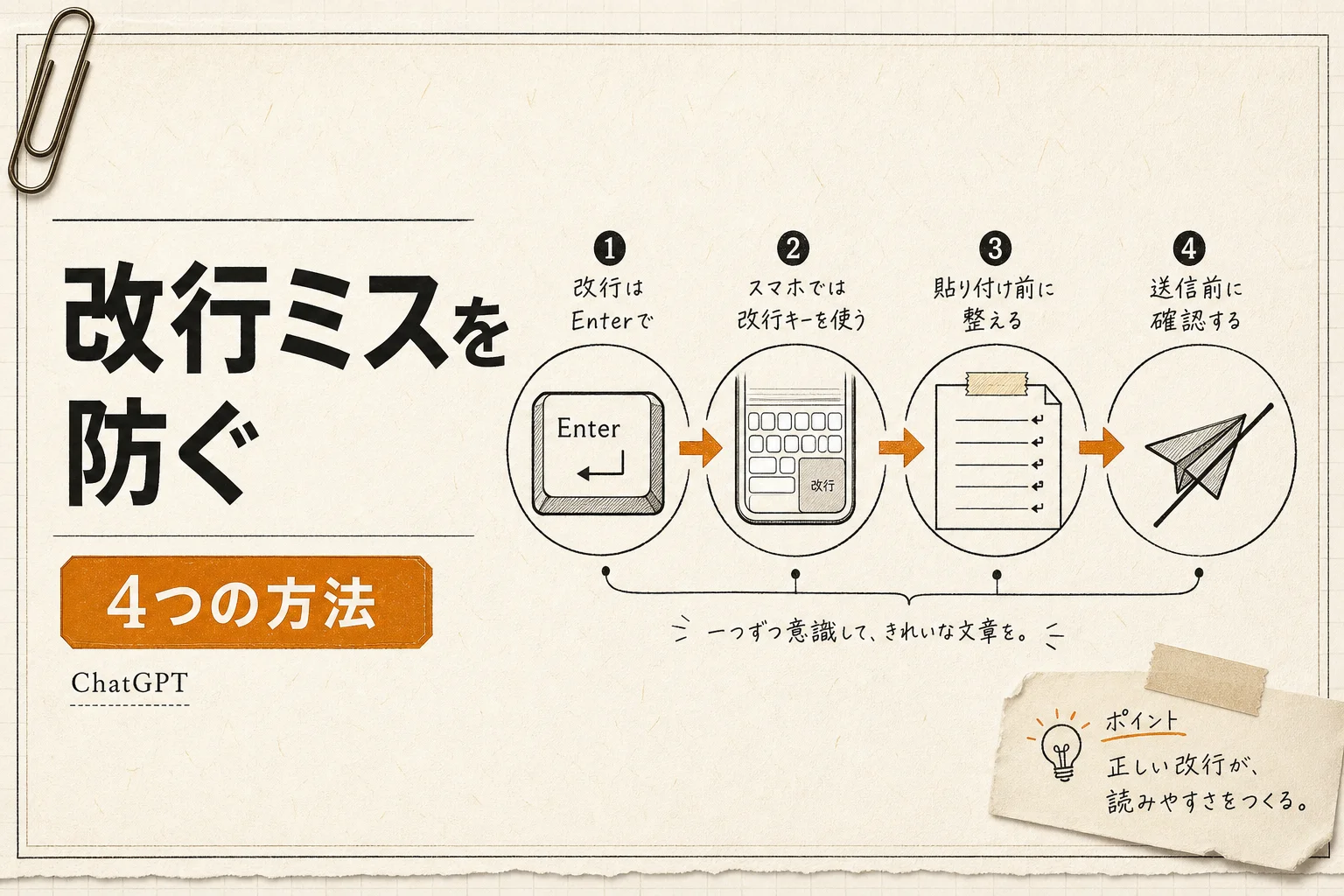
じゃあ諦めるのか。基本のShift + Enterに加えて、回避策が3つあります。合わせて4つの方法です。
1. ブラウザ拡張機能を使う
Chrome ウェブストアには、送信を Ctrl + Enter に切り替える拡張機能が公開されています。代表的なのが「Chat AI Ctrl+Enter Sender」で、ChatGPTのほかClaude・Gemini・Microsoft Copilotにも対応しています(10万ユーザー・評価4.1)。Enterが改行、Ctrl+Enterが送信という、メールソフトに近い操作感になります。
ただしこの手の拡張機能は、AIチャット側のUI変更で突然動かなくなることがあります。作者自身がストアの説明にそう書いているくらいなので、動かなくなった日に慌てないよう、Shift + Enterの操作は覚えておいてください。
2. 別のエディタで書いて貼り付ける 拡張機能を入れられない職場PCならこれ。メモ帳やテキストエディタで全文を書き、コピーして入力欄に貼ります。誤送信の可能性がゼロになるのが強みです。
3. 音声入力に切り替える スマホアプリの音声入力なら、そもそもキーを押しません。長文の指示を口頭で入れて、あとから手で整える使い方もあります。
| 方 | 手間 | 誤送信リスク | 向いている |
|---|---|---|---|
| Shift + Enter | なし | 低い | 全員(まずこれ) |
| ブラウザ拡張 | 導入1回 | ほぼゼロ | 毎日長文を書く人 |
| エディタで下書き | 中 | ゼロ | 会社PCで拡張が入れられない人 |
| 音声入力 | 低 | ゼロ | 移動中・スマホ中心の人 |
つまり、拡張機能を入れられる環境なら拡張、入れられないなら下書き。この2択で運用が固まります。
拡張機能を入れる前に確認したいこと
会社のPCでは、拡張機能のインストール自体が管理者によって止められていることがあります。入れられたとしても、入力欄の中身を読み取る権限を持つ拡張は少なくありません。業務上の機密を打ち込む環境では、導入前に情報システム部門に確認してください。
このあたりの慎重さは、履歴の扱いにも通じます。何を残して何を消すかを整理したい人は、ChatGPTの履歴削除と保存の仕組みを先に読むと判断が早くなります。
長いプロンプトを崩さず貼り付けるには?
WordやGoogleドキュメントからコピーした文章を貼ると、改行が消えたり、逆に勝手に送信されたりします。原因は改行コードの違いです。
対策は3つ。
- 貼り付け前に、プレーンテキスト形式(メモ帳など)を経由させる
- Macなら
Command + Shift + V、WindowsならCtrl + Shift + Vで書式なし貼り付け - 箇条書き記号は貼り付け後に半角ハイフンへ直す
3つ目は地味ですが効きます。Wordの黒丸「●」がそのまま入ると、AIが記号を意味のある文字として読み違えることがあります。
| 貼り付け元 | 起きやすい | 対処 |
|---|---|---|
| Word | 箇条書き記号が全角に化ける | 書式なし貼り付け |
| Googleドキュメント | 段落間の空行が消える | 貼り付け後にShift+Enterで補う |
| Excel / スプレッドシート | セル区切りがタブとして入る | 表として貼る旨を1行添える |
| 1行ごとに改行が入る | エディタで不要な改行を削除 |
要するに、一度プレーンテキストに落としてから貼るのが最短ルートです。
改行がそもそも入らないときの原因は?
Shift+Enterを押しても改行されません。この報告には、だいたい決まった原因があります。
入力欄にカーソルが無い ページを開き直した直後などは、入力欄が選ばれていないことがあります。一度クリックしてから押し直してください。
日本語入力の変換が確定していない 変換候補が出ている状態でEnterを押すと、確定が優先されます。改行は入りません。もう一度押す必要があります。
キーボード自体の不調 Shiftキーの接触不良は意外とあります。他のアプリで大文字が打てるか試すのが早い切り分けです。
ブラウザ拡張が干渉している 翻訳系・ショートカット系の拡張がキー入力を横取りすることがあります。シークレットウィンドウで開いて再現するか確かめてください。
| 症状 | 疑うべき原因 | 確認方 |
|---|---|---|
| 何も起きない | 入力欄が未選択 | 入力欄をクリックし直す |
| 変換が確定するだけ | IMEの変換中 | もう一度Enterを押す |
| 送信されてしまう | Shiftを離すのが早い | Shiftを押しっぱなしにする |
| 特定のPCだけ不調 | 拡張機能の干渉 | シークレットウィンドウで検証 |
上から順に試せば、ほぼ切り分けられます。ハードウェアを疑うのは最後で十分です。
誤送信してしまった文章は直せる?
送ってしまっても、書き直せます。送信済みメッセージにカーソルを合わせると鉛筆アイコンが出るので、そこから編集して再送信できます。
編集して送り直すと、その後の会話は分岐します。前の回答は消えるわけではなく、切り替えて見比べられる形で残ります。
中途半端に送ってしまったら、追記で足すより編集で直すほうがきれいです。細切れの発言が3つ並ぶより、まとまった1つのほうがAIの理解が安定します。
ここまでの整理: PCはShift+Enter、スマホは改行キー、長文はエディタ経由。誤送信したら編集アイコンで直す。この4点で日常の困りごとはほぼ消えます。
改行を使い分けると回答はどう変わる?
改行は見た目の問題ではありません。指示の構造をAIに伝える手段です。
たとえば同じ内容でも、ベタ書きと構造化では返ってくるものが変わります。
ベタ書きの例 「うちの会社の紹介文を書いてほしいんだけど、業種はIT、社員は30人、トーンはカジュアルで、300字くらいで、あと箇条書きは使わないで」
構造化した例
# 依頼
自社の紹介文を書いてください。

# 前提
- 業種: IT
- 社員数: 30人

# 出力条件
- 300字前後
- カジュアルなトーン
- 箇条書きは使わない
後者のほうが、条件の抜け漏れが減ります。空行と見出しで役割が分かれているためです。
| 書き方 | 条件の | 修正の |
|---|---|---|
| 1行ベタ書き | 低い(後半の条件が薄れる) | 全文を打ち直し |
| 改行のみで列挙 | 中くらい | 該当行だけ直せる |
| 見出し+空行 | 高い | 塊ごと差し替え可能 |
表のとおり、手間の差はわずかなのに結果は変わります。300字の依頼文なら、構造化にかかるのは30秒ほど。
AIの出力を業務で使い分ける発想をもっと広げたい人には、ChatGPTをカスタマーサポートに組み込む方法が具体例として読みやすいです。
APIやコードで改行を扱うときの注意点
他のソフトからChatGPTを呼び出す窓口、いわゆるAPIを使う場合、改行は文字列の中の \n で表します。画面のShift+Enterに相当するものです。
ここで詰まりやすいのが、JSON形式でリクエストを組むときの扱いです。生の改行をそのまま入れると形式が壊れます。必ずエスケープした \n を使ってください。
| 場面 | 改行の | 注意 |
|---|---|---|
| ブラウザ入力欄 | Shift + Enter | 見たままが送られる |
| JSONのリクエスト | \n | 生の改行はエラーになる |
| Pythonの文字列 | """ の複数行文字列 | インデントも一緒に送られる |
| スプレッドシート関数 | CHAR(10) | 表示上の折り返し設定も必要 |
つまり、画面から使うかコードから使うかで書き方が変わります。混同しないように分けて覚えるのが安全です。
他のAIチャットの改行キーはどうなっている?
ChatGPTだけの話ではありません。主要なAIチャットは、ほぼ同じ思想でキーを割り当てています。
| サービス | 改行 | 送信 |
|---|---|---|
| ChatGPT | Shift + Enter | Enter |
| Claude | Shift + Enter | Enter |
| Gemini | Shift + Enter | Enter |
| Copilot | Shift + Enter | Enter |
見てのとおり、Shift+Enterは業界の共通言語になっています。1つ覚えれば全部で使い回せます。
乗り換えや併用を考えている人は、機能の違いを整理したChatGPT有料プランの中身と判断基準が参考になります。
業務で長文プロンプトを扱う人が押さえるべき運用
毎日ChatGPTに指示を書く仕事なら、改行ルールを個人の記憶に任せるのは危ういです。チーム内で書式を決めておくほうが早いです。
おすすめは、テンプレートをテキストファイルで共有する形です。「# 依頼」「# 前提」「# 出力条件」の3見出しを固定し、中身だけ差し替えます。改行の入れ方で悩む時間がゼロになります。
- テンプレートは3見出しまで(増やすと守られなくなる)
- 空行は見出しの前に1つだけ、と決める
- 貼り付けは書式なしを徹底する
3つ目が守られないと、Wordから持ち込んだ記号が混ざります。
社内の業務プロセスにAIを組み込む段階まで進んでいるなら、調達・購買部門でのChatGPT活用の手順に業務単位の分け方の例があります。
生成した文章をそのまま社外に出すときの注意
改行を整えて長文の指示を出せるようになると、出力もそのまま使いたくなります。ただ、社外向けの文章には確認したい点があります。
AIが書いた文章かどうかを判定するツールが、教育機関や一部の企業で使われています。判定の精度には限界がありますが、提出先によっては無視できません。仕組みと限界を知っておきたい人は、AI文章の検出ツールがどこまで当たるかを確認しておくと安心です。
改行を整えるのは、あくまで入力側の話。出力側の扱いは別問題として切り分けてください。
AI PICKS編集部の判定
改行のために拡張機能を入れるかどうか、正直迷う人は多いはずです。編集部の判定は「まずShift+Enterだけで運用し、それでも足りなければエディタ下書きへ」の一択です。
理由は2つ。1つ目は、Shift+Enterは全AIチャット共通で、覚えるコストが実質ゼロだから。2つ目は、入力欄の内容を読み取る権限を持つ拡張機能を、業務PCに増やすリスクが割に合わないからです。
拡張機能そのものが悪いわけではありません。個人PCで、毎日1万字規模のプロンプトを書くなら重宝します。ただ、大半の人にとっては年に数回の誤送信を防ぐために常駐ソフトを増やす取引になります。そこは微妙。
エディタ下書きは古典的ですが、いまだに最強です。誤送信リスクがゼロで、書きかけを保存でき、過去の指示文を資産として貯められます。長文を扱うなら、これが結局いちばん速いです。
よくある質問(FAQ)
Q. ChatGPTでShift+Enterを押しても改行できません
まず入力欄をクリックしてカーソルを置いてください。次に、日本語変換が確定しているか確認します。変換候補が表示されている最中は、Enterが確定に使われるため改行が入りません。それでも直らない場合は、ブラウザ拡張の干渉を疑ってシークレットウィンドウで試してください。
Q. スマホでEnterを押すと送信されてしまいます
アプリ版では改行キーが改行として働くのが標準です。送信されてしまう場合は、キーボードアプリ側の設定で改行キーが送信動作に割り当てられている可能性があります。Gboardなど日本語入力アプリの設定を確認してください。
Q. Enterを改行、Ctrl+Enterを送信に入れ替えられますか
公式のアプリ内設定にその切り替えはありません。Chromeウェブストアで配布されているブラウザ拡張機能を使えば、Ctrl+Enter送信に近い操作感にできます。業務PCで使う場合は、事前に管理部門へ確認してください。
Q. 「開業」で検索しても情報が出てきません
「改行」の変換ミスです。音声入力や予測変換で「開業」になりやすいので、検索するときは「ChatGPT改行」で調べてください。操作自体はこの記事のとおりです。
Q. 改行を入れると回答の質は上がりますか
条件が複数ある指示では上がります。前提・依頼・出力条件を空行で分けると、AIが条件を取りこぼしにくくなるためです。単純な質問1つなら、改行の有無で差は出ません。
Q. 送ってしまったメッセージは削除できますか
メッセージ単体の削除ではなく、編集による書き直しが基本です。送信済みメッセージの編集アイコンから内容を直して再送信できます。会話全体を消したい場合は履歴の削除操作になります。
Q. 箇条書きを作りたいときはどう入力しますか
行頭に半角ハイフンとスペースを置き、行ごとにShift+Enterで改行します。Wordの黒丸記号をそのまま貼ると読み違えの原因になるので、半角ハイフンに直すのが安全です。
Q. コードを貼り付けるとインデントが崩れます
三連バッククォートで囲んでから貼ると、整形が保たれやすくなります。囲みの前後はShift+Enterで改行を入れてください。
あわせて見たいツール・カテゴリ
- ChatGPT:改行ショートカットの基準になっている本体。プラン別の機能差もここで確認できます
- 文章生成AIのカテゴリ:長文プロンプトを扱うなら、入力欄の仕様が近い他ツールも見ておくと乗り換えが楽です
- AIチャットのカテゴリ:Shift+Enterが共通言語になっている領域。併用時の操作の統一に役立ちます
- 文章生成AIのおすすめ一覧:業務で毎日書くなら、入力体験の差が積み上がります
- AIチャットの一覧:用途別の使い分けを検討するときの起点に
次に読むならこれ。誤送信よりも気になるのが「打ち込んだ内容がどこまで残るのか」なら、ChatGPTの履歴削除と保存の仕組みへ。改行の話より、こちらのほうが業務利用では影響が大きいです。
各ツールの公式サイト(一次情報)
料金・機能・対応範囲は各社公式が一次情報です。本記事は公開時点の検証に基づきますが、最新かつ正確な条件は必ず各公式ページで確認してください。
- ChatGPT:公式サイト(AI PICKSの詳細)