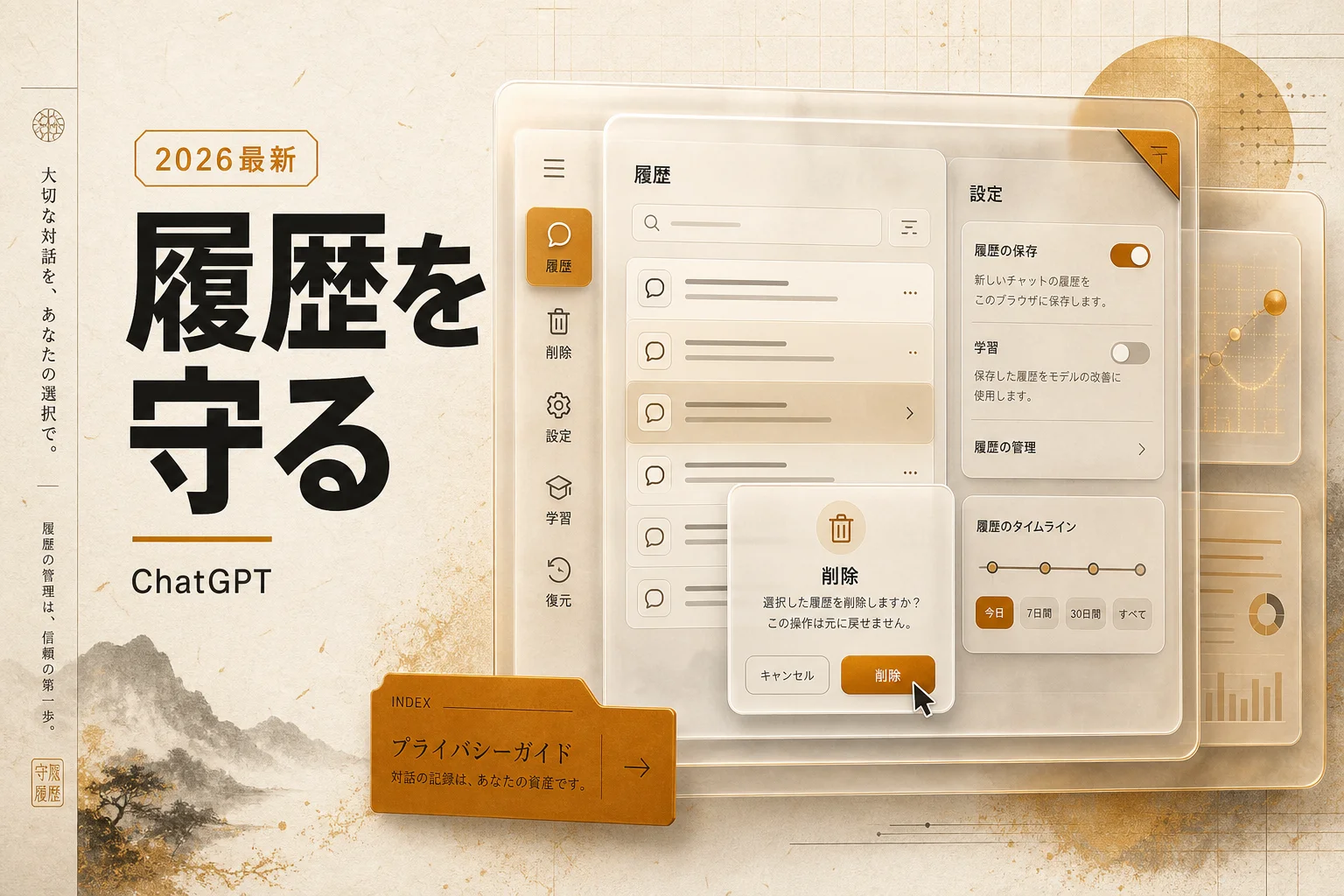

チャットGPTの履歴とは、あなたとAIが交わした会話がスレッド単位で自動保存された記録のことです。1つの話題が1本のスレッドになり、タイトルが自動でつきます。まずは全体像から。
チャットGPTの履歴はどこに保存される?

履歴はアカウントに紐づいてクラウド上に保存されます。パソコンのブラウザなら画面左のサイドバー、スマホアプリなら左上のメニューから一覧を開けます。端末の中ではなくOpenAIのサーバー側にあるのがポイント。だから同じアカウントでログインすれば、別のパソコンからでも過去の会話を開けます。
保存されるのは会話の本文だけではありません。いつ話したか、どのモデルで返したか、といった情報も一緒に記録されます。
ここで多くの人がつまずくのが「保存先=アカウント」という前提です。これを外すと、次に説明する「履歴が消えた」問題のほとんどが説明できます。
編集部のおすすめ
ChatGPT・
複数のAIに同じ質問をして答えを比べたり、講座で使い方を体系立てて学んだりできます。


履歴が急に消えた・見当たらないのはなぜ?

本当に削除されているケースは少数です。多いのは、別のログイン手段で入っている「アカウント違い」。
チャットGPTはGoogleログイン、Appleログイン、メールアドレスとパスワードなど複数の入口があります。ふだんGoogleで入っている人が、うっかりメールアドレスで新規登録してしまうと、中身は空っぽ。履歴が消えたのではなく、別の部屋に入っているだけです。あわせてチャットGPTのメールアドレス変更方法も確認しておくと迷いません。
考えられる原因を、確認する順番に並べます。
| 症状 | よく | 確認する |
|---|---|---|
| 全部消えた | ログイン先のアカウント違い | 右上のアイコンでメールアドレスを確認 |
| 最近の会話だけない | 一時チャットで話していた | 上部にモード表示がないか見る |
| 一部だけない | 自分か共有相手が削除した | アーカイブを確認 |
| 数十分前の会話が消えた | 通信切れで保存前に離脱 | 再送信で復元は不可 |
表のとおり、まず疑うべきは削除ではなくログイン先です。アイコンをクリックして表示されるメールアドレスが、いつものものか。ここが違えば、正しいアカウントで入り直すだけで会話は戻ります。
一時チャットについては後半でくわしく触れます。まずは「消えた=削除された」と決めつけません。これだけで無用な焦りを減らせます。
チャットGPTの履歴を削除する方法(個別・一括)

削除には主に2つのやり方があります。1つずつ消すか、まとめて全部消すか。
個別削除は、サイドバーの会話にカーソルを合わせて表示される「…」から「削除」を選ぶだけ。スマホアプリなら、会話を左にスワイプするか長押しでメニューが出ます。1本だけ消したいときはこれで十分です。
一括削除は設定画面から行います。手順はこう。
- 右上のアイコンから「設定」を開く
- 「データコントロール」を選ぶ
- 「すべてのチャットを削除」を押す
- 確認ダイアログで実行
一括削除を押すと、サイドバーの会話が一掃されます。戻せません。だから実行前に、残したい会話が混ざっていないか一度だけ見返してください。
複数の会話を選んでまとめて消す機能もあります。目的別に整理しておくと、この一括操作が効いてきます。整理のコツは後述します。
削除した履歴は復元できる?

正直、期待に添えない答えです。個別削除も一括削除も、実行した時点でユーザー側から戻す手段はありません。ゴミ箱のような一時退避もない前提で動くのが安全です。
「戻せるかも」と探す時間より、消す前の一手間のほうがずっと価値があります。
- 消す前にアーカイブへ回す(後述、非表示にするだけで消えない)
- 大事なやり取りはコピーしてメモやドキュメントに保存する
- アカウント全体のデータは「エクスポート」でまとめて書き出せる
エクスポートは設定のデータコントロールから申請でき、会話全体をファイルで受け取れます。定期的に書き出しておけば、うっかり一括削除しても手元に控えが残ります。バックアップは地味ですが、いちばん効きます。
なお、消すか残すかで迷いやすい会話が多い人は、チャットGPTのアーカイブと削除の違いを先に読むと、消す・残すの基準が決めやすくなります。
毎週月曜の朝に、今週のChatGPTのニュースとアップデートを先頭に、AI全体の主なニュースと新しく載ったツールをまとめて届けます。登録特典は「AIツール選定チェックリスト 2026」。
確認メールのボタンを押すと登録が完了します。配信はいつでも解除できます。
アーカイブと削除は何が違う?
アーカイブは「見えなくするだけ」で、会話そのものは残ります。削除は「二度と戻らない」。この違いが分かると、無理に消さずに済む場面が増えます。
サイドバーが会話で埋まってきたとき、まだ使うかもしれない会話をアーカイブへ回せば、一覧はすっきりしたまま中身は温存できます。あとから設定の「アーカイブ済みチャット」で呼び戻せます。
| 操作 | 会話の | 一覧 | 元に |
|---|---|---|---|
| アーカイブ | 残る | 消える | 戻せる |
| 削除 | 消える | 消える | 戻せない |
| 一時チャット | 保存されない | 最初から出ない | 対象外 |
迷ったらまずアーカイブ。削除はもう二度と見ないと確信したときだけ。この使い分けが、あとで後悔しないいちばんの近道です。
一時チャット(Temporary Chat)はいつ使う?
一時チャットは、そもそも履歴に残さないモードです。人に貸すパソコンで少しだけ試したいとき、個人的な相談を残したくないとき、ここぞという場面で重宝します。
新しい会話を始める画面の上部でモードを切り替えると起動します。この状態でのやり取りはサイドバーに載らず、閉じれば手元からは消えます。後述するメモリ機能にも取り込まれません。
ただし勘違いしやすい点がひとつ。「一時=完全に無かったこと」ではありません。運営側では不正利用の監視などのため、一定期間データを保持する運用があります。だから、絶対に外に出したくない機密情報は、モードに関係なく入力しないのが原則です。
一時チャットは「サイドバーに残したくない」ための道具。「痕跡をゼロにする」魔法ではない、と覚えておくと使いどころを外しません。
チャットGPTの履歴はAIの学習に使われる?
ここがいちばん気になるところでしょう。無料版・Plusの初期設定では、あなたの会話がモデルの改善に使われ得ます。そしてこれは、あなた側でオフにできます。
設定の「データコントロール」に、モデル改善への利用可否を切り替えるスイッチがあります。オフにすれば、以後の会話は学習の対象から外れます。
| 設定項目 | 効果 | どこで |
|---|---|---|
| モデル改善に使う | オフで学習対象から除外 | 設定 → データコントロール |
| チャット履歴 | オフで新規会話を非保存 | 同上 |
| データのエクスポート | 全会話をファイルで受領 | 同上 |
| アカウント削除 | 全データを消去申請 | 同上 |
注意したいのは、この設定がプランごとに前提から違うこと。仕事で扱う情報をチャットGPTに投げるなら、まずここを開くのが最初の一手です。
無料版・Plus・法人で履歴の扱いはどう変わる?
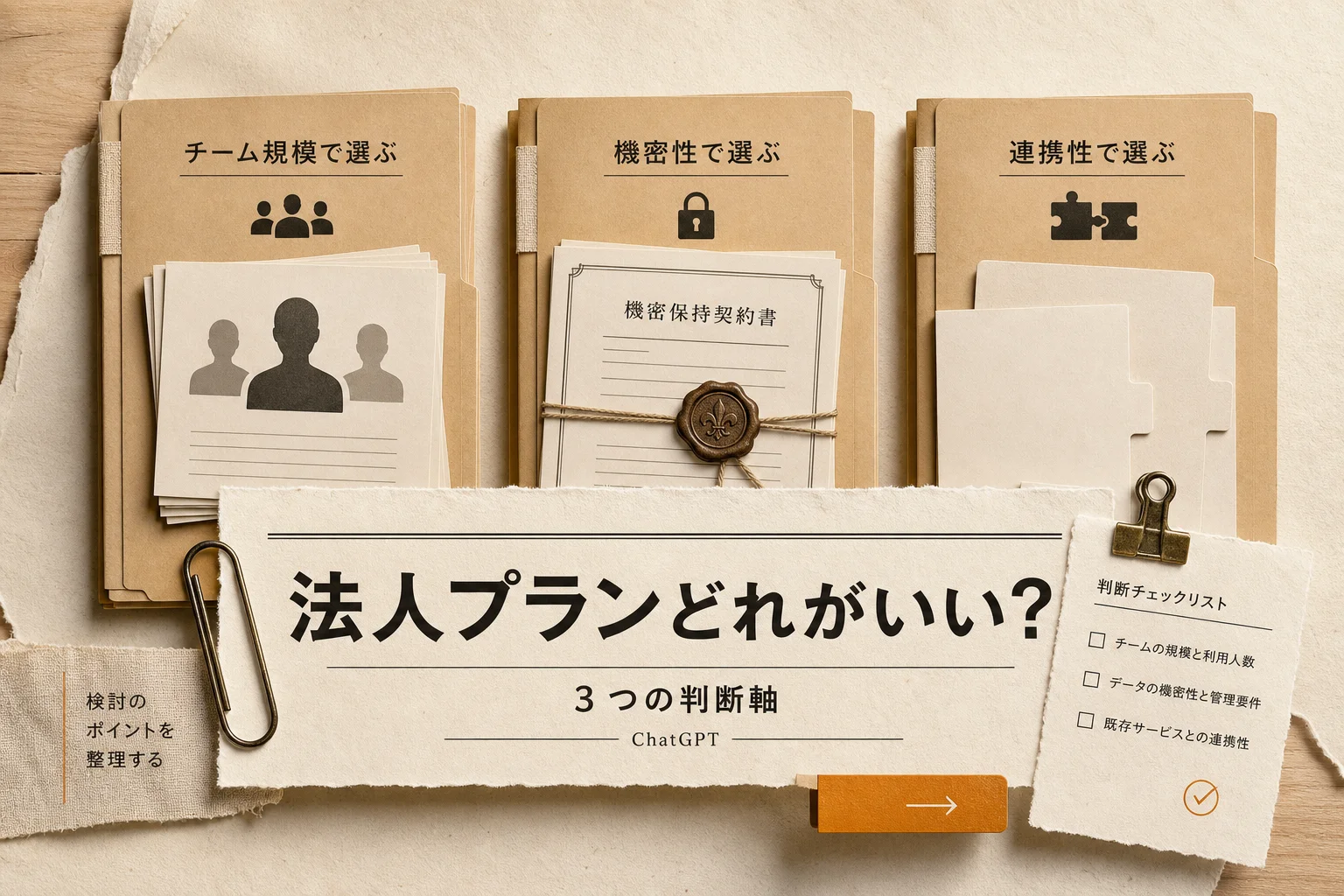
同じチャットGPTでも、プランによって履歴とプライバシーの初期状態が変わります。ざっくり言うと、個人向けは「自分で設定を触る」、法人向けは「最初から非学習」。
| プラン | 履歴の | 学習利用の | 向いている |
|---|---|---|---|
| 無料 | あり | オンだが変更可 | まず試したい個人 |
| Plus(月$20) | あり | オンだが変更可 | 毎日使う個人 |
| Business / Enterprise | あり | 既定で非学習 | チーム・企業 |
料金は2026年時点の値です。OpenAIの案内では、法人向けプランは業務データを既定でモデル学習に使わない設計とされています。チームで機密を扱うなら、個人プランで設定を頑張るより、最初から法人プランを選ぶほうが管理は楽。ここは投資対効果で割り切っていい部分です。
会社の会議記録や社内資料をAIに読ませる運用を考えているなら、モデルごとの得手不得手をChatGPT o3・o4-miniの解説記事で見比べて決めると、依存先を1つに絞りすぎずに済みます。

メモリ機能と履歴は何が違う?
履歴が「会話の記録」なら、メモリは「あなたの好みの記憶」です。別物として理解すると混乱しません。
メモリ機能をオンにすると、名前や仕事の内容、文章のトーンの好みなどをAIが覚え、会話をまたいで反映します。たとえば毎回「敬語で」と頼まなくても、覚えていれば最初からその調子で返してくれます。
ただし覚えてほしくない情報まで残ることがあります。設定の「メモリを管理」から、覚えた項目を一つずつ確認して消せます。履歴を全部消してもメモリは別に残るので、プライバシーを気にするなら両方チェックするのが正解です。
- 履歴削除:会話スレッドが消える(メモリは残る)
- メモリ削除:覚えた情報が消える(会話は残る)
- 両方消す:まっさらな状態に戻る
この2つを混同すると「消したのに覚えてる」という不安につながります。消す対象を分けて考えるのがコツです。
履歴を検索・整理して使い倒すコツ
履歴は消すだけのものではありません。うまく貯めれば、自分だけの資料庫になります。
チャットGPTには履歴の検索機能があり、キーワードで過去の会話を掘り出せます。「あの提案どこだっけ」が数秒で見つかります。ここが地味に効きます。
整理のコツはシンプルです。
- 会話タイトルを内容が分かる名前に変える(自動タイトルは曖昧なことが多い)
- 使い終わった単発の相談はアーカイブへ回す
- テーマごとに残す・消すの基準を決めておく
定型の調べ物が多いなら、履歴に頼らず自動化に寄せる手もあります。ChatGPTとZapierで自動化する手順を押さえておくと、チャットGPTの履歴とは別の引き出しが増えます。
ここまでの整理:消えたと思ったらまずログイン先。消すならアーカイブか削除を目的で選ぶ。学習利用は設定でオフ。メモリと履歴は別物。この4点を押さえれば履歴で困ることはほぼなくなります。
スマホアプリとパソコンで履歴は同期する?
同期します。同じアカウントでログインしていれば、パソコンで始めた会話の続きをスマホで開けますし、その逆も同じです。保存先がアカウント側にあるからこその挙動です。
逆に言えば、片方で削除すればもう片方からも消えます。スマホで軽い気持ちで一括削除すると、仕事用パソコンの会話まで消えます。ここは要注意ポイント。
同期されないのは一時チャットだけ。あのモードはそもそも保存されないので、他の端末にも当然出てきません。
複数端末で使うなら、削除は「全端末から消える操作」だと意識しておきます。これだけで事故を防げます。
仕事でチャットGPTを使うときの履歴管理
業務利用では、履歴は「便利な記録」であると同時に「情報漏えいのリスク」でもあります。ここを軽く見ると、あとで痛い目を見ます。
最低限そろえたい運用がこれです。個人の設定と、チームのルール、両方が要ります。
| やる | 目的 | 具体策 |
|---|---|---|
| 学習利用オフ | 入力情報の再利用防止 | データコントロールで設定 |
| 機密は入れない | そもそもの漏えい防止 | 個人情報・取引先名を伏せる |
| 法人プラン検討 | 既定で非学習にする | Business以上を選ぶ |
| 定期エクスポート | 消失に備える | 月1で会話を書き出す |
とくに顧客名や社内の数字は、伏せ字にするだけで安心感がまるで違います。AIに全部丸投げしたい気持ちは分かりますが、機密の線引きだけは人が握ります。ここは譲らないほうがいいです。
社内でChatGPTをどう使うかを揃える段階なら、活用の型をChatGPTで業務効率化する活用方法12個で先に固めると、部署ごとのバラつきを抑えられます。
よくある質問(FAQ)
Q. 削除した履歴を後から復元できますか?
できません。個別削除も一括削除も、ユーザー側から元に戻す手段はない前提で扱ってください。消す前にアーカイブへ回すか、大事な部分をコピーして残すのが確実です。
Q. 履歴を消せば、入力した情報はAIの学習からも消えますか?
履歴の削除と学習利用の停止は別物です。今後の会話を学習に使わせたくないなら、設定のデータコントロールで学習利用そのものをオフにしてください。過去分の扱いはプランと設定に依存します。
Q. 一時チャットなら痕跡は完全に残りませんか?
サイドバーには残りませんが、運営側では監視目的で一定期間データを保持する運用があります。「表に出さない」ための機能であって「無かったことにする」機能ではありません。機密はモードに関係なく入力しないのが原則です。
Q. 履歴が全部消えました。どうすればいいですか?
まず右上のアイコンでログイン中のメールアドレスを確認してください。別のログイン手段で入っていると、中身が空の別アカウントに見えます。正しいアカウントで入り直せば、多くの場合そのまま戻ります。
Q. スマホで履歴を消すとパソコンの履歴も消えますか?
消えます。履歴はアカウントに紐づいて全端末で同期しているため、どの端末で削除しても全体から消えます。仕事用の会話が混ざっていないか、消す前に確認してください。
Q. メモリをオフにすれば履歴も残らなくなりますか?
いいえ。メモリは「覚えた好みや情報」、履歴は「会話の記録」で、別々に管理されています。両方を止めたいなら、メモリのオフと履歴保存のオフをそれぞれ設定する必要があります。
Q. 無料版でも履歴の削除や学習オフはできますか?
できます。個別・一括の削除、アーカイブ、一時チャット、学習利用のオフは、いずれも無料プランで利用できます。プランで大きく変わるのは、法人向けの「既定で非学習」という初期状態のほうです。
AI PICKS編集部の判定
チャットGPTの履歴管理は、機能としてはよくできています。削除もアーカイブも一時チャットも一通りそろい、学習利用のオフも数クリック。ここは素直に評価できます。
ただし初期設定のままだと、個人プランでは会話が学習に使われ得る点は正直、初見だと分かりにくいです。ここを知らずに機密を投げてしまう人が一定数いるはずで、そこだけは注意喚起しておきたいところです。
編集部の結論はこうです。個人利用なら、最初にデータコントロールを開いて学習オフとメモリ確認だけ済ませれば、あとは快適に使えます。チームで機密を扱うなら、個人プランで設定を頑張るより、既定で非学習になるBusiness以上を選ぶのが一択。設定の手間とリスクを丸ごと省けます。履歴は敵ではなく、扱い方を一度覚えれば頼れる資料庫になります。
関連する比較・代替を見る
- ChatGPTとGeminiを比較:履歴やメモリの仕様を横並びで確認したい人に
- ChatGPTとClaudeを比較:長い会話の保持と使い勝手の違いを知りたいとき
- ChatGPTとPerplexityを比較:検索用途で履歴を残す価値を測りたい人向け
- ChatGPTとFeloを比較:日本語検索とチャット記録の相性を見たいとき
- ChatGPTの代替ツールを探す:履歴管理やプライバシー方針で乗り換え先を検討する人へ
- BeReal スクショはバレる?通知の有無と痕跡が残る3条件、0円で残す手順 (2026年版)
履歴まわりを整えたら、次に読むのはチャットgptがバレる7つの特徴がおすすめです。履歴管理の考え方はそのままに、書いた文章に残る痕跡の話まで一歩踏み込めます。トラブル時の備えを固めたい人はChatGPTが動かない原因と対処法も、環境の切り分けという別の観点で参考になります。

関連記事
- ChatGPT解約の全手順|経路別のやり方と解約後どうなるか (2026年版)
- 生成AIとは?5つの種類と30ツール比較でわかる選び方 (2026年版)
- LLMとは?主要9モデル比較でわかる仕組みと選び方(2026年版)
- AIチャットおすすめ7選|無料と有料の違い・料金を比較(2026年版)
各ツールの公式サイト(一次情報)
料金・機能・対応範囲は各社公式が一次情報です。本記事は公開時点の検証に基づきますが、最新かつ正確な条件は必ず各公式ページで確認してください。
- ChatGPT:公式サイト(AI PICKSの詳細)
- Gemini:公式サイト(AI PICKSの詳細)
参考にした一次情報
記事の事実関係は、次の公式ページで確認しています。仕様や料金は変わることがあるため、最新の内容は各ページで確かめてください。
- OpenAIヘルプセンター「ChatGPT Plusとは」(公式):ChatGPT Plusの料金は月額20ドルです(2026年10月確認)
- ChatGPT Learn「Pricing」(公式):Businessプランは業務データを初期設定で学習に使いません。Enterpriseはその機能をすべて含みます(2026年10月確認)