

チャットGPTのアーカイブとは?会話を消さずに保管する仕組みです

チャットGPTのアーカイブとは、画面左側に並ぶ会話履歴の一覧から特定のやり取りを非表示にしつつ、会話の中身をサーバー内にそのまま残しておく保管機能です。普段使わない書類を机の上から引き出しへ移動させる操作に相当します。
日常業務や調べものでChatGPTを動かしていると、質問を作成するたびに新しいログが左側のサイドバーへ積み上がります。そのまま放置すると過去の有益なプロンプトや出力結果が視界の外へ押し流され、必要な情報へ素早く手が届かなくなります。画面を整理する目的で安易に削除を選ぶと、後から参照したくなった際に取り返しがつきません。
アーカイブ機能を使えば、いつでも復元できる状態を維持したまま、作業画面のサイドバーだけをすっきり保てます。AIチャットボットを仕事の主軸として活用するなら、真っ先に覚えるべき基本操作です。
次の表は、アーカイブ機能が備えている基本仕様の一覧です。
| 項目 | アーカイブの | 備考 |
|---|---|---|
| 保管件数の上限 | 無制限 | 無料版・Plus・Pro・Team共通 |
| 保管期限 | 無期限 | ユーザー自身が削除しない限り保持 |
| 利用料金 | 完全無料 | すべてのアカウントで標準提供 |
| 検索機能の対象 | 対象内 | アーカイブ内のテキストも検索可能 |
| サイドバーの表示 | 非表示 | 一覧から見えなくなる |
つまり、利用料金や保管期限を一切気にせず、終わった案件のチャットを気軽に退避させられる仕様です。
履歴の表示領域を整理整頓しておけば、現在進行形で進めている仕事のチャットだけに視線を集められます。毎日の作業能率を落とさないためにも、使い終わった会話はその都度しまう習慣をつけるのが賢明です。

編集部のおすすめ
ChatGPT・
複数のAIに同じ質問をして答えを比べたり、講座で使い方を体系立てて学んだりできます。


チャットGPTのアーカイブはどこにある?PC・スマホ別の最短アクセス

アーカイブされたチャットの保管場所は、画面左下のユーザー設定内にある「データコントロール」画面です。サイドバーの履歴一覧には並ばないため、専用の設定画面を開いて確認します。
利用者が「アーカイブしたチャットが消えてしまった」と戸惑う一番の原因は、チャットをしまう画面と確認する画面が完全に分かれている点にあります。会話をアーカイブする操作はサイドバーの各チャット名から行いますが、アーカイブされた一覧を閲覧する入り口はアカウント管理メニューの奥深くに配置されています。
次の表は、利用環境ごとのアーカイブ保管場所への到達ルートをまとめたものです。
| 利用環境 | た | 所要時間の |
|---|---|---|
| PCブラウザ版 | 左下アイコン → 設定 → データコントロール → 管理 | 3秒 |
| デスクトップアプリ | 左下アイコン → 設定 → データコントロール → 管理 | 3秒 |
| スマホアプリ (iOS/Android) | 左上メニュー → 下部アイコン → データコントロール → 管理 | 5秒 |
つまり、どの機器からアクセスする場合でも「自分のアカウント設定」を開いて「データコントロール」の文字を探せば迷いません。
PCブラウザとスマートフォンアプリではボタンの配置が少し異なります。それぞれの詳細な画面の開き方と手順を確認します。
PCブラウザ版でアーカイブした会話を探して1クリックで復元する手順

パソコンのブラウザ版でアーカイブ一覧へアクセスし、作業中のサイドバーへ戻す操作は数回のクリックだけで終わります。復元操作を行った瞬間に、以前とまったく同じ並び順の位置へチャットが再表示されます。
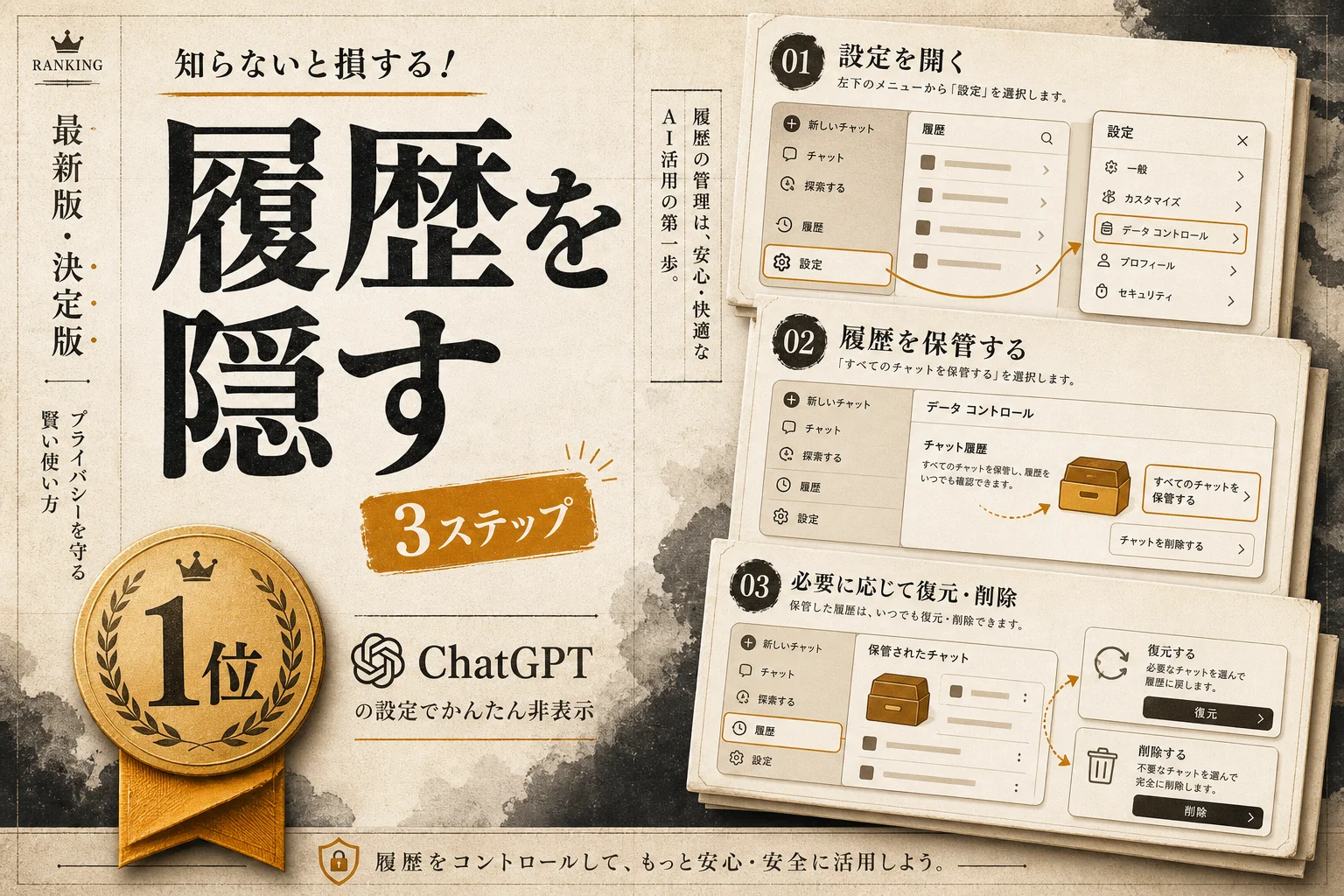
具体的な手順は次の3段階です。
- 画面左下のアカウント名をクリックして「設定」を選ぶ
- 設定画面のメニューから「データコントロール」をクリックする
- 「アーカイブ済みのチャット」の右端にある「管理」ボタンを押す
画面中央にポップアップウィンドウが開き、これまでにアーカイブした会話の履歴が新しい順に一覧表示されます。会話のタイトルをクリックすれば、そのチャットの中身をその場で開いて過去のプロンプトや回答文面を読み返せます。
サイドバーへ戻したいチャットが見つかったら、行の右側に表示されている復元アイコン(トレイから矢印が飛び出しているマーク)を押します。確認画面などを挟まず、即座にサイドバーの一覧へ戻ります。隣にあるゴミ箱のアイコンを押すと完全消去になり、二度と戻せなくなるため押し間違えに注意が必要です。
ブラウザの画面幅が狭い場合、左側のサイドバー自体が折りたたまれているケースがあります。画面左上のサイドバー表示アイコンを押してメニューを展開してから、左下のアカウント名をクリックしてください。
AI生産性・ノートツールを日頃から使い慣れている人であれば、フォルダ整理と同じ感覚で手軽に在庫管理が行えます。
毎週月曜の朝に、今週のChatGPTのニュースとアップデートを先頭に、AI全体の主なニュースと新しく載ったツールをまとめて届けます。登録特典は「AIツール選定チェックリスト 2026」。
確認メールのボタンを押すと登録が完了します。配信はいつでも解除できます。
スマホアプリ版(iPhone・Android)で過去ログを呼び戻す画面操作
スマートフォン向けの公式アプリでも、PC版と同じ保管場所から過去のチャットを復元できます。外出先で過去のやり取りを参照したくなった場合でも、手元の操作だけで即座に取り出せます。
iOS版およびAndroid版アプリでの確認手順は次の通りです。
- 画面左上の二本線メニューをタップしてサイドバーを開く
- サイドバー最下部にある自分のアカウント名をタップする
- メニュー一覧から「データコントロール」を選択する
- 「アーカイブ済みのチャット」をタップして一覧を表示する
一覧画面には、これまでにアーカイブした会話が並びます。読みたい会話をタップすれば、通常のチャット画面と同じように過去ログを閲覧できます。会話を閲覧している状態でメッセージを追加送信すると、そのチャットは自動的にアクティブな状態と判定され、サイドバーの通常履歴一覧へ戻る仕様です。
チャットをアーカイブへ送る操作自体も、スマートフォンなら指先の動きだけで素早く完了します。履歴一覧に並んでいるチャット名を指で長押しするか、項目を左方向へスワイプすると「アーカイブ」という赤や灰色の選択肢が現れます。片手操作のわずか1秒でサイドバーを掃除できるため、移動中の隙間時間でも手軽に画面を整えられます。
アプリのバージョンが古いとデータコントロールの位置が設定階層の奥へ隠れている場合があります。App StoreやGoogle Playストアでアプリを最新版に更新しておくと安心です。
サイドバーを一掃する「すべてのチャットをアーカイブ」の使い方
会話が数百件単位で溜まっていて1件ずつ処理するのが困難な場合は、全件一括アーカイブ機能を活用します。過去のデータを一切失うことなく、作業画面を使い始めた初日のような新品の状態へリセットできます。
一括アーカイブの操作手順は次の通りです。
- PCブラウザ版で左下のアカウント名から「設定」を開く
- 左メニューの「データコントロール」を選択する
- 「すべてのチャットをアーカイブ」の項目にある「すべてアーカイブ」をクリックする
- 確認画面が表示されたら確定ボタンを押す
この操作を実行すると、サイドバーに表示されていた過去の会話が丸ごとアーカイブ領域へ移動します。何百件もの会話が数秒で一覧から姿を消し、サイドバーには「新しいチャット」を開始するための余白だけが残ります。
案件の年度替わりや四半期の節目に画面を一掃したいとき、この機能は大きな効果を発揮します。過去ログが必要になった際は、設定画面のアーカイブ管理から個別に検索していつでも必要なチャットだけをサイドバーへ引き戻せます。
ただし、一括復元のボタンは用意されていません。すべてのチャットを戻したい場合は、アーカイブ一覧から1件ずつ手作業で復元アイコンを押す必要があります。頻繁に参照する進行中の重要プロジェクトがあるなら、そのチャットのタイトルをメモしておくか、復元の手間を考慮して実行するのが無難です。
画面の散らかりを解消して思考を身軽にしたい場面では、極めて強力な機能です。
アーカイブと削除の違いは?データの残り方と復元可否の完全比較
アーカイブと削除の最大の違いは、利用者が後からデータを復元できる手段が残されているかどうかです。似たような名前の操作ですが、実行後に起きるシステム内部の挙動は根本から異なります。
日常のやり取りをどちらへ送るべきか迷った際は、安全性を基準に判断します。
次の表は、アーカイブと削除の違いを主要な観点から整理した比較表です。
| 比較項目 | アーカイブ | 削除 |
|---|---|---|
| サイドバーからの非表示 | 即座に消える | 即座に消える |
| ユーザーによる復元 | いつでも1クリックで可能 | 一切不可能(取消不可) |
| 保管場所 | 設定内の専用ストレージ | ゴミ箱等はなく直接破棄 |
| 誤操作時の被害 | ゼロ(戻せば元通り) | 甚大(二度と読めない) |
| 利用推奨シーン | 今は使わない過去の参考ログ | 誤入力・二度と見ないゴミログ |
つまり、少しでも後から読み返す可能性があるテキストなら、削除ではなくアーカイブを選ぶのが安全です。
削除を実行したチャットは、ユーザーの画面から即時に抹消されます。OpenAIのセキュリティ規定により、システムバックアップとして一定期間(最大30日程度)サーバー内部に一時保持された後に完全消去されますが、ユーザーがそのデータを救出する窓口は一切存在しません。サポート窓口へ問い合わせても復旧は不可能です。
業務上のメモ、生成したコード、推敲を重ねた記事の下書きなど、少しでも再利用の価値がある資産は必ずアーカイブへ保管します。誤って消しては困る履歴の管理ルールを詳しく把握したいなら、チャットGPTの履歴を削除する方法をあわせて確認しておくと、取り返しのつかないミスを確実に防げます。
迷ったらアーカイブ。この原則さえ守っていれば、データの消失事故で頭を抱える心配はありません。
アーカイブしても消えないデータと情報管理の注意点
チャットをアーカイブしてサイドバーから隠しても、アカウントに記憶された「メモリ」や過去に発行した「共有リンク」は連動して消去されません。表示を隠しただけで、内部設定や外部公開状態までリセットされたわけではないからです。
プライバシーや機密情報の取り扱いで注意すべき要素は主に3つあります。
- メモリ機能の記憶データ
- 発行済みの公開共有リンク
- モデル学習への利用設定
第一に、会話中にChatGPTが学習・記憶したユーザー固有の情報(メモリ)です。会話そのものをアーカイブへ退避させても、「設定」内の「パーソナライズ」に保存された記憶項目はそのまま有効に機能し続けます。特定のプロジェクトに関する前提条件や個人情報をリセットしたいなら、メモリ設定の画面から手動で該当項目を消去します。
第二に、他者へ共有するために作成した公開リンクです。チャットをアーカイブしても、過去に発行したWebリンクのURLは有効なまま残ります。リンクを知っている第三者は引き続きその会話をブラウザで閲覧可能です。完全に外部からのアクセスを遮断したい場合は、「設定」の「データコントロール」内にある「共有リンクの管理」から、対象のリンクを個別に削除します。
第三に、AIのモデル学習への利用許諾設定です。会話をアーカイブ保管していても、学習許可の設定をオンにしている限り、そのやり取りは学習データとして取り扱われる可能性があります。機密性の高いテキストを扱うなら、データコントロール画面でモデル改善への利用設定をあらかじめオフに変更しておくのが鉄則です。
画面から見えなくなったことで油断せず、裏で動いている連動機能の状態までしっかり把握しておく姿勢が欠かせません。
アーカイブが見つからない・復元ボタンが反応しない場合の対処法
アーカイブしたはずのチャットが見当たらない場合や、管理画面の復元ボタンが正常に動かない場合は、ブラウザのキャッシュ不整合やログイン状態のズレを疑います。落ち着いて順番に原因を切り分けます。
トラブルが発生した際に確認すべきチェック項目は次の通りです。
- ログイン中のアカウントが正しいか確認する(Google連携・Apple連携の混同)
- ブラウザの広告ブロック拡張機能や翻訳アドオンを一時停止する
- ブラウザのキャッシュとCookieをクリアして再ログインする
- スマートフォンアプリを一度強制終了して再起動する
最も頻繁に見られるトラブルは、複数のアカウントを使い分けているケースです。個人のGoogleアカウントと会社のメールアドレスで別々のアカウントを所持している場合、ログイン先を取り違えているだけで「保管したチャットが消えた」と勘違いしやすくなります。まずは現在ログインしているメールアドレスを「設定」画面のアカウント情報で確かめてください。
次に多い原因が、ブラウザに導入している拡張機能によるスクリプトの干渉です。特に自動翻訳ツールや強力な広告遮断ツールが動作していると、アーカイブ管理ポップアップ内の復元ボタンがクリックイベントを正しく受け取れなくなる現象が報告されています。一度シークレットウィンドウ(プライベートブラウズ)でChatGPTを開き、拡張機能を無効化した状態でボタンを押してみるとスムーズに解決します。
また、通信環境が不安定な状態で復元ボタンを押すと、サイドバーへの反映に数十秒のタイムラグが発生します。ボタンを何度も連打せず、一度ページ全体を再読み込み(F5キーやCommand+R)してサイドバーの状態を確認するのが賢明です。
AIリサーチやAIライティングの作業中にログが見当たらないと焦りますが、データ自体が勝手に消失することはまずありません。落ち着いて環境側の要因を一つずつ排除してください。
過去ログを瞬時に発掘する検索機能とアーカイブの賢い併用術
アーカイブした大量の会話から目的のテキストを探し出すには、サイドバー上部に設置されているチャット検索機能との併用が威力を発揮します。保管場所を開いて1件ずつスクロールして探す必要はありません。
ChatGPTの検索機能は、現在サイドバーに表示されているアクティブなチャットだけでなく、アーカイブの中に眠っている過去の会話も横断して全文検索します。数ヶ月前に作成した企画案の断片や、一度だけ実行したプログラミングのコードも、関連する単語を検索窓へ打ち込むだけで即座に候補としてヒットします。
検索結果からアーカイブ済みの会話を選択すると、画面上でそのやり取りが直接開きます。内容を確認してそのまま質問を打ち込んで送信すれば、自動的にサイドバーの通常履歴へ復帰します。「探す」「読む」「復帰させる」の3つの工程が、検索窓を起点に一連の流れで完結します。
この仕組みを前提にすれば、サイドバーに何十件ものチャットを残しておく意味はほとんどありません。「現在取り組んでいる2〜3件の案件だけをサイドバーに残し、終わったチャットは即日アーカイブへ送る」という運用ルールを徹底しても、検索から数秒で呼び出せるため作業効率は一切落ちません。
デスクの上を常に空っぽにしておくミニマリストのように、チャット一覧を常に整頓しておくのが、AI自動化や情報処理をスムーズに進めるコツです。
チームプラン・企業環境でのアーカイブ機能の取り扱い
組織でChatGPT TeamやChatGPT Enterprise、Eduプランを契約している場合、個人のアーカイブ操作がワークスペース全体にどのような影響を与えるか把握しておく必要があります。基本として、チャットのアーカイブは個人のプライベートな表示設定として処理されます。
自分が作成したチャットをアーカイブしても、同じワークスペースに所属する他のメンバーや管理者の画面に直接的な影響は及びません。各自が自分の使いやすいようにサイドバーを整理できます。
ただし、管理者権限を持つアカウントのログ監査機能とは切り分けて考える必要があります。Enterpriseプランなどの管理ダッシュボードには、コンプライアンス維持のための監査ログ機能が備わっています。ユーザーが画面上でチャットをアーカイブして自分の視界から隠しても、監査ログ上から記録が抹消されるわけではありません。組織のセキュリティポリシーに従って適切にやり取りを保管する設計になっています。
また、社内プロジェクト用に共有されているGPTsやワークスペース内の共有フォルダに紐づくチャットの場合、勝手にチャットを完全削除するとチームメンバーの参照用リンクが切れてしまうトラブルに繋がります。社内の共同作業で使った履歴を個人の画面から片付けたいときは、削除ボタンを避け、必ずアーカイブ機能を使って非表示化するのがマナーです。
業務でAIコーディングや社内資料作成の支援を受ける機会が増えているからこそ、チーム全体の情報共有に悪影響を出さないスマートな整理術を身につけたいところです。
AI PICKS編集部の判定
チャットGPTの整理機能において、アーカイブは日常使いで最も重宝する機能です。削除とアーカイブの二者択一なら、迷わずアーカイブ一択です。
不要になった過去のチャットをゴミ箱へ放り込むのは、正直イマイチな運用と言わざるを得ません。あとからプロンプトの記述や出力結果を再利用したくなった際、削除したデータはOpenAIのサポートですら復旧できないからです。取り返しのつかないリスクを冒してまで削除を選ぶ合理的な理由は、他人に絶対に見られたくない誤送信ログを消す場面くらいしかありません。
アーカイブ機能は保管数も期間も無制限で、無料版でも完全開放されています。この太っ腹な仕様を使わない手はありません。終わった作業を片っ端からアーカイブへ放り込んでも、検索窓からキーワードひとつで瞬時に呼び戻せます。サイドバーを常に進行中の案件だけに絞り込む使い方は、作業効率の面でも圧倒的です。
あえて微妙な点を挙げるなら、アーカイブ一覧の管理画面で複数選択による一括復元ができない点です。全件一括アーカイブはボタン一発で実行できるのに、戻すときは1件ずつクリックしなければなりません。この点だけは今後のアップデートでの改善に期待したいところです。
とはいえ、画面を整理しつつ資産としての会話データを守る用途において、アーカイブが最も安全で優秀な選択肢である事実に変わりはありません。
よくある質問(FAQ)
Q. アーカイブしたチャットは相手(共有相手)からも見えなくなりますか?
見えなくなりません。過去に会話の「共有リンク」を発行して第三者へURLを送っていた場合、あなたが手元のチャットをアーカイブしても相手の閲覧画面には何の影響もありません。相手からのアクセスを完全に遮断したい場合は、「設定」の中にある「データコントロール」を開き、「共有リンク」の一覧から該当するリンクを個別に削除する必要があります。
Q. 無料版でもアーカイブできる件数や期間に制限はありますか?
制限は一切ありません。無料プランのアカウントであっても、有料のPlusやPro、Teamプランとまったく同じ条件でアーカイブ機能を利用できます。何百件・何千件と会話を保管しても追加料金が発生することはなく、保管期間の経過によって勝手にデータが消える心配も無用です。容量を気にせず積極的に活用できます。
Q. アーカイブした会話の内容はChatGPTの学習データに使われますか?
設定状況によって決まります。アーカイブへ移動させたかどうかと、AIモデルの学習対象になるかどうかは別の設定項目です。学習への利用を拒否したい場合は、「設定」の「データコントロール」画面にある「すべての人のためにモデルを改善する」という項目をオフに切り替えてください。この設定を無効化しておけば、通常のチャットもアーカイブしたチャットも学習データとして利用されなくなります。
Q. プロジェクト機能やGPTsで作成した会話もアーカイブできますか?
問題なくアーカイブできます。特定のGPTsとやり取りしたチャット履歴や、特定のプロジェクトフォルダ内でやり取りした会話であっても、通常のチャットと同様に「…」メニューからアーカイブへ送ることが可能です。プロジェクトのサイドバーが見づらくなった場合でも、個別にアーカイブすれば作業領域を清潔に保てます。
次に読むならこれ
画面の整理が終わった後に、AIへの指示文そのものを洗練させて業務速度をさらに引き上げたいなら、AI総合ツールの活用法を整理した記事を読むと、日常業務の自動化を一段上のレベルへ進められます。
各ツールの公式サイト(一次情報)
料金・機能・対応範囲は各社公式が一次情報です。本記事は公開時点の検証に基づきますが、最新かつ正確な条件は必ず各公式ページで確認してください。
- ChatGPT:公式サイト(AI PICKSの詳細)