



英語のログイン画面が表示された瞬間に、自分には使えないと感じてブラウザを閉じてしまう人がいます。ChatGPTのシステムは全世界共通の仕組みを採用しており、最初の認証から日々の対話まで日本語だけで完結します。
迷う必要はありません。正しい公式アドレスを開き、2分の登録作業を済ませるだけで、高性能な人工知能を自分の作業環境へ呼び出せます。
chatgptのログインを日本語で行う仕組みとは?
ChatGPTの日本語ログインとは、OpenAIの共通認証基盤を経由してアカウント情報を照合し、日本語環境で会話履歴や各種設定を呼び出す処理のことです。日本国内向けに独立した別のWebサイトが用意されているわけではありません。
インターネット上には「日本語専用ChatGPT」といった名称を掲げる宣伝が見られますが、OpenAI公式が運営する専用ポータルではありません。世界中の利用者が同じアドレスに接続し、各自が好みの言語でメッセージを送信しています。
AIは入力された言語を自動で判定します。こちらが日本語で質問を投げかければ、AIも文脈を保った自然な日本語で返答を出力します。システムメッセージの一部に英語が残っていても、日常的な利用で支障をきたす場面はありません。
ログインせずに使う状態と、無料アカウントを作って入る状態では、得られる作業効率に大きな隔たりがあります。利用形態による機能の差を以下の表にまとめました。
| 利用形態 | 会話の | 利用できる | 料金 | おすすめの |
|---|---|---|---|---|
| ログインなし | ブラウザを閉じると消去 | 単発チャット、簡易Web検索 | 0円 | 1回だけ試したい人 |
| 無料アカウント | アカウント内に無期限保持 | 履歴保存、カスタム指示、画像生成、スマホ同期 | 0円 | 日常的に質問したい人 |
| Goプラン | クラウド上に安全に保管 | 標準モデル優先枠、ChatGPT Work・Codex利用 | 約1,500円($8) | 毎日手軽に頼りたい人 |
| Plusプラン | クラウド上に安全に保管 | 高度分析、深層リサーチ機能、プロジェクト管理 | 3,000円(税込) | 業務の主軸として使う人 |
つまり、2回以上ChatGPTに質問する予定があるなら、無料アカウントを作ってログインした状態を保つ選択が一択です。
アカウントを作成してログインすると、過去に作成した文章の続きをいつでも再開できます。AIがユーザーの指示傾向を記憶する機能も働くため、対話のたびに前提条件を一から打ち直す手間が省けます。
他の会話型サービスとの違いを把握したい人は、AIチャットボットの基礎知識やAIチャットボットランキングの選定基準に触れておくと位置づけが明確になります。
仕組みの全体像を把握できたら、模倣サイトに惑わされず正規の窓口へ向かいましょう。

編集部のおすすめ
ChatGPT・
複数のAIに同じ質問をして答えを比べたり、講座で使い方を体系立てて学んだりできます。


公式ログイン窓口の見分け方と偽サイトの判別基準

ChatGPTの正規ログイン窓口は chatgpt.com です。Webブラウザから利用する場合、このドメイン名以外に本物の公式ログインページは存在しません。
以前の主流だった chat.openai.com というURLも、現在はアクセスすると自動で chatgpt.com へ転送されます。古い資料に記載されたURLをブックマークしている場合でも、正常に公式ページへ着地します。

検索エンジンで「ChatGPTログイン」と検索した際、検索結果の最上部に広告枠が表示される場合があります。その中に、公式に偽装した不審なサイトが紛れ込む事例が報告されています。会員登録の名目で不当な定期購読料を請求する手口への警戒を怠ってはいけません。
偽サイトと正規サイトを確実に見分けるための判定条件を整理しました。
- ブラウザのアドレスバーに表示された文字列が
https://chatgpt.comで始まっている - ドメイン表示部に暗号化通信を示す鍵マークが正常に表示されている
- アカウント作成の入力手順の中でクレジットカード番号の登録を要求されない
特に3つ目のクレジットカード情報は強力な判別材料です。ChatGPTの無料利用を始めるにあたって、支払い情報の入力を求められる画面は一切出現しません。
「無料登録はこちら」と書かれたボタンを押した後にカード番号を求める入力欄が現れた場合、そのWebページは公式ではありません。情報を入力せず、直ちに該当のブラウザタブを閉じてください。
安全な接続を確認できたら、該当ページをブラウザのブックマークに保存します。スマートフォンを主軸にするなら、ChatGPTの公式アプリを直接App StoreやGoogle Playから入手するほうが迷いません。
確実な窓口を特定できたら、新規アカウントの登録作業へ移ります。
2分で終わる無料アカウントの新規登録手順

ChatGPTの利用が初めての人は、アカウントの新規作成から着手します。用意するものは日常的に受信を確認できるメールアドレス1つだけです。
登録手続きにかかる時間配分を以下の表にまとめました。
| 手順番号 | 画面上の | 所要時間の | 必要な |
|---|---|---|---|
| ステップ1 | chatgpt.com にアクセスし「Sign up」を押す | 10秒 | なし |
| ステップ2 | 登録認証の方式(Google、Apple、Microsoft、メール)を選ぶ | 10秒 | 認証方式の選択 |
| ステップ3 | 外部アカウントの連携許可、またはパスワードの設定を行う | 30秒 | 任意の英数字パスワード |
| ステップ4 | メールアドレス登録時のみ、送付された確認コードを入力する | 30秒 | 6桁の認証コード |
| ステップ5 | アカウントに登録する名前と生年月日を入力する | 20秒 | 氏名・西暦生年月日 |
つまり、途中で立ち止まらなければ2分足らずで会話画面に到達します。
認証方式の中で最も入力工数が少ない選択肢はGoogleアカウント連携です。専用パスワードを個別に管理する必要がなく、メールアドレス確認のステップも省略されます。
画面が英語で表記されている場合、ボタンの意味を把握していれば迷いません。
- Log in: すでにアカウントを保有している人がログインするボタン
- Sign up: 初めて利用する人が新規アカウントを作成するボタン
新規作成時は右側の「Sign up」を選択します。メールアドレスを直接入力して進める場合は、大文字・小文字・数字を含む8文字以上のパスワードを指定します。
パスワードの登録を終えると、指定したメールアドレス宛に「Verify your email address」という件名のメールが届きます。本文内の認証ボタンを押すか、記載された数字を入力すれば本人認証が完了します。
最後に氏名と生年月日の入力を求められます。生年月日は利用規約に基づく年齢確認(13歳以上、または保護者の同意)を判定するための項目です。実年齢を入力して次へ進むと、チャットの開始画面が立ち上がります。
画面が開いたら、日本語を快適に扱うための設定を固めていきます。
毎週月曜の朝に、今週のChatGPTのニュースとアップデートを先頭に、AI全体の主なニュースと新しく載ったツールをまとめて届けます。登録特典は「AIツール選定チェックリスト 2026」。
確認メールのボタンを押すと登録が完了します。配信はいつでも解除できます。
画面表示とAIの応答を日本語に固定する初期設定
アカウントを作成した直後は、Webブラウザの言語設定によって画面のメニューが英語のまま表示される場合があります。初期設定を数ステップ変更するだけで、操作画面全体を明快な日本語インターフェースへ切り替えられます。
操作手順は単純です。左下のユーザー名アイコン、または画面右上のプロフィール設定をクリックします。
メニュー一覧から歯車マークの「Settings(設定)」を選び、「General(一般)」タブを開きます。「Language」と記載されたプルダウンメニューを展開し、「Japanese - 日本語」を指定してください。
変更を保存した瞬間に、サイドバーの「New chat」は「新しいチャット」に変わり、設定項目の説明文もすべて日本語に置き換わります。
AIの返答口調を自分好みの日本語に統一したいときは、「Custom instructions(カスタム指示)」の欄を調整します。自分が設定画面へ指示を1度書き込んでおけば、以降のすべての会話にそのルールが自動で反映されます。
業務効率を底上げするカスタム指示の入力例を掲載します。
・返答は簡潔な日本語で作成してください。
・過度な前置きや結びの挨拶は省略してください。
・箇条書きと表を優先して情報を整理してください。
・専門用語には初出時にわかりやすい補足を添えてください。
この指定を保存しておくだけで、「承知いたしました。以下に回答を記載します」といった無駄な前置きが省かれます。質問を投げた瞬間に、要点が整理された回答が手に入ります。
日々の文章作成やメールの下書きを効率化したい人は、AIライティングの活用技術を併せて導入すると作業時間が大幅に短縮されます。
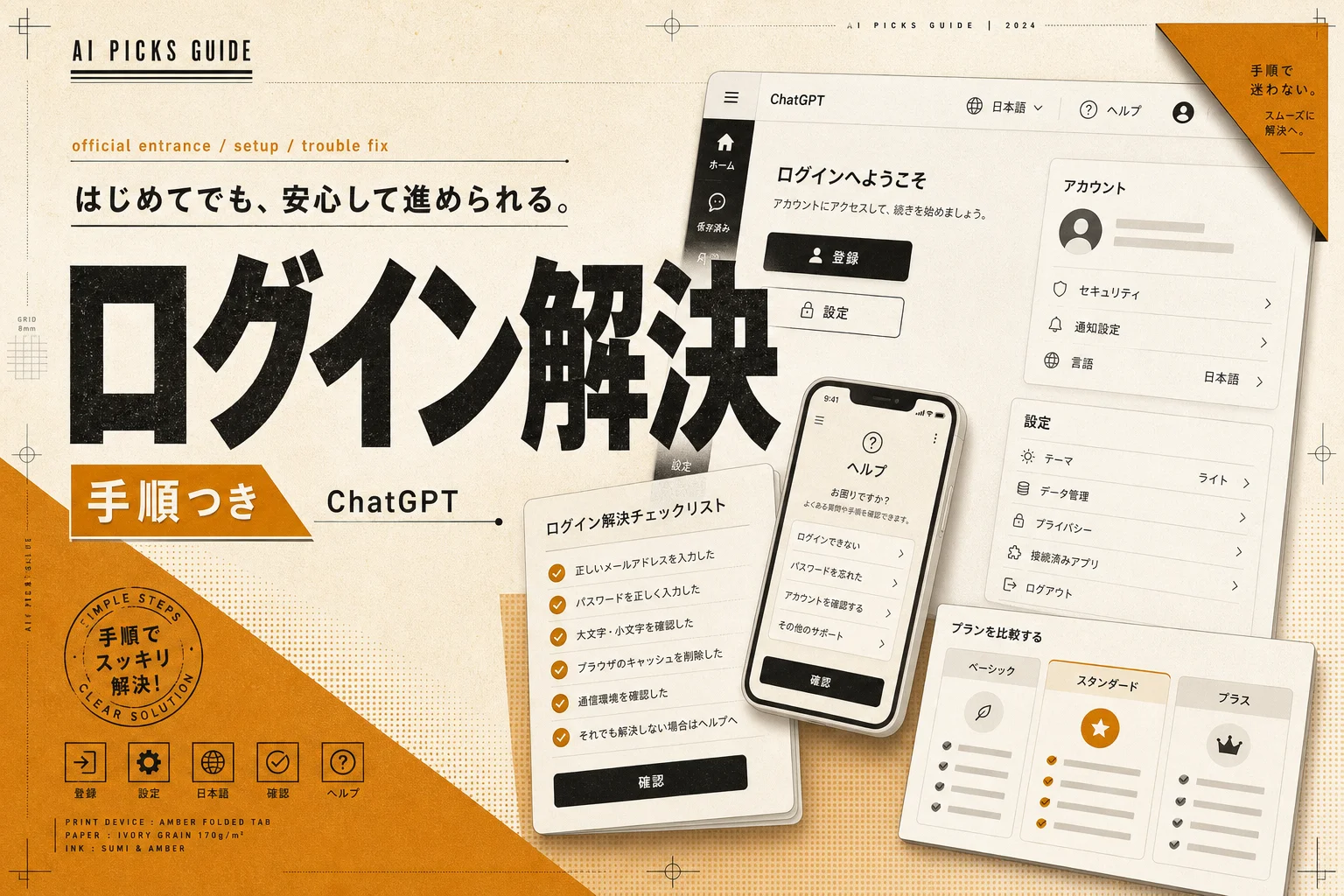
設定を整えた後、予期せぬエラーでログインを弾かれた場合の切り分け手順を解説します。
chatgptにログインできないときの原因と対処法5選
ログインボタンを押しても画面が真っ白のまま停止したり、認証エラーが連続して弾かれたりする現象が時折起こります。焦って何度も同じボタンを連打しても状況は改善しません。
入れない原因の大部分は、端末環境か認証情報の不一致に起因します。以下の表で不具合の症状と直すための手段を整理しました。
| 原因分類 | 発生しやすい具体的な | 直し方の | 解決に |
|---|---|---|---|
| ブラウザの履歴競合 | ログイン画面が無限ループする・画面が白い | シークレットウィンドウで開く・キャッシュ消去 | 1分 |
| 認証コードの不達 | メールに6桁のコードが届かない | 迷惑メール箱の確認・別アドレスでの再送信 | 3分 |
| ログイン方式の混同 | 「アカウントが見つからない」と表示される | Google連携とメール直打ちの履歴を思い出す | 2分 |
| パスワードの失念 | 「パスワードが間違っています」と警告が出る | 「Forgot password?」から再設定リンクを発行 | 3分 |
| サービス側の高負荷 | 「Capacity」「Error 500」等の文字が出る | status.openai.comを確認し復旧を待つ | 10〜30分 |
つまり、利用者の手元で対処できる問題なら、5分以内にログイン状態を取り戻せます。
各原因の具体的な直し方を順を追って確認します。
1. ブラウザのキャッシュとCookieの競合
パソコンで最も頻発するトラブルがキャッシュの悪影響です。OpenAI側がシステムのアップデートを実施した際、ブラウザに残った古い一時データが新しい認証基盤とぶつかり、ログイン処理が無限ループに陥ります。
手早い判別方法は、ChromeやEdgeの「シークレットウィンドウ(プライベート閲覧)」で chatgpt.com を開く操作です。シークレットウィンドウで正常にログインできるなら、原因はブラウザ内部の保存データです。
通常ウィンドウのブラウザ設定から「閲覧履歴データの消去」を開き、過去7日〜全期間の「Cookieと他のサイトデータ」「キャッシュされた画像とファイル」にチェックを入れて削除を実行します。再度ログイン画面を開けば正常に入力欄が進みます。
2. 認証コードやリセットメールが届かない
メールアドレスで登録した際、6桁の確認コードやパスワード再設定通知が受信トレイに届かないケースがあります。
GmailやYahoo!メールの自動振り分け機能によって、「迷惑メール」や「プロモーション」タブへ隔離されている事例が目立ちます。検索窓に「OpenAI」と入力して全受信フォルダを検索してください。
携帯キャリアのメールアドレス(docomo、ezweb、softbank)を使用している場合、初期設定のスパムフィルターが海外からの自動送信メールを拒否している事態が少なくありません。通知を受け取れないときは、GoogleやMicrosoftの共通アドレスに切り替える判断が賢明です。
3. アカウント連携方式の選び間違い
初回に「Continue with Google」で登録した事実を忘れ、次回のログイン時にメールアドレス欄へ直接文字を入力してパスワードエラーを起こす利用者が後を絶ちません。
OpenAIの認証システム上、Google連携で作成したアカウントと、同一アドレスを直接入力して作成したアカウントは別系統として判定されます。
「パスワードを設定した記憶がない」と感じたときは、メールアドレスを手動入力せず、下部に並んでいる各社ソーシャルボタン(Google、Apple、Microsoft)からログインを試みてください。
4. パスワードの入力間違いとリセット
手動登録したパスワードを忘れた場合は、無理に推測入力を繰り返してはいけません。連続して誤った文字列を送信すると、セキュリティ保護機能が作動してアカウントが一定時間ロックされます。
ログイン画面の「Forgot password?(パスワードをお忘れですか?)」をクリックします。登録メールアドレス宛に再設定用のリンクが届くため、そちらから新しいパスワードを割り当てて再試行します。
5. OpenAIサーバーの大規模障害
端末や通信環境に何ら問題がなくても、全世界規模でアクセスが殺到してサーバーがダウンしている時間帯があります。
「ChatGPT is at capacity right now」や「Internal Server Error」という画面が出たときは、利用者の設定変更で解決することは不可能です。
OpenAIの公式稼働ステータス確認サイト(status.openai.com)へアクセスしてください。「ChatGPT」の欄が緑色の「Operational」ではなく赤色や黄色になっている場合は、システム全体の障害対応中です。無理に操作を繰り返さず、20〜30分ほど作業を止めて復旧を待ちます。
障害の有無を確認できたら、次は端末ごとの利用環境の差を押さえておきましょう。
スマホアプリとパソコンのブラウザで使い分けるログイン管理
ChatGPTは1つのアカウントで複数の端末に同時ログインが可能です。外出先ではスマートフォンの専用アプリでメモを取り、オフィスの机ではパソコンの大画面で文章を推敲する運用が定着しています。
端末ごとの主な機能の違いを以下の表に整理しました。
| 項目 | パソコン版 | スマホアプリ版 |
|---|---|---|
| 得意な作業 | 長文の執筆、表データの分析、プログラム作成 | 音声での壁打ち相談、写真撮影からの質問 |
| ログインの維持期間 | Cookieの期限まで長期維持 | アプリを削除しない限り常時ログイン |
| 独自機能 | 画面分割での参照、複数ファイルの同時展開 | 高精度なリアルタイム音声会話、カメラ連携 |
| 動作の軽快さ | 端末スペックとブラウザの処理速度に依存 | バックグラウンド同期とプッシュ通知に対応 |
つまり、頭の中にある大まかなアイデアを声で吐き出すならスマホ、腰を据えて長文を整えるならパソコンという使い分けが快適です。
スマートフォンからログインする際は、SafariやChromeなどのブラウザではなく、公式アプリを直接導入してください。
App StoreやGoogle Playには、OpenAIのロゴに似せた非公式アプリが多数存在します。アプリの開発元名が「OpenAI」と正確に記載されているか確認してからインストールを実行します。
公式アプリを起動すると初回にログインボタンが表示されます。パソコンで作成したアカウントと同じ認証方式(Google連携またはメールアドレス)を選択すれば、過去の会話履歴が瞬時に手元の端末へ同期されます。
手元での情報整理を自動化したい人は、AI生産性・ノートのツール群と併用すると情報の一元化が加速します。
端末環境が整ったところで、多くの人が迷う料金プランの境界線に切り込みます。
無料版と有料プランで何が変わるのか?
ChatGPTは無料アカウントのままでも日常の調べ物や文章作成を難なくこなせます。業務利用で負荷をかけるにつれて、出力速度の低下や機能制限の壁に直面します。
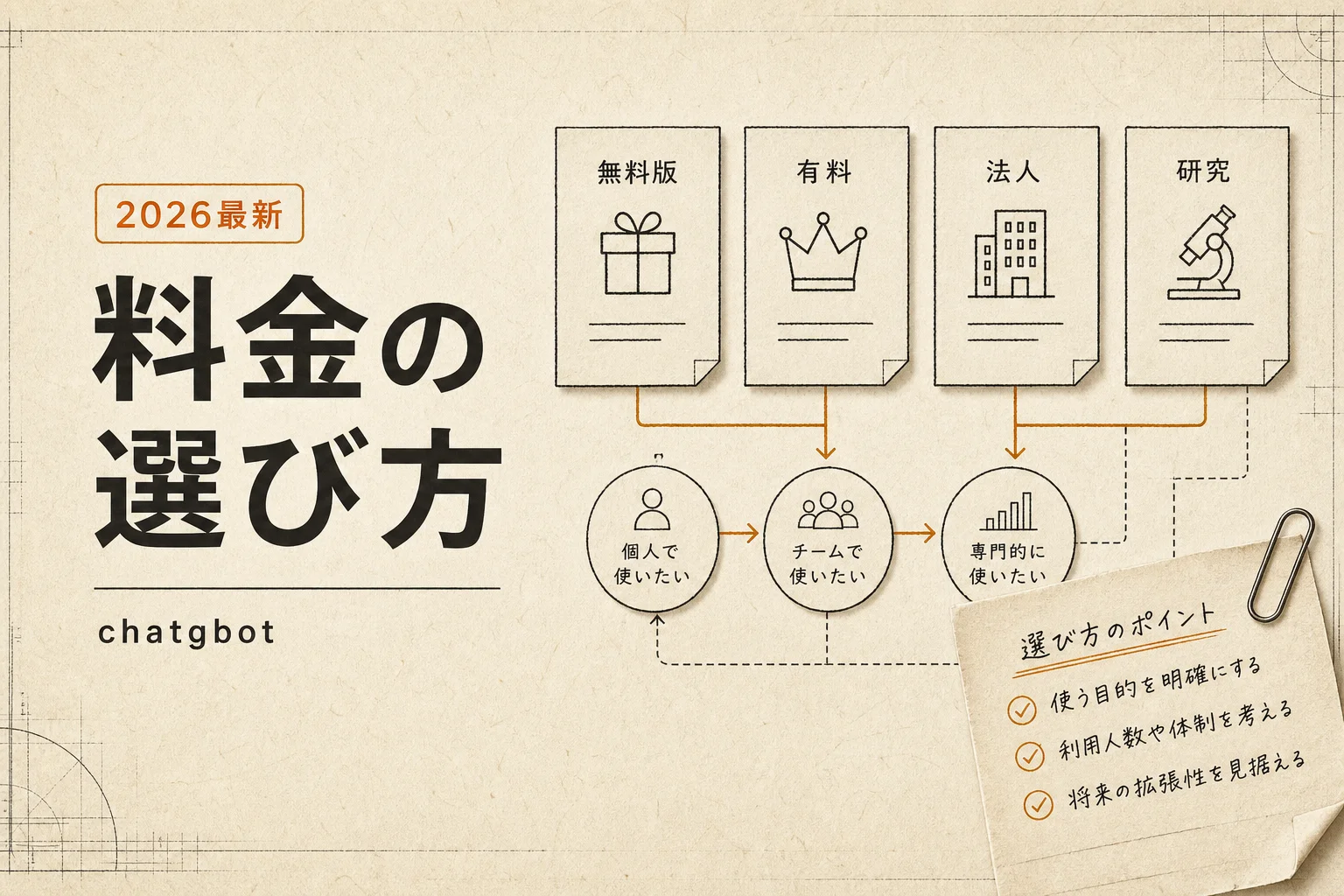
2026年現在の個人向けプラン構成は、無料版(Free)、手頃な価格帯のGoプラン、最上位の機能を備えるPlusプランの3段階が軸です。
各プランの料金と性能の違いを一覧表にまとめました。
| プラン名称 | 月額料金 | 標準チャットの | 画像生成・ | 広告表示 | おすすめの |
|---|---|---|---|---|---|
| Free(無料) | 0円 | GPT-5.6 Luna(混雑時制限あり) | 制限付きで利用可 | 一部表示あり | AIの基礎操作を試す入門者 |
| Go | 約1,500円($8) | GPT-5.6 Luna(高速・安定稼働) | 日常利用で十分な枠 | なし | 毎日チャットで仕事を進める人 |
| Plus | 3,000円 | GPT-5.6 Sol / Lunaの最上位枠 | 高度な深層リサーチ機能に対応 | なし | 専門職・ヘビーなデータ分析を行う人 |
つまり、時々メールの添削を頼む程度であれば無料版で十分、日中の作業でAIの応答を待たされたくない人はGo、高度な調査と分析を任せるならPlusという選択が結論です。
無料版(Free)は、テキストチャットの回数上限を気にせず利用できる反面、利用者が集中する時間帯に応答の生成速度が落ちる傾向があります。通常チャットの標準モデルにはGPT-5.6 Lunaが配属されており、日常会話や一般的な質問に対して淀みない回答を出力します。
Goプランは月額約1,500円(8米ドル換算)という破格の設定で提供されています。無料版の混雑による遅延を回避し、専用の作業空間であるChatGPT WorkやCodexの標準環境(GPT-5.6 Terra)を安定して稼働させられます。
最上位のPlusプラン(月額3,000円)は、複雑な推論をこなすGPT-5.6 Solの利用枠が大きく開放されます。複数のWebサイトを横断して長文のレポートを自動作成する「Deep Research」機能や、膨大な過去履歴を横断検索して記憶をたどるプロジェクト管理が活用できます。
プログラムコードの生成やWeb開発をAIに任せたいエンジニアなら、AIコーディングの手法やAIリサーチの調査機能と組み合わせることで真価を発揮します。
プランを選定するうえで、企業利用や個人情報保護の観点も見逃せません。
仕事で安全に使うためのセキュリティとデータ学習対策
ChatGPTを業務の効率化に組み込む場合、入力した機密情報や顧客データがAIの学習素材として外部に流出しないかという懸念が生じます。
OpenAIの基本規約において、無料版および個人向け有料プラン(Go/Plus)の通常設定では、チャット画面に入力したデータがモデルの再学習に活用される前提となっています。会社の業務データをそのまま入力すると情報漏洩のリスクを抱えます。
安全を担保するための手段は2つ存在します。1つは個人アカウントの設定から「データ学習をオフ」にする方法、もう1つは学習不使用が最初から保証されている法人プランを契約する方法です。
個人アカウントでデータ学習を無効化する手順を以下の表にまとめました。
| 操作手順 | 設定画面の | 実行する | 反映される |
|---|---|---|---|
| ステップ1 | 左下のユーザー名をクリック | 「Settings(設定)」を開く | 管理設定パネルの表示 |
| ステップ2 | 左側の一覧からカテゴリを選択 | 「Data Controls(データ管理)」を選択 | データ制御項目の一覧化 |
| ステップ3 | 学習機能のスイッチを切り替える | 「Improve the model for everyone」をオフ | 入力データがAI学習から除外 |
つまり、画面上のトグルスイッチを1つ左へ倒すだけで、個人アカウントであっても入力内容を学習から切り離せます。
設定をオフにした状態でも、過去のチャット履歴は手元のサイドバーに保存され続けます。不便を強いられることなくセキュリティを底上げできる地味に便利な設定です。
社内全体で複数人のチーム利用を推進する場合は、組織向けの「ChatGPT Business(旧Team)」や「ChatGPT Enterprise」が視野に入ります。
Businessプラン(1ユーザーあたり月額$25〜の年払い設計)は、最初から「すべてのチャットデータをモデル学習に利用しない」規定がシステム全体に適用されます。管理者画面からメンバーの利用権限やSSO(シングルサインオン)を一括で統制可能です。
企業の機密管理や安全対策の基準を網羅的に固めたい組織は、AIセキュリティのガイドラインやAIエージェントの自動化運用設計を並行して確認しておくと安全対策に抜けがなくなります。
AI PICKS編集部の判定
ChatGPTの日本語ログイン環境に対する編集部の結論は、無料版でアカウントを作成し、日々の作業負担に合わせて約1,500円のGoプランへ段階的に移行するルートが一択です。
検索ポータル上に氾濫する怪しい模倣広告に惑わされず、公式の chatgpt.com でアカウントを紐付けるだけで、世界最高峰の言語処理モデルが手元で即座に動き出します。Google連携による2分のログイン手順は極めて洗練されており、導入時に迷う要素はほとんどありません。
月額3,000円のPlusプランは専門職向けの深層リサーチ機能が圧倒的である一方、一般的な書類作成やメール返信の用途にはオーバースペックで費用対効果が微妙に映る場面もあります。月額約1,500円で安定した応答速度を確保できるGoプランの登場により、個人の実務導入における敷居は完全に崩れ去りました。
まずは無料アカウントで公式ログインを完了させ、カスタム指示で不要な前置きを排除した快適な対話を体感してください。
よくある質問(FAQ)
Q. 「ChatGPT 日本語版」という専用アプリや別サイトはありますか?
独立した日本語版の別サイトや専用アプリは存在しません。全世界共通の公式アドレス chatgpt.com、またはOpenAIが配信する公式スマートフォンアプリを開いてログインするだけで、日本語での指示と対話が自動的に機能します。公式以外の「日本語専用」を名乗るサイトは不要な課金広告の可能性があるため避けてください。
Q. ログイン画面が英語のままで日本語に変わりません。どうすれば直りますか?
画面左下(または右上)のユーザー名から「Settings(設定)」を開き、「General」タブにある「Language」のプルダウンを「Japanese - 日本語」に指定してください。保存を実行した瞬間に、設定画面やサイドバーのボタン名がすべて日本語の表記へ切り替わります。
Q. クレジットカードの番号を入力しないと登録できませんか?
無料利用を始めるにあたってクレジットカード番号の登録は一切不要です。メールアドレスの認証と生年月日の入力だけでアカウント作成は完了します。登録手続きの最中に支払い情報の入力を要求された場合は、偽サイトを開いている危険性が高いため、速やかにブラウザのタブを閉じてください。
Q. 登録したパスワードを忘れました。再設定の手順を教えてください。
ログイン画面に表示される「Forgot password?(パスワードをお忘れですか?)」をクリックし、登録したメールアドレスを入力して送信してください。受信トレイに届いた再設定メール内のリンクを開くことで、新しいパスワードを上書き設定できます。Google連携等で作成したアカウントの場合は、下部のソーシャルボタンから直接入室してください。
Q. 会社で使う場合、無料版のまま入力しても安全ですか?
無料版の通常状態では、入力したテキストがAIの再学習に利用される規定になっています。業務情報や顧客名を含む文章を扱う場合は、設定画面の「Data Controls(データ管理)」から学習の利用をオフに切り替えるか、最初から学習除外が保証されている法人向けプラン(ChatGPT Business等)の導入を選択してください。
次に読むならこれ: 日常的な文章の推敲やメール作成の効率を一段引き上げたい人は、実践的な活用法を整理したAIライティングの解説へ進むと日々の業務時間を削る具体的な手法が手に入ります。
各ツールの公式サイト(一次情報)
料金・機能・対応範囲は各社公式が一次情報です。本記事は公開時点の検証に基づきますが、最新かつ正確な条件は必ず各公式ページで確認してください。
- ChatGPT:公式サイト(AI PICKSの詳細)