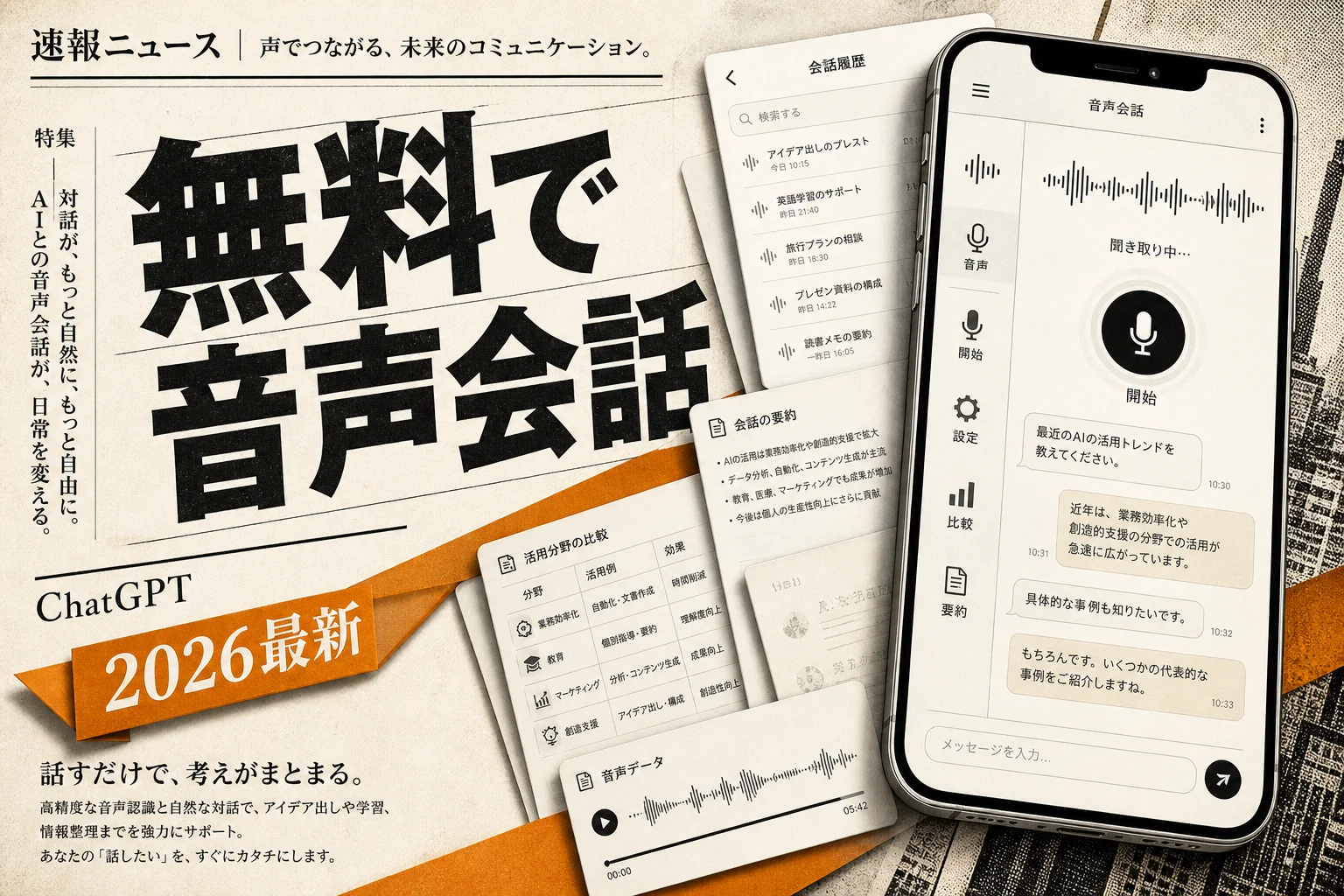
ChatGPTの音声会話は、無料プランのアカウントでも料金を支払わずに使えます。ただし高度な音声は月15分程度が上限で、使い切ると機械的な読み上げの標準音声へ自動で切り替わります。
画面のキーボードを指で連打する作業に疲れて、画面のマイクボタンに目が留まる日があります。ChatGPTの音声会話なら、文字を打つ手間をゼロにして声だけで思考を整理できます。スマホアプリの右下にあるボタンを押すだけで、その場ですぐに対話が立ち上がります。
無料のままでも毎日のちょっとした相談に使えます。無料版で話し続けていると、「上限に達しました」という通知が出て音声会話が止まることがあります。故障ではありません。無料アカウントに設定された利用上限に達した合図です。
チャットgpt音声会話とは、スマートフォンやパソコンのマイクを通じてAIと声だけで対話を行う公式機能です。仕組みや無料枠の上限を知っておくと、不要な課金を避けながら日々の作業効率を大きく引き上げられます。
チャットgpt音声会話とは?文字入力と根本から異なる3つの利点
チャットgpt音声会話は、画面を見ずに声だけでAIと双方向のやりとりを完結できる機能です。フリック入力やキーボード操作から完全に解放されます。チャットGPTについてはチャットGPTで動画生成する3つの方法も参考になります。
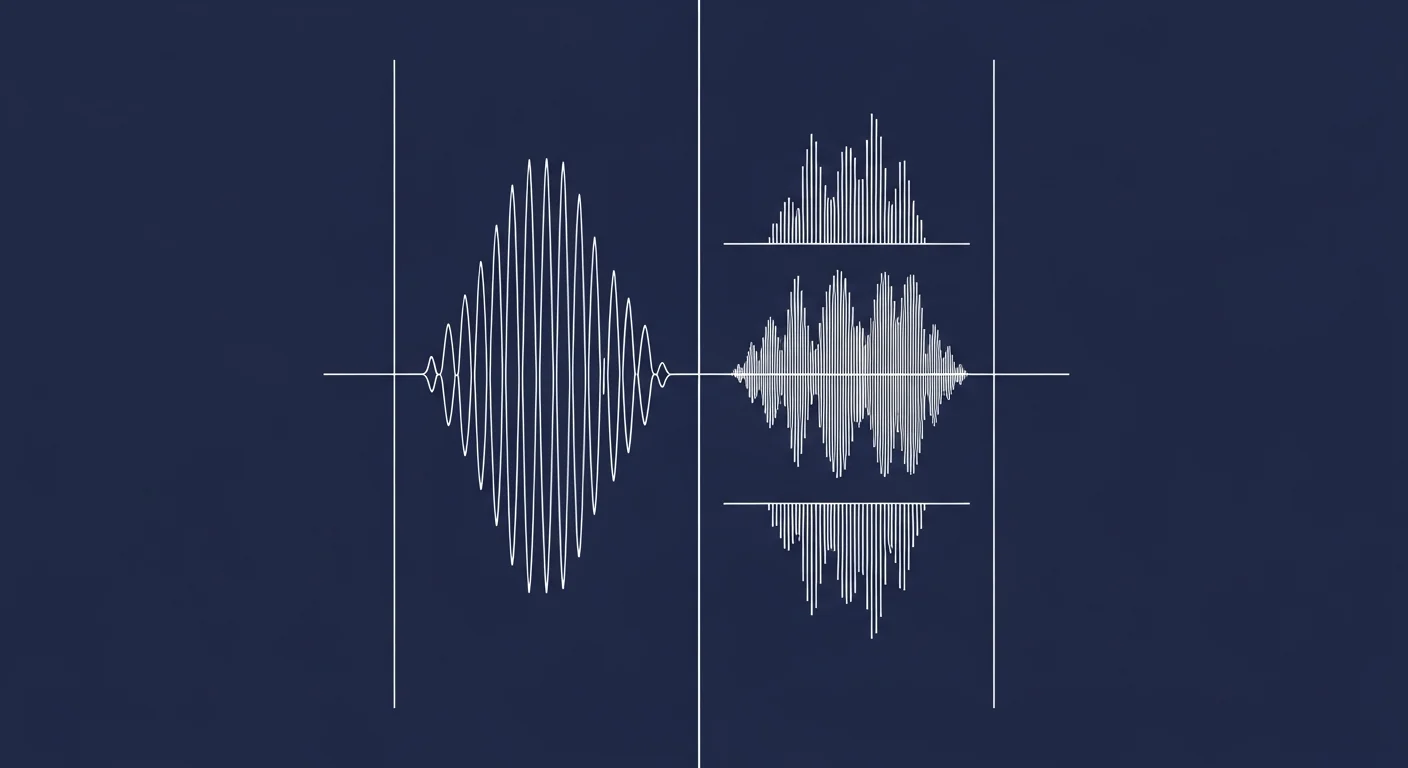
従来のテキスト入力と音声会話では、日常の使い勝手が大きく変わります。画面に向かって文字を打ち込む作業は、机の前に座って手と視線を画面に固定しなければなりません。音声会話なら、歩きながらでも部屋の片付けをしながらでも思考の壁打ちが進みます。
音声会話が持つ利点は、主に3つあります。
- 話す速度がキーボード入力の3倍以上速い
- 手と視線を画面から完全に離して作業できる
- 言い淀みや途中の訂正をそのままAIが理解する
テキスト入力では、ある程度まとまった文章を整えてから送信ボタンを押す必要があります。音声会話なら、散らかった思考をそのまま口に出すだけで構いません。話の途中で「今の話は取り消して」と口を挟んでも、前後の文脈を汲み取って柔軟に応答を修正します。
文字入力と音声会話の違いを比較表にまとめました。
| 項目 | 文字入力 | 音声会話 |
|---|---|---|
| 入力の手間 | キーボードやフリックの打鍵が必要 | マイクに向かって話すだけ |
| やりとりの速度 | 入力と送信に数十秒かかる | 1秒から2秒でテンポよく返答 |
| 得意な作業 | 長文の校正やプログラムの作成 | 思考の壁打ちや語学の練習 |
| 不得意な作業 | 移動中や作業中の素早い相談 | 記号や複雑なコードの読み上げ |
つまり、緻密な文章を作る作業は文字入力が向き、アイデア出しや日常の疑問解消は音声会話が一択です。
他の音声ツールも比較したいときは、AI音声ツールのカテゴリで特徴を一覧できます。対話型AI全般の使い分けを把握したいなら、AIチャットボットのカテゴリが参考になります。
まだスマートフォンにアプリを導入していない場合は、ChatGPTのインストール手順を先に済ませておくと操作に迷いません。

編集部のおすすめ
あわせて

初月10ドルオフ(新規ユーザー)
話した言葉をその場で文章にする音声入力。Mac・Windows・iPhoneのどのアプリにも声で入力できる(無料は1,000語まで)
AI音声・文字起こし

 Audible(オーディブル)
AIの読み上げとプロの朗読を聴き比べたいなら。30日間無料で聴ける
オーディオブック
チャットgpt音声会話は無料で使える?無料枠と24時間ごとの上限ルール

チャットgpt音声会話は、無料プランのアカウントでも料金を支払わずに開始できます。ただし、無料プランで使えるライブ音声(GPT-Live-1 mini)は制限付きのアクセスで、利用量は直近24時間の合計で判定されます。
無料アカウントでマイクボタンを押すと、初期状態ではライブ音声が起動します。相づちを打ちながら自然な抑揚で返答してくれますが、無料プランの上限時間は公式に公表されておらず、「変更される場合がある」とされています。長めの会話を続けると、その日のうちに上限へ届くことがあります。
上限に達した後の挙動には注意が必要です。
- 音声会話自体が完全に使えなくなるわけではない
- 会話が終わっても、同じチャットでテキスト入力に切り替えて続けられる
- 利用量は直近24時間の合計で計算され、月単位のリセットではない
- 上限に達するとChatGPTが通知で知らせる
上限に達すると、画面に「上限に達しました」という通知が表示されます。音声会話が終わった場合も、テキストで続けるか、時間をおいて音声を再開できます。
無料枠の消費と制限リセットの基準を一覧にまとめました。
| アカウント種別 | ライブ音声の | 使える | 上限の |
|---|---|---|---|
| 無料プラン | 制限付き(時間数は非公表) | GPT-Live-1 mini | 直近24時間の利用量 |
| ChatGPT Go(月1,400円) | 24時間あたり3時間 | GPT-Live-1 mini | 直近24時間の利用量 |
| ChatGPT Plus(月3,000円) | 24時間あたり3時間 | GPT-Live-1 | 直近24時間の利用量 |
つまり、無料版のライブ音声はお試し枠に過ぎず、毎日の習慣として長く話したい人には不足します。
アカウントの初期設定で立ち止まったときは、ChatGPTのログイン・アカウント作成の詰まりどころを確認しておくと安心です。
無料とGo・Plusで上限はどう違う?
無料プランも有料プランも、ライブ音声の利用量は直近24時間の合計で判定されます。違うのは上限の大きさと使えるモデルです。ここを混同すると、どれだけ話せるのか分からず戸惑う原因になります。
無料プランの上限時間は公式に公表されていません。GoとPlusは24時間あたり3時間と明記されており、無料プランはそれより小さい「制限付きアクセス」という位置づけです。
有料プランであるGoやPlusを契約すると、24時間あたり3時間までライブ音声を使えます。
- 毎日午前中に枠を消費しても翌日には満額まで回復する
- 日常的な英語スピーキング練習を毎日30分継続できる
- 仕事のアイデア出しを日課にしても枠切れのストレスがない
直近24時間で数える仕組みなので、24時間より前の利用分は上限の計算から外れていきます。毎日まとまった時間を使えます。
プランごとの上限と向いている使い方を整理しました。
| プラン | 上限の | 24時間 | 向いている |
|---|---|---|---|
| 無料プラン | 直近24時間の利用量 | 制限付き(時間数は非公表) | 機能のお試し、ときどきの相談 |
| ChatGPT Go | 直近24時間の利用量 | 3時間(GPT-Live-1 mini) | 毎日の思考整理、語学トレーニング |
| ChatGPT Plus | 直近24時間の利用量 | 3時間(GPT-Live-1) | 業務の壁打ち、長時間の議論 |
つまり、たまに質問するだけなら無料枠で十分であり、毎日の習慣にしたいなら上限が3時間と明示された有料プランが確実です。
日々の学習習慣を効率化したいなら、AI教育・学習ツールのカテゴリで類似の勉強向けツールも比較できます。
毎週月曜の朝に、今週のChatGPTのニュースとアップデートを先頭に、AI全体の主なニュースと新しく載ったツールをまとめて届けます。登録特典は「AIツール選定チェックリスト 2026」。
確認メールのボタンを押すと登録が完了します。配信はいつでも解除できます。
音声入力と音声会話はどう違う?2つのマイク機能の使い分け
画面上にはマイクに関連する機能が2つ並んでおり、役割が全く異なります。この違いを理解していないと、無駄に制限時間を消費したり操作に手間取ったりします。
2つの機能とは、「音声入力(Whisper)」と「音声会話(ボイスモード)」です。
音声入力は、人間が話した声をテキスト文字に変換して入力欄へ流し込む機能です。マイクに向かって話しかけると、高精度な文字起こしモデルであるWhisperが言葉をテキスト化します。文字起こしが終わった段階で送信ボタンを押すと、通常のテキストチャットとしてAIが処理します。
音声会話は、画面を見ずに声のキャッチボールを続ける機能です。送信ボタンを押す必要はありません。ユーザーが話し終えた瞬間にAIが声を出し、そのまま次の対話へと移ります。
2つのマイク機能の違いを比較表にまとめました。
| 項目 | 音声入力 | 音声会話 |
|---|---|---|
| 操作方法 | マイクを押して話し、送信を押す | 音声アイコンを1回押して会話開始 |
| 会話のテンポ | 送信ごとに画面操作が必要 | ハンズフリーでテンポよく連続対話 |
| 無料枠の消費 | 無制限(制限なし) | 制限付き(ライブ音声・24時間単位) |
| 最適な用途 | 長文の文字起こし、プロンプト入力 | 散歩中の壁打ち、発音の確認 |
つまり、指示文を早く打ちたいときは音声入力を選び、声で壁打ちをしたいときは音声会話を選びます。
ChatGPTの外でも、メールやSlack、ほかのAIへの指示まで声で入れたいなら、専用の音声入力アプリが向きます。PCで使える6本を比べた音声入力アプリおすすめ6選で、自分に合う1本を選べます。
日常の作業効率を引き上げたいなら、AI生産性ツールのカテゴリで作業効率化の選択肢を広げておくのも賢い方法です。
ライブ・高度・標準の3モードは何が違う?
ChatGPTの音声機能には、開発時期や処理技術が異なる3つのモードが存在します。設定画面や使用状況によってどのモードが動いているかが変わります。
3つのモードとは、「標準音声」「高度な音声(Advanced Voice)」「ライブ音声(GPT-Live)」です。それぞれ音声の処理方式が異なります。
標準音声は、古典的な読み上げ方式を採用しています。話した音声を一度サーバーで文字起こしし、文章の回答を作ってから、別の音声合成プログラムが機械的に読み上げます。返答までに数秒の待ち時間が発生し、話し方の抑揚もぎこちなくなります。相手の話を途中で遮ることはできません。
高度な音声は、音声データをテキストに変換せず、AIモデルが直接声として理解して返答します。声のトーンや話すスピードの緩急、ため息などのニュアンスまで汲み取ります。「もっと元気に話して」「小声でささやいて」といった指示にも即座に対応します。
ライブ音声(GPT-Live)は、最新の全二重通信アーキテクチャで設計された最新モードです。人間同士が会話するように、相手の発話を遮って割り込んだり、相づちをリアルタイムに挟んだりできます。
3つの音声モードの仕様差を一覧表にまとめました。
| 機能項目 | 標準音声 | 高度な | ライブ音声 |
|---|---|---|---|
| 応答速度 | 2秒〜4秒程度(やや遅い) | 1秒前後(スムーズ) | 0.5秒前後(極めて自然) |
| 割り込み発話 | 不可(話し終わるまで待つ) | 可能(声を出すと止まる) | 可能(自然に重なり合って対応) |
| 感情表現 | 棒読みに近い平坦なトーン | 感情や声色の調整が可能 | 笑い声や息遣いまで再現 |
| 無料プランの扱い | プランや設定により選択可 | プランや設定により選択可 | GPT-Live-1 miniを制限付きで提供 |
つまり、機械的な情報確認なら標準で十分ですが、自然な壁打ちや語学の練習には高度やライブが圧倒的に快適です。
英会話や他言語のリスニング練習に活用したいなら、AI翻訳ツールのカテゴリで言語学習向けサービスを並行して確認しておくと便利です。
無料版から月額1,400円のGoプランへ乗り換えるべき基準
無料版の制限付きの枠では物足りなくなった場合、有料プランへの加入を検討します。選択肢は月額1,400円の「ChatGPT Go」と、月額3,000円の「ChatGPT Plus」です。
音声会話を日常の相棒として使いたい人にとって、月額1,400円のGoプランは破格の選択肢です。
Plusプランは月額3,000円かかります。画像生成の大量利用や最先端モデルの推論機能を深く使い倒す開発者向けです。一方でGoプランは、日常的なテキストチャットの制限緩和と、毎日の音声会話枠を確保するために設計されています。
有料プランへの乗り換えを判断する基準は明確です。
- 毎朝の通勤時や散歩中に10分以上の壁打ちをしたい
- 英語のシャドーイングやスピーキングを毎日続けたい
- 無料枠の上限通知にストレスを感じている
- 月額3,000円のPlusは機能過多で高く感じる
日常の音声会話枠に関して言えば、GoプランとPlusプランで使える時間に差はありません。どちらも24時間あたり3時間で、違いはGoがGPT-Live-1 mini、PlusがGPT-Live-1を使う点です。
プランごとの料金と特徴を比較表にまとめました。
| プラン名 | 月額料金 | ライブ音声の | 主な |
|---|---|---|---|
| 無料プラン | 0円 | 制限付き(24時間単位・時間数は非公表) | 音声機能をたまに試したい人 |
| ChatGPT Go | 1,400円 | 24時間あたり3時間(GPT-Live-1 mini) | 毎日の思考整理や語学練習をしたい人 |
| ChatGPT Plus | 3,000円 | 24時間あたり3時間(GPT-Live-1) | 画像生成や推論モデルもフル活用する人 |
つまり、音声会話を毎日の習慣にする目的なら、月1,400円のGoプラン一択です。
スマホとPCでチャットgpt音声会話を始める基本手順
チャットgpt音声会話の始め方はシンプルです。スマートフォンアプリとパソコンのWebブラウザのどちらからでもすぐに起動できます。
外出先で歩きながら使うならスマートフォンアプリが最も手軽です。家やオフィスで作業画面を見ながら話すならパソコン版が重宝します。
スマートフォンで会話を始める手順を整理しました。
- アプリを起動し画面右下の「音声アイコン(波形マーク)」をタップする
- 画面中央に白い円(オーブ)が表示され待機状態になる
- マイクに向かって普通に話しかける
- 会話を終えたいときは画面下部の「×ボタン」を押す
初めて利用するときは、端末の「マイクへのアクセス許可」を求めるポップアップが表示されます。必ず「許可」を選択してください。
パソコン版のWebブラウザから始める場合も、入力欄の右端にある音声マークをクリックするだけです。ブラウザ側でマイクの使用許可を承認すれば、外付けマイクや内蔵マイクを通じてそのまま会話が始まります。
音声会話で声が出ない・反応しないトラブルの解消手順
音声アイコンを押してもAIの声が聞こえなかったり、こちらの声に反応しなかったりすることがあります。故障を疑う前に、よくある原因を順番に確認します。
トラブルの大半は、アプリ自体の不具合ではなく端末の設定や通信環境に起因します。
主な原因と確認項目は次の4つです。
- スマートフォン本体のマナーモード(消音スイッチ)がONになっている
- アプリに対するマイクのアクセス権限がオフになっている
- Bluetoothイヤホンが別の端末に接続されている
- 無料枠の上限に達して音声会話が終了している
iPhoneの場合、本体左側の消音スイッチが入っているとスピーカーから声が出ない設計になっています。消音モードを解除するか、音量ボタンを上げて音量を確認してください。
Bluetoothイヤホンを使っている場合、イヤホン側のマイクが周囲の騒音を拾いすぎて声を認識できないケースもあります。一度Bluetoothを切り、スマートフォンの内蔵マイクで直接話しかけると改善します。
AI PICKS編集部の判定
ChatGPTの音声会話機能は、これまでのキーボード操作を過去のものにする圧倒的な快適さを備えています。特に月額1,400円で登場したGoプランは、日常的な音声壁打ちツールとして破格の完成度です。
ただし、無料プランのまま毎日使い続けようとするのは正直イマイチです。無料枠は時間数が公表されていない制限付きのアクセスで、長めに話すと上限の通知で会話が止まります。思考のテンポが崩れてストレスがたまります。
月に数回の調べ物に使うだけなら無料版で十分です。毎日の英語学習や散歩中の思考整理に組み込みたいなら、月1,400円のGoプランを選ぶのが賢い投資です。Plusプランの月3,000円を払う必要はありません。音声会話の枠を確保する目的なら、Goプラン一択です。
よくある質問(FAQ)
Q. チャットgpt音声会話は日本語に対応していますか?
日本語に完全対応しています。こちらの日本語を正確に聞き取るだけでなく、返答の発音も非常に流暢で自然です。方言やくだけた話し言葉でも問題なく理解します。
Q. 音声会話の内容はテキストとして履歴に残りますか?
すべてテキストとしてチャット履歴に残ります。会話が終了した後に画面を開くと、自分が話した言葉とAIが返した回答が全文文字起こしされて保存されています。後からメモとして読み返せます。
Q. 音声会話中に話すAIの声は変更できますか?
設定画面から複数の声色を自由に変更できます。落ち着いた男性の声や明るい女性の声など、好みのトーンを選択できます。いつでも設定画面の「音声」項目から切り替えが可能です。
Q. パソコンのブラウザ版でも音声会話は無料で使えますか?
パソコンのブラウザ版でも無料アカウントのまま利用できます。画面右下のマイクマークをクリックし、ブラウザのマイク許可を承認するだけで会話が立ち上がります。
次に読むならこれ: 音声だけでなく文字によるチャットの基本設定も網羅したいなら、ChatGPTのログイン・アカウント作成の詰まりどころを合わせて確認しておくと初期のトラブルを完全に防げます。
各ツールの公式サイト(一次情報)
料金・機能・対応範囲は各社公式が一次情報です。本記事は公開時点の検証に基づきますが、最新かつ正確な条件は必ず各公式ページで確認してください。
- ChatGPT:公式サイト(AI PICKSの詳細)