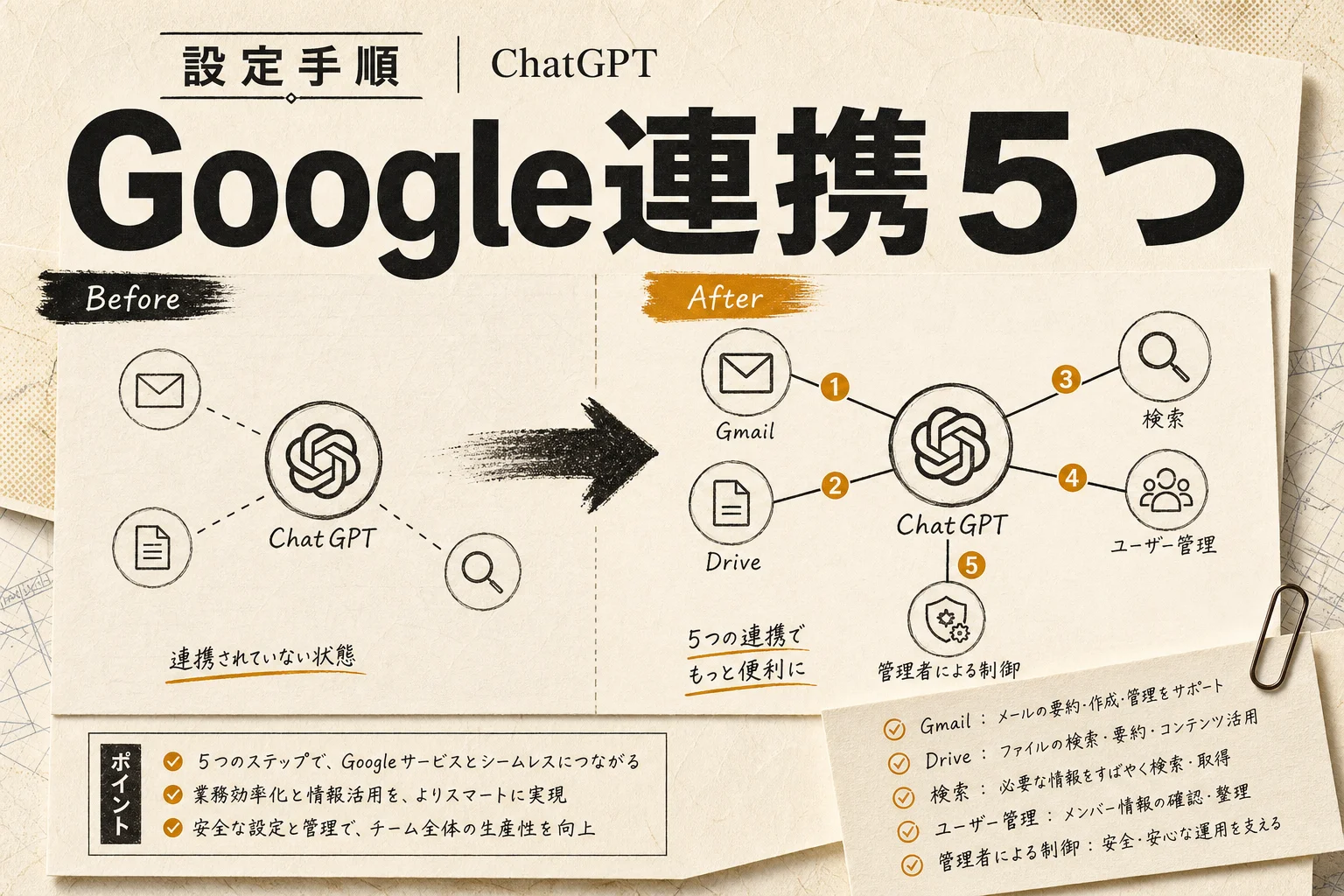

Googleアカウントでログインしたつもりが、Driveのファイルは読んでくれません。そんな噛み合わなさに引っかかっていませんか。原因はシンプルで、「ログイン連携」と「データ連携」がまったく別物だからです。
ChatGPTとGoogleの連携とは、OpenAIのChatGPTに対してGoogleアカウントやGoogleのサービス(Drive、Gmailなど)への接続を許可し、ファイルやメールの中身を会話の中で扱えるようにする仕組みです。ログイン方法の話と、データを読ませる話。この2つを分けて考えると、詰まりどころが一瞬で解けます。
この記事は、連携の種類 → 設定手順 → 使い分け → 会社で使う場合の注意、の順に進みます。自分に関係あるところだけ拾い読みしてもらって構いません。
ChatGPTとGoogleの連携は5種類ある

連携と一口に言っても、やれることも設定場所もバラバラです。まずは全体像を一枚で押さえます。
以下の表は、5つの連携パターンを目的・設定場所・必要プランで並べたものです。
| # | 連携の | 何が | 設定場所 | 必要な |
|---|---|---|---|---|
| 1 | Googleアカウントでログイン | パスワード管理なしでChatGPTにサインイン | ログイン画面 | 無料でも可 |
| 2 | Google Drive接続 | Drive内の資料をChatGPTに読ませる | ChatGPTの設定>コネクタ | 有料プラン中心 |
| 3 | Gmail接続 | 受信メールの要約・下書き作成 | ChatGPTの設定>コネクタ | 有料プラン中心 |
| 4 | Googleカレンダー接続 | 予定の確認・調整の下ごしらえ | ChatGPTの設定>コネクタ | 有料プラン中心 |
| 5 | Google検索との併用 | 事実確認とアイデア出しの分業 | 設定不要(使い分け) | 無料でも可 |
つまり、無料のまま今日できるのは1と5。DriveやGmailを読ませたいなら、有料プランと管理者の許可が前提になります。
ここから1つずつ、実際の手順に落としていきます。

編集部のおすすめ
ChatGPT・
複数のAIに同じ質問をして答えを比べたり、講座で使い方を体系立てて学んだりできます。

AIチャットボット / 最低料金 ¥0〜


AI総合ツール / 最低料金 ¥0〜
Googleアカウントでログインする手順と落とし穴

ChatGPTはGoogleアカウントでのサインインに対応しています。ここでつまずく人は少ないものの、あとから困る種を仕込みやすいポイントでもあります。
手順はこうです。
- ChatGPTのログイン画面を開く
- 「Googleで続行」を選ぶ
- 使いたいGoogleアカウントを選択
- 表示された権限内容を確認して許可
30秒で終わります。問題はその先。
落とし穴は、あとからログイン方法を変えたくなったときです。メールアドレス+パスワードで作ったアカウントと、Googleログインで作ったアカウントは、同じメールアドレスでも別物として扱われることがあります。会話履歴が「消えた」と感じるトラブルの多くはこれ。実際には別アカウントに入っているだけです。
会社のGoogleアカウント(Workspace)でログインするか、個人のGmailでログインするか。ここも最初に決めておくと後悔しません。転職や退職でWorkspaceアカウントが停止されると、そのログイン経路ごと使えなくなります。
履歴まわりで困ったら、ChatGPTの履歴削除と復元の作法を先に読んでおくと、消えた・消したい両方の対処がわかります。
Google Driveを接続すると何ができる?
Drive接続は、ChatGPT側から自分のDrive内のファイルを参照させる仕組みです。毎回ダウンロードして添付する手間が消えます。
具体的に効くのは、この4つ。
- Googleドキュメントの長文を要約させる
- スプレッドシートの数字を読ませて傾向を説明させる
- 過去の提案資料を下敷きに新しい構成案を作らせる
- 複数ファイルをまたいだ横断検索
地味に効くのが4つ目です。「去年の見積もりのフォーマットどこだっけ」を自然文で聞けます。ファイル名を覚えていなくてもたどり着けます。
一方で、期待しすぎない方がいい部分もあります。Drive内の全ファイルを常時学習しているわけではありません。会話のたびに必要な範囲を読みに行く動きなので、指示があいまいだと的外れなファイルを拾ってきます。「〇〇フォルダの2026年6月以降の議事録から」のように、範囲を切って渡すのがコツです。
接続の設定はChatGPTの設定画面から進みます。次のセクションで手順を追います。
Drive・Gmail連携の設定手順はどうやる?
コネクタ(外部サービス接続機能)の追加は、ChatGPTの設定画面から数分で終わります。プランや提供地域によって表示が変わるため、項目が見当たらない場合はプラン側を疑ってください。
大まかな流れは共通です。
- ChatGPTの設定を開く
- コネクタ(接続)のメニューを選ぶ
- Google DriveまたはGmailを選んで「接続」
- Googleの認可画面でアカウントを選ぶ
- 求められた権限(読み取り範囲)を確認して許可
- ChatGPTに戻り、接続済み表示を確認
ここで必ず立ち止まってほしいのが5番。権限画面に何が書いてあるかを読まずに許可を押すのは、家の合鍵を中身を見ずに渡すのと同じです。「メールの閲覧」なのか「メールの閲覧・作成・送信」なのかで、リスクの重さが変わります。
以下は、接続で確認すべきポイントを整理した表です。
| 確認項目 | 見るべき場所 | 危ない |
|---|---|---|
| 付与される権限の範囲 | Googleの認可画面 | 送信権限まで求められている |
| どのアカウントか | 認可画面上部のアドレス | 個人と会社を取り違えている |
| 接続後の解除経路 | Googleアカウントのセキュリティ設定 | 解除方法を確認せず許可した |
| 管理者ポリシー | Workspace管理コンソール | 許可なく業務データを接続 |
つまり、押す前に3秒だけ止まります。それだけで事故の大半は防げます。
接続が終わったら、実際の使い方に進みます。
毎週月曜の朝に、今週のChatGPTのニュースとアップデートを先頭に、AI全体の主なニュースと新しく載ったツールをまとめて届けます。登録特典は「AIツール選定チェックリスト 2026」。
確認メールのボタンを押すと登録が完了します。配信はいつでも解除できます。
Gmail連携でメール処理はどれだけ速くなる?
Gmail連携の主役は、要約と下書きです。読む時間と書く時間の両方を削れます。
効き目が大きい使い方を挙げます。
- 長いスレッドを「決まったこと・未決事項・次のアクション」で3行に圧縮
- 過去のやり取りを踏まえた返信の下書き
- 添付ファイル付きメールの中身を要約させる
- 特定の相手との直近のやり取りを時系列で整理
とくに1つ目。20往復した見積もり交渉のスレッドを、要点3行にしてくれるのは重宝します。
ただし注意点が2つあります。ひとつは、送信は自分の手でやること。下書きまでをAIに任せて、送信ボタンは人が押します。この線引きを崩すと、宛先違いや誤情報がそのまま外に出ます。
もうひとつは機密の線引きです。人事情報、顧客の個人データ、未公開の契約条件。この手のメールを含む範囲を接続するかどうかは、自社のルールを確認してからにしてください。
メールの下書きだけなら、社内チャットに組み込むタイプの選択肢もあります。ツール選定の視野を広げたい人はAIチャットくんの使い方と料金も見比べると、LINE経由の手軽さとの差がわかります。
ChatGPTとGoogle検索、どっちを使うべき?
これは「どちらか」ではなく分業の問題です。得意分野がきれいに分かれています。
両社が公開している機能説明を突き合わせると、GPT系は創造的な推論・構造化された文章作成・会話の一貫性に寄り、Google側はリアルタイムのウェブ検索・マルチモーダル理解・Workspaceとの統合に寄っています。得意分野の分かれ方としては、この整理がいちばん実務に合います。
以下の表は、用途別にどちらを開くべきかをまとめたものです。
| やりたい | 向いている | 理由 |
|---|---|---|
| 今日のニュース・最新の株価 | Google検索 | 一次情報へ最短で到達できる |
| 公式サイトの原文を確認したい | Google検索 | 出典URLをその場で踏める |
| 長文の要約・構成案づくり | ChatGPT | 文章の組み立てが速い |
| わからない概念をかみ砕いて説明 | ChatGPT | 理解度に合わせて言い直せる |
| 買い物の価格比較 | Google検索 | 販売ページの実勢価格が見られる |
| メール・企画書の下書き | ChatGPT | ゼロから書く時間を削れる |
| 近所の店・営業時間 | Google検索 | ローカル情報の鮮度が違う |
つまり、事実を「取りに行く」ならGoogle、情報を「加工する」ならChatGPT。この一線で迷いはほぼ消えます。
では、AIの回答同士を比べたらどうなのか。次で触れます。
ChatGPTとGeminiはどう違う?
Googleつながりで必ず出てくるのが、Google製AIのGeminiとの比較です。同じ土俵に見えて、強みの出方が違います。
料金面では、Google側はGoogle AI Proが月額2,900円、上位のGoogle AI Ultraが月額14,500円(利用枠5倍)と月額32,000円(同20倍)の2段構成。ChatGPT側はProが月16,800円、さらに上位帯が月30,000円という水準です(いずれも2026年8月時点の日本での表示)。無料版でも両方それなりに動きますが、回数制限にすぐ当たります。
以下は、判断材料になる違いを並べた表です。
| 比較軸 | ChatGPT | Gemini |
|---|---|---|
| Google Workspaceとの相性 | コネクタ経由で接続 | 標準統合が強い |
| リアルタイムのウェブ検索 | 対応 | Google検索基盤が強み |
| 長文の扱い | プランにより拡大 | 最大100万トークン級の文脈長 |
| 創造的な文章作成 | 得意分野 | 実務寄りの整理が得意 |
| 拡張機能・外部連携の広さ | サードパーティが厚い | Google製品内で完結しやすい |
| 無料で使える範囲 | 制限つきで利用可 | 制限つきで利用可 |
つまり、Google Workspaceに業務が全部乗っている会社ならGemini側が素直。文章生成や外部ツール連携の幅を取るならChatGPTが一択です。両方の無料版を1週間ずつ触って決めるのが、いちばん外れません。
料金と機能の詳細な線引きが知りたい人は、ChatGPT Plusの実力と料金の妥当性に評価軸をまとめてあります。

無料版でもGoogle連携はできる?
できる範囲とできない範囲がはっきり分かれます。ここを誤解している人がいちばん多いです。
無料版でも問題なくできるのは、Googleアカウントでのログインです。これは認証の話なので、プランに関係なく通ります。
一方で、DriveやGmailを読ませるコネクタ機能は有料プラン中心の提供です。無料版の画面に項目自体が出てこないことも珍しくありません。「設定を探しても見つからない」の正体は、たいていこれです。
以下の表で、無料と有料の差を整理します。
| できる | 無料版 | 有料プラン |
|---|---|---|
| Googleアカウントでログイン | ○ | ○ |
| Drive接続 | 基本的に不可 | 対応 |
| Gmail接続 | 基本的に不可 | 対応 |
| 高度な推論モデルの利用 | 回数制限あり | 大幅に拡大 |
| ファイルを手動で添付 | 制限つきで可 | 可 |
つまり、無料でDrive連携を待つより、ファイルを手で添付する運用で回した方が早いです。月に何十回も同じ作業をするなら、そこが有料化の判断ラインです。
導入そのものでつまずいている人は、ChatGPTのインストールと初期設定を先に済ませておくと、この記事の手順がそのまま流せます。
会社のGoogleアカウントで連携できないのはなぜ?
「接続を押したら管理者にブロックされました、と出る」。これは不具合ではありません。Workspaceの管理者が、サードパーティアプリのアクセスを制限しているためです。
Google Workspaceには、外部アプリがDriveやGmailにアクセスする権限を管理者が一括で制御する仕組みがあります。既定でブロック寄りに設定している企業は多く、むしろ健全な運用です。
現場でできることは3つ。
- 情報システム部門に、業務目的と読ませる範囲を添えて申請する
- 個人アカウントで代用せず、必ず会社のルートを通す
- 許可が下りるまでは、機密を含まない資料の手動添付で回す
ここで絶対にやってはいけないのが、2つ目の逆張りです。会社のファイルを個人のDriveにコピーして個人アカウントで連携します。これは情報持ち出しにあたります。バレる・バレない以前に、就業規則違反になり得る行為です。
申請を通したいなら、「どのフォルダに」「誰が」「何のために」を書いた1枚を用意すると通りが早くなります。範囲を絞った申請ほど承認されやすいです。
連携を解除・見直すにはどうする?
接続しっぱなしは、静かにリスクが溜まります。使わなくなったら外します。これが基本の衛生管理です。
解除の経路は2つあります。
ChatGPT側から外す場合は、設定のコネクタ一覧から該当サービスを選んで接続を解除します。表示上の接続はこれで消えます。
Google側から外す場合は、Googleアカウントのセキュリティ設定にある「サードパーティ製アプリとの連携」から該当アプリを選び、アクセス権を削除します。こちらが本命です。権限そのものを断ち切れます。
以下の表は、見直しのタイミングをまとめたものです。
| タイミング | やる | 理由 |
|---|---|---|
| 使わなくなって1か月 | 接続を解除 | 不要な権限を残さない |
| 転職・部署異動 | 会社アカウントの接続を全解除 | 退職後のアクセス経路を断つ |
| 半年に1回 | 連携アプリ一覧を棚卸し | 覚えのない接続を発見できる |
| 端末を紛失したとき | 即時に全解除+パスワード変更 | 二次被害を止める |
つまり、年2回の棚卸しをカレンダーに入れておきます。それだけで放置リスクはかなり減らせます。
業務での使い分け、実務レベルの型
連携を入れたあと、成果が出る人と出ない人の差は「型」を持っているかどうかです。使い方をパターン化しておくと定着します。
現場で回りやすい型を挙げます。
- 朝イチ:Gmailの未読スレッドを要約させて、対応順を決める
- 会議前:Driveの過去資料から論点だけ抜き出させる
- 会議後:議事メモを整形して、次アクションの表に落とす
- 週末:週次の数字をスプレッドシートから読ませて、変化点を3行で
ポイントは、AIに判断させないことです。要約・整形・抽出まではAI、決めるのは人。この分担にしておくと、間違いが混ざっても被害が小さく済みます。
もうひとつ。生成した文章をそのまま社外に出す場合は、AI生成らしさが残っていないか目を通してください。判定ツールの精度と限界についてはAI文章の検出精度はどこまで信用できるかに整理があります。
セキュリティで最低限おさえること
連携は便利さと引き換えに、アクセス経路を1本増やす行為です。ここだけは削らないでほしい線を挙げます。
まず、二段階認証。Googleアカウント側で必ず有効にしてください。連携アプリが増えるほど、アカウント本体が防御の要になります。
次に、権限の最小化。読み取りだけで済むなら、書き込み・送信の権限は与えません。認可画面で選べる場合は絞ります。
3つ目に、共有範囲の把握。Driveのフォルダを接続するとき、そのフォルダが他人と共有されているかを確認します。自分の権限で読める=共有者の資料も読めるということです。
以下は、リスクと対処を並べた表です。
| リスク | 起きる | 対処 |
|---|---|---|
| 権限の与えすぎ | 不要なデータまで読める状態が続く | 読み取り限定で接続 |
| 共有フォルダの巻き込み | 他部署の資料まで参照対象に | 接続前に共有設定を確認 |
| 接続の放置 | 退職後もアクセス経路が残る | 半年ごとに棚卸し |
| 個人アカウント併用 | 業務データが私物領域へ | 会社アカウントに一本化 |
つまり、便利さより先に範囲を決めます。順番を逆にすると、あとから回収できません。
AI PICKS編集部の判定
ChatGPTとGoogleの連携は、2026年時点では「使える人には破格、使えない人にはゼロ」という落差の大きい機能です。理由は明快で、Drive・Gmail接続が有料プランと管理者許可の二重の壁の向こうにあるから。個人で有料プランを使っていて、かつ資料がDriveに集まっている人にとっては、添付作業が丸ごと消えるインパクトがあります。ここは正直、体感が変わる部類です。
一方、会社支給のWorkspaceアカウントで使いたい人には、まだハードルが高いです。管理者ブロックに当たって諦めるケースが目立ちます。ここで個人アカウントに逃げるのは最悪手なので、面倒でも申請ルートを通してください。
そして、Google Workspaceに業務が全乗りしている組織なら、素直にGemini側を検討した方が早い場面もあります。連携の深さが違うからです。ChatGPTの強みは文章生成の質と外部ツールの広さ。この2つを取りに行くなら一択ですが、「Googleのデータを扱う」一点だけを見るなら、勝負は互角以上ではありません。自分の業務がどちら寄りかで決めるのが、いちばん外さない選び方です。
よくある質問(FAQ)
Q. ChatGPTはGoogleの会社が作っているのですか?
違います。ChatGPTはOpenAIが提供するサービスで、Googleとは別の会社です。Googleが提供する対話型AIはGeminiです。名前が並んで語られるため混同されがちですが、運営元はまったく別。連携はあくまで外部サービス同士の接続です。
Q. Googleアカウントでログインすると、Gmailの中身も読まれますか?
読まれません。ログイン連携は本人確認のためのもので、メール本文へのアクセス権とは別枠です。Gmailの中身を扱わせたい場合は、別途Gmailコネクタの接続と権限の許可が必要になります。
Q. 無料版でGoogle Driveのファイルを読ませる方法はありますか?
コネクタ機能を使わずに、ファイルを手動でダウンロードしてChatGPTに添付する方法があります。手間はかかりますが、内容の読み取り自体は可能です。頻度が高いなら有料プランへの切り替えが現実的な判断になります。
Q. 会社のデータをChatGPTに読ませても大丈夫ですか?
自社のルール次第です。多くの企業が、機密区分ごとに外部AIサービスへの入力可否を定めています。就業規則や情報セキュリティポリシーを確認し、判断がつかない場合は情報システム部門に確認してください。勝手に判断するのがいちばん危険です。
Q. 連携したファイルはAIの学習に使われますか?
プランと設定によって扱いが変わります。ChatGPTには会話データを学習に使わせない設定が用意されており、法人向けプランでは既定で学習対象外とされるのが一般的です。個人利用の場合は、設定画面でデータ管理の項目を確認してください。
Q. 連携がうまくいかないとき、まず何を確認すべきですか?
順番に4つです。プランが対応しているか、ログイン中のGoogleアカウントが正しいか、管理者にブロックされていないか、ブラウザの拡張機能が認可画面を妨げていないか。この4つで大半は原因が特定できます。
Q. スマホアプリからもGoogle連携はできますか?
ログイン連携はアプリからも可能です。コネクタ系の設定は、ブラウザ版の方が項目にたどり着きやすい傾向があります。うまくいかない場合は、PCのブラウザで設定してからアプリを開き直すと反映されます。
Q. GeminiとChatGPTを両方契約する意味はありますか?
業務の中心がGoogle Workspaceで、かつ文章生成の質も求めるなら意味はあります。ただし合計の月額は決して小さくありません。まずは片方を3か月使い倒して、足りない部分がはっきりしてから2本目を検討する方が無駄になりません。
あわせて見たいツール・カテゴリ
- ChatGPT:連携の主役。まずはここの機能とプランを押さえるところから
- Gemini:Google Workspaceに業務が乗っているなら比較必須の相手
- AIチャットツールのカテゴリ一覧:対話型AIを横並びで眺めたいとき
- AI文書作成ツール:メール下書きや資料作成を主目的にするならこちら
- 業務効率化AIツール:社内の定型作業を削る観点で選ぶなら
- AIチャットツールの評価一覧:主要ツールの評価軸を並べて確認できます
連携の設定でつまずいたら、まずChatGPTのインストールと初期設定に戻るのが近道です。アカウントの作り方とプランの切り替えが整理してあるので、この記事の手順がそのまま通せるようになります。
各ツールの公式サイト(一次情報)
料金・機能・対応範囲は各社公式が一次情報です。本記事は公開時点の検証に基づきますが、最新かつ正確な条件は必ず各公式ページで確認してください。
- ChatGPT:公式サイト(AI PICKSの詳細)
- Gemini:公式サイト(AI PICKSの詳細)
関連記事
参考にした一次情報
記事の事実関係は、次の公式ページで確認しています。仕様や料金は変わることがあるため、最新の内容は各ページで確かめてください。
- ChatGPT Learn「Pricing」(公式):Businessプランは既定でビジネスデータを学習に使いません。Proは月100ドルからです(2026年10月確認)
- Google One(日本語)プラン比較(公式):Google AI UltraはUltra 5xとUltra 20xの2段構成です(2026年10月確認)
- Workspace管理者ヘルプ「アプリのアクセス リクエスト」(公式):管理者はAPIの制御で、サードパーティ製アプリのGoogleデータ利用を許可・ブロックできます(2026年10月確認)