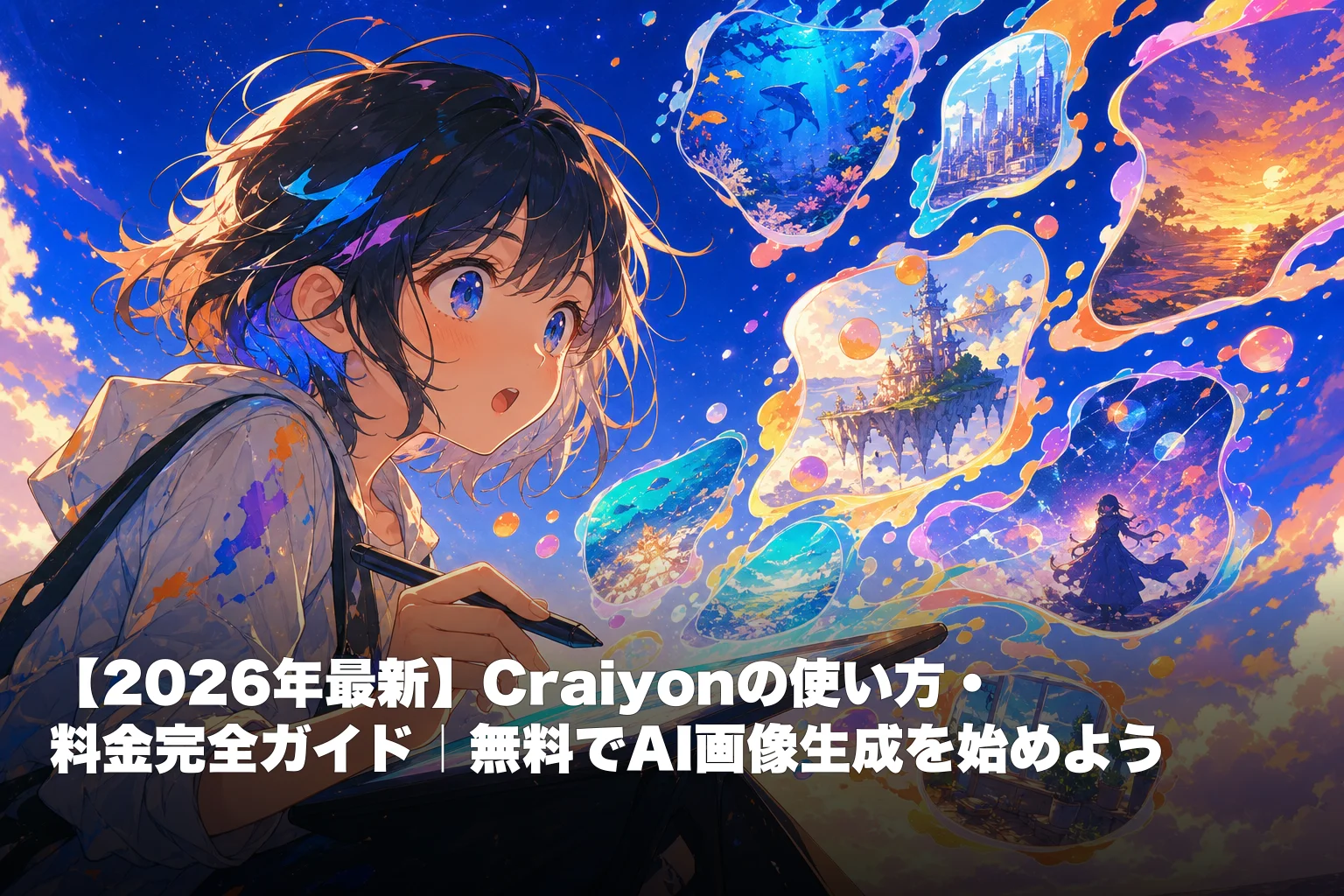

Craiyon(クレヨン)は、テキストを入力するだけでAI画像を生成できる無料ツールです。もともとは「DALL-E mini」という名称で2022年にバイラルヒットし、現在は独立したサービスとして進化を続けています。
アカウント登録なしで今すぐ使えるアクセスしやすさが最大の魅力。Midjourneyのような月額課金なしに、AIイラストや画像生成を体験できる入門ツールとして多くのユーザーに支持されています。
この記事では、Craiyonの基本的な使い方から料金プラン、競合ツールとの比較まで2026年の最新情報でまとめます。
この記事のポイント Craiyon(旧DALL-E mini)の使い方・料金プラン・無料版の制限を徹底解説。登録なしで今すぐ使える手順からMidjourney・ChatGPTの画像生成との違いまで2026年最新版。
Craiyonとは、テキストで入力したアイデアをブラウザ上で画像に変換できる無料のAI画像生成ツールです。
この記事の要点
- Craiyonの基本機能と無料版でできること
- 無料プランの制限と有料プランの料金(公式最新価格)
- 登録なしで使う手順(ステップバイステップ)
- Midjourney・ChatGPTの画像生成・Stable Diffusionとの違い
- Craiyonをうまく使うプロンプトのコツ
- よくある質問への回答

編集部のおすすめ
PCに
GPUや環境構築がなくても、登録してすぐブラウザで生成できます。多くは無料枠から試せます。

30秒で結論
- 無料で試せる。アカウント不要でブラウザだけでOK
- 1回のプロンプトで9枚の画像を同時生成
- 無料版は広告が入り、混雑時は生成待ちが発生する
- 有料プランは$10/月(年払い$120)から。ウォーターマーク除去・優先処理・クレジット表記の免除
- 商用利用は無料でも可能。ただしCraiyonのクレジット表記が条件
- リアルな写真よりもイラスト・概念的な画像に強い
- Midjourneyには画質で負けるが、無料・登録不要の手軽さで差別化

CraiyonはどんなAI画像生成ツールか
Craiyonの基本スペックと歴史
Craiyonは2022年にBoris Daymaが開発した「DALL-E mini」が前身です。OpenAIのDALL-Eとは別プロジェクトで、オープンソースで公開されたことからSNS上でバイラルヒットしました。その後、OpenAIとの混同を避けるためにCraiyonへ改名し、現在は独立した商用サービスとして運営されています。
技術的には自前のTransformerベースのモデルを使っており、GoogleのCC12Mデータセットなどで学習。大規模モデルのOpenAI DALLEやStable Diffusionとは異なるアーキテクチャです。
| 項目 | 内容 |
|---|---|
| 正式名称 | Craiyon(旧: DALL-E mini) |
| 提供開始 | 2022年(DALL-E miniとして) |
| 開発者 | Boris Dayma(独立系) |
| 主なモデル | Craiyon独自Transformer+拡散モデル |
| 無料版 | あり(広告・ウォーターマーク・低速) |
| 登録 | 不要(無料利用時) |
| 対応言語 | 英語メイン(日本語入力は可能) |
| 商用利用 | 可(無料はCraiyonのクレジット表記が必要/有料は表記不要) |
2026年現在、Craiyonはシンプルさと無料アクセスを軸に、世界中のユーザーが日常的に使うAI画像生成ツールとしての地位を確立しています。
Craiyonの料金プラン【2026年最新】
無料版と有料版の違いを整理する
Craiyonの料金は公式の料金ページ(craiyon.com/pricing)によると、無料版に加えて有料が3段階です。年払いにすると17%引きになる設計で、表の左が年払い時の月あたり、右が月払いの額です。
| プラン | 月あたり | 月払い | 編集クレジット | 特徴 |
|---|---|---|---|---|
| Free | $0 | $0 | なし | 広告あり、ウォーターマーク、生成画像は公開 |
| Supporter | $10/月($120/年) | $12 | 100 | ウォーターマークなし、クレジット表記が不要に、優先処理 |
| Professional | $20/月($240/年) | $24 | 220 | Supporterの全機能+画像を非公開にできる |
| Ultra | $70/月($840/年) | $84 | 900 | 編集クレジットが最大 |
有料3プランはいずれも画像生成そのものが無制限で、Animate・Upscale・Vectorizeが使えます。差が出るのは編集クレジットの量と、画像を非公開にできるかどうかです。
編集クレジットは、公式FAQによると「画像を加工するとき、または画像を入力として使うとき」に消費されます。テキストだけから生成する分にはクレジットを使いません。繰り越しはできず、請求日ごとにリセットされます。
無料版でできること:
- テキストプロンプトから9枚同時生成
- 生成画像のダウンロード(ウォーターマーク付き)
- ブラウザのみで利用可能、登録不要
- クレジット表記をすれば商用利用も可能
無料版の主な制限:
- 混雑時は生成待ちが発生する(有料は優先処理)
- 広告が表示される
- 画像にCraiyonのウォーターマークが入る
- 生成画像は公開扱いになる(非公開はProfessional以上)
- 画像を使うときはCraiyonのクレジット表記が必要
Supporterプランが向いている人: 頻繁に使いたい・広告を消したい・ウォーターマークとクレジット表記を外したい個人ユーザー。月$10(年払い)は費用対効果が高いです。
Professionalプランが向いている人: ブログや商用コンテンツに使いたい、生成画像を人に見せたくないクリエイターや中小企業。月$20で画像を非公開にできます。
毎週月曜の朝に、今週のAIの主なニュース・新しく載ったツール・よく読まれた記事をまとめて届けます。登録特典は「AIツール選定チェックリスト 2026」。
確認メールのボタンを押すと登録が完了します。配信はいつでも解除できます。
Craiyonの使い方【ステップバイステップ】
登録なしで今すぐ使う手順
Craiyonは登録不要で利用できます。以下の手順で今すぐ試せます。
ステップ1: サイトにアクセスする
ブラウザで https://www.craiyon.com を開きます。スマートフォンでも動作しますが、PC・タブレットの方が操作しやすいです。
ステップ2: プロンプトを入力する
テキストボックスに生成したい画像の説明を入力します。英語が最も安定した品質ですが、日本語でも動作します。
例(英語): A futuristic city at sunset with flying cars 例(日本語): 夕暮れの未来都市、空飛ぶ車
より良い英語プロンプトの書き方: "A [subject] [action/state] [setting], [style], [lighting], [mood]"
例: A white cat sitting on a rooftop, watercolor painting style, soft pastel colors
ステップ3: スタイルを選択する(任意)
プロンプト入力欄の下に複数のスタイルオプションが表示されます。
- Art(アート): イラスト・絵画風
- Drawing(ドローイング): 手書き・スケッチ風
- Photo(写真): リアルな写真風
- None(なし): スタイル指定なし
ステップ4: 「Draw」ボタンを押す
生成ボタンを押すと処理が始まります。無料版は優先処理の対象外なので、混み具合によって待ち時間が変わります。待機中はカウントダウンが表示されます。
ステップ5: 9枚の画像から選んでダウンロード
生成が完了すると9枚の画像がグリッド表示されます。気に入った画像をクリックして拡大表示し、ダウンロードボタンで保存します。
ステップ6: 「Enhance」で高解像度版を生成する(任意)
気に入った画像がある場合、「Enhance」ボタンで高解像度版を生成できます。この機能は有料プランでより速く利用できます。
Craiyonで高品質な画像を生成するプロンプトのコツ
プロンプト設計で品質を上げる5つの方法
Craiyonは入力するプロンプトの質で生成結果が大きく変わります。以下のコツを押さえましょう。
コツ1: 具体的な描写を入れる
❌ NG: "a cat" ✅ OK: "an orange tabby cat sitting on a wooden fence at sunrise"
抽象的な入力より、色・素材・場所・時間帯などを具体的に記述した方が意図した画像に近づきます。
コツ2: スタイルをキーワードで指定する
✅ スタイルキーワード例: "oil painting" "watercolor" "digital art" "pencil sketch" "photorealistic" "anime style" "minimalist" "pixel art" "3D render" "vintage poster" "impressionist"
コツ3: 画質・品質キーワードを末尾に追加する
"..., highly detailed, sharp focus, 8K, professional photography" "..., award-winning, masterpiece, trending on ArtStation"
コツ4: 入れたくない要素は「書かない」で対処する
--no people のようなパラメータ指定はMidjourneyの構文で、Craiyonでは効きません。除きたい要素があるときは、代わりに入れたいものを具体的に書くほうが確実です。
❌ NG: "a beautiful landscape, --no people" ✅ OK: "an empty mountain landscape at dawn, no visible buildings, wide open field"
コツ5: 複数回試す
同じプロンプトでも毎回異なる9枚が生成されます。気に入らない場合は再生成(Drawボタン再押下)が最も手軽な改善策です。
CraiyonとMidjourney・ChatGPT・Stable Diffusionの比較
主要AI画像生成ツールを6軸で比べる
Craiyonは「無料・簡単」が強みですが、用途によっては他ツールの方が適している場合があります。
| 比較項目 | Craiyon | Midjourney | ChatGPTの | Stable |
|---|---|---|---|---|
| 料金 | 無料〜$70/月 | $10〜$120/月 | 無料〜ChatGPT Plus 月3,000円 | 無料(自己ホスト可) |
| 画質 | 中程度 | 非常に高い | 高い | 高い(モデル依存) |
| 使いやすさ | ◎ 最高 | ○ Web版あり(Discordも可) | ◎ 簡単 | △ 技術知識必要 |
| 登録不要 | ◎ | × | × | × |
| 無料で試せるか | ◎ 制限つきで可 | × 有料のみ | △ ChatGPT無料枠で限定的 | ○ 自己ホストなら可 |
| 日本語対応 | △ | △ | ○ | △ |
| 商用利用 | 無料でも可(表記が必要) | 有料プランのみ | プラン条件あり | 基本OK |
| 一度の生成枚数 | 9枚 | 4枚 | 1〜4枚 | 自由設定 |
| スタイル幅 | 中程度 | 非常に広い | 広い | 非常に広い |
Craiyonを選ぶべき場面:
- AIイラスト生成を試してみたい入門者
- 予算をかけずにビジュアルアイデアをラフにスケッチしたい
- アカウント登録なしですぐに試したい
- 一度に9枚のバリエーションを比較したい
他ツールに乗り換えを検討すべき場面:
- 高品質な商用利用画像が必要 → Midjourney / ChatGPTの画像生成
- 完全な制御と無制限生成が必要 → Stable Diffusion(自己ホスト)
- 日本語プロンプトで安定した結果が必要 → ChatGPTの画像生成 / Adobe Firefly

Craiyonの主な機能一覧
2026年現在のCraiyonで使える機能
テキスト→画像生成(Text-to-Image)
コア機能。テキストプロンプトから9枚の画像を同時生成します。生成が無制限になるのは有料プランで、無料版は混雑状況によって待たされます。
スタイル選択
Art・Drawing・Photo・Noneの4スタイルから選択可能。スタイルなしの状態でプロンプト内にスタイルキーワードを書く方が細かい制御ができます。
Enhance(高解像度化)
生成した画像を選択して「Enhance」ボタンを押すと、高解像度版を追加生成できます。詳細が増え、品質が向上します。
Image Editing(画像編集)
有料プランの編集クレジットを使う機能。既存画像を元に加工・編集ができます。Supporterで月100、Professionalで220、Ultraで900クレジットが付きます。
Animate・Upscale・Vectorize
有料3プランに共通で付く機能。生成した画像を動かす、解像度を上げる、ベクター形式に変換する、といった後処理ができます。
コレクション保存(登録ユーザー向け)
アカウント登録すると、気に入った画像をコレクションに保存して後から参照できます。
APIは未提供
公式FAQは「現時点で公開APIはありませんが、近い将来提供する予定です」と回答しています。有料プランに入ってもAPIは付いてきません。自社サービスへ組み込みたい場合は、いまは別のツールを選ぶことになります。
Craiyonの実際の使い方事例
こんな場面で活用されている
ブログ記事のアイキャッチ画像
著作権フリーの画像が必要なブロガーがアイキャッチに使用。完全なオリジナル画像が生成できるため、素材サイトとの差別化が可能です。無料版のままでも、Craiyonのクレジット表記を添えれば商用ブログに使えます。表記を出したくないなら有料プランへ。
SNSコンテンツ作成
X(旧Twitter)やInstagram向けの投稿画像を素早く用意したい場合に活用。1プロンプトで9枚のバリエーションが出るため、ABテスト的に試しやすいです。
アイデアのビジュアル化
デザイナーやクリエイターが「こんなイメージ」をクライアントや同僚に伝えるためのラフスケッチとして使用。高品質画像を生成するよりも「方向性の共有」が目的です。
ゲームや創作活動のイメージボード
TRPGやノベルゲームのキャラクター・シーンイメージを大量生成して選ぶ使い方。1回9枚生成なので素材集めが速い。
子どもの絵本・教育コンテンツ
Crayonのイラスト風スタイルは絵本的な雰囲気と相性が良く、教育系コンテンツ制作者が活用しています。
AI PICKSの独自評価
AI PICKSでは、500以上のAIツールを編集部が継続的に評価しています。広告出稿や提携の有無でスコアが変わることはありません。
| ツール名 | 総合スコア | 料金タイプ |
|---|---|---|
| Midjourney | 91pt | 有料 |
| ChatGPT | 95pt | フリーミアム |
| Stable Diffusion | 86pt | 無料 |
| Adobe Firefly | 79pt | フリーミアム |
| Canva AI | 84pt | フリーミアム |
スコアはAI PICKSの独自基準で算出。詳細は評価基準についてをご覧ください。
編集部の検証メモ
検証の観点
無料で使えるAI画像生成ツールは選択肢が増えていますが、それぞれ思想や得意分野が異なります。今回はCraiyonと競合5ツールについて、①無料枠の使いやすさ、②画質と表現の幅、③商用利用の可否という3軸で公開情報を比較整理しました。
公開情報からの比較整理
公式サイトの料金ページとライセンス条項を突き合わせると、以下のように整理できます。
| ツール | 無料枠 | 登録 | 商用利用 |
|---|---|---|---|
| Craiyon | あり(広告あり・待ち時間あり) | 不要 | 可(クレジット表記が条件) |
| Midjourney | なし(有料のみ) | 必要 | 有料プランで可 |
| ChatGPTの画像生成 | ChatGPT Free経由で限定的 | 必要 | プラン条件あり |
| Stable Diffusion | OSS・ローカル可 | 不要 | モデルにより異なる |
| Adobe Firefly | 月次クレジット制 | 必要 | 商用利用前提設計 |
| Canva AI | Canva無料枠内 | 必要 | Canva規約に準拠 |
最新の料金や利用規約は変動するため、導入前には公式サイトでの最終確認をおすすめします。
編集部の総合判断
- 登録の手間なく今すぐ試したい人:Craiyonが最有力。ブラウザを開くだけで9枚同時生成できる手軽さは他にない強みです。
- 商用素材として安心して使いたい人:Adobe Fireflyが堅実。商用利用前提で設計されたトレーニングデータが公式に明示されています。
- 作品クオリティを最優先したい人:Midjourneyが現状の最有力候補。一方でCraiyonは「気軽な発想出し」「SNSネタ作り」の入口として住み分けが効きます。
よくある質問
Q. Craiyonは無料で使えますか?
はい、基本機能は無料で利用できます。アカウント登録も不要です。ただし、無料版では広告が表示され、生成画像にウォーターマークが入り、混雑時は生成待ちが発生します。広告非表示・ウォーターマーク除去が必要な場合は有料プラン($10/月〜)への加入が必要です。商用利用そのものは無料版でも可能です。
Q. CrayonとDALL-E miniは同じものですか?
はい、Craiyonはかつて「DALL-E mini」という名称で公開されていたツールが改名したものです。OpenAIのDALL-E(後継はChatGPT Images 2.0)とは全くの別プロジェクトで、開発者も異なります。混同を避けるために2022年にCraiyonに改名されました。
Q. 日本語プロンプトで使えますか?
使えますが、英語プロンプトの方が安定した結果が得られます。日本語で入力すると理解されないケースや、意図と異なる画像が生成されることがあります。日本語で書いたプロンプトをDeepLやChatGPTで英訳してから使うと品質が改善します。
Q. 無料版で作った画像を仕事に使えますか?
使えます。Craiyonの利用規約は商用利用を「直接または間接的に金銭的利益を生むことを意図した用途」と定義したうえで、サブスクライバーでない場合は画像に添えるテキストでCraiyonをクレジット表記することを条件に認めています。テキストを添えられない場合は、隅にロゴを置く形でも足りるとされています。有料プランに入っていれば、この表記は不要です。
なお、無料プランで生成した画像は公開扱いになり、規約上Craiyon側にも広い利用許諾を与える形になります。画像を人に見られたくないなら、非公開機能があるProfessional以上が必要です。
Q. 生成速度が遅い場合はどうすればいいですか?
無料プランは混雑時に生成待ち時間が延びることがあります。まずは時間帯を変えてみてください。それでも遅い場合、有料プランに加入すると優先処理の対象になります。公式FAQも、サブスクライバーが待たされることは「ごく稀」で、あっても短時間だとしています。
Q. Crayonで生成した画像をSNSに投稿しても問題ありませんか?
問題ありません。無料版の場合はウォーターマークが入った状態での投稿になり、収益化しているアカウントならCraiyonのクレジット表記が必要です。ウォーターマークと表記の両方を外したいならSupporterプラン以上。また、生成した画像が他者の著作物を模倣していないか確認することも大切です。
Q. APIで外部サービスに組み込めますか?
できません。公式FAQは「サブスクリプションにAPIアクセスは含まれますか?」という質問に対し、現時点で公開APIはなく、近い将来提供する予定だと回答しています。有料プランに入ってもAPIは付いてきません。
まとめ:Crayonはこんな人に向いている
Crayonは「今すぐ・無料・登録なし」でAI画像生成を体験したい人にとって最速の選択肢です。画質では上位有料ツールに及びませんが、9枚一括生成のバリエーション確認や、ラフなビジュアルアイデア出しには十分な性能があります。
Crayonが向いている人:
- AIイラスト生成を初めて試したい入門者
- 予算をかけず手軽にビジュアル素材を用意したい人
- 9枚のバリエーションを比較しながらアイデアを探したい人
- 教育・学習目的でAI画像生成の仕組みを体験したい人
他ツールへの乗り換えを検討すべき人:
- 商用利用のためにプロ品質の画像が必要 → Midjourney / ChatGPTの画像生成
- 完全なカスタマイズと無制限生成が必要 → Stable Diffusion
- デザイン作業と一体化したAI画像生成が必要 → Canva AI
無料版を試して「もっと使いたい」と感じたらSupporter($10/月)への加入を検討しましょう。待ち時間の解消と広告非表示・ウォーターマーク除去で、体験が大きく改善します。
関連記事
- Descriptの使い方と料金|Underlord・Overdubで動画編集を時短 (2026年版)
- Dreamina(ドリーミナ)の使い方と料金|無料クレジット毎日復活・有料は月$18〜(2026年版)
- Gamma AIの料金は月1,800円〜|2026最新の使い方・無料版の制限を公開情報で比較
- Magnific AIの料金は月1,950円から|無料枠・商用利用・Topaz比較(2026年版)
各ツールの公式サイト(一次情報)
料金・機能・対応範囲は各社公式が一次情報です。本記事は公開時点の検証に基づきますが、最新かつ正確な条件は必ず各公式ページで確認してください。
- Craiyon:公式サイト(AI PICKSの詳細)
- Midjourney:公式サイト(AI PICKSの詳細)
- ChatGPTの画像生成(GPT Image 2):APIドキュメント(AI PICKSの詳細)
- Stable Diffusion:公式サイト(AI PICKSの詳細)
- Adobe Firefly:公式サイト(AI PICKSの詳細)
- Canva AI:公式サイト(AI PICKSの詳細)