
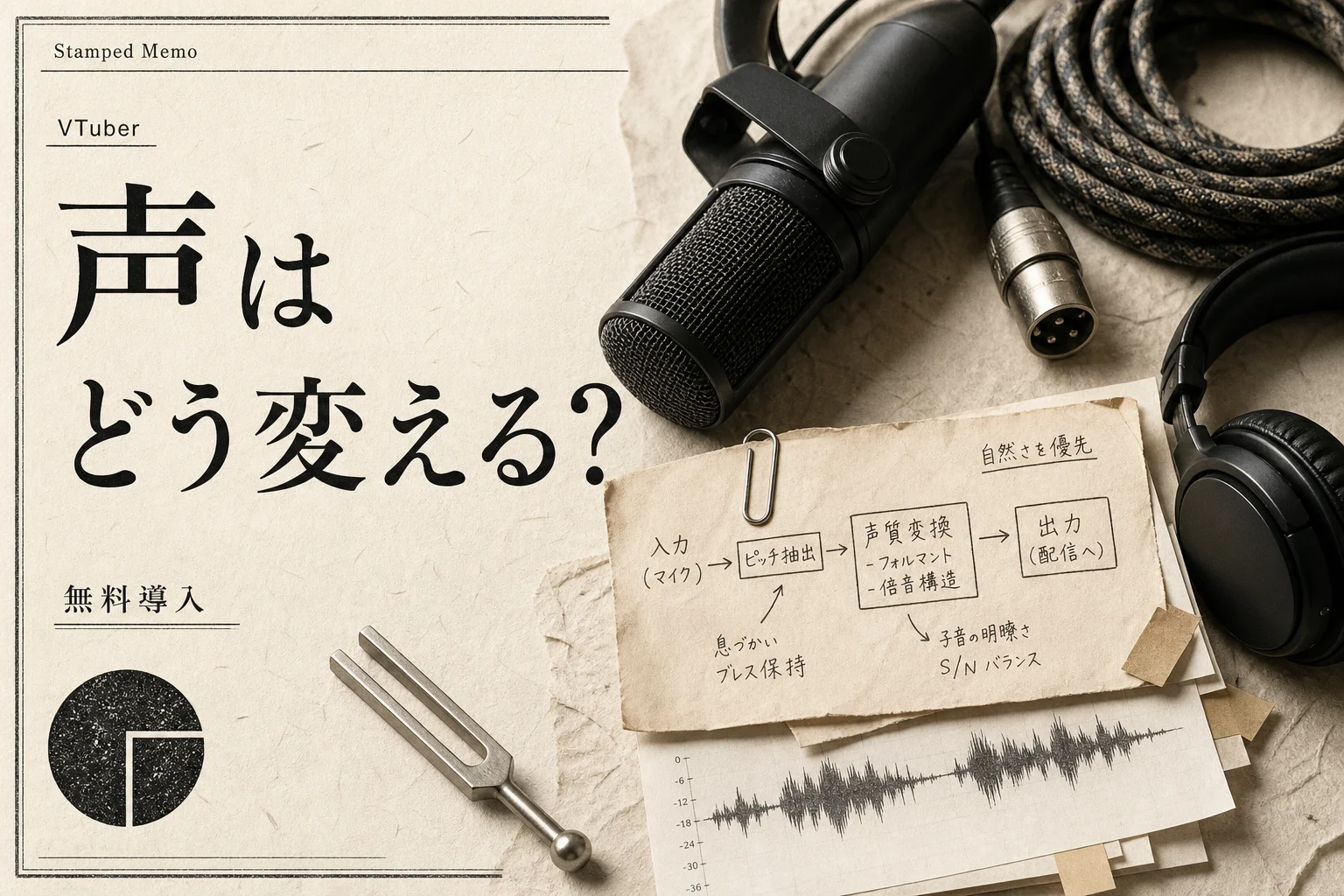
PC向けソフトの性能や本格的な音声AIモデルの仕組みも知りたい読者は、AIボイスチェンジャー完全ガイドを先に読むと理解が早まります。
ボイスチェンジャー アプリとは?リアルタイム型と録音型の仕組み
ボイスチェンジャーアプリとは、マイクが拾った音声信号の周波数や波形を加工して別の声質へ変換するプログラムです。
マイクから入った空気の振動は、電気信号を経てデジタルの数値データに変換されます。アプリはそのデータに対して音の高さを示すピッチや、骨格の太さや響きを決めるフォルマントの数値を書き換えます。書き換え後の信号をスピーカーやイヤホンへ送り出すことで、別人の声を出力する流れです。ピッチの細かい点はピッチ補正とは?ボーカル編集の仕組みと定番ソフト3選・自然に整える補正の基本で取り上げています。
加工のアプローチは主に2種類に分かれます。従来の周波数加工を行うDSP方式と、学習済みモデルを使って別人の発音に丸ごと作り替えるAI方式です。自然な発音を作る力はAI方式が勝ります。その代わり、スマートフォンのプロセッサにかかる計算負荷は跳ね上がります。
アプリを導入する際は、用途に合わせて仕組みを厳密に選ぶ必要があります。
通話やゲーム配信で使うなら、話したその場で音が変わるリアルタイム型が必須です。動画のナレーションやSNSへの投稿音声を作る目的なら、録音した音声ファイルをじっくり仕上げる録音型を選びます。
アプリストアで「無料」と書かれているアプリの大半は、録音後変換のタイプです。リアルタイム対応と説明文に書いてあっても、実際は数秒の録音を挟む製品が多いため注意が必要です。
リアルタイム型と録音型が持つ基本性能の違いを表に整理しました。
| 比較項目 | リアルタイム変換型 | 録音後変換型 |
|---|---|---|
| 主な用途 | Discord通話、ゲーム内ボイチャ、ライブ配信 | 動画制作、SNS投稿、音声メッセージ |
| 許容できる遅延 | 120ミリ秒以下 | 制限なし(数秒から数十秒) |
| スマホへの計算負荷 | 高い(CPU稼働率と発熱が大きい) | 低い(短時間の単発処理で終了) |
| アプリストアでの選択肢 | 非常に少ない | 豊富 |
つまり、会話のキャッチボールを目的とする人は、録音専用アプリを避けてリアルタイム処理に対応した製品を選ぶ必要があります。
音声処理技術全体の進化スピードや文字起こし連携の仕組みについては、AI音声カテゴリの動向を追うと技術の現在地が掴めます。
編集部のおすすめ
あわせて
 Audible(オーディブル)
AIの読み上げとプロの朗読を聴き比べたいなら。30日間無料で聴ける
オーディオブック
 QQEnglish
AIで慣れたら人と話して試したい人向け。TESOL取得教師のマンツーマン英会話を無料体験から始められる
オンライン英会話

AI音楽・サウンド
スマホ無料アプリで遅延ゼロの変換は可能か?120msの壁
マイクで拾った音が変換されて耳や通信相手へ届くまでには、必ず処理時間がかかります。遅延を完全にゼロへ抑える動作は物理法則の観点から不可能です。日常会話を違和感なく続けるには、往復の遅延を120ミリ秒前後に収める設計が実用ラインになります。
スマートフォンの音声処理には4つの段階が存在します。マイクによる音声入力、デジタル信号への変換、波形データの加工、イヤホン端子や通信回線への出力です。各段階を通過するごとに、数ミリ秒から数十ミリ秒のタイムラグが積み重なります。
音の高低だけを機械的にズラす単純な処理なら、わずか10ミリ秒から20ミリ秒で完了します。人間の声質そのものを別人の声へ自然に化けさせるAI処理を挟むと、スマートフォンの演算能力では計算時間が伸びてしまいます。
120ミリ秒以下の遅れであれば、相手の発話タイミングと自分の相槌が重なりません。違和感なく会話が噛み合います。遅延が200ミリ秒を超えると、お互いに言葉を譲り合う沈黙が発生します。通話のリズムは完全に崩壊します。
音声データの計算場所も遅延に直結する要素です。スマートフォンの内部チップで計算する端末内処理と、外部のサーバーへ音声を送信して戻すクラウド処理が存在します。
2つの処理方式による通信量や遅延の違いをまとめました。
| 方 | 音声遅延の | データ通信量 | 声の |
|---|---|---|---|
| 端末内処理(オンデバイス) | 40〜120ミリ秒 | ゼロ(通信不要) | パラメータ調整次第で実用的 |
| クラウドサーバー処理 | 250〜600ミリ秒 | 毎秒数十キロバイトの常時通信 | 極めて自然 |
つまり、通話やゲームで素早いやり取りを求めるなら、端末内処理を基本とするアプリの導入が一択です。
動画制作のBGMや効果音も合わせて用意したい場合は、AI音楽カテゴリで扱っている楽曲作成ツールの仕様を調べると音響づくりの幅が広がります。
スマホ単体で通話アプリに声を流せるか?OSの制約と配線方法
スマートフォン1台だけでボイスチェンジャーアプリを起動し、裏でDiscordやLINEの通話を開いても加工後の声は相手に届きません。モバイルOSが備えるセキュリティ制限が原因です。

iPhoneに搭載されているiOSは、アプリごとに動作領域を厳格に切り離すサンドボックス構造を採用しています。あるアプリで出力した音声ストリームを、通話アプリのマイク入力端子へ仮想的に接続する挙動をOSが許可していません。
Androidも同様です。OS標準の機能では内部音声のルーティング経路を解放していません。アプリのバックグラウンド録音を遮断する制御が働くため、通話アプリへ切り替えた瞬間にボイスチェンジャー側のマイク入力が止まります。
スマホ単体での通話ループバックは現状不可能です。無理に1台で完結させようとすると、スピーカーから出した加工音を別マイクで拾い直すことになり、ハウリングを起こします。
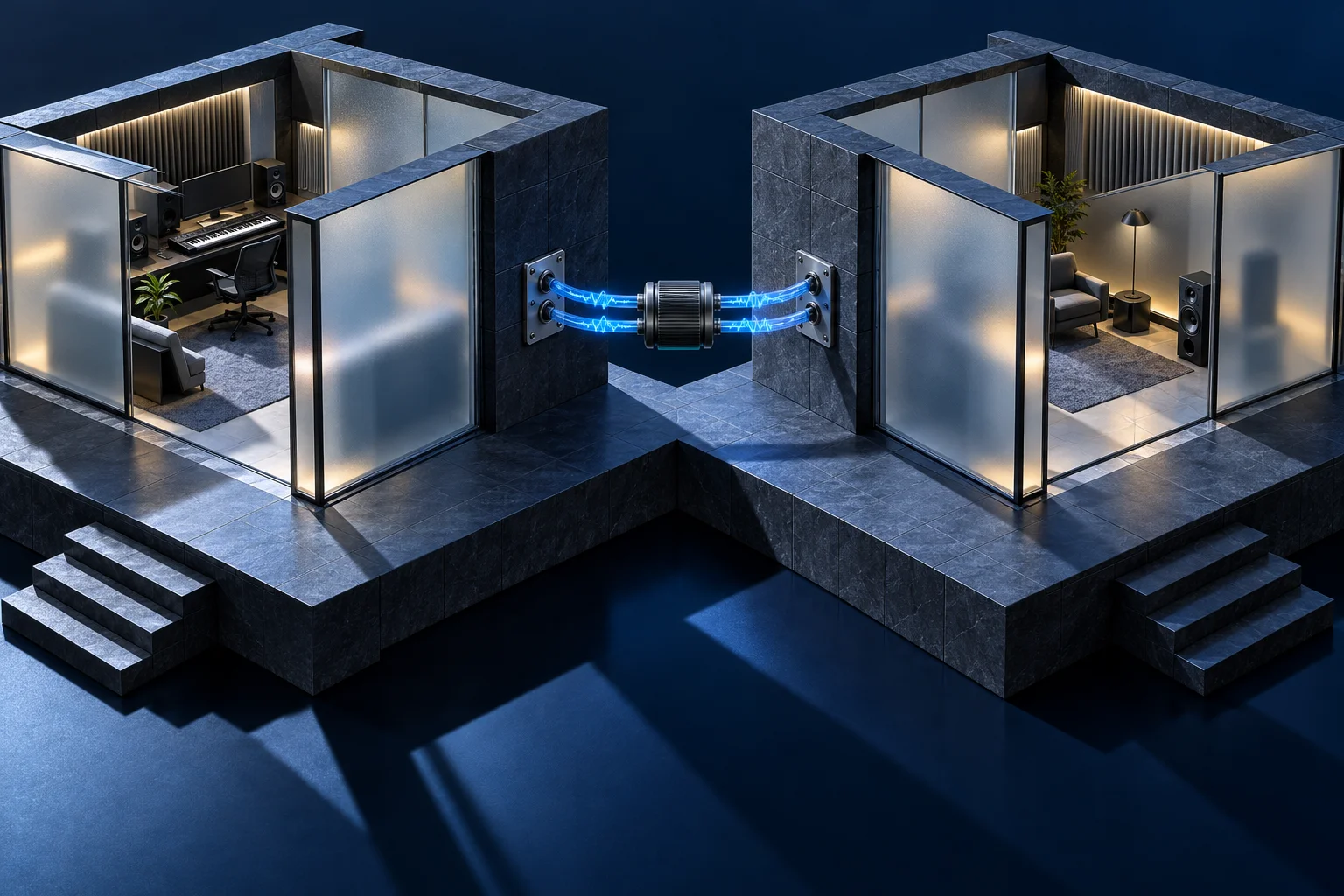
通話相手へ綺麗な加工声を届ける現実的な解決策は、物理的な配線の分岐です。スマートフォンとは別に通話用の端末を用意するか、オーディオインターフェースを間に挟みます。
代表的な機材の組み合わせ例を整理しました。
| 接続構成 | 必要機材 | 音質と | 導入の |
|---|---|---|---|
| スマホ2台+4極AUXケーブル | スマホ2台、CTIA変換アダプタ、4極スプリッター | 会話用として十分安定 | 自宅にある機材で組みやすい |
| スマホ1台+USBオーディオIF | USBオーディオIF、マイク、モニターイヤホン | ノイズが少なく最高品質 | 機材の購入費用が発生 |
| PC経由の仮想ルーティング | パソコン1台、スマホ1台 | 安定性抜群で遅延も最小 | パソコンの起動が前提 |
つまり、スマホの通話で声を変えたいときは、アプリ単体で完結させず外部ケーブルによる物理中継を組むのが確実です。
ゲーム制作や配信環境の構築手順を学びたいときは、AIゲーム制作カテゴリの技術資料も機材連携のヒントになります。
毎週月曜の朝に、今週のAIの主なニュース・新しく載ったツール・よく読まれた記事をまとめて届けます。登録特典は「AIツール選定チェックリスト 2026」。
確認メールのボタンを押すと登録が完了します。配信はいつでも解除できます。
無料で使えるスマホ向けボイスチェンジャーアプリ5選
スマートフォンの通話や録音で声を変えられる無料アプリの中から、特徴が明確な5つの製品を整理しました。
1. Voice Changer Plus(iOS)
Voice Changer Plusは、iOS環境で長年使われている定番の音声加工アプリです。50種類以上のサウンドエフェクトを標準搭載しており、ロボット声や宇宙人、ヘリウムガスを吸ったような高音へ手軽に声を変換できます。
リアルタイムの音声モニタリング機能を備えているため、有線イヤホンを接続すれば喋った声をその場で聞きながら加工音質を確かめられます。録音した音声の一部を切り取ったり、逆再生をかけたりする波形編集もアプリ内で完結します。
基本機能は完全無料で利用可能です。無料版では画面下部に広告が表示され、保存形式に一部制限がかかります。短時間のネタ通話や動画用の短いセリフ作成であれば、課金なしでも過不足なく活躍します。
2. 配信用ボイスチェンジャー PR-01(iOS / Android)
配信用ボイスチェンジャーPR-01は、ライブ配信や通話でのリアルタイム利用に焦点を当てて開発されたアプリです。ピッチとフォルマントの数値をスライダーで独立調整できるため、自然な異性の声を作りやすい設計になっています。
端末内処理に特化しており、音声の変換遅延が約60ミリ秒から90ミリ秒前後に抑えられています。有線イヤホンを接続して話しても自分の耳に返ってくる遅れが少なく、喋りやすさを維持できる点が魅力です。
無料プランでは1回あたりの連続使用時間に制限があり、定期的に広告の視聴が求められます。調整したプリセットの保存数も限られますが、通話で使えるリアルタイム性能をスマホで体感したい人には重宝する選択肢です。
3. VoiceFX(Android)
VoiceFXは、Android端末でマイク入力をリアルタイムに変換してライブストリーミングできる高機能アプリです。ピッチ変更やオートチューン、エコーなど多彩なエフェクトを重ねがけできます。
最大の特徴は、加工した音声をローカルネットワーク上のURLへ直接配信できる機能です。パソコンのブラウザや別端末のメディアプレイヤーでそのURLを開けば、スマホで喋った加工音声をワイヤレスで受信できます。
無料版でも主要な音声エフェクトはすべて開放されています。録音データの保存時に広告が表示される仕様です。Androidユーザーが配線なしで別端末に通話を中継したい場面で頼りになります。
4. CapCut内蔵ボイスチェンジャー(iOS / Android)
CapCutは世界中で使われている動画編集アプリですが、内部に優秀な音声変換アルゴリズムを搭載しています。動画や音声クリップを読み込み、音声エフェクトメニューから好みの声を選択するだけで自然な加工が完了します。
深層学習を活用したAIボイスフィルターが豊富に用意されており、単純なピッチシフトとは一線を画す滑らかなキャラクター声へ変換できます。機械的な違和感がほとんど出ません。
動画編集アプリであるためリアルタイム通話には使えません。しかし、YouTubeショートやTikTok向けに録音音声を加工する用途であれば、他の単機能アプリを圧倒する仕上がりになります。完全無料で透かしなしの書き出しが可能です。
5. Canva内蔵AIボイスチェンジャー(ブラウザ / アプリ)
デザインツールのCanvaが提供する音声変換機能は、ブラウザやスマホアプリから手軽に呼び出せます。録音した音声ファイルをアップロードするだけで、男女の声質変換やトーンの変更が数クリックで完了します。
素材の音声からノイズを自動で除去する処理が同時に走るため、雑音の混ざったスマホ録音でもクリアな声に整えてくれます。音声ファイルを単体で書き出すことも、そのまま動画のデザインテンプレートに組み込むことも可能です。
無料アカウントでも月ごとの利用枠内でAI変換を試せます。長時間の音声データを変換する場合は有料プランが必要になりますが、プレゼン資料やSNS動画に加工音声を添えたい用途には破格の使いやすさです。
5つのアプリの対応環境や特徴を一覧にまとめました。
| アプリ名 | 主な | 処理形式 | 無料枠の |
|---|---|---|---|
| Voice Changer Plus | iOS | リアルタイムモニタリング / 録音 | 広告表示、一部エフェクト制限 |
| 配信用ボイスチェンジャーPR-01 | iOS / Android | リアルタイム | 連続使用時間制限、広告表示 |
| VoiceFX | Android | リアルタイム / ネットワーク配信 | 広告表示 |
| CapCut内蔵ボイチェン | iOS / Android | 録音後変換 | 完全無料(一部VIPエフェクトあり) |
| Canva内蔵ボイチェン | iOS / Android / Web | 録音後変換(クラウド) | 月ごとの利用回数上限 |
つまり、リアルタイム通話ならPR-01かVoiceFX、録音データの加工ならCapCutを選ぶと失敗しません。
録音型でもう一段こだわりたい人には、アプリの外にブラウザで使えるAIツールもあります。
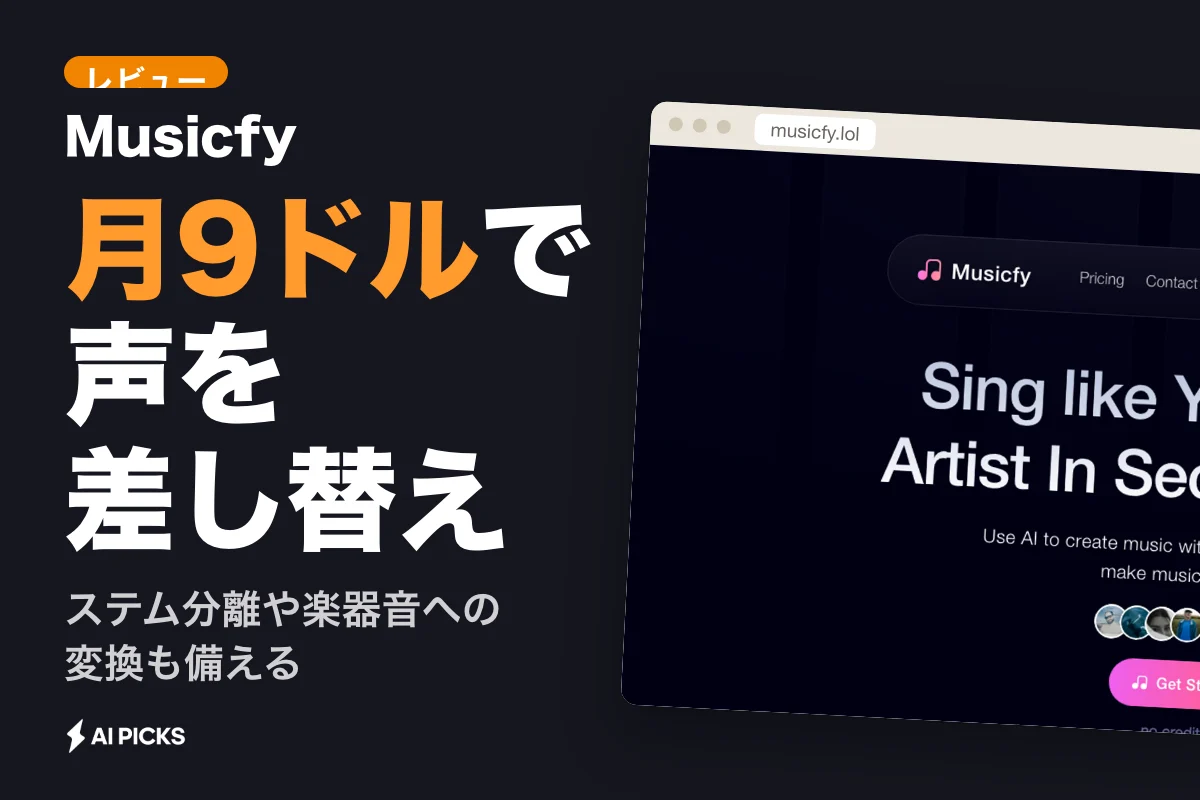
- Musicfy: 録音した声を別の声質に変えるAIツール。自分の声をアップロードして専用のAIボイスを作ることもできます。歌ってみたや仮歌の加工向け。無料で始められ、カード登録も不要と公式サイトで案内されています
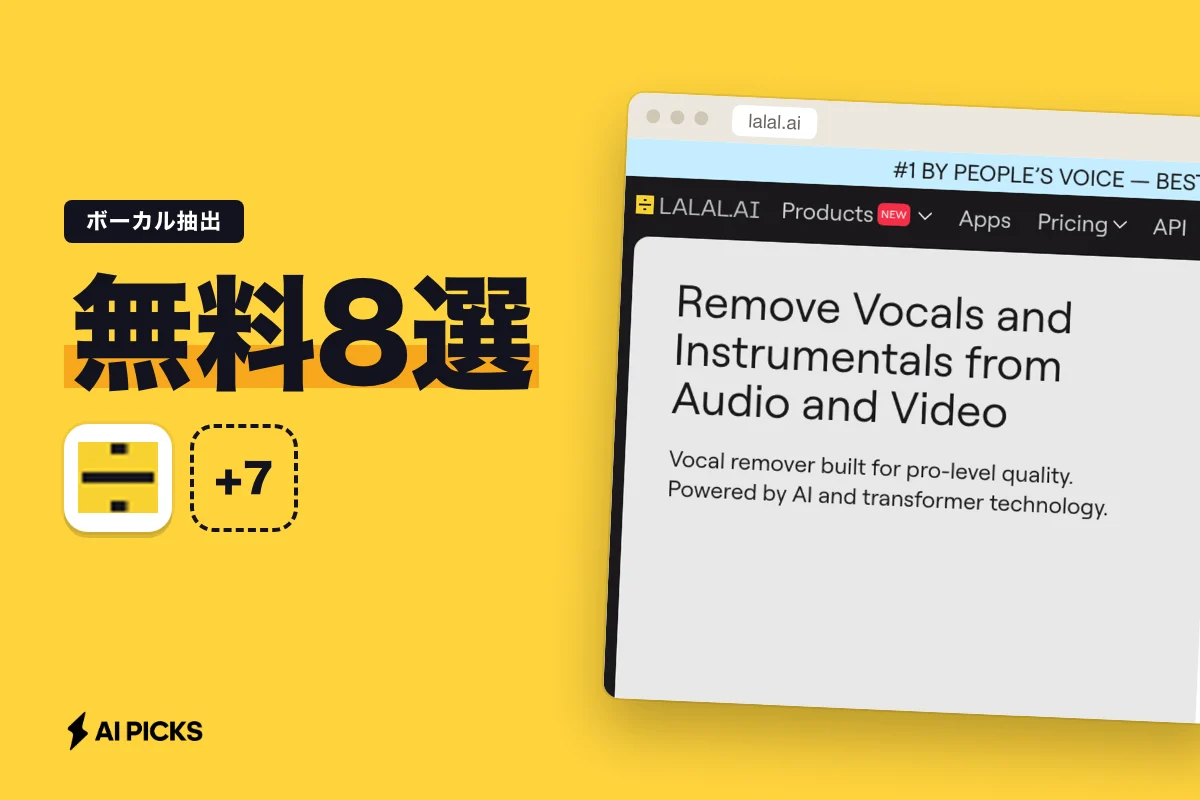
- LALAL.AI: Voice Cleaner機能で、BGMやマイクの吹かれ、雑音を声から取り除けます。変換の前に素材を整える用途に。常に無料のStarterプランあり
どちらもリアルタイム通話には使えません。録った声を後から仕上げる道具として、CapCutの次の選択肢に入れておいてください。
デザイン制作やサムネイル画像と音声をまとめて管理したいときは、AIデザインカテゴリの各種ツールを組み合わせると作業時間を短縮できます。

有料にすると 月150曲まで生成でき、生成が詰まらない(Starter $8/月 (年払い $95.99/年、期間限定セール価格))
自然な声を作るピッチとフォルマントの調整基準
ボイスチェンジャーを使って声を変える際、多くの人が「ヘリウムガスを吸ったようなキンキン声」や「くぐもった不自然なロボット声」になって挫折します。原因は音の高さだけを上げ下げしている点にあります。
自然な発声を実現するには、ピッチとフォルマントという2つのパラメータを別々に調整できるアプリを使う必要があります。
ピッチとは音の高さを表す指標です。ピアノの鍵盤で右の音を叩くか左の音を叩くかという違いに相当します。男性の声を女性の高さに引き上げるには、ピッチを約3度から5度程度プラス方向へシフトさせます。
フォルマントとは、口の大きさや喉の長さによって生じる声の響きや共鳴周波数です。大柄な男性の喉は長く太いため低い周波数が共鳴し、小柄な女性や子供の喉は短いため高い周波数が共鳴します。ピッチだけを上げてフォルマントを放置すると、体の大きい大人が無理やり裏声を出しているような奇妙な音になります。
男性が自然な女性の声を目指す場合の調整手順を整理しました。
まず、ピッチを元の声からプラス3.5からプラス4.5の範囲へ引き上げます。次に、フォルマントの周波数を元の1.2倍から1.3倍程度へ持ち上げます。これによって喉の空間が小さくなった音響特性が再現されます。
数値を上げすぎると幼い子供のようなアニメ声に偏ります。微調整しながら自分の地声の響きが消えるポイントを探す作業が欠かせません。
調整の目安となるパラメータの比率を表にまとめました。
| 目指す声質 | ピッチの | フォルマント比率 | 注意点 |
|---|---|---|---|
| 自然な女性声(男声から) | +3.5 〜 +4.5セミトーン | 1.20 〜 1.30倍 | 上げすぎるとケロケロした機械音になる |
| 自然な男性声(女声から) | -3.0 〜 -4.0セミトーン | 0.80 〜 0.85倍 | 下げすぎると言葉の明瞭さが落ちる |
| アニメキャラクター風 | +5.0 〜 +7.0セミトーン | 1.35 〜 1.45倍 | 息継ぎのノイズをノイズゲートで抑える |
つまり、声を変えるときはピッチを動かした後にフォルマントを必ず追従させる手順が基本です。
ショート動画に魅力的なナレーションを当てたい読者は、AI動画生成カテゴリのツール群と連携させると完成度が一段と引き上がります。
スマホ通話で声がバレる主な原因とノイズ対策
ボイスチェンジャーを使って通話へ参加しても、話し始めた瞬間に「それボイチェン使ってるでしょ」と見抜かれるケースが後を絶ちません。声のトーンそのものよりも、声の周辺から漏れ出る環境音や喋り方の癖が正体を暴いてしまいます。
一番の原因は、発声の合間に漏れる地声の息漏れです。笑ったときに出る鼻息や、文末で気が緩んだ瞬間の低い呼吸音にはエフェクトが綺麗にかかりません。地声の周波数がそのまま相手のスピーカーから鳴ってしまいます。
キーボードの打鍵音や部屋の反響音も敵です。ボイスチェンジャーはマイクに入ってきた音をすべて変換対象とみなします。机を叩く音やエアコンの動作音まで一緒にピッチシフトされるため、不気味な電子ノイズとして相手に届きます。
話し方のトーンを自分の地声のまま維持してしまう点もバレる要因です。ピッチを女性の高さへ引き上げても、男性特有の早口な抑揚や語尾の落とし方を続けると、耳が違和感を察知します。目指す性別の話し方を意識して演じる努力が半分を占めます。
ノイズ混入を防ぐための機材設定と対策を表にまとめました。
| 発生する | 直接の | 具体的な |
|---|---|---|
| 笑い声で地声がバレる | 息の吹き込みによる変換エラー | マイクにポップガードを装着し、入力感度を下げる |
| ガサガサという電子音 | エアコンや周囲の環境ノイズ | アプリ内のノイズゲートを強めに設定する |
| 音が途切れて聞き取れない | ノイズゲートの敷居値が高すぎる | 息継ぎが切れないギリギリの数値まで閾値を下げる |
つまり、不自然さを消すにはアプリの設定だけでなく、マイクの距離とノイズゲートの微調整が欠かせません。
通話中の音声トラブルを減らすための自動化技術や音声ルーティングの基礎は、AI自動化カテゴリの連携ワークフローからも学べます。
パソコン連携で遅延を極限まで削る構成
スマートフォンの通話アプリで声を変える場合でも、音声の変換処理だけをパソコンに任せる構成を組むと音質と遅延の問題が一気に解決します。パソコンのグラフィックボードやCPUパワーを使えば、スマホでは動かない高度なAI音声変換モデルを低遅延で動かせるからです。
パソコンにはParavoやSuara Lite、恋声といったリアルタイム特化の強力なソフトウェアが存在します。例えばParavoはCPUのみで動作し、わずか0.06秒という低遅延で自然なキャラクター声へ変換できます。
パソコンで変換した音声をスマートフォンへ戻すには、3.5mmのオーディオケーブルとUSBオーディオ変換アダプタを組み合わせます。
パソコンのヘッドホン出力端子から出た音を、スマートフォンのマイク入力端子へ接続します。スマートフォン側は通常の有線マイクが挿さったと誤認するため、DiscordでもLINE通話でも制限に引っかかることなく加工済みの声がそのまま相手へ送信されます。
スマートフォン単体で動かす構成とパソコンを中継する構成のスペック差をまとめました。
| 構成パターン | 変換遅延 | 声の | 設定の |
|---|---|---|---|
| スマホ単体(アプリのみ) | 80〜150ミリ秒 | 機械音が残りやすい | アプリを入れるだけで簡単 |
| スマホ+PC連携(外部配線) | 40〜60ミリ秒 | AI変換により極めて自然 | ケーブルと端子の知識が必要 |
つまり、通話の品質を極限まで高めて相手に絶対に気づかれたくない場合は、PCを変換エンジンとして中継させる構成がベストです。
通話やチャットの自動応答システムに関心があるなら、AIチャットボットカテゴリの仕組みを読むと双方向コミュニケーションの全体像が掴めます。
無料で使えるPC・ブラウザのボイチェンと選び分け
スマホから通話相手に声を届けるのが難しいなら、PCかブラウザの無料ボイチェンが近道です。インストール不要のものから、AIで声を作り替えるものまで選べます。
DiscordやZoomで自然な声を出したいなら、Paravoの無料プラン一択。公式サイトによれば、CPUだけで動き、遅延は0.06秒です(2026年10月時点)。グラボ(映像処理用の部品)がない普通のノートPCでも話しやすい速さです。
下の表は、PC向けボイチェンの紹介記事と各公式サイトの記載をもとにまとめています。
| ツール | 動く | 無料で | 向く |
|---|---|---|---|
| Paravo | Windows・Mac | ずんだもんを含む5キャラのAI変換 | 自然な声で通話したい |
| 恋声 | PCソフト | ピッチとフォルマントの調整 | 男声から女声にしたい |
| Clownfish Voice Changer | Windows | 男性声・女性声・ロボット声など | 設定を最小限にしたい |
| ユーザーローカル | ブラウザ | 周波数とフォルマントの調整 | まず手軽に試したい |
| Voicemod | PC・スマホ | リアルタイムの声変更 | ゲームで遊びたい |
| Canva | ブラウザ・アプリ | 録音や音声ファイルのAI変換 | 動画のナレーション用 |
つまり、通話中に声を変えるならParavoか恋声、あとから音声を作り替えるならCanvaです。
ClownfishはPC全体に効くので、SkypeやDiscord、Zoomのどれでも同じ声になります。ただ、画面は日本語表記ではありません。英語のメニューに抵抗がない人向きです。
ユーザーローカルは登録もインストールも要りません。会社のPCなど、ソフトを入れられない環境で重宝します。AI音声ツール全体を見渡したいなら、AI音声カテゴリから探すと候補を比べやすいです。
ただ、無料で使えるからといって、どんな使い道でも許されるわけではありません。
無料ボイチェンの落とし穴と声の権利
無料版の制限は「使える声の数」と「使い道」に出ます。Paravoの無料プランで使えるのは、ずんだもんを含む5キャラクターです(2026年10月時点)。ほかのキャラは有料で、月額か買い切りを選べます。
金額は公式の価格ページで確認してください。
注意したいのは使い道のほう。Paravoの公式サイトには、個人でも使い方によっては法人ライセンスが必要だとあります。使う前に、次の4点を確かめておくと安心です。
- 収益化した配信や動画に使う:利用範囲のページを読む
- 他人の声をまねたAIモデルを使う:本人の許可がない声は避ける
- 古いPCで動かす:AI処理で音ずれが出やすい
- 古いOSで動かす:ソフトが起動しない場合がある
Paravoは全キャラについて声優の許諾を取っていると、公式に書かれています。RVC(自分の声をAIで別人の声に変える技術)系のツールは自由度が高い一方、注意も必要です。有名人の声を勝手に使うと、トラブルの元になります。
動作環境も地味な落とし穴です。ParavoはIntel CPUのMacと、Windows 10のバージョン2004より前では動きません。iMyFoneの解説でも、AI処理のボイチェンは古いPCで音ずれや遅延が出やすいとされています。
有料版で声の質がどこまで上がるのか知りたいなら、AIボイスチェンジャーの比較記事を読むと、無料版との差がつかめます。
AI PICKS編集部の判定
スマートフォンのボイスチェンジャーアプリを取り巻く環境は、動画編集用の録音加工と通話用のリアルタイム処理で二極化しています。
スマートフォンの通話でボイスチェンジャーを使いたいなら、アプリ単体で完結させようとする試みは正直イマイチです。OSの音声ルーティング制限がある以上、スマホ1台でLINEやDiscordに通話音声を流し込む運用は無理があります。どれほどアプリを吟味しても、物理的な配線や外部機材の導入を避けて通る道はありません。
一方で、動画制作やSNS投稿を目的とした録音データの加工であれば、現在のスマホ無料アプリは圧倒的です。CapCutやCanvaに組み込まれているAI音声変換エンジンは極めて優秀で、高価な有償プラグインを買う必要性を感じさせません。ピッチとフォルマントの自動追従性能が高く、違和感のないクリアな声があっという間に手に入ります。
リアルタイム通話にこだわる場合は、素直にパソコンを変換ハブとして活用する構成が一択です。無料配布されているParavoなどの軽量AIボイスチェンジャーソフトをPC上で走らせ、スマホへ有線接続する構成を組むのが、最も遅延が少なく失敗しない最短ルートです。
よくある質問(FAQ)
Q. スマホの無料ボイチェンアプリだけでDiscord通話はできますか?
スマートフォン1台だけでアプリ内の加工音声を直接Discord通話へ流し込む操作は不可能です。iOSもAndroidも、アプリ同士がバックグラウンドでマイク音声を勝手に受け渡す動作をセキュリティ上で禁止しているためです。通話で加工声を使いたい場合は、スマートフォンを2台用意してケーブルで中継するか、パソコンで変換した音声をオーディオケーブル経由でスマホのマイク端子へ流し込む配線が必要です。
Q. 男性の声を自然な女性の声に変える一番のコツは何ですか?
ピッチだけを上げる操作をやめて、フォルマントを同時に1.2倍から1.3倍ほど引き上げることが最大のコツです。ピッチだけを上げるとヘリウムガスを吸ったような細い裏声になります。女性特有の短い喉の響きを再現するためにフォルマントを調整し、さらに語尾を少し伸ばすような柔らかい話し方を意識すると劇的に自然さが増します。
Q. 通話中に自分の声が遅れて聞こえて喋りにくいのですが対策はありますか?
自分の声をモニターしているイヤホンの遅延が原因です。Bluetoothイヤホンを使っている場合は、無線通信のタイムラグだけで100ミリ秒から200ミリ秒ほど遅れるため、必ず有線接続のイヤホンに切り替えてください。また、アプリ側のバッファサイズ設定を小さく変更すると遅延が減ります。数値を詰めすぎると音声にプチプチというノイズが入るため、ノイズが出ない最小値を探して固定します。
Q. 無料アプリを使うと個人情報や音声データが勝手に収集されませんか?
完全オフラインで動作する端末内処理型のアプリであれば、音声データが外部サーバーへ送信される心配はありません。注意が必要なのは、音声変換をクラウドサーバー上で行うタイプの無料アプリです。利用規約に「AIの学習データとして音声を利用する」と明記されているケースが存在します。機密情報を含む通話やプライベートな会話で利用する際は、必ず端末内完結を明記したアプリを選ぶか利用規約のデータ送信条項を確認してください。
次に読むなら、パソコン環境を活かした低遅延なAI音声変換ソフトの導入手順を網羅したAIボイスチェンジャー完全ガイドが最適です。手持ちのPCを使って通話品質を劇的に高める具体的な配線図とおすすめ設定が分かります。
Q. インストールせずにブラウザだけで声を変えられますか?
できます。ユーザーローカルはブラウザで開くだけで使えて、WindowsでもMacでも動きます。Canvaもブラウザから録音や音声ファイルを変換できます。通話中にリアルタイムで変えたいなら、PCソフトのParavoや恋声を選んでください。
Q. Macで使える無料のボイチェンはありますか?
Apple製チップのMacなら、Paravoの無料プランが使えます。Intel CPUのMacでは動かないと公式に書かれています(2026年10月時点)。Clownfish Voice ChangerはWindows向けです。Intel Macなら、ブラウザで動くユーザーローカルが現実的です。
Q. 録音した声をあとから変えて動画に使えますか?
Canvaのボイスチェンジャーが向いています。音声ファイルのアップロードやURL指定のほか、その場での録音からも変換できます。変換した声はそのまま動画編集に使え、MP4で保存できます。商用で使えるかは、公開前にCanvaのよくある質問で確かめてください。
参考にした一次情報
記事の事実関係は、次の公式ページで確認しています。仕様や料金は変わることがあるため、最新の内容は各ページで確かめてください。
- Musicfy料金ページ(公式):無料で始められ、クレジットカードの登録は不要と案内されています(2026年10月確認)
- Musicfy作成画面(公式):自分のAIボイスを作成でき、Starterではカスタムモデルを2つまで持てます(2026年10月確認)