
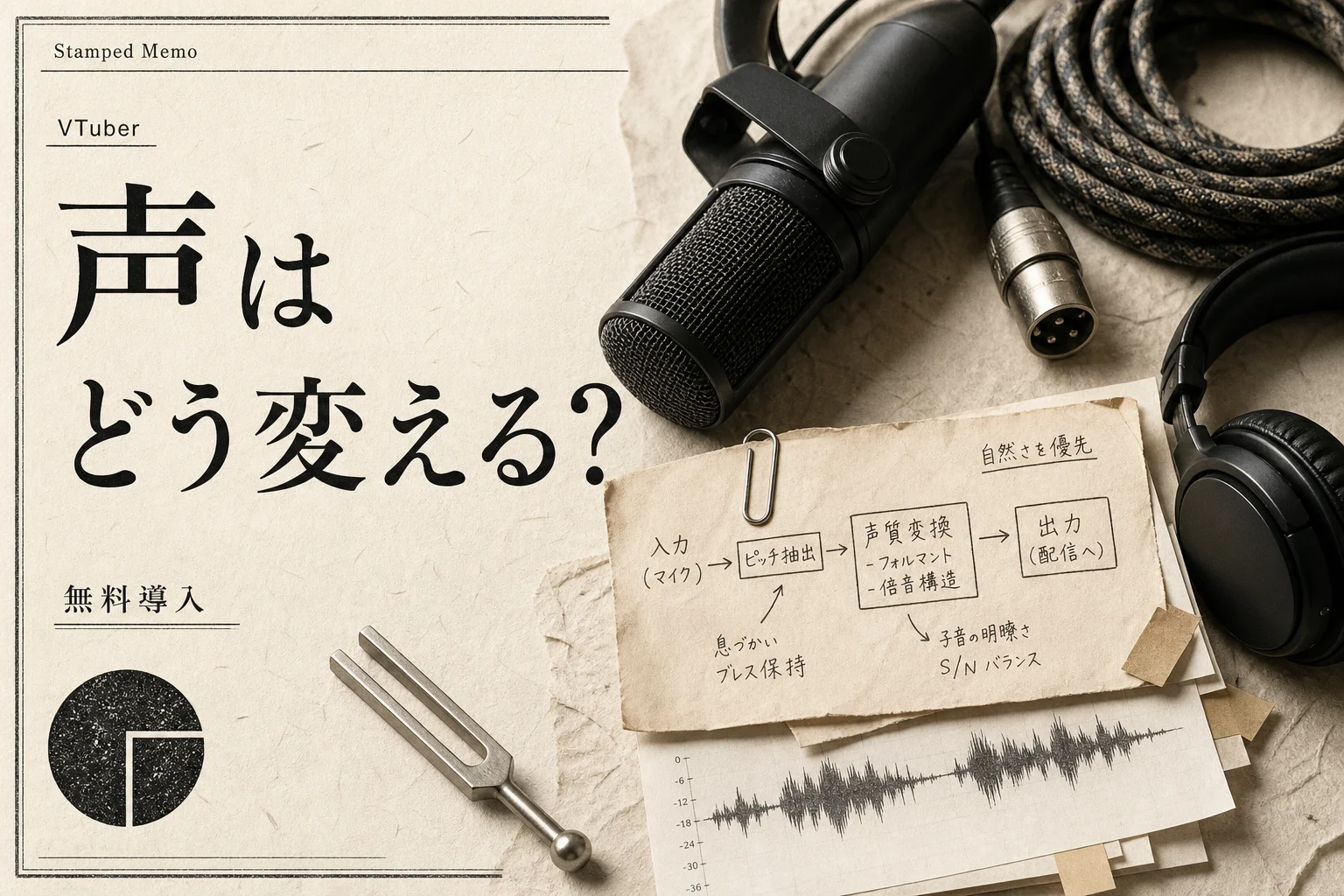
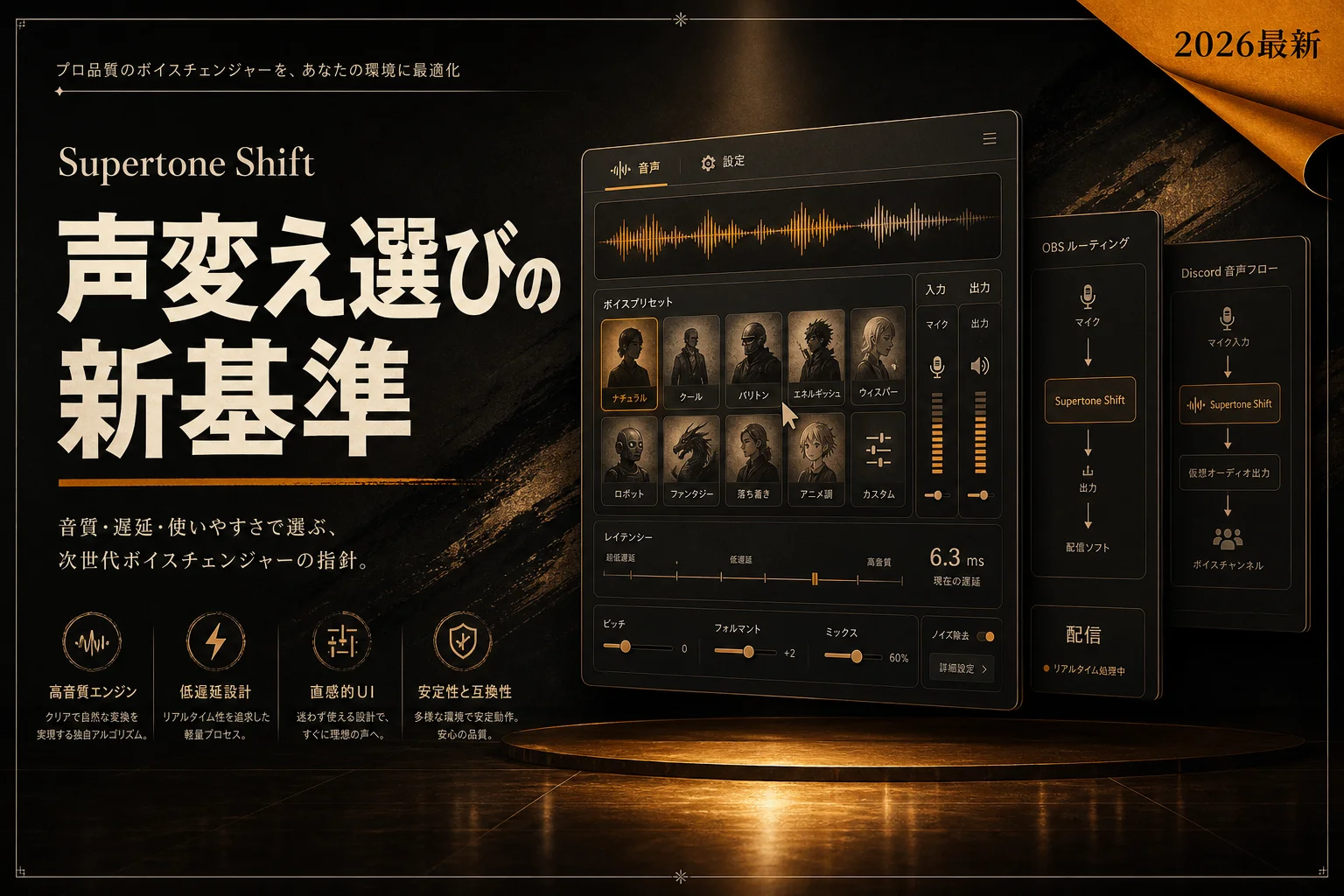
声を変えて配信したいのに、声の遅れがひどくて会話のテンポが崩れる状況は誰もが避けたいはずです。
無料のソフトを適当に選んでインストールした結果、配信の途中で制限に引っかかったり、パソコンのファンが激しく回って固まったりする事故が後を絶ちません。ボイチェンとは、マイクから入った声の高さや音質をリアルタイムまたは録音後に別の音声へ変換するプログラムのことです。
仕組みや制限の形をあらかじめ把握しておけば、無駄な出費をゼロに抑えたまま、今日から思い通りの声で話し始められます。まずは各ツールの数字と制限の違いを並べて、あなたに必要な環境を絞り込みます。
無料ボイチェンはどれがいい?主要7ツールの性能比較
目的に合う道具を選ぶために、まずは無料で実用になる主要7ソフトの仕様を整理します。
次の表は、代表的な無料ボイスチェンジャーの変換方式、遅延時間、対応環境、料金形態をまとめた一覧です。
| ツール名 | 無料枠の | リアルタイム変換 | 公称の | 動く | 有料プランの |
|---|---|---|---|---|---|
| Voicemod | 日替わりボイス(数は限定) | 対応 | 0.1秒未満 | Windows / Mac | 永久ライセンス約40ドル |
| Paravo | 5キャラ永続無料 | 対応 | 0.06秒 | Windows / Mac | 1キャラ月額550円から |
| VC Client | 全機能が完全無料 | 対応 | パソコンの性能次第 | Windows / Mac / Linux | 無料(オープンソース) |
| 恋声 | 全機能が完全無料 | 対応 | 約0.1秒 | Windows | 無料 |
| MagicMic | 日替わり無料ボイス | 対応 | 0.1秒未満 | Windows / Mac | 月額1,480円 |
| ユーザーローカル | 完全無料(登録不要) | 非対応(録音変換) | 変換待ち時間あり | ブラウザ全般 | 無料 |
| ElevenLabs | 毎月10,000文字の枠 | 非対応(ファイル変換) | クラウド処理待ち | クラウドブラウザ | 月額5ドルから |
つまり、完全に無料で一切の制限がないのはオープンソースや録音型だけであり、大手の商用AIボイチェンは無料枠を一部に絞る形で提供しています。
声の変換技術や周辺の音響ツールをまとめて把握したいなら、AI音声・文字起こしカテゴリの案内も手掛かりになります。

編集部のおすすめ
声を
ボイスチェンジやAIカバー、ボーカルの抽出ができるツールです。


ボイチェン無料枠の3つの型|制限の違いと課金の境目
各ソフトが設けている無料枠の制限は、大きく3つの型に分かれます。
制限のパターンをあらかじめ知っておくと、導入したあとに声が使えなくなるといった失敗を防げます。自分がどの使い方を望んでいるのかを照らし合わせながら読み進めてください。
1. ローテーション型(Voicemod、MagicMic)
無料で使えるボイスが、日替わりで強制的に入れ替わる仕組みです。
今日は可愛い女性の声が使えても、明日にはロボットや怪物の声に切り替わります。決まったキャラクターの声をずっと維持したい配信者には正直イマイチです。
ゲーム実況の合間に単発でネタ声を出して笑い合いたい場面なら、この仕組みでも十分楽しめます。特定のお気に入りボイスを24時間いつでも使いたくなった瞬間が、有料版を買うタイミングです。
2. キャラクター固定型(Paravo)
決められた一部のキャラクター音声だけを永久に0円で開放し、他の声を追加課金にする仕組みです。
Paravoの場合、ずんだもんを含む公式の5キャラクターは期限なしで無料のまま使えます。日によって声が変わる心配がないため、同じ声で活動を続けたい人に重宝します。
声優の許諾を得た高品質な音声が最初から手に入る点も心強いところです。別のキャラクターを使いたくなったときだけ単品で購入すれば、出費を最小限に抑えられます。
3. 完全無料・オープンソース型(VC Client、恋声、ユーザーローカル)
ソフトウェアの全機能が無償で配られており、利用期間や声の数による課金が一切発生しない仕組みです。
VC Clientは有志が開発するオープンソースのソフトで、自分のパソコンの中でAIモデルを動かします。恋声は昔から使われているピッチ変更方式の定番です。
お金がかからない反面、音の設定やエラーの解決はすべて自分で調べなければなりません。AIモデルを高速で動かすVC Clientは、高価なグラフィックボードを積んだゲーミングPCが必須です。
配信と通話でVoicemodが重宝される理由
ライブ配信やDiscordでの通話において、Voicemodは圧倒的な人気を保っています。
単に声を変えるだけでなく、配信を盛り上げる音響ツールが1つの画面にまとまっているからです。
配信機材とつながるボタン操作
Voicemodの強みは、手元のボタン機器であるElgato Stream Deckとすぐ連携できる点にあります。
手元のボタンを1回押すだけで、マイクの地声と変えた声を一瞬で切り替えられます。ゲームプレイ中は地声で指示を出し、試合に勝った瞬間に可愛い声とファンファーレを鳴らすといった演出が指先だけで完結します。
画面を裏でカチカチ切り替える手間がありません。配信の進行を止めずに声を変えられる快適さは群を抜いています。
効果音を鳴らすサウンドボード
ソフトの中に効果音を再生するサウンドボード機能が最初から組み込まれています。
無料版でも複数の効果音を登録してショートカットキーで鳴らせます。拍手やドラムロールなどの音源を自前で集めて別ソフトで管理する手間が丸ごと省けます。
日替わりボイスの制限はあるものの、配信の音響演出をまとめて整えたい人には頼もしい味方です。動画配信全体の効率化に興味があるなら、AI動画生成カテゴリの道具も合わせると活動の幅が広がります。
毎週月曜の朝に、今週のAIの主なニュース・新しく載ったツール・よく読まれた記事をまとめて届けます。登録特典は「AIツール選定チェックリスト 2026」。
確認メールのボタンを押すと登録が完了します。配信はいつでも解除できます。
Paravoが低スペックPCでも動く仕組みと0.06秒の遅延
高価なグラフィックボードを持たないノートパソコンで話すなら、Paravoが一択です。
一般的なAIボイチェンは声の変換にGPUという重い部品を酷使しますが、ParavoはCPUだけで軽快に動くように作られています。
なぜ0.06秒の遅れで話せるのか
Paravoの公称遅延は0.06秒であり、人間の耳ではほとんどズレを意識できない短さです。
変換の遅れが0.1秒を超えると、ヘッドホンから戻ってくる自分の声に引っ張られて言葉に詰まりやすくなります。0.06秒であれば、自分の普段の話し方のままスムーズに会話のキャッチボールを続けられます。
ゲーミングPCを持たない一般的なビジネス用ノートPCでも、この反応速度を維持できます。機械の性能に予算を割けない初心者にとって、この軽さは圧倒的な救いです。
ずんだもん等5キャラが永続無料の安心感
Paravoは無料枠の制限が非常に親切です。
ずんだもんをはじめとする5種類のキャラクター音声が、期限なしの完全無料で使えます。他のソフトのように「明日になったら声が変わっていた」という悲劇が起きません。
声優の権利関係もクリアになっているため、配信活動で収益を得る際にも安心して使い続けられます。ゲーム制作の現場で音声素材を試作したい方は、AIゲーム制作カテゴリの知見も組み合わせると作業が捗ります。
VC Clientを完全無料で導入する手順と必要なGPU
利用料金を1円も払わずに最高峰のAI音声を手に入れたいなら、VC Clientの導入を検討します。
VC Clientとは、オープンソースで公開されているリアルタイム音声変換の操作画面プログラムです。
動作に必要なパソコンの条件
完全無料の自由度と引き換えに、パソコンには相応の性能が求められます。
GPUと呼ばれる画像処理部品に、NVIDIA製のGeForce RTXシリーズを積んでいることが基本条件です。内蔵グラフィックスだけの薄型ノートパソコンでは、音が途切れて実用になりません。
具体的には、VRAMと呼ばれるビデオメモリが6GB以上あるパソコンを用意してください。機材の条件さえ満たしていれば、声のモデルを無制限に追加して好きなだけ喋れます。
導入の流れとRVCモデルの読み込み
ソフトの導入は公式サイトやGitHubから配布ファイルをダウンロードして解凍する形で行います。
起動後に手持ちのRVC形式の学習済みモデルファイルを画面にドラッグ&ドロップするだけで、新しい声を追加できます。マイクの入力設定とサンプルの細かさを調整すれば、数分で変換が始まります。
音の歪みや機械的なノイズを抑えるには、変換の細かさを表す数値を少しずつ上下させて最適な値を探る根気が必要です。プログラムの自動化やスクリプト調整に慣れておきたいなら、AIコーディングカテゴリの内容を押さえておくと設定の理解が早くなります。
恋声の設定方法とM→W変換で地声を消すコツ
往年の名作フリーソフトである恋声は、機械学習を使わないシンプルなピッチ変更ソフトです。
AIのような膨大な計算を行わないため、十数年前の古いパソコンでも軽々と動作します。
M→Wプリセットからの微調整
恋声を起動したら、画面にある「M→W」というボタンを押すところから始めます。
これは男性の声(Men)を女性の声(Women)に引き上げる初期設定です。ボタンを押した直後の音はヘリウムガスを吸ったような不自然さがあるため、ピッチとフォルマントの数値を手動でいじります。
ピッチで全体の高さを上げつつ、フォルマントと呼ばれる声の太さの数値を少し下げるのが基本です。この2つのスライダーを少しずつ動かして、自分の地声の成分が消えるポイントを見つけ出します。
マイク入力の音量管理とノイズ対策
恋声で綺麗な声を出す最大のコツは、マイクの入力音量を上げすぎないことです。
ピッチを変更する処理は、部屋の環境音やホワイトノイズまで一緒に引き上げて不快な金属音に変えてしまいます。マイクの感度を適切に下げ、口元をマイクに近づけて喋るだけで仕上がりの声が劇的に澄んできます。
導入が手軽な反面、抑揚を大きくつけると元の地声が漏れやすい弱点があります。落ち着いたトーンで一定の音量を保ちながら話すのが上手に使いこなす秘訣です。
DiscordやOBSにボイチェンの音を流す仮想オーディオ設定
ボイチェンソフト単体で声が変わっても、通話相手や配信画面にその声を届けなければ意味がありません。
ソフトの音を他のアプリに中継するために、仮想オーディオデバイスと呼ばれる架空の配線ツールを使います。
無料の仮想ケーブルVB-CABLEの導入
WindowsでもMacでも広く使われているのが、無料で導入できるVB-CABLEです。
パソコンの中に架空のスピーカーと架空のマイクを1本作り出し、ソフト同士を裏でつなぐ役割を果たします。公式サイトからインストーラーをダウンロードし、管理者権限で実行してパソコンを再起動すれば準備は完了です。
Voicemodのように専用の仮想マイクを自動で作ってくれるソフトなら、この配線作業を省略できます。ParavoやVC Clientを使う場合は、この仮想ケーブルが架け橋になります。
通話アプリと配信ソフトでの設定手順
配線ソフトを入れたら、各アプリの音声設定を順番に切り替えていきます。
- ボイチェンソフトの「出力先」に「CABLE Input」を選ぶ
- Discordの「入力デバイス」に「CABLE Output」を選ぶ
- OBSの「音声入力キャプチャ」で「CABLE Output」を追加する
この順番通りに指定すれば、ボイチェンを通った声だけが相手の耳や配信に乗ります。
自分の地声が混ざって聞こえてしまう場合は、OBSに普段のマイクが別で登録されていないかを確認してください。余計なマイク入力をミュートにするだけで、綺麗な声だけを届けられます。
ボイチェン音声の商用利用と声優規約で確認すべき条件
変えた声を使ってYouTubeで広告収入を得たり、配信で投げ銭を受け取ったりする際は、利用規約の確認が欠かせません。
ソフト自体の商用利用ルールと、元になっている音声モデルの権利ルールの2つが重なっているからです。
ソフトと音声モデルの二重ライセンス
ボイチェンを使うときは、道具の規約と素材の規約を別々に考えます。
ソフト自体が「商用利用無料」と書かれていても、読み込ませたキャラクター音声が商用禁止であれば配信でお金を稼ぐ行為は許されません。逆に、キャラクター側が自由に使ってよいと宣言していても、変換ソフトの無料版が商用不可になっている場合もあります。
トラブルを防ぐためには、ソフトの利用規約ページとキャラクターの配布ガイドラインの両方に目を通してください。商用利用の表記が曖昧なモデルは、収益化を目指す配信では使わないのが賢明です。
実在する有名人の音声モデルに関する注意
ネット上で配布されている有名なタレントや海外アーティストの声を模したモデルは、権利侵害に当たる恐れが大きいです。
本人の許可を得ていない音声モデルを配信で使うと、アカウント停止や法的な申し立てを受ける危険があります。活動を長く続けたいなら、Paravoのように権利関係を声優と正式に結んでいるキャラクターを選ぶのが無難です。
安全な素材を選べば、突然動画が消される心配もなく安心してファンを増やせます。音声以外のデジタル素材やイラストの権利関係も学びたい方は、AIデザインカテゴリの指針も目を通しておくと役立ちます。
AIボイチェンと従来のピッチシフターは何が違う?
声を変える技術には、従来のピッチシフト方式と最新のAI変換方式の2種類が存在します。
仕組みの違いを理解しておくと、自分のやりたいことにどちらが適しているかが一目で分かります。
ピッチシフトの仕組みと限界
恋声に代表されるピッチシフターは、入力された音声の波形を機械的に引き伸ばしたり縮めたりして音の高さを変えます。
計算が軽いため古いパソコンでも遅延なく動く利点がありますが、どうしても声が平坦になり、機械っぽいケロケロした響きが残ります。男性の声を女性の声に変えようとすると、フォルマントの調整だけでは限界があり、不自然さを完全に消すことはできません。
手軽にロボット声を出したり、地声を少しだけ高くしたりする用途には向いていますが、自然な生声を目指す用途には向きません。
AI学習による特徴量変換の凄さ
一方のAIボイチェンは、声の波形を直接いじるのではなく、話している言葉の音素や抑揚のデータだけを抽出します。
その抽出したデータをもとに、あらかじめ学習させておいたターゲットの声質で音声を一から再構築して出力します。元の話し手のイントネーションや感情の起伏をそのまま保ちながら、別人の声として生まれ変わらせる仕組みです。
息遣いや語尾の自然さは従来の方式と比べものになりません。会話のリアルさを追求するなら、AI変換方式が圧倒的に優れています。
AI PICKS編集部の判定
無料のボイスチェンジャーを導入するなら、自分のパソコン環境と配信の目的に合わせて迷わず1本に絞るべきです。
ゲーミングPCを持たない一般的なノートパソコンで、決まったキャラクターの声を長く使い続けたいならParavoが一択です。0.06秒という驚異的な軽さでCPUだけで動き、ずんだもんを含む5キャラクターを期限なく0円で使える仕様は他と比べて破格です。
ゲーム実況の合間に効果音を鳴らしたり、ボタン1つで声と地声を切り替えたりする演出を楽しみたいならVoicemodが重宝します。日替わりの制限はあるものの、サウンドボードなどの配信機能が1本にまとまっている利便性は圧倒的です。
自前の高性能グラフィックボードがあり、利用規約を遵守した上で完全無料の限界に挑戦したい上級者のみVC Clientを選んでください。設定の難易度は高いですが、性能を引き出せたときの自由度は他を寄せ付けません。
自分のパソコンのスペックを見極め、背伸びをせずに扱えるツールから試すのが成功への最短ルートです。
よくある質問(FAQ)
Q. マイクから入る自分の声が遅れて聞こえて喋りにくいのですが?
ソフトの遅延設定を見直すか、自分の声を聞くモニター機能をオフにします。
ボイチェンソフト内のバッファサイズという数値を小さくすると遅れの時間は縮まりますが、パソコンの負荷が高くなって音が割れやすくなります。通話相手にはわずかな遅れがあっても自然に聞こえているケースが多いため、まずはソフト内の「自分の声を聞く」設定のチェックを外して話してみてください。
Q. ノートPCの内蔵マイクでもボイチェンは綺麗にかかりますか?
綺麗に声を変換したいなら、口元に近づけられる外付けマイクの導入を強くおすすめします。
ノートPCの内蔵マイクはキーボードの打鍵音やパソコン本体の冷却ファンの音を拾いやすく、ノイズがそのまま声の歪みにつながってしまいます。数千円で買えるUSB接続の単一指向性マイクを使うだけで、変換後の声のクリアさが段違いに向上します。
Q. 声を可愛く変換するための喋り方のコツはありますか?
地声よりも少し高めのトーンを意識し、母音をはっきりと発音するのがコツです。
AIボイチェンであっても、元の声の抑揚や息の吐き出し方に大きく影響を受けます。モゴモゴと小声で喋ると変換処理が迷ってしまい、声が裏返ったりかすれたりする原因になります。アナウンサーのように滑舌を意識して明るく話しかけるだけで、変換後の声の可愛さが際立ちます。
Q. 無料版のVoicemodで決まった声を毎日使い続けることはできますか?
無料枠では日替わりで利用可能なボイスが切り替わる仕様のため、同じ声を固定して使い続けることはできません。決まったキャラクターの声を永続して使いたい場合は有料版を購入するか、Paravoのようなキャラクター固定型のツールを選びます。
Q. GPU(グラフィックボード)のないパソコンでもAIボイチェンは動きますか?
ParavoであればGPUを搭載しない一般的なノートパソコンでもCPUのみで軽快に動作します。一方で、VC Clientのようにローカル環境でAIモデルを処理するツールは、VRAM 6GB以上のNVIDIA製GeForce RTXシリーズが必要です。
Q. ボイチェンで変えた声を配信で使って収益化しても問題ありませんか?
ツールの利用規約と音声モデルの利用規約の双方が商用利用を許可している必要があります。ソフト自体が無償商用利用可能であっても、読み込んだ音声モデルが商用禁止の場合や、実在の有名人を模した許諾のないモデルの場合は利用規約違反や権利侵害となります。
音声環境が整ったら、次は活動を広げるための画像や動画の準備に進んでみてください。配信のアイコンやサムネイルの素材を効率よく集めたいなら、AI画像生成カテゴリの基本から押さえると表現の幅が一段と広がります。
各ツールの公式サイト(一次情報)
料金・機能・対応範囲は各社公式が一次情報です。本記事は公開時点の検証に基づきますが、最新かつ正確な条件は必ず各公式ページで確認してください。