

数年前に使ったグーグルバードを久しぶりに開こうとして、検索画面の前で立ち止まっていませんか。
画面の名前が変わっていても心配いりません。グーグルバードは現在、GoogleのAIブランド「Gemini」としてそのまま動いています。ログイン用のアカウントも会話履歴も引き継がれており、新しく登録をやり直す手間はありません。
サービス自体が消えたわけではなく、看板を掛け替えて性能が引き上げられました。
グーグルバードとは、Googleが開発した対話型AIサービスであり、現在は「Gemini」へと統合・改称された生成AIツールです。Googleアカウントがあれば、パソコンのブラウザやスマートフォンから月額0円ですぐに使えます。

グーグルバードとは?Geminiへ名称変更された経緯
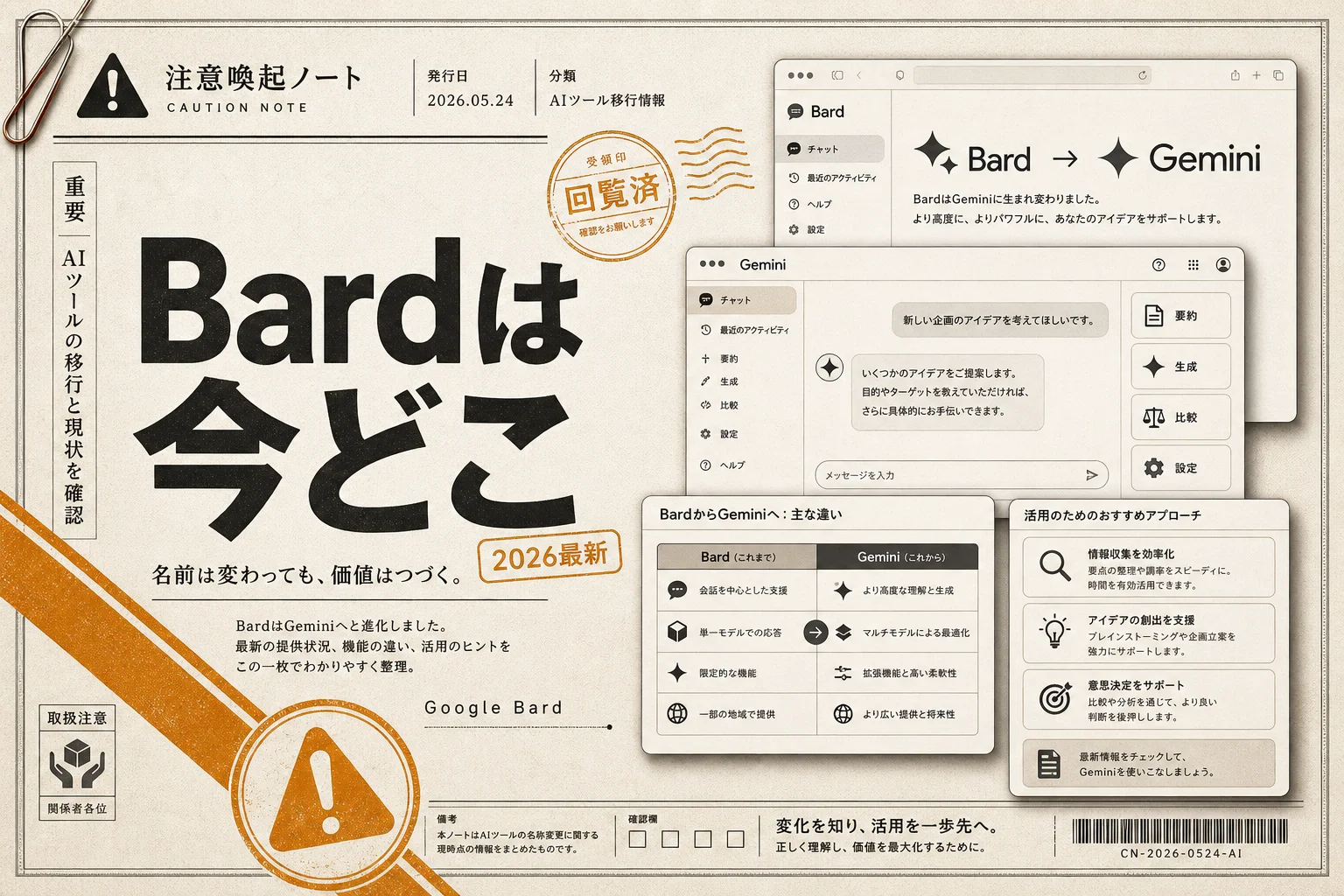
グーグルバードは、利用者の質問に対して自然な日本語で回答を返すAIチャットサービスとして公開されました。現在は「Gemini」という名称で提供されています。
米Googleは2023年3月に初期テスト版としてBardを発表しました。2023年5月11日には日本語対応が始まり、検索エンジンで培った情報収集力を強みとして国内でも利用者が広がりました。
名称変更が行われたのは2024年2月です。Googleは開発する基底AIモデルのブランド名「Gemini」に、一般向けのチャット画面の名称も一本化しました。
名称の変更履歴を表にまとめました。
| 年月 | 出来事 | サービス名 | 搭載モデル |
|---|---|---|---|
| 2023年3月 | 米国と英国で初期テスト公開 | Google Bard | LaMDA |
| 2023年5月 | 日本語版の提供開始 | Google Bard | PaLM 2 |
| 2024年2月 | サービス名を統合 | Google Gemini | Gemini 1.0 Ultra / Pro |
| 2026年現在 | 次世代モデル搭載・多層プラン化 | Google Gemini | Gemini 3系Flash / Pro / Ultra |
AI PICKS調べ: AIチャットボットカテゴリの有料プラン中央値は月2,026円(n=59、2026-10-07時点)。料金統計レポートで見る
つまり、呼び名が新しくなっただけで、蓄積された仕組みは強化されながら引き継がれています。
2026年7月には、資料分析ツールのNotebookLMも「Gemini Notebook」に改称されました。Googleはすべての個人向けAI機能を「Gemini」の看板に集約しています。
名前が変わっても使い勝手は変わりません。実際のアクセス先を確認します。

編集部のおすすめ
ChatGPT・
複数のAIに同じ質問をして答えを比べたり、講座で使い方を体系立てて学んだりできます。


グーグルバードのアクセス先はどこ?現在の利用手順とログイン方法

現在のアドレスは「gemini.google.com」です。ブラウザに入力すれば迷わずチャット画面に到達できます。
過去のアドレスである「bard.google.com」を入力した場合でも、自動的に新しいアドレスへ転送されます。ブックマークを更新していなくても画面は開きます。
利用開始の手順は以下の4段階です。
- ブラウザで「gemini.google.com」を開く
- 画面右上のログインからGoogleアカウントを選ぶ
- 利用規約を確認して同意する
- 画面下の入力枠に日本語で質問を打ち込む
クレジットカード情報の入力や別のサービスへの会員登録は求められません。普段使っているGmailのアカウントを選ぶだけで使えます。
パソコンだけでなく、スマートフォンからも快適に利用できます。Android端末なら電源ボタン長押しで起動でき、iPhoneならGoogleアプリ内のタブから呼び出せます。
画面構成は一般的なAIチャットボットと同じです。
画面下の枠に知りたい質問や頼みたい作業文を入力します。送信ボタンを押すと、数秒で画面に答えが流れます。
左側のメニューには過去のやり取りが自動で記録されます。後から同じ内容を振り返りたいときも安心です。
続いて、誰もが気になる費用の仕組みを整理します。

グーグルバード(現Gemini)は無料で使える?0円で可能な作業範囲

Geminiは基本機能をすべて無料で利用できます。お金をかけずに日常の調べ物や書類作成を終わらせたい人にとって、月額0円の無料枠は心強い味方です。
無料プランには処理速度の速いモデル「Gemini 3 Flash」が割り当てられています。質問を送信してから答えが返ってくるまでの反応が早く、待たされる感覚がほとんどありません。
無料プランでこなせる主な作業は以下の通りです。
無料枠の最大の強みは、Google検索との直接連携です。
公開されたばかりのニュースや地域の店舗情報を尋ねると、検索結果から一次情報を拾って答えてくれます。回答の下にある「G」マークの検索ボタンを押せば、Web上の情報と照らし合わせた事実確認もボタン1つで完了します。
普段の簡単な作業なら無料版で十分。月額料金を払わなくても大半の要望は満たせます。
ただし、専門的な計算や何万文字もの書類を一気に読み込ませる作業では、回答が簡略化される場面もあります。
より高い思考力や高度な連携を求める人のために、Googleは有料プランを用意しています。
毎週月曜の朝に、今週のGeminiのニュースとアップデートを先頭に、AI全体の主なニュースと新しく載ったツールをまとめて届けます。登録特典は「AIツール選定チェックリスト 2026」。
確認メールのボタンを押すと登録が完了します。配信はいつでも解除できます。
有料プランの料金比較|月2,900円のProと月14,500円からのUltraの違い
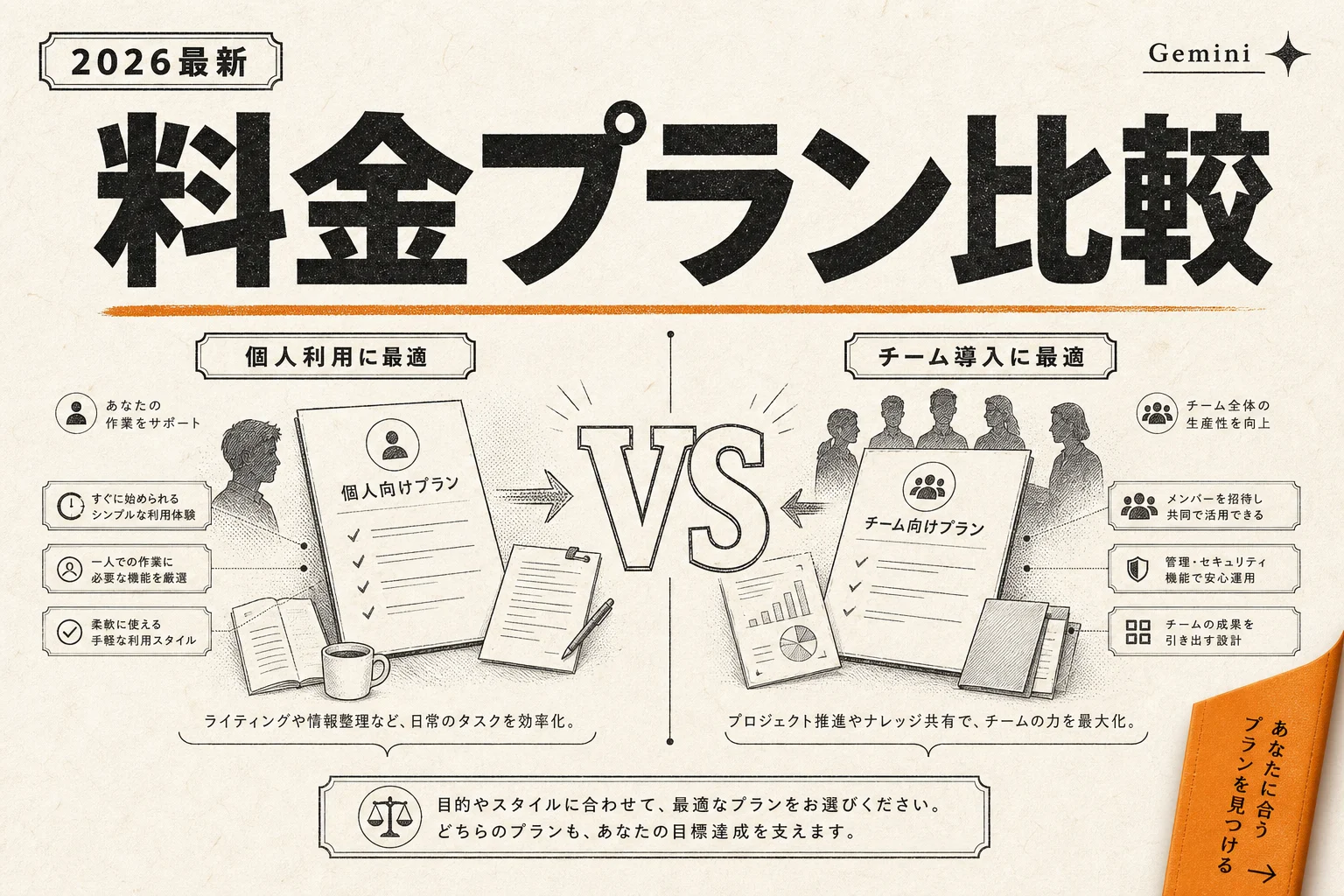
個人向けGeminiには、無料枠に加えて月額2,900円の「Google AI Pro」と月額14,500円からの「Google AI Ultra」が存在します。目的に応じて選べる多層型の料金設定です。
一般のビジネスパーソンや学生なら、月額2,900円のProプランで十分な性能が手に入ります。Ultraプランは、大量のデータ分析や開発者向けの特典を必要とする専門職向けの選択肢です。
各プランの月額料金と主な機能を比較表にまとめました。
| プラン名 | 月額料金 | 搭載モデル | クラウド容量 | 主な |
|---|---|---|---|---|
| 無料プラン | 0円 | Gemini 3 Flash | 15GB(標準) | Google検索連携、Web要約 |
| Google AI Pro | 2,900円 | Gemini 3 Pro | 2TB | Workspace連携、Gemini Notebook高上限 |
| Google AI Ultra 5x | 14,500円 | Gemini 3 Ultra | 20TB | Deep Think、Google Flowクレジット、YouTube Premium |
| Google AI Ultra 20x | 32,000円 | Gemini 3 Ultra | 30TB | Deep Think、Google Flow高クレジット、YouTube Premium |
つまり、月額2,900円のProを選べば、日常業務に必要な高度な機能はひと通り揃います。
AI Proに加入すると、Googleドライブの保存容量が2TBまで拡張されます。写真や仕事のデータをクラウドに保管している人なら、単なるストレージ契約の代わりに選ぶ価値があります。
AI Ultraプランは年額契約の割引がなく、月ごとの支払いのみです。深く考える処理を行う「Deep Think」機能や動画生成ツールのクレジットが付いてきますが、一般用途には持て余す規模です。
自分の作業にWorkspace連携が必要かどうかで選ぶプランが決まります。
Google Workspace連携で業務はどう変わる?Gmailやスプレッドシートの活用法
Google AI Proを契約すると、GmailやGoogleドキュメント、Googleドライブの中でGeminiが直接動くようになります。別のタブにチャット画面を開いて往復する手間が消えます。
仕事でGoogleのツールを使っている人にとって、作業画面の中で指示を出せる仕組みは地味に便利です。画面を切り替えずに要約や返信作成を任せられます。
Workspace連携でよく使われる機能は以下の4点です。
- 受信した長いメールのやり取りを3行で要約
- 相手の要件を踏まえたAIライティングによる返信下書き
- ドライブ内のPDFやスプレッドシートを指定したAIデータ分析
- Googleドキュメント上での企画書構成案の自動出力
メールの返信案を作らせるときは、文面のトーンを指定できます。「丁寧なお断りメールを作成して」と頼むだけで、角の立たない文面が数秒で出来上がります。
Googleスプレッドシートでも効果を発揮します。複雑な関数の組み合わせが分からないとき、行いたい計算を文章で伝えるだけで正確な数式を組んでくれます。
資料の読み込みには、2026年7月にGemini Notebookと改名された旧NotebookLMの仕組みも役立ちます。
社内資料を読ませて答えさせる仕組み(RAG)を画面上で簡単に扱えるため、長大なマニュアルから必要な項目だけを探し出す作業が一気に片付きます。
次は、他社ツールであるChatGPTとの実力差を比較します。
ChatGPTやClaudeとの違い|強みと使い分けの判断基準
生成AIツールを選ぶ際、GeminiとChatGPTのどちらを使うべきか迷う人は大勢います。最新情報の検索とGoogle製品との組み合わせならGemini一択です。
ChatGPTは創作文の作成やプログラムの設計に強みを持ちます。一方のGeminiは、Googleの検索網と連携した事実確認や、Googleドライブ内の資料参照で圧倒的な作業効率を誇ります。
主要なAIリサーチツールごとの特徴を整理しました。
| サービス名 | 最も | 弱点と | おすすめの |
|---|---|---|---|
| Gemini(旧Bard) | Google検索連動、Workspace操作 | 創作的な長文出力 | Google環境で仕事を進める人 |
| ChatGPT | プログラミング設計、柔軟な創作 | 無料版でのWeb検索制限 | アイデア出しや開発重視の人 |
| Claude | 自然な日本語表現、長文の文脈理解 | 検索機能の独立性 | 読みやすい記事や論述を書きたい人 |
つまり、自分が普段使っているソフトウェアの環境に合わせて選ぶのが失敗しない基準です。
AndroidスマートフォンやGmailを毎日使っている人なら、Geminiを選んで損はありません。OSやアプリと自然に連動するため、AIを使うための準備時間が削れます。
文章の言い回しにこだわりたいときはClaude、コードの相談ならChatGPTと使い分ける方法もあります。
ツールを選ぶときは、AI特有の回答の誤りにも気を配る必要があります。
誤情報(ハルシネーション)を防ぐ回答検証と検索ボタンの活用
対話型AIを使ううえで避けて通れないのが、AIがそれっぽい嘘をつく現象(ハルシネーション)です。一見すると正しそうな文章の中に、存在しない事実を混ぜてくる問題です。
Geminiはこの誤情報対策として、Google検索の仕組みを使った独自の確認ボタンを備えています。他のAIツールにはない実用的な防御策です。
回答の信頼性を高める工夫は以下の4つです。
- 回答欄の左下にある「Googleでダブルチェック」アイコンを押す
- 緑色でハイライトされた文章(Web情報と一致)を確認する
- 橙色でハイライトされた文章(Web情報と食い違うか未確認)を疑う
- 回答文の末尾にある引用元リンクをクリックして一次資料を読む
画面上のチェックボタンを押すと、Google検索が裏側で自動実行されます。Web上の記載と一致した部分が緑色に光るため、信じてよい箇所が一目で分かります。
裏付けが見つからない部分は橙色で警告されます。自分で追加調査すべきポイントが瞬時に特定できる仕組みです。
仕事で使う企画書や公の場に出す書類では、AIの出力をそのまま貼り付けてはいけません。検索ボタンを活用して一次情報と見比べる習慣がミスを防ぎます。
AIへの指示文(プロンプト)の書き方も工夫しましょう。「確実な事実のみを記載し、分からない情報は推測せず不明と書いてください」と添えるだけで、不確かな作り話の発生率は大幅に下がります。
ここまでの特徴を踏まえて、編集部としての客観的な結論を下します。
AI PICKS編集部の判定
Geminiは、Googleのサービスを日常的に使っている人にとって文句なしの選択肢です。検索エンジンと連携した回答の正確さと、Workspace各機能への溶け込み方は圧倒的です。
無料プランの使い勝手は極めて優秀。ちょっとした検索や要約、メールの推敲であれば、月額0円のままで何ひとつ不自由しません。
有料のGoogle AI Pro(月額2,900円)も、2TBのストレージ容量が付く点を考慮すると破格の設定です。日常的にGoogleドライブを活用しているユーザーなら、これだけで元が取れます。
ただし、月額14,500円からのUltraプランは一般の利用には正直イマイチです。追加される機能と価格のバランスを考えると、企業の研究開発部門や専門的な計算を回す技術者以外にはおすすめしません。
普段使いなら無料枠、仕事で毎日Gmailやドキュメントを触るなら月額2,900円のProプラン一択です。
よくある質問(FAQ)
Q. グーグルバードのアプリはどこからダウンロードできますか?
パソコン向けには専用の独立アプリはありません。ブラウザで「gemini.google.com」を開いて利用します。スマートフォンでは、AndroidならGoogle Playストアから「Google Gemini」アプリを導入できます。iPhoneには専用の単独アプリはなく、既存の「Google」アプリを開き、上部のGeminiタブに切り替えることで使えます。
Q. グーグルバードで作成した文章の著作権や商用利用はどうなりますか?
Googleの公式規約に基づき、Geminiで生成した文章やコードは商用利用が認められています。社内資料の作成やブログ記事の構成案、プログラムコードの業務利用も問題ありません。ただし、Web上の既存の著作物と偶然一致してしまうリスクは残るため、公開前に検索チェックをかける配慮は欠かせません。
Q. 過去にBardでやり取りしたチャット履歴は残っていますか?
同じGoogleアカウントでログインしていれば、過去の履歴は画面左側のサイドバーに保管されています。名称がGeminiに切り替わった後も、過去の会話データは消去されずに引き継がれています。不要な会話を整理したいときは、履歴一覧から削除したい項目を選んで手動で消去できます。
Q. Geminiに送った社内データがAIの学習に使われる心配はありませんか?
無料版の個人向けアカウントで入力した内容は、サービスの品質向上を目的として人間による確認や学習に利用される規定になっています。機密情報や個人情報を入力してはいけません。機密データを安全に扱いたい場合は、データの学習利用が遮断されている法人向けの「Gemini for Google Workspace」を組織で契約してください。
文章作成やアイデア出しのスピードをさらに高めたいなら、書く作業に特化したツールの比較を頭に入れておくと役立ちます。AIライティングの解説記事を読んでおくと、用途に合わせた最適な使い分けが迷わずできるようになります。
各ツールの公式サイト(一次情報)
料金・機能・対応範囲は各社公式が一次情報です。本記事は公開時点の検証に基づきますが、最新かつ正確な条件は必ず各公式ページで確認してください。
- Gemini:公式サイト(AI PICKSの詳細)