

ジンドゥー(Jimdo)とはどんなサービス?

ジンドゥー(Jimdo)とは、専門知識がなくてもブラウザ上でホームページを作れる、ドイツ生まれのホームページ作成サービスです。英語表記の「Jimdo」で検索されることも多く、どちらも同じサービスを指します。
公式の会社紹介によると、ジンドゥーは2007年に法人化されました。日本では2009年から提供されていて、公式サイトのタイトルには「KDDIグループ」と明記されています。ジンドゥーで作られたサイトは3,200万を超える、と公式は案内しています。
サーバーの契約やソフトのインストールは要りません。アカウントを作れば、その日のうちに公開まで進めます。
「ジンドゥー」と「Jimdo」の関係
表記ゆれで迷う人がいるので、先に整理しておきます。
| 呼び方 | 指している |
|---|---|
| ジンドゥー | 日本での呼び名。公式サイトもこの表記 |
| Jimdo | 英語の正式表記。URLやロゴはこちら |
| ジンドゥーAIビルダー | 質問に答えてAIに土台を作らせるタイプ |
| ジンドゥークリエイター | テンプレートを選び、自分で組み上げるタイプ |
AI PICKS調べ: AIノーコードカテゴリの有料プラン中央値は月3,000円(n=38、2026-09-29時点)。料金統計レポートで見る
つまり検索語が「Jimdo」でも「ジンドゥー」でも、調べている中身は同じです。
ただし、同じジンドゥーでも中身が2つに分かれている点は見落としがちです。ここを取り違えると、あとで「ブログが作れない」と困ることになります。
AIビルダーとクリエイターの違いは?
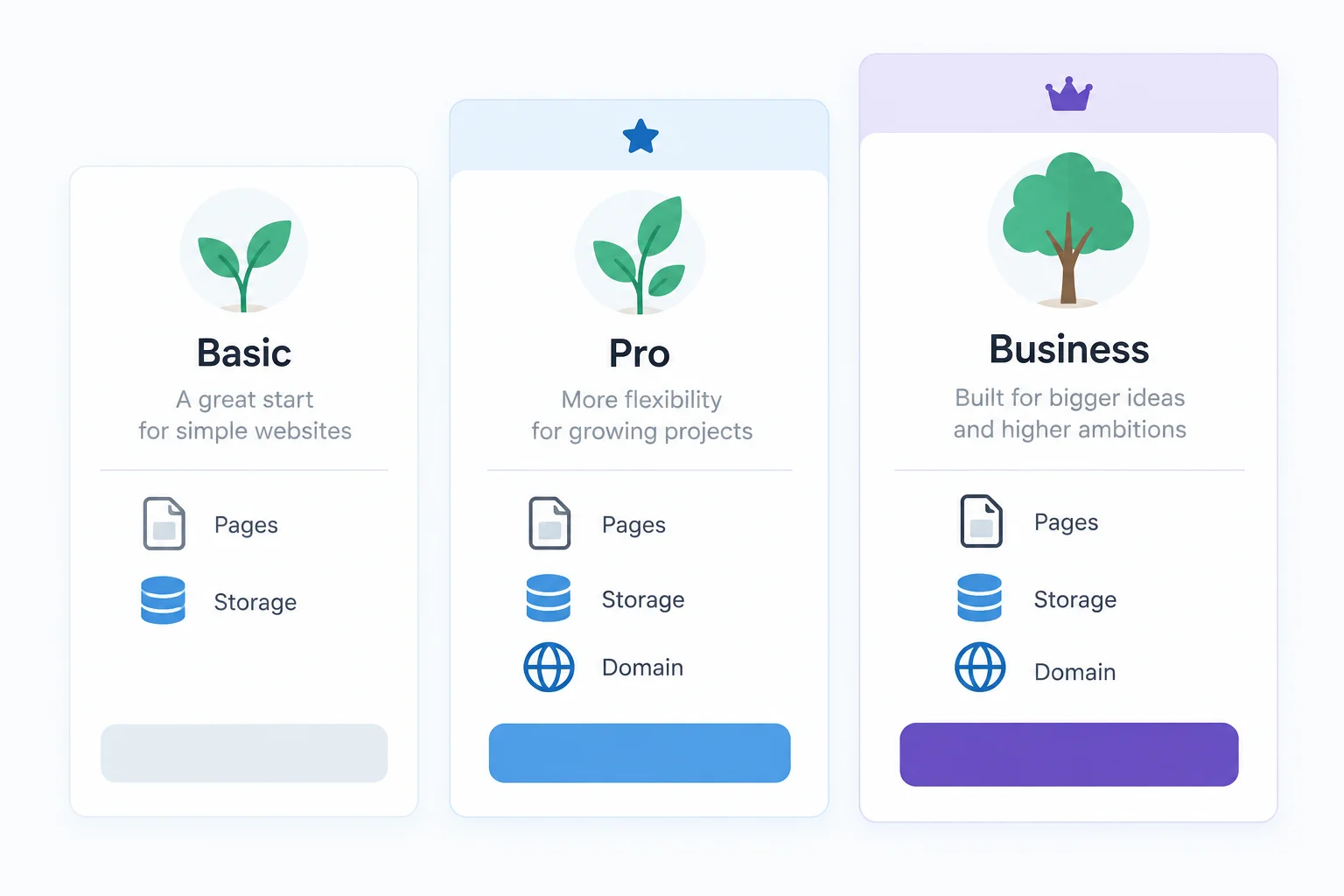
一番大きな違いは、作り方と、あとから足せる機能の範囲です。公式ヘルプの「AIビルダーとクリエイターの選び方」をもとに、主な違いを並べます。
| 比較項目 | ジンドゥーAIビルダー | ジンドゥークリエイター |
|---|---|---|
| 作り方 | 質問に答えるとAIが土台を作る | テンプレートを選んで自分で組む |
| デザイン | 「ブロック」を組み合わせる方式 | カスタマイズできるテンプレート |
| ブログ | 使えない | 使える |
| ネットショップ | 使えない | 使える |
| HTML・CSSの編集 | できない | できる |
| ページのパスワード保護 | できない | できる |
| スマホでの作成・編集 | 作成も編集もできる | アプリで一部の編集ができる |
| 無料時のサブドメイン | ○○○.jimdosite.com | ○○○.jimdofree.com |
| 有料プラン | Start / Grow | Pro / Business |
表で見ると、AIビルダーは「速く作る」ことに割り切ったサービスです。クリエイターは「あとから作り込む」余地を残したサービス、と考えると迷いません。
AIビルダーが向いているケース
公式サイトでは、AIビルダーを「ナビに従うだけでAIがホームページを作ってくれる」と紹介しています。利用者像として挙がっているのは次の3つです。
- 作るのはAIに任せたい人
- すぐにホームページが欲しい人
- レイアウトや配色を考えたくない人
店舗の案内や、個人事業の名刺代わりのサイトならこちらで足ります。
クリエイターが向いているケース
クリエイターはHTMLやCSSに対応していて、自分でさらにカスタマイズできます。公式の利用者像は「自分で作りたい人」「自分だけのカスタムをしたい人」「ネットショップを作りたい人」です。
ネットショップ機能では、Stripe経由のカード決済やPayPal、銀行振込、代金引換に対応していると公式の機能一覧に書かれています。物を売る予定が少しでもあるなら、最初からクリエイターを選んだほうが早いです。
迷ったら「ブログかネットショップを使う予定があるか」だけで決めてください。あるならクリエイター、ないならAIビルダー。この問いでほぼ決まります。
なお、AIビルダーとクリエイターの間でサイトを丸ごと移す方法は、公式ヘルプには見当たりませんでした。最初の選択はやり直しがききにくい、と考えておくのが安全です。
使い分けが見えたところで、次は一番気になる料金の話に移ります。
編集部のおすすめ
ホームページを
質問に答えたりテンプレートを選んだりするだけで、そのまま公開できるサイトが作れます。
 Jimdo(ジンドゥー)
AIビルダーで短時間にサイトを作れる。無料プランから始められる
ホームページ作成 / 無料プランあり(独自ドメインは有料プラン)
ジンドゥーの料金はいくら?無料プランでどこまでできる?
AIビルダーには、無料のFreeプランと、有料のStart・Growの2プランがあります。公式サイトも「無料プランに加えて有料プランを2プラン用意」と説明しています。
2026年9月29日時点の公式料金ページに表示された金額(税込)は、次のとおりです。
| プラン | 1か | 12か | 24か |
|---|---|---|---|
| Free | 0円 | 0円 | 0円 |
| Start | 1,720円 | 15,480円(月あたり1,290円) | 27,600円(月あたり1,150円) |
| Grow | 2,720円 | 24,840円(月あたり2,070円) | 44,640円(月あたり1,860円) |
有料プランは、契約期間の分をまとめて一括で払う仕組みです。12か月や24か月を選ぶと、先に1年分・2年分を払うことになります。
月あたりで見ると、Startの24か月契約は1か月契約より3割ほど安くなります。金額はキャンペーンなどで変わることがあるので、申し込む前に公式の料金ページで確認してください。
プランごとの違い
料金だけでなく、使える量にも差があります。公式の料金ページとヘルプから、判断に効く項目を抜き出しました。
| 項目 | Free | Start | Grow |
|---|---|---|---|
| ページ数の上限 | 5 | 10 | 50 |
| ストレージ容量 | 5GB | 30GB | 50GB |
| 独自ドメイン | 使えない | 使える | 使える |
| ジンドゥーのロゴ・広告 | 表示される | 非表示 | 非表示 |
| 転送用メールアドレス | 0 | 1 | 5 |
| サポート | 料金ページに記載なし | 優先サポート | 24時間以内に対応 |
個人の紹介サイトならStartで十分です。ページが10を超えそうな事業サイトなら、最初からGrowを選ぶと上限で慌てずに済みます。
無料プランの制限は?
無料プランで作ったサイトは、「○○○.jimdosite.com」という形のアドレスで公開されます。お店や会社の名前だけのアドレスにはできません。
公式の料金ページでは、有料プランの特典として「ジンドゥーのロゴや広告が非表示」が挙がっています。裏返すと、無料のままだとロゴや広告が表示されるということです。
もう1つ、見落としやすい制限があります。公式ヘルプの「AIビルダーで対応していない機能」には、無料プランではGoogle Search Consoleに追加できない、と書かれています。検索からの集客を本気で狙うなら、無料プランは練習用と割り切るのが無難です。
独自ドメインは有料プランから
独自ドメインは、有料プランでのみ使えます。公式ヘルプが案内している使い方は3通りです。
- ジンドゥーで新しく取得する
- 外部で取ったドメインをジンドゥーへ移す(移管)
- 外部の管理会社に置いたまま、ジンドゥーのサイトにつなぐ
ジンドゥーで取れるのは、.comや.net、.shop、.onlineなどです。「.co.jp」「.ne.jp」や日本語ドメインは取得できません。会社として.co.jpを使いたい場合は、外部で取ってつなぐ方法になります。
ドメインの契約期間は、有料プランの契約期間に合わせて決まります。料金ページの内訳には「初回契約時のみ割引:ドメイン」という行があり、初回はドメイン代が差し引かれる表示でした。2回目以降の金額は、更新前に届く案内で確認してください。
無料で作り始めて、独自ドメインが必要になった時点で有料にする。これが一番ムダのない順番です。作ったページはアップグレード後もそのまま使えます。
「まず形にしてみたい」なら、ジンドゥーAIビルダーを無料で始めるところからで十分です。無料プランからのアップグレードは、管理画面の「アップグレード」を押すだけで済みます。
料金の全体像がつかめたら、実際にどんな手順で作るのかを確認しておきましょう。
AIビルダーでホームページを作る流れは?
公式サイトのよくある質問では、AIビルダーは質問に答えるだけで数分でホームページの土台ができる、と説明されています。そのあとは画像とタイトル、文章を差し替えれば完成です。
ここでは公式ヘルプに書かれている手順を、作る順番に並べ直しました。画面の文言は変わることがあるので、細部は公式ヘルプとあわせて確認してください。
ステップ1: ジンドゥーアカウントを作る
最初にジンドゥーアカウントを作ります。登録方法は、メールアドレス、Google、Facebook、Appleの4つから選べます。
メールアドレスで登録する場合、パスワードには条件があります。
- 8文字以上
- 大文字と小文字の両方
- 数字を1つ以上
- 記号を1つ以上
登録すると確認メールが届きます。見当たらないときは、迷惑メールのフォルダを先に見てください。
ステップ2: AIビルダーを選び、質問に答える
アカウントができたら、作るサービスとしてAIビルダーを選び、画面の案内に沿って進めます。公式の機能紹介では「いくつかの質問に答えるだけで、AIがあなたに合った最新デザインのホームページを自動作成」と説明されています。
色選びもAI任せにできるので、配色が苦手な人でも手が止まりません。ナビゲーションメニューも自動で作られ、あとから自分で編集できます。
ステップ3: 画像と文章を差し替え、ブロックを足す
土台ができたら、仮の画像と文章を自分のものに差し替えます。足りない要素は、ブロックとブロックの間にある「+ ブロックを追加」から加えます。
公式ヘルプに載っているブロックの一部を挙げます。
| 目的 | 使える |
|---|---|
| 第一印象をつくる | カバー、スライドショー、バナー |
| 中身を伝える | サイト概要、テキスト、画像、カラム、リスト |
| 情報を更新する | ニュース、よくある質問 |
| お客さんとつながる | 問い合わせ、オンライン予約 |
お店のサイトなら「問い合わせ」と「オンライン予約」を早めに置くと、見た人が次に何をすればいいか迷いません。
デザインは、テーマカラーやフォントのセット、ボタンの形などをあとから変えられます。作った直後の見た目が気に入らなくても、作り直す必要はありません。
ステップ4: SEOの設定をする
公開の前に、検索結果に出る文言を整えておきます。公式ヘルプによると、編集画面の右上の三点メニュー(⋮)から「SEOツールを有効化」を選ぶと、ホームページのタイトルや説明文を入力できます。
説明文は150〜160文字くらいに収めると、検索結果で切れずに表示されやすい、とヘルプは案内しています。サイトマップやスマホ対応などの技術的な設定は、ジンドゥー側で自動で整えてくれます。
ステップ5: 公開し、必要なら独自ドメインをつなぐ
編集画面の右上にある「公開」ボタンを押すと、サイトが公開されます。公開後に手を入れたときは、「更新」ボタンを押すまで本番に反映されません。
有料プランに切り替えたら、編集画面の上部にある「独自ドメインを取得」から、ドメインを選んで登録します。登録後に届く認証メールで「登録を確定する」を押すのを忘れずに。公式ヘルプでは、登録が終わるまで1〜5営業日かかると案内されています。
独自ドメインを取ったのに表示されない原因で一番多いのは、認証メールの押し忘れだと公式ヘルプにあります。受信箱と迷惑メールフォルダを必ず確認してください。
手順の全体像が見えたら、AIビルダーで最初のページを作ってみるのが一番の近道です。無料プランのうちは、何度作り直しても費用はかかりません。
作り方がわかったところで、ジンドゥーが合う人と合わない人を分けておきます。
ジンドゥーが向いている人・向いていない人
ジンドゥーの強みは、日本語のサポートと、始めるハードルの低さです。公式サイトは、日本人スタッフが日本語でサポートすると明記しています。AIビルダーのヘルプには、24時間使える「ジンドゥーAIチャット」も用意されています。
一方で、自由度や機能の多さを求める人には物足りません。向き不向きを表にまとめました。
| タイプ | 判定 | 理由 |
|---|---|---|
| 開業したての個人事業主 | 向いている | 質問に答えるだけで土台ができ、Startで独自ドメインまで揃う |
| 店舗・教室のオーナー | 向いている | 問い合わせ・予約のブロックがあり、スマホからも編集できる |
| ブログで集客したい人 | AIビルダーは不向き | ブログ機能はクリエイターのみ |
| ネットショップを開きたい人 | AIビルダーは不向き | ショップ機能はクリエイターのみ |
| デザインを細部まで作り込みたい人 | 不向き | AIビルダーはHTML・CSSを編集できない |
| 月額の固定費を払いたくない人 | 条件つき | 無料でも公開できるが、独自ドメインは使えない |
表のとおり、「小さなお店や個人の、ちゃんとした名刺代わりのサイト」がジンドゥーの得意分野です。
逆に、デザインで差をつけたい人や、記事をどんどん増やしたい人は、最初から別のサービスを見たほうが早いです。次の章で、よく比べられる候補との使い分けを整理します。
Wix・STUDIO・ロリポップ!AIホームページとどう使い分ける?
ホームページ作成サービスは、どれも「簡単」「無料から」をうたっています。違いが出るのは、デザインの自由度と、料金の払い方です。
| サービス | 向いている | ジンドゥーとの |
|---|---|---|
| ジンドゥーAIビルダー | 名刺代わりのサイトを早く作る | 機能を絞り、操作をかんたんにしている |
| Wix | デザインも機能も一通りそろえたい | 追加できる機能とテンプレートの幅が広い |
| STUDIO | デザインの見た目にこだわりたい | 配置の自由度が高いぶん、作る手間は増える |
| ロリポップ!AIホームページ | 質問に答えて短時間で公開したい | ずっと無料のプランはなく、10日間の無料お試し |
| ペライチ | 1ページだけのサイトを作る | 1枚完結のページ作りに寄せている |
つまり、機能の幅ならWix、デザインならSTUDIO、手軽さならジンドゥー、という棲み分けです。
Wixと迷っているなら
Wixは、テンプレートの数や、あとから足せる機能の多さで上回ります。その分、設定項目も多く、初めての人は迷いやすいです。
料金や乗り換え先の比較は、Wix AIの料金と代替サービスの整理にまとめています。ジンドゥーと並べて見ると、固定費の差がはっきりします。
STUDIOと迷っているなら
STUDIOは、見た目の細部まで自分で配置したい人向けのサービスです。デザインに時間をかけられるなら、仕上がりの幅はSTUDIOのほうが広がります。
逆に「今週中に公開したい」という人には、AIが土台を作るジンドゥーのほうが向いています。
ロリポップ!AIホームページという選択肢
もう1つの候補が、GMOペパボのロリポップ!AIホームページです。公式サイトによると、AIの質問に答えるだけで作れて、公開まで最短10分と案内されています。
料金は1か月契約で月1,540円、長期契約なら月660円からです。12か月以上の契約には、独自ドメインの1年無料クーポンが付きます。
ずっと無料のプランはなく、10日間の無料お試しで判断する形です。「無料のまま置いておく」ことはできないので、最初から独自ドメインで運用すると決めている人に向いています。
ここまでの整理です。無料で置いておきたいならジンドゥー、最初から有料で長く使うと決めているならロリポップ!AIホームページも候補。機能の幅が必要ならWixです。
ほかのAIホームページ作成ツールも比べたい人は、無料で使えるAIホームページ作成ツールの比較が一覧で見やすいです。海外製の選択肢まで広げるなら、Durableの代替になるAIサイト作成ツールも参考になります。
ほかのサービスとの違いがわかったところで、ジンドゥーを使い続けるうえでの注意点を押さえておきます。
有料プランの契約で気をつけること
有料プランは自動で更新されます。公式ヘルプによると、AIビルダーの解約は次回の更新日の7日前までに手続きが必要です。7日を切ると、その回は自動で更新されてしまいます。
解約とその後について、公式ヘルプに書かれている要点をまとめました。
| 項目 | 公式ヘルプの |
|---|---|
| 解約の期限 | 次回の更新日の7日前まで |
| 途中解約の返金 | 日割りの返金はなし |
| 解約後のサイト | 無料のFreeプランに戻り、サイト自体は残る |
| ジンドゥーで取ったドメイン | 移管しないと廃止される |
| 独自ドメインのメール | 解約後は使えなくなる |
とくに痛いのが、ドメインの扱いです。解約と同時にドメインを失うと、名刺やチラシに刷ったアドレスが使えなくなります。
また、.comなどのドメインは、登録から60日間は他社へ移管できないとヘルプに書かれています。短期間で乗り換える可能性があるなら、この点も頭に入れておいてください。
申し込み後のキャンセル
公式の料金ページによると、個人で使っている人は、住んでいる国の法律で認められている場合に14日以内ならキャンセルできます。法人や事業者は対象外です。
支払いはクレジットカードのみ。AIビルダーはVISA、Mastercard、American Expressに対応しています。デビットカードやVプリカは使えないと、ヘルプに明記されています。
契約まわりの注意点を押さえたら、最後に編集部としての評価をまとめます。
AI PICKS編集部の判定
ジンドゥーAIビルダーは、「小さな事業の名刺代わりのサイトを、今週中に用意したい人」には一択に近い選択肢です。質問に答えれば土台ができ、Startなら1か月1,720円で独自ドメインと広告非表示まで手に入ります。1か月契約があるので、まず1か月だけ払って様子を見る、という使い方もできます。
評価が分かれるのは、機能の割り切りです。
- 手軽さ: 破格。配色もメニューもAIが決めてくれるので、手が止まる場面が少ないです
- 日本語サポート: 地味に効きます。日本語の窓口とAIチャットがあるのは、初めての人には心強い
- ブログ・ネットショップ: AIビルダーでは使えません。ここが必要なら正直イマイチで、クリエイターかWixを選ぶべきです
- デザインの自由度: HTML・CSSが触れないので、作り込みたい人には微妙です
無料プランは、アドレスが「jimdosite.com」になり、ロゴや広告も出ます。お試しや練習には十分ですが、お客さんに見せる本番のサイトとしては物足りません。
進め方としては、ジンドゥーAIビルダーの無料プランで1ページ作ってみてください。独自ドメインが必要になった時点で有料プランに切り替えれば、ムダな出費はありません。
よくある質問
Q. ジンドゥーの無料プランに期限はありますか?
公式サイトは「ジンドゥーは無料から始められる」と案内していて、無料プランの利用期限は示されていません。有料への切り替えは、管理画面の「アップグレード」からいつでもできます。
Q. 無料プランで作ったサイトは、有料にすると作り直しになりますか?
作り直しは不要です。クリエイターの公式FAQでも、アップグレード後もそれまでに作ったホームページはそのまま残ると説明されています。AIビルダーも、ダッシュボードからプランを選んで切り替える流れです。
Q. すでに持っているドメインをジンドゥーで使えますか?
有料プランなら使えます。ドメインをジンドゥーへ移すこともできますし、今の管理会社に置いたまま接続することもできます。.co.jpのようにジンドゥーでは新しく取れない種類も、外部で取得して接続すれば使えます。
Q. スマホだけでホームページを作れますか?
AIビルダーなら、スマホで作成も編集もできると公式サイトに書かれています。クリエイターは、アプリを使って一部の編集ができる形です。パソコンを持っていない人は、AIビルダーを選ぶと迷いません。
Q. 1つのアカウントで複数のホームページを作れますか?
作れます。公式ヘルプによると、ダッシュボードの「ホームページ一覧」から「+新規ホームページ」を選べば追加できます。有料プランはホームページごとの契約になるので、サイトの数だけ料金がかかる点に注意してください。
Q. 多言語のサイトは作れますか?
AIビルダーでも作れます。公式ヘルプでは、ナビゲーションの1段目に「日本語」「English」などの言語ページを置き、その下に各言語のページをぶら下げる方法が紹介されています。自動で翻訳する機能ではないので、各言語の文章は自分で用意します。
あわせて読みたい記事
ジンドゥー以外も含めて比べたい人向けに、判断材料になる記事を挙げておきます。
- Web制作のAIツールを工程別にまとめた記事:画像づくりや文章づくりまで含めて、制作全体の道具をそろえたい人向け
- Webflowの料金と使い方:ジンドゥーでは自由度が足りないと感じた人の次の候補です。Webflowのツールページで機能も確認できます
- ノーコードツールの一覧:ホームページ以外のノーコード作成ツールを横に並べて見られます
- AIデザインツールの一覧:ロゴやバナーなど、サイトに載せる素材づくりに
次に1本だけ読むなら、無料で使えるAIホームページ作成ツールの比較がおすすめです。ジンドゥーを含む7つの候補を、無料枠と独自ドメインの条件で並べているので、今回の判断が妥当かを最終確認できます。
各ツールの公式サイト(一次情報)
料金・機能・対応範囲は各社公式が一次情報です。本記事は公開時点の検証に基づきますが、最新かつ正確な条件は必ず各公式ページで確認してください。
- ロリポップ!AIホームページ:公式サイト(AI PICKSの詳細)
- Wix AI:公式サイト(AI PICKSの詳細)
- STUDIO:公式サイト(AI PICKSの詳細)
- ペライチ:公式サイト(AI PICKSの詳細)