
Simplifiedとはどんなツール?基本設計と4大機能

Simplifiedは、コンテンツ制作と配信に必要な工程をブラウザ上で完結させるクラウド型の作業基盤です。文章作成から画像加工、動画の切り出し、投稿の配信設定までを同じ画面内で処理できます。
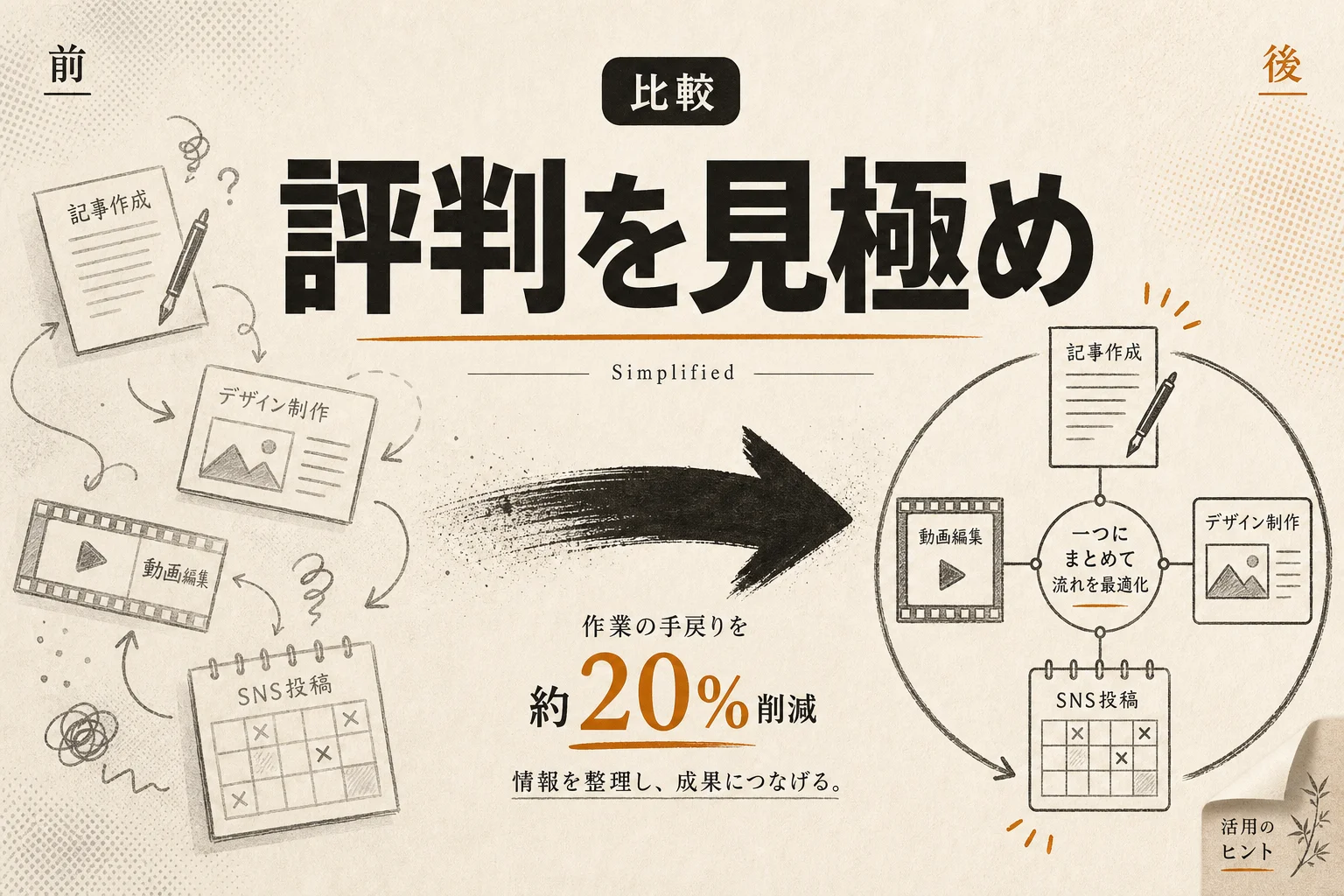
Simplifiedとは、ライティング、デザイン作成、動画編集、SNS管理をひとつの画面に統合したAIマーケティング支援ツールです。作業ごとに別のWebサービスを開く手間を減らし、業務の行き来を減らす目的で設計されています。
従来の制作業務では、文章を専用の執筆ソフトで書き、画像を別の編集ソフトで作り、最後に配信管理ツールへ貼り直す流れが一般的でした。この手順では画面の切り替えが多くなり、確認漏れや作業の遅れが起きます。Simplifiedはこの往復をなくすため、1つの作業台の上に4つの基本機能を揃えています。
1つ目の柱は、広告文やブログ記事の下書きを作るAIライティング機能です。見出し構成やSNS用の短文をひな型に沿って出力します。長文記事の骨組みを作る場面でも、指定した文字数に応じた文章候補を素早く提示します。
2つ目の柱は、バナーやプレゼン資料を作るグラフィックデザイン機能です。豊富なサイズ別の用紙があらかじめ用意されており、クリック操作だけで文字や図形を配置できます。背景の自動切り抜きや写真の補正も画面内で完了します。
3つ目の柱は、ショート動画やプロモーション映像を作る動画編集機能です。長尺の映像から短い見どころを自動で抜き出し、字幕を付ける処理を得意としています。縦型動画の需要が増えた現代の運用現場に向けた設計です。
4つ目の柱は、出来上がった制作物を主要なSNSへ予約配信するソーシャルメディア管理機能です。作成した文章と画像をそのまま配信カレンダーへ登録できます。制作から公開までの流れが1本の線でつながる点が、このツールの骨格です。

有料にすると 月5キャンペーンを依頼から承認まで自動で制作(Starter $79/月 (月5キャンペーン、追加は1件$10))
編集部のおすすめ
文章を
言い換えや英文チェック、スライド化まで、書く作業を短くするツールです。


AIライティング / 最低料金 ¥0〜

Simplifiedの評判と口コミから見えた利用者の本音

利用者の声を調べると、作業時間の短縮を評価する意見と、操作の慣れに時間がかかるという意見に分かれています。用途によって受け取り方が大きく変わるツールです。
海外および国内のレビュー投稿や実務者の声を突き合わせると、特定の作業だけに特化したツールとは異なる反応が集まっています。デザイン専用ソフトや長文専用ツールを使ってきた人からは「機能が多すぎてどこから触ればいいか迷う」という声が上がります。一方で、1人で広報全般を担当している人からは「画面を何往復もしなくて済むため助かる」という評価が寄せられています。
作業時間に関する口コミでは、週あたりの投稿作成にかかる時間を半減できたという報告が複数見られます。文章の作成と同時に同じ画面でバナー画像の配置を調整できるため、作業の切り替えによる集中力の途切れを防げる点が喜ばれています。
サポート体制や動作の安定性については、時間帯によってブラウザの読み込みが重くなる点を指摘する声があります。クラウド上で動画や高解像度画像を直接処理するため、回線速度や端末の処理能力が作業の快適さに直結します。手放しで万人向けとは言えないものの、日々の発信量を増やしたい実務者からの支持は堅実です。
Simplifiedの口コミで特に評価が高い3つのメリット
利用者が口を揃えて高く評価している要素は、制作に必要な素材の豊富さと、複数ツールの契約を解約できる費用の圧縮効果です。少人数のチームほど恩恵を強く実感しています。
評価の第1点は、業務別のテンプレートが最初から大量に揃っている点です。YouTubeのサムネイル、Instagramのカルーセル投稿、セール告知のフライヤーなど、標準的な寸法とレイアウトが用意されています。デザインの勉強をしていない担当者でも、文字を打ち替えるだけで一定水準の見た目に仕上がります。
第2点は、契約ツールの削減によるコストパフォーマンスの高さです。画像編集ソフト、動画編集アプリ、SNS予約ツールを個別に有料契約すると、毎月の固定費が膨らみます。Simplifiedにまとめることで、1人あたりのツール利用料を抑えられます。固定費を削りたい中小企業や個人事業主にとって、この集約効果は破格です。
第3点は、同じチーム内で素材や下書きを共有しやすい設計です。デザイナーが作った枠組みへライターが文章を流し込み、広報責任者が予約日時を確認する流れが1つの管理画面で進みます。制作物の確認にチャットツールでファイルを何度もやり取りする負担が消えます。
これら3つの強みは、制作の「速さ」と「安さ」を同時に求める現場で特に重宝します。細部の装飾に何時間もかける現場よりも、決まった型で継続して情報を発信し続ける現場に向いた仕組みです。
毎週月曜の朝に、今週のAIの主なニュース・新しく載ったツール・よく読まれた記事をまとめて届けます。登録特典は「AIツール選定チェックリスト 2026」。
確認メールのボタンを押すと登録が完了します。配信はいつでも解除できます。
Simplifiedのデメリットや使いづらいと感じる落とし穴は?
多機能である反面、日本語の微細なニュアンスの再現や、専門ソフトに比べた調整の自由度には弱点があります。導入前に知っておくべき注意点が存在します。
最大の落とし穴は、日本語の出力品質です。英語の文章生成に比べると、日本語の長文では言い回しがやや不自然になる場面があります。文法的な破綻は少ないものの、宣伝文句の決め台詞や専門用語の使い分けには、人間の手による推敲が欠かせません。AIが作った文章をそのまま確認なしで公開する運用は危険です。文章の精度を重視するなら、より自然な表現が得意な Claude評判の実態を7項目で検証、絶賛される点と不満が集まる点 (2026年版) も視野に入ります。
次の弱点は、画面内のメニューの多さによる学習コストです。機能がひとつの画面に詰まっているため、初めはどのボタンでどの作業を行うのか迷います。目的の編集画面に辿り着くまでに手順を踏む必要があり、使いこなすまでに数日の慣れを要します。
さらに、プランごとに設定された生成クレジットの上限にも注意が必要です。AIによる画像生成や長尺動画の書き出しを頻繁に行うと、月の途中でクレジットを使い切ります。無制限に使える感覚で導入すると、上位プランへの変更を迫られる事態に陥ります。
| 注目項目 | 現場で | 影響を | 回避策 |
|---|---|---|---|
| 日本語の言い回し | 翻訳調の硬さが残る | ブログ長文、セールスレター | 人間による見直しと推敲を前提にする |
| メニュー構成 | ボタンが多く迷いやすい | 初期導入時の操作習得 | 使う機能をデザインと投稿予約に絞る |
| クレジット制限 | 月の途中で枯渇する | 高頻度の動画生成・画像生成 | 試作段階では低解像度で確認する |
AI PICKS調べ: AIライティングカテゴリの有料プラン中央値は月2,850円(n=41、2026-11-05時点)。料金統計レポートで見る
この表は、導入初期につまずきやすい3大デメリットと現場での対策を整理したものです。弱点を理解したうえで運用の手順を組めば、予期せぬ停滞を防げます。
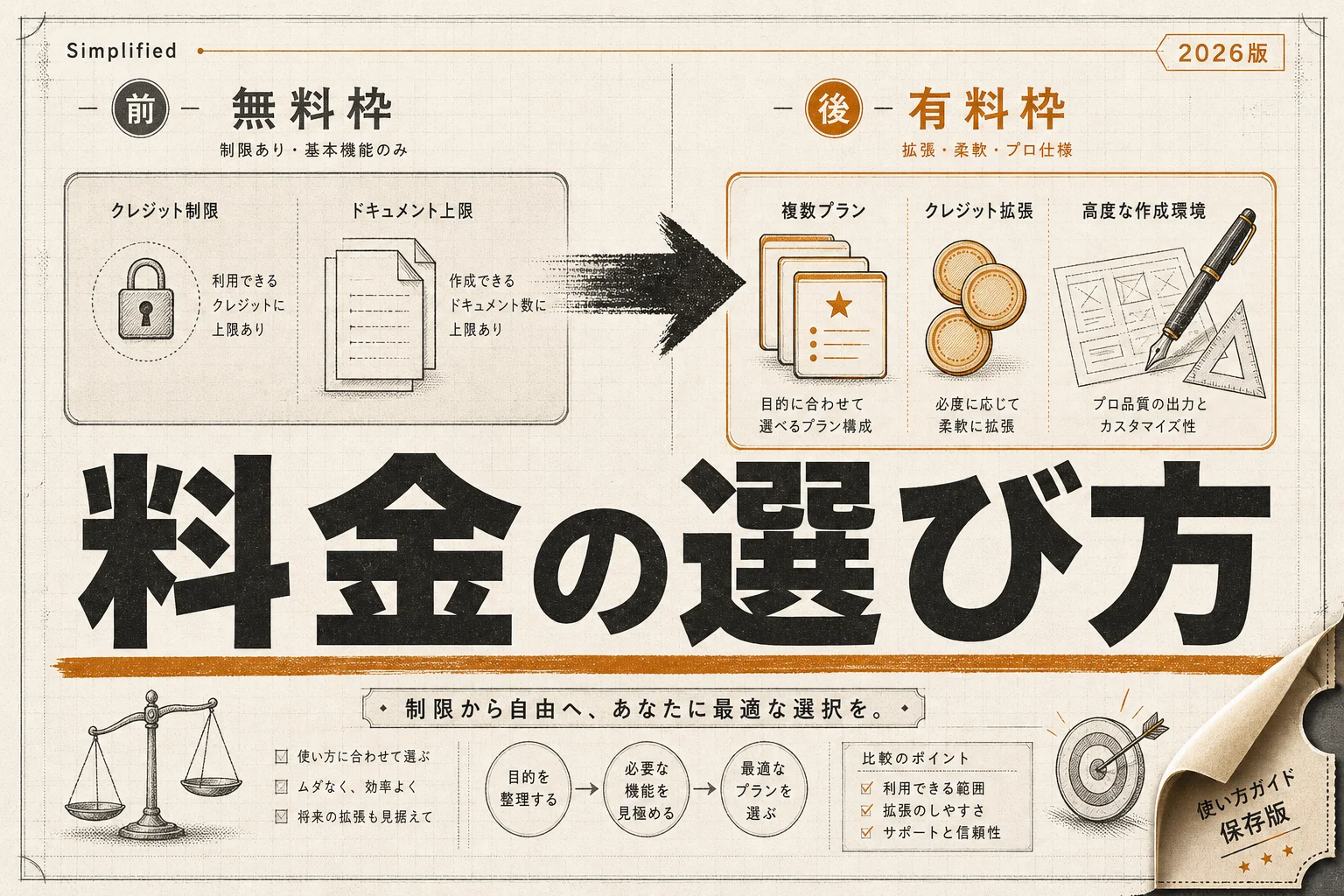
Simplifiedの料金プラン体系と無料プランの制限
料金体系は、使いたい機能の範囲や生成量に応じて複数の区分に分かれています。無料プランも用意されていますが、実務で本格運用するには制限があります。
Simplifiedは機能群ごとにプランが分かれており、デザイン中心、ライティング中心、あるいは全機能統合のプランを選択する形が基本です。年間契約を選ぶと月払いよりも割安な料金設定が適用されます。個人の副業運用から数十人規模のマーケティング部門まで、規模に応じた段階が設けられています。
無料プランは、ツールの操作感や画面の使いやすさを確かめるために役立ちます。ただし、書き出し時の解像度制限や透かし(ウォーターマーク)の付与、月間クレジットの厳密な上限が課されます。商用で使うバナーや動画を継続して制作する場合、無料プランのまま運用し続けるのは現実的ではありません。
本格的な業務で使うなら、有料の基本プラン以上を契約するのが無難です。チームでの共同編集やSNSアカウントの複数連携、透かしのない高画質書き出しが解放されます。契約前には、自社が月に何本の動画や画像を公開するのかを計算しておく必要があります。
| プラン分類 | 主な | 代表的な | 主な |
|---|---|---|---|
| Free(無料版) | 初回体験・個人試行 | 基本デザイン、少量のAI生成 | 透かし付与、月間クレジット僅少、同時利用枠1名 |
| Pro(個人向け有料) | フリーランス・個人事業主 | 商用書き出し、予約投稿、AI生成拡大 | 連携アカウント数に上限、追加メンバー不可 |
| Business(中小チーム向け) | 複数人の広報・制作チーム | 共同編集機能、ブランドキット管理、動画拡張 | 上位の高度なAI自動化や専用サポートは別枠 |
| Enterprise(大規模向け) | 代理店・大企業 | 無制限のチーム管理、API連携、個別規約 | 個別見積もり、導入設定の調整が必要 |
この表は、Simplifiedの代表的なプラン構成と利用規模ごとの違いをまとめたものです。自社の発信頻度と参加人数に合わせた等級を選ぶと、費用の払いすぎを防げます。
SimplifiedのAIライティング機能の実力はどの程度か?
ライティング機能は、ゼロから発想を広げる下書き作りや、短文の量産において強みを発揮します。構成案の骨組みを作る用途では実用的です。
用意されているテンプレートは数十種類に及びます。ブログの見出し構成、商品説明文、Google検索広告のタイトル、SNS向けの短い投稿文など、目的の型を選んでキーワードを入力すれば数秒で候補が出力されます。白紙の状態から文章を書き始める苦痛を和らげる道具として役立ちます。
ただし、専門的な知見を盛り込んだ長文の完成原稿を一度に出力させるのは困難です。論理の展開が一般的になりがちで、どの企業の発信にも当てはまるような無難な内容に落ち着きます。実務で使う場合は、まず目次案を作らせ、その各章ごとに具体的な指示を与えて肉付けしていく手順が適しています。
生成されたテキストの品質を客観的に見極めるには、検査ツールの併用も効果的です。文章の機械的な癖を把握したい場合は、AI判定ツールおすすめ比較|文章・画像を見抜く仕組みと選び方 (2026年版) を通して確認すると、手直しすべき箇所が明確になります。Simplifiedにすべてを書かせるのではなく、構成案の生成役として割り切る姿勢が成果を生みます。
Simplifiedの画像生成とグラフィックデザイン機能の使い勝手
デザイン機能の使い心地は、直感的な操作でチラシやバナーを組み立てられる点にあります。専門的なグラフィックソフトの知識がない人でも扱えます。
キャンバス上の操作は、素材の一覧から使いたい写真やアイコンを選び、ドラッグして置くだけです。画像の背景をワンクリックで消去する機能や、被写体の周りに境界線を付ける処理など、Webマーケティングで頻出する加工が手軽に行えます。色味の調整もスライダーを動かすだけで反映されます。
AI画像生成の機能もキャンバス内に組み込まれています。必要なイラストや背景素材が見当たらない場合、指示文を入力してその場で画像を生成し、そのままレイアウトへ組み込めます。別の画像生成サービスで書き出したファイルを保存し、再度アップロードする手間がかかりません。
写真の仕上がりを一段引き上げたいなら、補正の度合いを慎重に選ぶ必要があります。過度なAI加工で不自然になった写真は閲覧者に敬遠されます。加工時の適切なバランス感覚をつかむには、AI写真加工が素人っぽい原因は3つ|補正50〜70%で直す修正のコツ で解説されている補正の加減が参考になります。Simplifiedのデザイン機能は、素早く実用的な見た目を整える場面で頼りになります。
Simplifiedの動画編集機能とSNS連携の自動化性能
動画編集とSNS予約投稿の連携は、Simplifiedが他社ツールと明確に差別化されている領域です。映像の切り出しから投稿までを一連の作業として完結できます。
動画編集画面では、撮影した動画をアップロードすると、音声から自動で字幕を生成する機能が備わっています。無音の状態で再生されることが多いSNS動画において、字幕付けの手間を大幅に減らせる機能です。動画のアスペクト比も、ボタンひとつで横長から縦長(9:16)へ変更できます。
制作が完了した動画や画像は、別のタブを開くことなく、そのまま予約投稿カレンダーへ送られます。Instagram、Facebook、X、LinkedIn、Pinterestなど、主要なプラットフォームに対応しています。プレビュー画面で各SNSでの見え方を確認したうえで、公開日時を設定できます。
この流れるような自動化機能により、制作したコンテンツが放置される事態を防げます。動画を作ったその勢いで配信スケジュールまで組めるため、運用の継続性が格段に上がります。動画制作とSNS運用の担当者が分かれていない現場において、この一気通貫の仕組みは手放せません。
Simplifiedと競合ツールの違いは?類似サービスとの比較
市場にはCanvaやJasperなど強力な競合が存在しますが、Simplifiedは「統合性」において独自の立ち位置を築いています。ツールの性格を見極める必要があります。
Canvaはデザインとテンプレートの美しさで圧倒的なシェアを持ちます。ただし、AIによる長文ライティングやSNSの詳細な予約管理については、専門的な機能が控えめです。一方のJasperは文章作成に特化しており、高品質なマーケティングコピーを書かせたい場合には強力ですが、本格的な画像・動画編集機能は備えていません。
Simplifiedは、これら両者の領域を7割から8割の完成度でカバーし、さらに動画編集とSNS投稿予約まで足し合わせた性格を持ちます。「1つの分野で100点を取る」のではなく、「発信業務全体を1つの場所で80点以上の水準で素早く回す」思想で作られています。
Webサイト自体の構築や本格的なプログラミングを伴う制作であれば、Framerとclaudeを比較|性能・コスト・使い分けの正解(2026年版) や Framer代替12選|無料・日本語・オープンソースの3条件で比較 (2026年版) にあるような専門環境が求められます。しかし、日常のSNS発信や広告バナーの運用に限れば、Simplifiedのカバー範囲の広さが作業時間を大きく削ります。
| 比較項目 | Simplified | Canva | Jasper |
|---|---|---|---|
| 主な得意分野 | デザイン+動画+AI執筆+SNS予約 | デザイン制作・テンプレート | 高度なマーケティング文章作成 |
| 動画編集の対応 | 縦型切り出し・自動字幕対応 | 基本的なカット・アニメーション | 非対応 |
| SNS直接予約 | カレンダー連動で直接予約可能 | 一部SNSへの連携対応 | 非対応(他ツール連携が必要) |
| 日本語UI | 対応(一部英語表記) | 完全対応 | 完全対応 |
| 最適な運用体制 | 1人〜数人の広報・兼任担当者 | ノンデザイナー全般・全社利用 | 文章作成を重視する専任マーケター |
この表は、主要な制作支援ツールとSimplifiedの機能分担を比較したものです。各ツールの長所を見比べることで、自社の運用体制に最適な選択肢が浮き彫りになります。
Simplifiedを導入すべき人と見送るべき人の境界線
道具としての性質が極端に統合寄りであるため、利用者の業務形態によって導入の成否がはっきりと分かれます。ミスマッチを防ぐための基準を示します。
導入して大きな成果を出せるのは、1人でマーケティング全般を担当しているWeb担当者や、少人数のスタートアップです。限られた時間の中で、ブログを書き、アイキャッチを作り、ショート動画を編集し、SNSへ投稿しなければならない状況では、作業画面の移動が最小限で済む恩恵が最大化されます。ツールの月額料金を1つにまとめられる点も大きな後押しになります。
反対に、導入を見送るべきなのは、各工程に専任の担当者がいる組織です。社内に専任のコピーライター、専任のグラフィックデザイナー、専任の映像編集者がそれぞれ配置されている場合、彼らは各分野の専用プロツールを使います。そうした環境にSimplifiedを持ち込んでも、専門ソフトに比べて細かい調整が効かないため、現場の不満につながります。
また、文章の表現力に妥協できないブランド発信を行う企業も注意が必要です。AIが作る文章の日本語表現には限界があるため、推敲に時間を取られて効率化の利点が薄れます。作業を分業するのか、兼任で一括処理するのかが、選定の分岐点です。
| 業務状況 | Simplifiedの | 推奨される |
|---|---|---|
| 広報・SNS・制作を1人で兼任している | 最適(一択レベル) | すぐに有料プランを試して作業を集約する |
| 月々のツール利用料を1万円以下に抑えたい | 高い | 個別契約を見直し、Simplifiedへ一本化する |
| 専門のデザイナーや動画編集者が社内にいる | 低い | 各専門ツール(Adobe製品等)を継続利用する |
| 長文記事の日本語の美しさを最優先したい | 微妙 | 文章専用の高度なAIツールや人間による執筆を選ぶ |
この表は、組織体制や業務目標に応じたSimplifiedの向き・不向きを整理した一覧です。自社の制作体制がどちら側に位置しているかを確かめたうえで、採用を判断してください。
AI PICKS編集部の判定
Simplifiedは、少人数でWebコンテンツを量産しなければならない現場において、極めて重宝する統合環境です。月額のツール費用を圧縮しながら制作の初速を上げられる点において、費用対効果は破格です。
ただし、日本語の文章出力に関しては正直イマイチな部分が残ります。特に情緒的なコピーライティングや厳密な論理が求められる記事作成では、そのまま使える品質には届きません。この点に過度な期待を寄せて導入すると失望します。
デザイン、短尺動画、SNS予約を1箇所にまとめ、文章は構成案出しと割り切って使うなら一択の選択肢です。専門特化の最高峰を求めるのではなく、日常業務の8割を迅速に片付ける道具として導入するのが、最も失敗のない付き合い方です。
よくある質問(FAQ)
Q. Simplifiedは完全無料で使い続けることができますか?
基本機能の一部は無料プランで使い続けられます。ただし、書き出した画像や動画に透かしが入ったり、毎月のAI生成クレジットに厳しい上限が設定されたりしています。ビジネス用途で継続的に利用する場合は、有料プランへの移行が前提となります。
Q. 日本語での指示や入力にしっかり対応していますか?
管理画面の主要メニューやAIへのプロンプト入力は日本語に対応しています。ただし、一部の詳細な設定項目や新しい機能のガイドには英語表記が残っています。また、AIが出力する日本語文章には若干の翻訳調が見られるため、公開前の手作業による確認が必要です。
Q. 生成された画像や文章は商用利用できますか?
有料プランで作成したコンテンツは、原則として商用利用が認められています。自社のWebサイト、広告、SNSアカウントへの掲載が可能です。ただし、第三者の著作権や肖像権を侵害するようなプロンプトから生成されたものに関しては、利用規約や法的な制限を受けるため注意してください。
Q. スマートフォンのアプリからでも操作できますか?
iOSおよびAndroid向けにアプリが提供されています。移動中にSNSの投稿予約状況を確認したり、簡単な画像の差し替えを行ったりする作業は可能です。ただし、複雑な動画編集や細かなデザイン調整は、パソコンのブラウザから大画面で行う運用が向いています。
Q. 他のAIツールと比べて解約手続きは簡単ですか?
管理画面のアカウント設定からいつでもサブスクリプションの自動更新を停止できます。契約期間が終了するまでは有料機能を引き続き利用可能です。解約後に過去の制作データが即座に消去されるわけではありませんが、必要な制作物は解約前にローカル環境へ書き出しておくことを推奨します。
Q. CanvaとSimplifiedのどちらを選ぶべきですか?
静止画のデザインやプレゼン資料の作成が中心なら、テンプレートが洗練されているCanvaが適しています。一方で、動画の自動切り出しや字幕入れ、AIによる文章作成、そしてSNSへの直接予約までを1つのツールで完結させたいなら、Simplifiedを選ぶのが合理的です。
あわせて見たいツール・カテゴリ
制作業務の自動化やツールの選定をさらに深めるために、以下のカテゴリやランキングも参考にしてください。
次に読むなら、文章生成の精度を重視する方向けに書かれた Claude評判の実態を7項目で検証、絶賛される点と不満が集まる点 (2026年版) がおすすめです。制作の工程ごとにどのツールを主軸に据えるべきかが、より明確になります。