

FlexClip AIの評判は、ブラウザだけで動画が作れる手軽さと素材の豊富さを評価する声が多い一方、無料版は透かしロゴ・720p制限・商用利用不可で実務に使えないという不満が目立ちます。業務で使うならプラスプラン以上の契約が前提です。
「動画を作りたいけれど、専用ソフトをパソコンにインストールして覚える時間がない」と感じていませんか。ブラウザを開いてすぐに作業できるFlexClip AIは、まさにその悩みを解消する有力な選択肢です。
しかし、ネット上の評判を調べると「手軽で使いやすい」と称賛される一方で、「無料版は実用に耐えない」「AIの生成回数がすぐになくなる」といった厳しい口コミも見受けられます。
動画制作の現場で使えるのか、それとも別のツールを選ぶべきなのか。本記事ではFlexClip AIの客観的な評判と口コミを整理し、無料版の厳しい制限や知っておくべき3つのデメリットまで包み隠さずお伝えします。
FlexClip AIとはどのような動画編集ツールなのか?

FlexClipとは、Webブラウザ上でテンプレートとAI機能を組み合わせて動画を作成できるクラウド型動画編集ツールです。
パソコンへの重いソフトウェアのインストールは一切必要ありません。Google Chromeなどの一般的なブラウザさえあれば、ログイン後すぐに動画制作をスタートできます。
動画編集の経験が浅い担当者でも直感的に扱える画面設計が特徴です。タイムラインへの素材配置、テキストの装飾、トランジションの適用がドラッグ&ドロップだけで完了します。
動画制作の内製化を検討しているなら、まずは基本の仕組みを把握しておく必要があります。
【FlexClip AIの基本構造】
[テキスト・プロンプト入力]
        ↓
[AIによる下書き・音声・字幕の自動生成]
        ↓
[ブラウザ上のタイムラインで微調整]
        ↓
[テンプレート・ストック素材の合成]
        ↓
[クラウドレンダリング・書き出し]
FlexClipの最大の特徴は、単なる編集ソフトにとどまらず、テキストからのAI動画生成や自動字幕起こし、音声読み上げなどのAIアシスタント機能が一体化している点です。
ゼロから映像を撮影しなくても、5,000点を超えるテンプレートや豊富な動画・写真素材を組み合わせるだけで、見栄えの良いプロモーション動画が形になります。
マーケティング動画の展開については、AIマーケティングの動向もあわせて確認しておくと理解が深まります。
編集部のおすすめ
動画を
文字を消すだけで切れる編集や、台本から動画を自動で作る方法があります。

AI動画生成 / 最低料金 有料


利用者のリアルな口コミと評判の内訳

FlexClip AIを実際に業務や個人制作で使っているユーザーからは、作業のスピード感と素材の充実度を評価する声が多く集まっています。
一方で、無料版の制限の厳しさや高度な編集への対応力不足を指摘する声も少なくありません。
良い評判と悪い評判の双方がどのような点に集中しているのか、具体的な内訳を整理しました。
肯定的な評判|手軽さと素材の豊富さに高評価
好意的な口コミで最も目立つのは、動作の軽快さと素材探しの手間の少なさです。
- 「動画編集ソフトを立ち上げるまでもないちょっとしたSNS動画が、ブラウザだけでサクッと作れて重宝しています。」
- 「商用フリーの動画素材やBGMが最初から大量に入っているので、素材サイトを何往復も探す時間がゼロになりました。」
- 「長尺のセミナー動画から要点を抜き出すAIハイライト機能のおかげで、ショート動画への切り出し作業がかなり楽になりました。」
- 「サポートの対応が早く、機能の改善アップデートも頻繁に行われているため好感が持てます。」
映像の専門知識がないビジネスパーソンや、広報・SNS運用の担当者から強い支持を得ています。
否定的な評判|無料版の制限と細部の編集性に不満
ネガティブな口コミの多くは、無料プランの仕様とタイムライン編集の自由度に集中しています。
- 「無料版で頑張って作ったのに、書き出したら画面中央に大きな透かしが入ってしまい、社内共有にすら使えませんでした。」
- 「キーフレームを使った細かいアニメーションや、音声の波形を見ながらのコンマ秒単位のカットはできません。」
- 「AI動画生成のクレジットが少なく、理想のシーンが出るまで何回もやり直しているとすぐ上限に達してしまいます。」
- 「ネット環境が不安定な場所で作業すると、プレビューの読み込みが止まることがあってストレスを感じました。」
本格的なクリエイター向けのソフトと比較して導入した人ほど、機能の物足りなさを訴える傾向があります。
FlexClip AIを導入する3つのメリット
FlexClip AIが多くのライトユーザーに選ばれている理由は、専門ツールの難しさを徹底的に排除した設計にあります。
日々の業務の中で動画制作にかける時間を劇的に削減できる3つの強みがあります。
1つずつその効果を具体的に確認していきます。
1. 5,000以上のテンプレートと素材ライブラリの完備
動画制作で最も時間がかかる工程の1つが、BGMやインサート映像などの素材集めです。
FlexClipにはビジネス、教育、SNS広告、イベント案内など、用途に応じたテンプレートが5,000種類以上用意されています。
さらに数百万点規模の写真、動画、BGM素材がエディタ内に統合されています。
素材サイトを契約してダウンロードし、編集ソフトへ読み込むという面倒な手順が丸ごと不要になります。デザインの型が最初から決まっているため、文字と画像を自社向けに差し替えるだけで一定水準の動画が完成します。
2. ブラウザ完結による動作の軽快さと共有の手軽さ
Premiere Proなどの据え置き型ソフトは、高いパソコンスペックを要求します。
FlexClipはクラウド上で処理を行うため、一般的なビジネス用ノートPCでもスムーズに動作します。
マシンのファンが激しく回ったり、書き出し中にパソコンが重くなって他の仕事が止まったりする心配がありません。
プロジェクトはすべてクラウドに自動保存されるため、オフィスのデスクトップで作った続きを外出先のノートPCで編集することも容易です。チームメンバーへのレビュー依頼もURLを共有するだけで完結します。
3. 字幕起こしや音声生成を含む実用的なAI機能群
動画のテロップ入れは、手作業で行うと膨大な時間が奪われる作業です。
FlexClipのAI自動字幕起こし機能を使えば、動画内の音声を認識して高精度な日本語テロップを数分で生成します。
生成された字幕はタイムライン上で簡単に修正でき、フォントやスタイルの変更も一括で適用可能です。
またテキストを自然な音声に変換する読み上げ機能も搭載されています。ナレーターを外注したり自分で録音したりすることなく、解説動画やマニュアル動画のナレーションを用意できます。
音声関連の自動化ツールに興味がある方は、AI音声・文字起こしの分類も参考になります。
毎週月曜の朝に、今週のAIの主なニュース・新しく載ったツール・よく読まれた記事をまとめて届けます。登録特典は「AIツール選定チェックリスト 2026」。
確認メールのボタンを押すと登録が完了します。配信はいつでも解除できます。
契約前に知るべきFlexClip AIの3つのデメリット
利便性の高いFlexClip AIですが、万人向けの万能ツールではありません。
使い始めてから「こんなはずではなかった」と後悔しないために、導入前に把握しておくべき明確な弱点が存在します。
特に意識すべき3つのデメリットを率直にお伝えします。
1. 無料プランは実質的に「試用版」であり実務利用ができない
FlexClipの無料プランは、完成した動画を外部に公開する目的には適していません。
無料版で書き出した動画には、画面に「FlexClip」の透かしロゴが大きく表示されます。
解像度も720p(HD)までに制限されており、大画面のディスプレイやYouTubeでの視聴には画質が粗く感じられます。
さらに無料版で作成した動画は商用利用が禁止されています。自社のプロモーションや収益化を伴うSNSアカウントでの投稿は利用規約違反となります。
無料プランはあくまで「操作画面の使用感を試すためのデモ」と割り切るのが賢明です。
2. 本格的な動画編集ソフトに比べると自由度が低い
FlexClipのエディタは、直感性を優先している反面、複雑な演出には対応していません。
オブジェクトの細かい位置移動をミリ秒単位で制御するキーフレームアニメーション機能はありません。
複数の音声トラックを重ねて音量を細かくミキシングしたり、特定の色味だけを抽出して調整する高度なカラーグレーディングも行えません。
「用意されたテンプレートの範囲内で綺麗にまとめる」作業には最適ですが、「頭の中にある独自の演出を完全に再現する」作業には不向きです。
凝った演出を追求したいクリエイターは、最初から専用ソフトを選ぶべきです。
3. 生成AIの月間利用枠が少なく試行錯誤に限界がある
FlexClipに搭載されているAI動画生成やAI画像生成は、プロンプトを入力して指示を出す仕組みです。
AI生成は1回で思い通りの映像が出力されるとは限りません。複数回のやり直し(リテイク)が前提となります。
しかしFlexClipの各プランには、AI機能の利用回数に厳格な上限が設定されています。
無料プランの場合は月5回までしかAI動画・画像を生成できません。2〜3回テストしただけで枠を使い切ってしまいます。
有料のPlusプランでも年間の生成回数は2,400回(月換算で約200回)です。AI生成をメインに据えて大量のバリエーションをテストしたい現場には、クレジット数が心許ない設計となっています。
無料版の制限一覧と有料プランとの違い
FlexClipを検討する上で最も重要なのが、プランごとの機能差です。
無料プランと上位の有料プランでは、書き出しの品質だけでなく、利用できるリソースの上限が大きく異なります。
各プランの主要な違いを以下の比較表にまとめました。
次の表は、FlexClipの無料プランと有料プランの主要スペックを比較したものです。
| 項目 | 無料プラン | プラスプラン | ビジネスプラン |
|---|---|---|---|
| 書き出し解像度 | 720p(HD) | 1080p(フルHD) | 1080p / 4K対応 |
| 動画の長さ | 最大10分 | 無制限 | 無制限 |
| 透かしロゴ | あり(強制表示) | なし(削除可能) | なし(削除可能) |
| 商用利用 | 不可(私的利用のみ) | 可能 | 可能 |
| AI動画生成 | 5回 / 月 | 2,400回 / 年 | 6,000回 / 年 |
| 自動字幕起こし | 5分間 / 月 | 720分間 / 年 | 2,880分間 / 年 |
| 音声読み上げ | 1,000文字 / 月 | 60万文字 / 年 | 360万文字 / 年 |
| クラウド保存 | 制限あり | 大容量 | 無制限対応 |
つまり、業務や外部発信で使うならプラスプラン以上の契約が前提条件となります。
FlexClip公式の料金案内によると(2026年9月時点)、年額払いを選択することで月額あたりの費用を大幅に抑えられる体系になっています。
無料版の「月5分」の自動字幕起こしや「月1,000文字」の音声読み上げは、短尺動画1本を仕上げるのすらギリギリの分量です。
自社の制作頻度に合わせて、プラスプランで足りるのか、あるいはビジネスプランが必要なのかを慎重に見極めてください。料金の詳しい内訳については、FlexClip AI料金プランと無料版の違い|月額・年額の価格比較 (2026年版)でも詳しく比較しています。
FlexClip AIのAI機能はどこまで実用に耐えうるか?
近年のアップデートで強化されたFlexClipのAI機能ですが、実務の現場でどこまで通用するのかは気になるところです。
搭載されている主要なAI機能の精度と、実際の使い勝手を個別に取り上げます。
期待できる部分と限界のある部分を正確に把握しておくことが失敗を防ぐ鍵となります。
【FlexClipが備える4大AI機能】
1. テキストからの動画生成(Text to Video)
2. 音声認識による自動字幕起こし(Auto Subtitle)
3. 高精度テキスト読み上げ(Text to Speech)
4. 画像の背景自動削除(Background Remover)
それぞれの機能の実用性を詳しく見ていきます。
テキストからの動画生成機能の実力
テキストでプロンプトを入力すると、AIが構成を考えて動画クリップとテキストを自動配置する機能です。
記事の要約文や簡単なテーマを入力するだけで、それらしい動画の骨組みが数分で立ち上がります。
ただし、最先端の専用AIモデルが生成するような完全オリジナルのリアルな映像を作り出すわけではありません。
多くの場合、入力された文章の意味をAIが解釈し、ストック素材ライブラリの中から関連性の高い映像をピックアップして繋ぎ合わせる仕組みです。
生成されたカットの整合性は一定レベルに保たれますが、細部まで意図通りのシーンを作るには、後から手動でクリップを差し替える作業が必須となります。
最新の映像生成技術そのものに興味がある場合は、AI動画生成ランキングも確認してみてください。
自動字幕起こしの日本語認識精度
音声データを解析してテキスト化する字幕生成機能は、非常に高い完成度を誇ります。
日本語の日常会話やクリアに録音されたナレーションであれば、体感で90%以上の精度で正確に文字起こしされます。
専門用語や固有名詞、早口の音声では一部誤変換が発生しますが、テキストエディタ感覚ですぐに直せるため修正のストレスは少ない設計です。
文字起こしと同時にタイムコードが自動で設定され、話しているタイミングに合わせてテロップが表示されます。
長時間の動画を手作業で文字起こししていた担当者にとっては、この機能だけでも作業時間を大幅に短縮できます。
テキスト読み上げ(TTS)の自然さ
テキストを入力してナレーション音声を生成する機能は、機械的な棒読み感がかなり抑えられています。
日本語の音声モデルも複数用意されており、男性・女性の声質や、落ち着いたトーン、明るいトーンなどを選択できます。
社内向けの業務マニュアル動画や、製品の操作説明動画であれば、人間のナレーターを雇わなくても十分に聞き取りやすいクオリティに仕上がります。
ただし、感情を込めた演技や、複雑なイントネーションの細かな微調整までは対応できません。
情緒的な演出が求められるブランドムービーよりも、情報伝達を目的とした解説動画に向いている機能です。
CapCutやCanvaと比べたときの強みと弱み
Webベースで動画を作れるツールとして、FlexClipのほかにもCapCutやCanvaが広く使われています。
導入を迷った際に比較対象となりやすいこれら2つのツールと、FlexClipの立ち位置を整理しました。
ツールの性格が大きく異なるため、目的に合わせた選定が欠かせません。
次の表は、主要なオンライン動画制作ツール3製品の特徴を比較したものです。
| ツール名 | 主な | メリット | デメリット | 向いている |
|---|---|---|---|---|
| FlexClip | ブラウザ完結のビジネス向け動画作成 | 素材とテンプレートが豊富で動作が軽い | 無料版の制限が厳しく高度な編集は不可 | 企業のSNS広報・マニュアル動画 |
| CapCut | スマホ・PC両対応の万能エディタ | 無料機能が極めて強力でエフェクトが多彩 | 運営元の規約やセキュリティ要件の確認が必要 | TikTok・リール・YouTube個人制作 |
| Canva | 総合デザインプラットフォーム | 静止画・プレゼン資料と同じ環境で作れる | タイムライン動画編集としての機能は簡易的 | バナー制作の延長で作る短尺動画 |
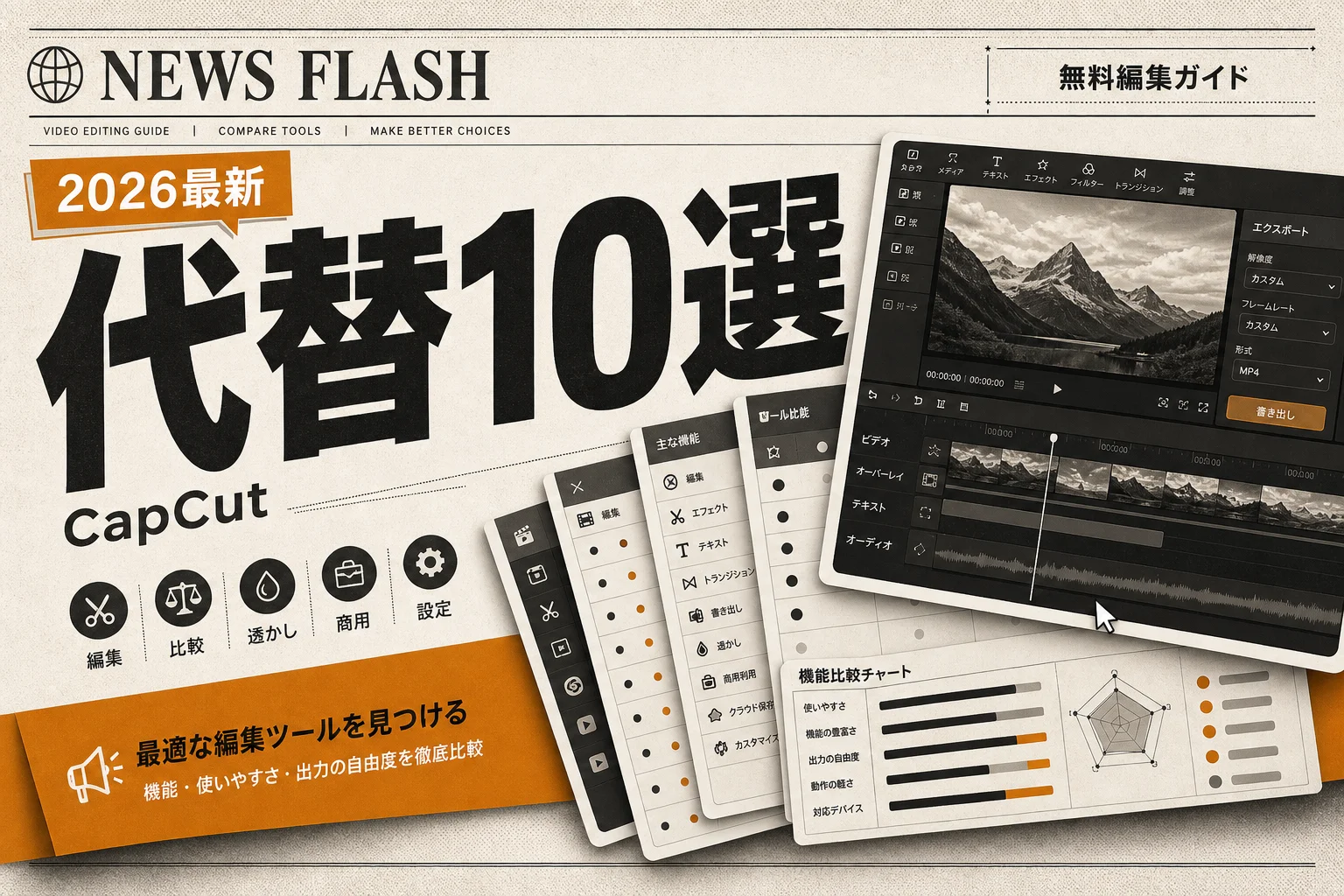
つまり、ビジネス用途で軽快にテンプレートを活用したい場合はFlexClipが扱いやすく、無料での機能性を追求するならCapCutが優勢です。
CapCutの詳細な機能差については、CapCut 2026|無料で使えるAI動画編集、Pro月$9.99の差を徹底検証でも検証しています。
またデザインツール全体の機能性を比較したいなら、Canva AI vs Adobe Express: 違いと選び方完全ガイド2026を読むと各ツールの思想の違いが掴めます。
グラフィック全体の制作環境を検討している方は、AIデザインやAIデザインランキングも併せてチェックすることをおすすめします。

FlexClip AIが向いている人・向いていない人の基準
機能や特徴を踏まえると、FlexClip AIを導入して満足できるユーザーと、別のツールを選んだ方が良いユーザーの境界線は明瞭です。
自身の用途やスキルレベルと照らし合わせてみてください。
無駄な投資を避けるための明確な判断基準を提示します。
【判断フロー】
動画制作の目的は何か?
 ├─ 自社のSNS運用・広報・マニュアル作成
 │    └─ PCのスペックが普通、手軽に作りたい → 【FlexClipが最適】
 └─ YouTube本編・本格的な映像作品
      └─ 細かいエフェクトや音の調整を極めたい → 【Premiere Pro等の専用ソフトを推奨】
FlexClip AIを選ぶべき人
以下の条件に当てはまる場合、FlexClipは日々の業務を大きく手助けしてくれます。
- 専任のクリエイターがおらず、広報や営業が動画を兼任している企業
- 社内マニュアルや研修資料をテキストから手早く動画化したい担当者
- 高スペックなPCを持っておらず、ブラウザ上で軽快に作業を進めたい人
- 素材探しに時間をかけず、テンプレートを使って短時間で見栄えを整えたい人
有料プランのコストを支払ってでも、制作時間の短縮というリターンを優先したい現場には確実に見合います。
別のツールを検討すべき人
一方で、次のようなニーズを持っている場合は、FlexClipではストレスを感じる可能性が高いです。
- 完全無料でロゴなしの高画質動画を商用利用したい人(CapCutなどの代替候補を推奨)
- フレーム単位での精密なカット割りや多層エフェクトを多用したい動画編集者
- 純粋なプロンプト入力だけで映画のようなリアルなAI映像を作りたい人
- オフライン環境で腰を据えて作業したいクリエイター
無料での利用を前提としている方や、クリエイティブの自由度を最優先する方は、他の選択肢を検討してください。
テキスト生成や構成案の作成と組み合わせた動画制作を行いたいなら、CapCutとClaudeを比較、AI動画編集と文章生成の性能・コスト差 (2026年版)のようなアプローチも参考になります。
失敗しないための初期設定と基本操作手順
FlexClipを使い始める際、無計画に素材を並べ始めると途中で作業が破綻しやすくなります。
最短ルートで動画を形にするための標準的な操作ステップを解説します。
基本の流れを守るだけで、作業効率が大きく変わります。
【標準的な制作ステップ】
[ステップ1: アスペクト比の決定] 16:9(横型)または9:16(縦型)を選択
        ↓
[ステップ2: テンプレートの選定] 自社の業種や発信内容に近い型を選ぶ
        ↓
[ステップ3: テキストと素材の置換] 自社ロゴ・写真・文言を反映
        ↓
[ステップ4: AI機能の補助適用] 自動字幕や音声読み上げを追加
        ↓
[ステップ5: プレビューと書き出し] 音量バランスを確認してレンダリング
ステップ1: 用途に合わせた画面比率の選定
プロジェクトを新規作成する際、最初に必ず動画の比率(アスペクト比)を指定します。
YouTubeの通常動画や社内研修用であれば「16:9(横型)」を選択します。
Instagramのリール、TikTok、YouTubeショートなどの縦型ショート動画を目的とするなら「9:16(縦型)」を選んでください。
途中で比率を変更すると文字や素材の配置が崩れて再調整が必要になるため、最初の設定を誤らないことが大切です。
ステップ2: ベースとなるテンプレートの選定
ゼロから白紙のタイムラインに素材を置いていく方法はおすすめしません。
まずは左側メニューの「テンプレート」から、作りたい動画のイメージに近いものを検索します。
「製品紹介」「セミナー告知」「社員インタビュー」などのキーワードで絞り込むと、プロがデザインしたレイアウトがすぐに見つかります。
シーンごとの文字アニメーションや場面転換があらかじめ設定されているため、土台として活用するのが最も効率的です。
ステップ3: 素材の差し替えとAIツールの活用
テンプレートを読み込んだら、自社で用意した写真やテキストに置き換えていきます。
文字フォントは日本語に対応した読みやすいゴシック体などを選ぶと全体の印象が締まります。
ナレーションが必要な場合は「テキスト読み上げ」機能を使って台本を流し込み、音声トラックをタイムラインに配置します。
既存の録音データがある場合は「自動字幕起こし」を実行すれば、数分でテロップが完成します。
全体の流れを通しでプレビューし、音量や文字の重なりを微調整したら右上の「エクスポート」から動画を出力します。
AI PICKS編集部の判定
FlexClip AIに対する編集部の見立ては、「ビジネス用の実務動画を手早く量産したい企業にとって、有料版は極めて重宝するツール」という評価です。
一方で、無料版を期待して手を出すと正直イマイチな結果に終わります。
透かしロゴの強制表示や商用利用不可という制約は、実務の現場では事実上の利用不可を意味します。無料版はツールの操作感を数分間チェックするためのデモ画面にすぎません。
しかし、年間120ドル前後で利用できるプラスプランを契約した途端、ツールの価値は一変します。
ブラウザだけで動作し、膨大な商用フリー素材とテンプレートを自由に使える環境は、ノンデザイナーにとって圧倒的な時間短縮をもたらします。
キーフレームや色調補正を細かく追い込む必要のない、社内マニュアル、広報SNS、簡易的な製品紹介動画の制作であれば、高価な専門ソフトを学ぶよりも費用対効果に優れています。
AI機能だけに過度な期待を抱くのは禁物ですが、「テンプレート主体の効率的な動画編集ツール」として割り切って有料導入するなら、業務効率化の投資として十分に元が取れる選択肢です。
よくある質問(FAQ)
FlexClip AIの導入にあたって、検討時によく寄せられる疑問をQ&A形式でまとめました。
疑問点をクリアにしてから導入を判断してください。
Q. FlexClipの無料版で作った動画はYouTubeに投稿できますか?
個人で楽しむ非収益化のチャンネルであれば投稿自体は可能です。
ただし画面中央に「FlexClip」の透かしロゴが表示され、画質も720pに制限されます。
また収益化されているチャンネルや、自社の宣伝を目的としたビジネスチャンネルへの投稿は商用利用に該当するため、無料版の規約上禁止されています。YouTubeで本格的に発信したい場合は有料プランの契約が必要です。
Q. 日本語のフォントや縦書きのテキストには対応していますか?
日本語フォントは複数搭載されており、一般的なゴシック体や明朝体、ポップな手書き風フォントなどを選択できます。
ただし縦書きの自動配置機能には対応していません。
縦書きのテロップを作りたい場合は、1文字ずつ改行を入れて配置するか、事前に画像として作成したテキストを読み込ませる工夫が必要です。
Q. スマートフォンのブラウザからも編集できますか?
スマートフォンのブラウザからもサイトにアクセスすることは可能ですが、タイムライン編集などの主要な機能はパソコン環境に最適化されています。
スマートフォン画面ではボタンが小さく、レイヤーの微調整が困難です。
快適に動画を制作するためには、WindowsやMacなどのPCブラウザから利用することを強く推奨します。
Q. 商用利用する場合、著作権の帰属はどうなりますか?
有料プランで作成した動画の著作権はユーザー自身に帰属します。
FlexClip内に収録されているストック素材(写真・動画・音楽)も、有料プランの範囲内であれば自社の広告やWebサイトに商用利用可能です。
ただし素材そのものを第三者に再配布・転売する行為は禁止されているため、あくまで「作成した動画の一部」として使用するルールを守る必要があります。
Q. 有料プランを契約後、すぐに解約することはできますか?
いつでもアカウント設定画面から自動更新を停止(解約)できます。
契約期間の途中で解約手続きを行っても、支払い済みの利用期間が終了するまでは有料機能を引き続き利用可能です。
1ヶ月だけ短期的にプロジェクトで使いたい場合は、月額プランを選択して作業終了後に更新を止める運用も選択できます。
Q. 作成途中のデータは安全に保護されますか?
通信はすべてSSL/TLSによって暗号化されており、データは安全なクラウド環境に保存されます。
編集中の内容はリアルタイムでクラウド上に自動保存されるため、ブラウザが急に閉じてしまっても作業データが消失するリスクは低いです。
ただし機密性の極めて高い社外秘情報や未公開の個人情報を扱う場合は、自社のセキュリティポリシーに合致しているかを事前に情報システム部門と確認しておくのが安全です。
あわせて見たいツール・カテゴリ
FlexClip以外の動画制作・デザイン支援ツールや、関連する機能カテゴリーも比較検討に役立ちます。
用途に合わせた最適な環境を構築するために、以下の関連ページもご覧ください。
Webデザインやバナーの自動生成ツールとの連携を考えているなら、Canva AI vs Framer: 違いと選び方完全ガイド2026も参考になります。
各ツールの公式サイト(一次情報)
料金・機能・対応範囲は各社公式が一次情報です。本記事は公開時点の検証に基づきますが、最新かつ正確な条件は必ず各公式ページで確認してください。
- FlexClip AI:公式サイト(AI PICKSの詳細)
- CapCut:公式サイト(AI PICKSの詳細)