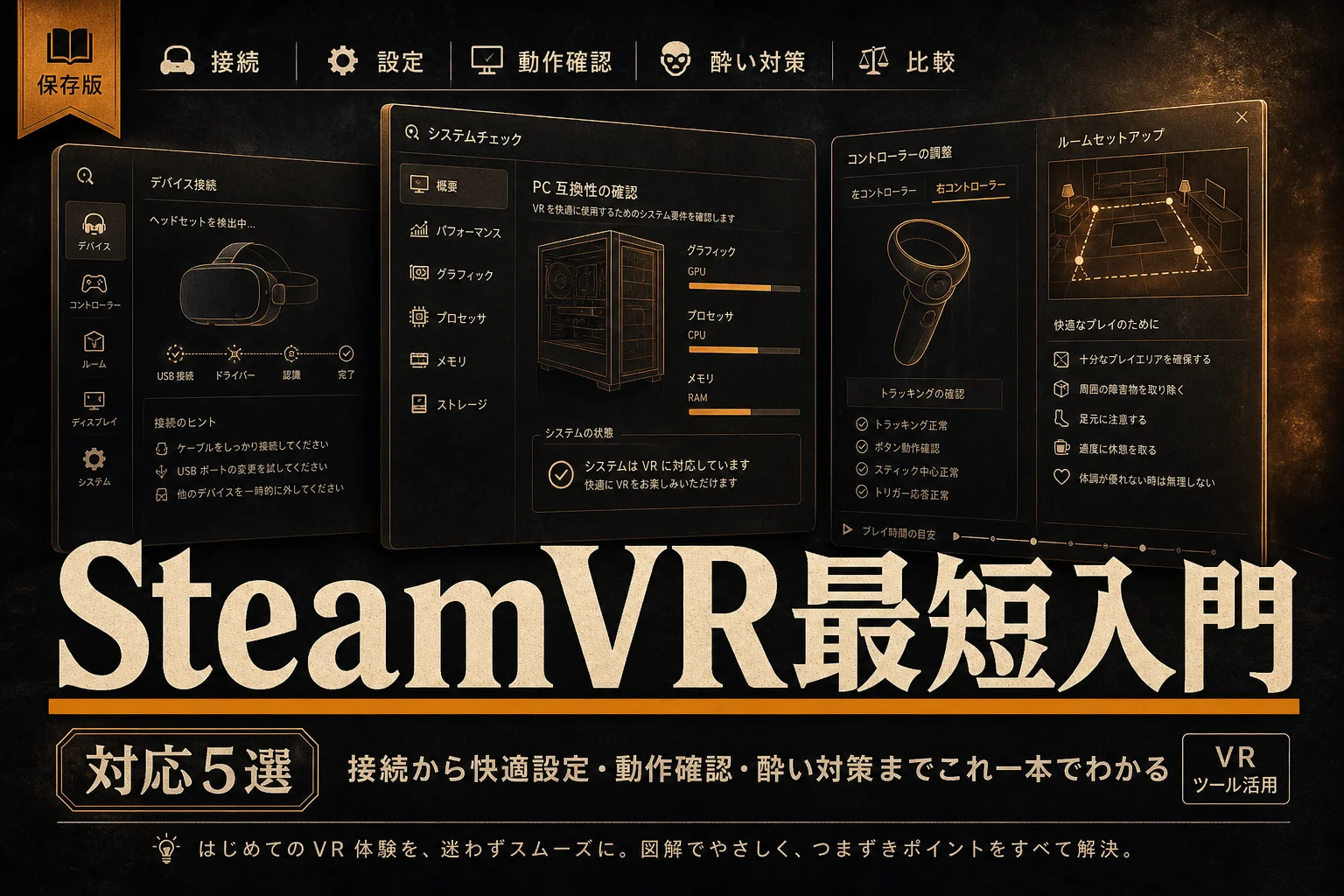
SteamVRで使えるヘッドセットは、Meta Quest 3やValve Index、Steam Frameなどで、有線専用型と無線ストリーミング対応型に分かれます。配線を嫌うならMeta Quest 3かSteam Frame、遅延を詰めたいなら有線機が適しています。
Steam VRの始め方は、無料のSteamVRアプリをPCへ入れ、対応ヘッドセットをケーブルか無線でつなぐだけです。
Steam VRとは、Valveが提供するPC向けVRプラットフォームであり、対応ヘッドセットとゲーミングPCを接続してVRゲームをプレイするためのシステムです。
「ヘッドセットを買ったのに画面が真っ暗で動かない」と悩む人は少なくありません。原因のほとんどはPCスペックの不足ではなく、背面の接続端子やセットアップ手順の食い違いにあります。
事前準備のルールさえ把握しておけば、初期設定で迷う心配はなくなります。
Steam VRとは?PCとVR機器をつなぐ無料基盤の仕組み
SteamVRとは、PCでVRゲームを動かすためのValve公式のソフト基盤です。
ヘッドセットの傾きやコントローラーの移動量を読み取り、ゲーム側へ正しく伝える役割を担います。
たとえるなら、PCとプリンターを結ぶ「プリンタードライバー」と同じ位置づけです。どれほど高級なヘッドセットを用意しても、SteamVRが入っていなければ画面に映像は届きません。
特定メーカーに縛られない点が大きな強みです。Valve自社製品はもちろん、MetaやHTCなどの他社製ヘッドセットでも同一の土台上で動作します。
Steamで購入したVRゲームのライブラリは、機器を買い替えてもそのまま引き継げます。
| 項目 | 役割 | 費用の |
|---|---|---|
| Steam | ゲームの購入ストアおよび管理ライブラリ | 無料 |
| SteamVR | VR機器とPCゲームを仲介する基本ソフト | 無料 |
| VRヘッドセット | 頭部に装着して視界を覆う表示装置 | 7万円〜20万円 |
| ゲーミングPC | 映像の3Dグラフィックを描画する本体 | 15万円〜35万円 |
| VRゲームソフト | Steam上で個別に購入する各作品 | 無料〜8,000円 |
つまり、ソフト基盤そのものは0円であり、出費の大部分はハードウェアの購入費に集中します。
PCゲーム開発の現場でもSteamVRは標準規格として重宝されています。個人でVR空間やワールドを自作したい方は、ゲーム開発向けAIツールのランキングで制作を助けるツールを眺めておくと流れが掴みやすいです。
表記として「Steam VR」とスペースが入っていても、機能面の違いは一切ありません。
Steam VRを動かすPC環境はどこまで必要?GPUとメモリの推奨ライン
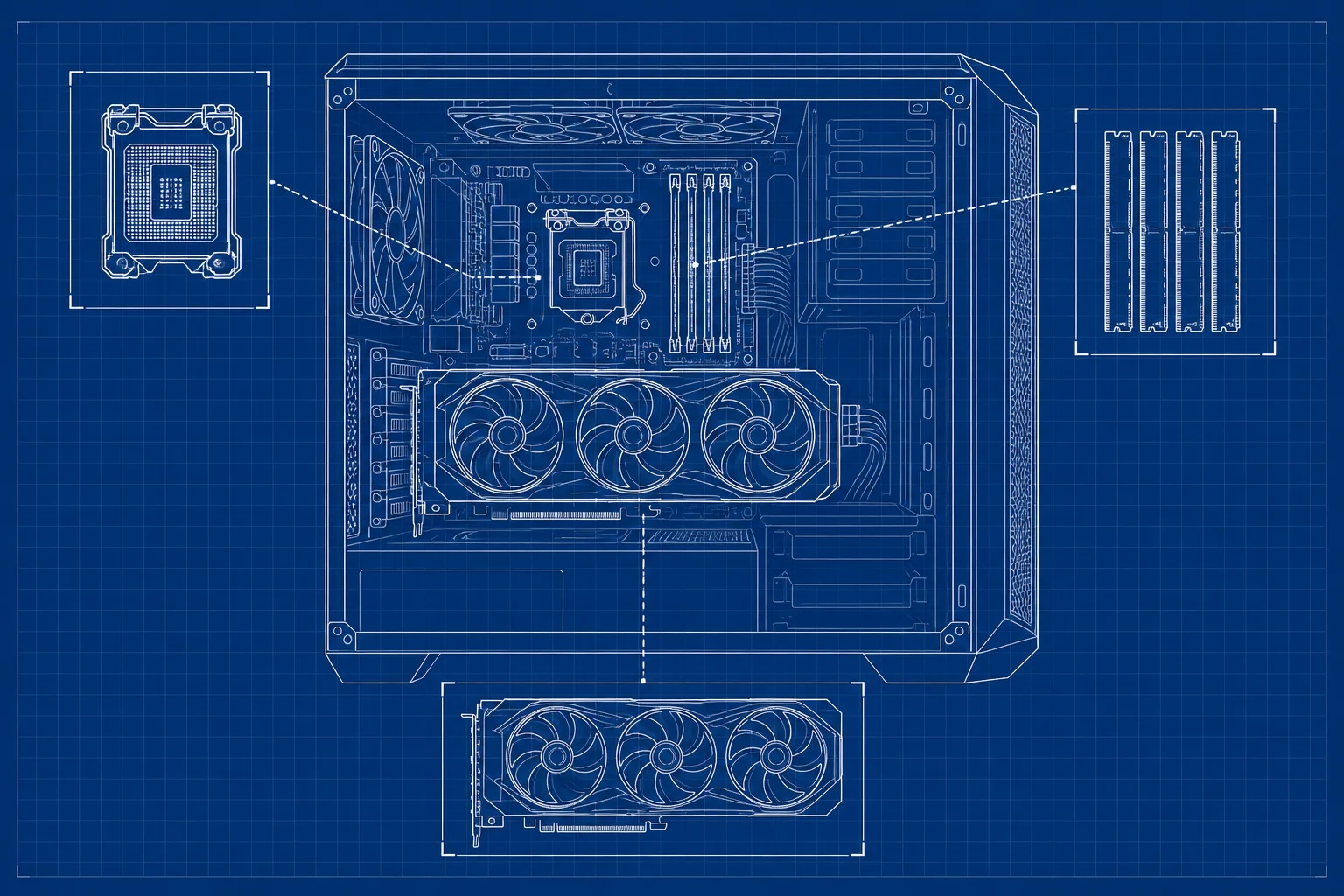
Steam VRの動作に必要なPC性能は、一般的なPCゲームの約2倍の描画負荷を基準に考えます。
左右の目に別々の映像を高解像度で送り出し、毎秒90フレーム以上を維持し続ける必要があるためです。
フレームレートが低下すると、頭の動きに対して視界がわずかに遅れて追従します。この遅延が重なると、乗り物酔いと同じ不快感を引き起こします。
グラフィックボード(GPU)の性能不足は体調不良に直結するため、妥協は禁物です。
| 快適度ランク | 推奨GPU | CPUの | メモリ容量 | 主な |
|---|---|---|---|---|
| 最低ライン | GTX 1660 Super / RTX 3050 | 6コア(Core i5 / Ryzen 5) | 16GB | 軽量なリズムゲームやパズル作品 |
| 実用標準ライン | RTX 4060 / RX 7600 | 6〜8コア現行世代 | 16GB〜32GB | 一般的なVRアクション全般 |
| 余裕のハイエンド | RTX 4070 Ti / RTX 4080以上 | 8コア以上 | 32GB | 高解像度機・MOD導入タイトル |
つまり、予算配分の最優先はGPUであり、CPUを1ランク上げるよりもGPUにお金を回すのが賢い選択です。
メインメモリは16GBが最低防衛ライン。SteamVRとゲーム本体を同時に立ち上げると、それだけで12GB前後のメモリを消費します。
ゲーム中に攻略情報をブラウザで開いたり録画ソフトを併用したりするなら、32GBの搭載が一択です。
ストレージの規格もゲーム体験を大きく左右します。VRタイトルはデータ容量が50GBから100GBに達することも珍しくありません。
転送速度の遅いHDDにインストールすると、エリア移動のロード時間が長引いて画面が数秒フリーズします。必ずNVMe対応のM.2 SSDへ保存してください。
必要な機材と設置スペースとは?揃えるべき4つの前提条件
Steam VRの体験を成立させるには、ゲーミングPC・ヘッドセット・接続経路・部屋の空きスペースの4点が揃っていなければなりません。
どれか1つでも条件を落とすと、セットアップの段階で進行が止まります。
見落としがちな落とし穴は、PC背面にある映像出力端子の種類と空き状況です。
| 準備する | 必須条件 | よく |
|---|---|---|
| ゲーミングPC | 独立GPU(GeForceまたはRadeon)搭載 | 事務用ノートPCの内蔵グラフィックスで挑む |
| VRヘッドセット | SteamVR環境への接続に対応したモデル | 海外の無名格安ゴーグルを購入して認識せず |
| 接続ケーブル/Wi-Fi | DisplayPort 1.2以上(Valve Indexの場合)、USB-C、または5GHz・6GHz帯のWi-Fi | PC側にHDMI端子しか余っておらず接続不可 |
| プレイエリア | 立位で縦1.5m×横2m(着席なら1畳) | 激しいプレイ中に手を家具へ強打して負傷 |
つまり、ハードを購入する前に、自分の部屋の広さとPCの端子配置を把握しておく必要があります。
有線接続のヘッドセットは、PCのグラフィックボードから直接「DisplayPort」を取り出す仕様が主流です。
普段使っているPCモニターがDisplayPortを占有している場合、予備の端子があるか事前に確認してください。マザーボード側の端子に挿しても画面は映りません。
無線接続を選ぶなら、Wi-Fiルーターの性能が映像品質を握ります。
5GHz帯または6GHz帯(Wi-Fi 6E / Wi-Fi 7)に対応したルーターを、PCと有線LANで結んだ同一室内に配置するのが安定化の基本です。
毎週月曜の朝に、今週のAIの主なニュース・新しく載ったツール・よく読まれた記事をまとめて届けます。登録特典は「AIツール選定チェックリスト 2026」。
確認メールのボタンを押すと登録が完了します。配信はいつでも解除できます。
対応ヘッドセット5選はどう選ぶ?有線と無線の違いと接続方式
SteamVRで利用できるヘッドセットは、有線専用型とスタンドアロン(無線ストリーミング対応)型の2種類に大別されます。
用途やプレイスタイルに応じて、適した機器の構造が異なります。
代表的な5つのモデルについて、接続方式と向いているユーザーのタイプを整理しました。
【ヘッドセット選びの分岐】
DisplayPort直結(有線専用) ─── 低遅延・最高画質重視(Index / Pimax)
Wi-Fi / USB有線(両用型) ──── 自由度重視(Quest 3 / Pico 4)
無線専用(付属6GHzアダプター) ─ 配線なし(Steam Frame)
1. Meta Quest 3|価格と性能のバランスが取れた万能機
Meta Quest 3は、スタンドアロン機でありながらPC VRの受信端末としても圧倒的な完成度を誇ります。
PCとの接続は、専用ソフト「Quest Link」(USB Type-C有線)または「Air Link」「Virtual Desktop」「Steam Link」(Wi-Fi無線)から選べます。
解像度は片目あたり2064×2208ドットと非常にシャープ。パンケーキレンズを採用しており、視界の端までボケにくい視認性を確保しています。
単体でも遊べる手軽さを持ち、PC VRの入門機として現在最も手堅い選択肢です。
2. Valve Index|操作性と音響に優れた有線専用の定番機
Valve Indexは、SteamVRの開発元であるValve社が手掛けたPC専用ヘッドセットです。
DisplayPortでPCのグラフィックボードと直結するため、映像圧縮によるノイズや無線の通信遅延がありません。描画や表示にかかる遅延は残りますが、無線より確実に有利です。
外部センサー(ベースステーション)を部屋の隅に2台設置して位置を追跡する「ライトハウス方式」を採用しています。
指の動きを1本ずつ感知するコントローラーと、耳から浮いた位置で鳴るスピーカーの臨場感は今なお優秀です。
ただし、発売から年数が経過しており、解像度スペックに対して価格が高止まりしている点は否めません。
3. Steam Frame|2026年秋に登場したValveの最新ハードウェア
Steam Frameは、Valveが2025年11月に発表し、2026年9月14日に発売した次世代ワイヤレスVRヘッドセットです。
ベースステーション不要のインサイドアウト方式へ移行しました。重量は公式スペックでヘッドストラップ込み440gです。
PCとは6GHz帯(Wi-Fi 6E)のワイヤレスアダプターで直接つなぐ方式で、アダプターは標準同梱です。本体はWi-Fi 7に対応し、5GHzの自宅Wi-Fiと6GHzのVRストリーミングを同時に使います。USB-C端子は充電とデータ用で、有線でPCVRをする方式は公式に案内されていません。
単体でSteamライブラリの一部を動かすプロセッサと16GBメモリを搭載しており、価格は256GB版で1,059ドルです。日本円の正式価格は、2026年10月時点で未発表です。
4. PICO 4 Ultra|軽量設計で長時間の装着に適した無線対応機
PICO 4 Ultraは、本体前後の重量配分に優れたスタンドアロン型ヘッドセットです。
後頭部側にバッテリーを配置したバランス設計により、額や鼻への圧迫感が大幅に軽減されています。
公式ストリーミングソフト「PICO Connect」の完成度が高く、Wi-Fi環境下でも安定したフレームレートを維持します。
長時間のVRチャットや作業用途で首への負担を減らしたいユーザーに重宝される1台です。
5. Pimax Crystal Light|画質を極限まで追求したシミュレーター向け機
Pimax Crystal Lightは、美しさと解像感を最優先に設計された有線特化のハイエンド機です。
片目2880×2880ドットのQLEDパネルとガラスレンズを組み合わせ、計5760×2880ドットの圧倒的な情報量を誇ります。
フライトシミュレーターやレースゲームにおいて、コックピット内の小さな計器メーターまでくっきりと判読できます。
本体重量があり激しい運動には不向きですが、着席プレイ中心のヘビーゲーマーには代えがたい解像度を提供します。
| 機種名 | 接続方 | 解像度 | トラッキング方 | 特徴 |
|---|---|---|---|---|
| Meta Quest 3 | 無線 / USB有線 | 2064×2208 | インサイドアウト | コストパフォーマンス抜群の万能機 |
| Valve Index | DisplayPort有線 | 1440×1600 | 外部ベースステーション | 指トラッキングと極低遅延の操作感 |
| Steam Frame | 無線(付属6GHzアダプター) | 2160×2160級 | インサイドアウト | 2026年発売のValve最新ストリーミング機 |
| PICO 4 Ultra | 無線 / USB有線 | 2160×2160 | インサイドアウト | 前後バランスが良く装着感が快適 |
| Pimax Crystal Light | DisplayPort有線 | 2880×2880 | インサイドアウト | 超高精細なシミュレーター専用機 |
つまり、配線の煩わしさを嫌うならMeta Quest 3かSteam Frame、遅延を詰めたいシミュレーター用途なら有線機が適しています。
Steam Frameは待つべきか?2026年秋の新型ハードと価格動向
Valveの最新機「Steam Frame」は、2025年11月の発表を経て2026年9月14日に発売されました。発売時は抽選の予約制で、9月18日から当選者へ購入案内のメールが順次送られています。日本は正規代理店のKOMODO経由で扱う予定ですが、2026年10月時点の製品ページは「COMING SOON」の表示です。
今からVRを始めるにあたって、Steam Frameを狙うべきかQuest 3等で始めるべきか迷う人は多いはずです。
判断基準は、1,059ドル(1ドル150円換算で約16万円)からという予算を許容できるかどうかに集約されます。
| モデル構成 | 公式発表価格 | 円換算の | 同梱物 |
|---|---|---|---|
| 256GB Kit | $1,059 | 約16万円 | 本体、専用コントローラー、Wi-Fi 6Eアダプタ、Half-Life: Alyx |
| 1TB Kit | $1,299 | 約19.5万円 | 上記+大容量ストレージ |
電源アダプターは同梱されず、別売(29ドル)です。円換算は目安で、日本での販売価格は代理店の発表を待つ必要があります。
つまり、Steam Frameはエントリー向けではなく、既存のPC VRユーザーに向けた明確なプレミアム機です。
独自のアイトラッキング機能やPCとの超低遅延ワイヤレス通信は破格の快適さをもたらします。
一方で、入門機としてカジュアルに楽しみたい人には価格のハードルが高すぎます。
7万円台から手に入るMeta Quest 3を購入し、差額の12万円をPCのGPU強化(RTX 4070 Tiクラスへの換装)に回すほうが、総合的なゲーム体験の質は確実に上がります。
Steam VRの初期設定手順はどう進める?ソフト導入からルームセットアップまで
Steam VRをセットアップする作業は、PC側のソフト導入と部屋の認識設定という2段階で進めます。
手元に機器が届いてからの具体的な導入フローをまとめました。
【導入フロー】
Steamクライアント導入 ──> SteamVRのインストール ──> 機器の接続認識 ──> ルームセットアップ完了
ステップ1: SteamクライアントとSteamVRのインストール
PCにSteamがインストールされていない場合は、公式サイトからインストーラーをダウンロードして導入します。
Steamを起動後、右上の検索バーに「SteamVR」と入力して検索してください。
ストアページが表示されたら「ライブラリに追加」を選び、ダウンロードを完了させます。
ステップ2: ヘッドセットの接続と通信の確立
有線タイプの場合は、PC背面のDisplayPortとUSB 3.0端子へケーブルをしっかりと奥まで差し込みます。
Meta Quest 3などの無線タイプを使用する場合は、公式の「Steam Link」アプリをヘッドセット内のストアからダウンロードするのが最短です。
PCとヘッドセットを同じWi-Fiルーター(5GHzまたは6GHz帯)に接続した状態でSteam Linkを立ち上げると、PC画面上に接続確認コードが表示されます。
コードをヘッドセット内で打ち込めば、ペアリングは数秒で完了します。
ステップ3: ルームセットアップの実行
機器が認識されると、PCモニター上に「SteamVR」の小さな操作ウィンドウが現れます。
メニューから「ルームセットアップ」を起動し、プレイスタイルを選択してください。
| プレイスタイル | 必要な | センサーキャリブレーション内容 |
|---|---|---|
| ルームスケール | 縦1.5m × 横2m以上の障害物がない空間 | コントローラーを持って部屋の境界線を歩いてなぞる |
| 立位・着席のみ | 机の前や椅子1脚分のスペース(約1畳) | 画面の正面を向き、床面の高さを合わせる |
つまり、部屋が狭くても「立位・着席のみ」を選べばセットアップを完了できます。
ルームスケール設定を行う際は、両手を横に広げて回転しても壁や照明に触れない広さを確保してください。
設定中に青いグリッド壁(ガーディアン境界)が視界内に表示され、壁に近づくと警告線が現れるようになります。
画面が映らない時の対処法とは?つまずきやすい接続トラブル
セットアップ中に画面が暗転したまま反応しなくなった場合、原因は配線の挿し間違いかドライバーの不具合にあります。
慌てて機器の故障を疑う前に、よくある3つの原因を順番に潰していきましょう。
1. HDMIとDisplayPortの変換アダプタによる信号遮断
ノートPCなどでDisplayPortがない場合、HDMI端子から変換コネクタを噛ませて接続しようとする人がいます。
VRの高速映像信号は一般的なHDMI変換アダプタを通過できません。画面が真っ暗になる代表的な原因です。
ノートPCで接続する場合は、Type-Cポートが「DisplayPort Alternate Mode(映像出力対応)」および「dGPU(GeForce)直結」になっているか仕様書を確認してください。
2. グラフィックボードのドライバーのバージョン不一致
PCを購入した直後や大型アップデートの後は、GPUドライバーが古いまま放置されているケースが見られます。
NVIDIAの「GeForce Experience」または「NVIDIA App」を開き、Game Readyドライバーが最新の状態か確認してください。
ドライバーを更新した後は、必ずPC本体を再起動してからSteamVRを立ち上げ直します。
3. 無線ストリーミング時のネットワーク干渉
ワイヤレス接続で画面がブロックノイズだらけになったり頻繁に切断されたりする場合、通信経路に原因があります。
PC本体がWi-Fiでルーターに接続されている環境は推奨されません。
PCとルーター間は必ずカテゴリ6以上の有線LANケーブルで直結してください。
さらに、ヘッドセットが電子レンジや家電の電波干渉を受けやすい2.4GHz帯のSSIDに繋がっていないか再確認します。
VR酔いを防ぐ設定と機材選びはどうする?フレームレートと部屋の環境
VR酔いの正体は、内耳の三半規管が感じる体の揺れと、目から入ってくる視覚情報のズレです。
頭を動かした瞬間に画面の更新がほんの数ミリ秒遅れるだけで、脳は乗り物酔いに似た拒絶反応を起こします。
快適に遊び続けるための3つの防衛策をまとめました。
【VR酔い対策の3原則】
フレームレート固定(90Hz以上) ──> レンズの瞳孔間距離(IPD)調整 ──> 足元マットと扇風機の設置
1. リフレッシュレートを90Hz以上に固定する
SteamVRの設定メニューから「ビデオ」を開き、リフレッシュレートを90Hz(対応機なら120Hz)に設定します。
解像度スケールを「自動」にしているとPC負荷に応じてフレームレートが急落することがあります。
動作が重いと感じるゲームでは、解像度をあえて80%〜90%程度に手動で固定し、フレーム落ち(コマ落ち)を徹底的に排除するのが酔わないためのコツです。
2. 瞳孔間距離(IPD)を目幅に合わせる
ヘッドセットの下部や側面にある調整ダイヤルを回し、左右の瞳の距離(IPD)を自分の目に正確に合わせます。
IPDがズレているとピントが合わず、目の筋肉が異常に緊張して激しい眼精疲労や頭痛を招きます。
鏡の前に定規を当てて自分の黒目と黒目の距離(ミリ単位)を測っておくと、スムーズに数値を合わせられます。
3. 送風と足元の感触で空間認識を保つ
部屋の環境づくりも地味に便利で効果的です。
正面から扇風機の風を軽く体に当てておくと、目隠し状態でも自分が部屋のどちらを向いているか直感的に把握できます。
また、プレイエリアの中心に小さな円形ラグやバスマットを敷いておくと、足の裏の感触だけで「安全圏から外れそうになっていること」に気づけます。
AI PICKS編集部の判定
2026年現在の環境において、これからSteam VRを始めるなら「Meta Quest 3」と「GeForce RTX 4060搭載PC」の組み合わせが一択です。
新型ハードであるSteam Frameは1,059ドルからと非常に高価であり、万人向けの製品ではありません。
PC側への投資を惜しんで15万円のヘッドセットを買うくらいなら、7万円台のQuest 3を選び、浮いた予算でPCのグラフィックボードを強化するほうが満足度は圧倒的に高くなります。
無線ストリーミングアプリ「Steam Link」の完成度も上がっており、Wi-Fi 6環境さえ用意すれば有線ケーブルのわずらわしさから完全に解放されます。
まずは手頃な構成でVRの世界に足を踏み入れ、どうしても遅延のない超高画質を求めたくなった段階でハイエンド機へステップアップするのが賢明なルートです。
よくある質問(FAQ)
Q. SteamVRはMacや普通のノートPCでも動きますか?
一般的なビジネス用ノートPCやMacでは動作しません。
SteamVRはWindows環境かつGeForceやRadeonなどの独立したGPUを前提に設計されています。
Macに関してはSteamVRの公式サポートが終了しているため、Boot Camp等を使っても快適な動作は望めません。
Q. ヘッドセット単体で動くゲームとSteamVRのゲームは何が違うのですか?
グラフィックの細かさとMOD(改造データ)導入の自由度が大きく異なります。
ヘッドセット単体版はバッテリーや小型チップで動かすため、グラフィックがスマートフォンゲーム並みに簡略化されます。
PCで動かすSteamVR版は、高性能なPCパワーをフル活用できるため、光の反射や煙のリアルな質感、広大なオープンワールドをそのまま体験できます。
音声入力やキャラクタートークの拡張に興味がある方は、AI音声ツールを組み合わせるとVR体験の没入感がさらに深まります。
Q. メガネをかけたままでも装着できますか?
大半のヘッドセットはメガネをかけたままでも装着できるようスペーサーが用意されています。
ただし、激しい動きでメガネのフレームとヘッドセットのレンズが接触すると、高価なレンズに修復不可能な傷がつきます。
各機種向けにサードパーティから発売されている「度付きマグネットアタッチメントレンズ」を装着するのが安全でおすすめです。
Q. VR空間でアバターや3Dモデルを自作するには何が必要ですか?
BlenderやUnityなどの制作環境に加えて、テクスチャや背景アセットの生成ツールを活用します。テクスチャや背景素材に使える画像生成ツールはAI画像生成ツールのランキングで比較できます。
Q. VR空間内での多言語会話をリアルタイムで翻訳できますか?
音声認識ツールとリアルタイム翻訳ソフトを併用することで、視界内に翻訳字幕を表示できます。自動翻訳ツールはAI翻訳ツールのランキングで確認できます。
Q. VRゲーム起動時の録画開始や画面キャプチャを自動化できますか?
マクロツールや配信ソフトの自動化プラグインを導入すれば、SteamVRの起動をトリガーにした自動録画が可能です。作業の自動化に役立つツールは業務自動化ツールのランキングに揃っています。
次に読むならこれ
VRゲームを動かすだけでなく、最新の生成AIを活用して自分好みのワールドやアセットを自作してみたい方は、ゲーム開発向けAIツールのランキングを見ると、PC環境の活用範囲がさらに広がります。
参考にした一次情報
記事の事実関係は、次の公式ページで確認しています。仕様や料金は変わることがあるため、最新の内容は各ページで確かめてください。
- SteamVR公式サイト(公式):SteamVRのインストールと起動には、先にSteamデスクトップアプリの導入が必要です(2026年10月確認)
- Meta開発者向け「デバイスを比較」(公式):Meta Quest 3の片目あたりの解像度は2064x2208(25 PPD)です(2026年10月確認)
- Steam「Steam Frame is here!」(公式):Steam Frameは2026年9月14日に発売。256GB版1,059ドル、1TB版1,299ドルで、電源アダプターは別売です(2026年10月確認)
- Steam Frame製品ページ(公式):メモリ16GB、ヘッドストラップ込みの重量440g、本体はWi-Fi 7対応で6GHzのワイヤレスアダプターが同梱されます(2026年10月確認)
- Steamサポート「Valve Indexの動作要件」(公式):Valve IndexにはDisplayPort 1.2以上とUSB 3.0以上の端子が必要です(2026年10月確認)