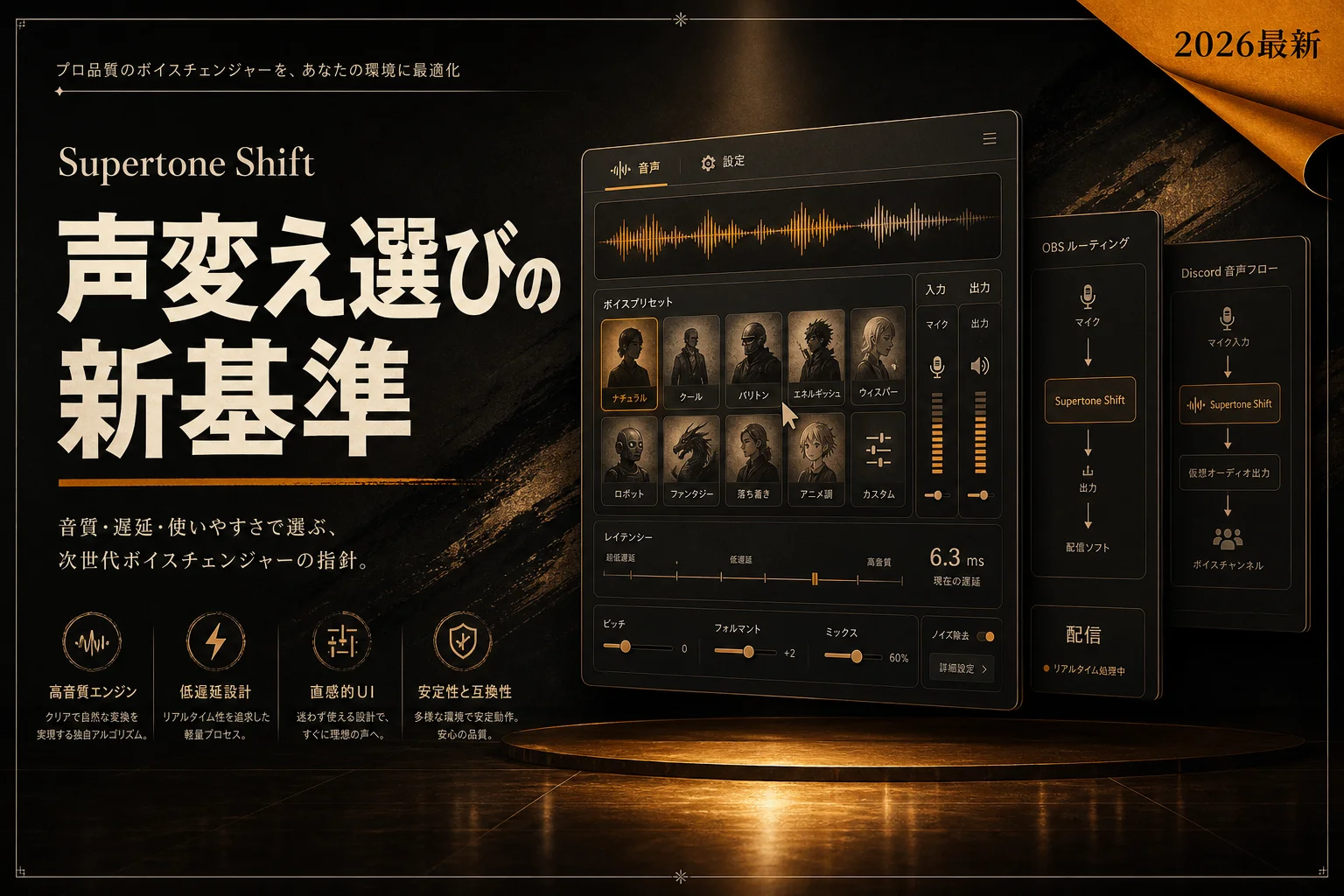
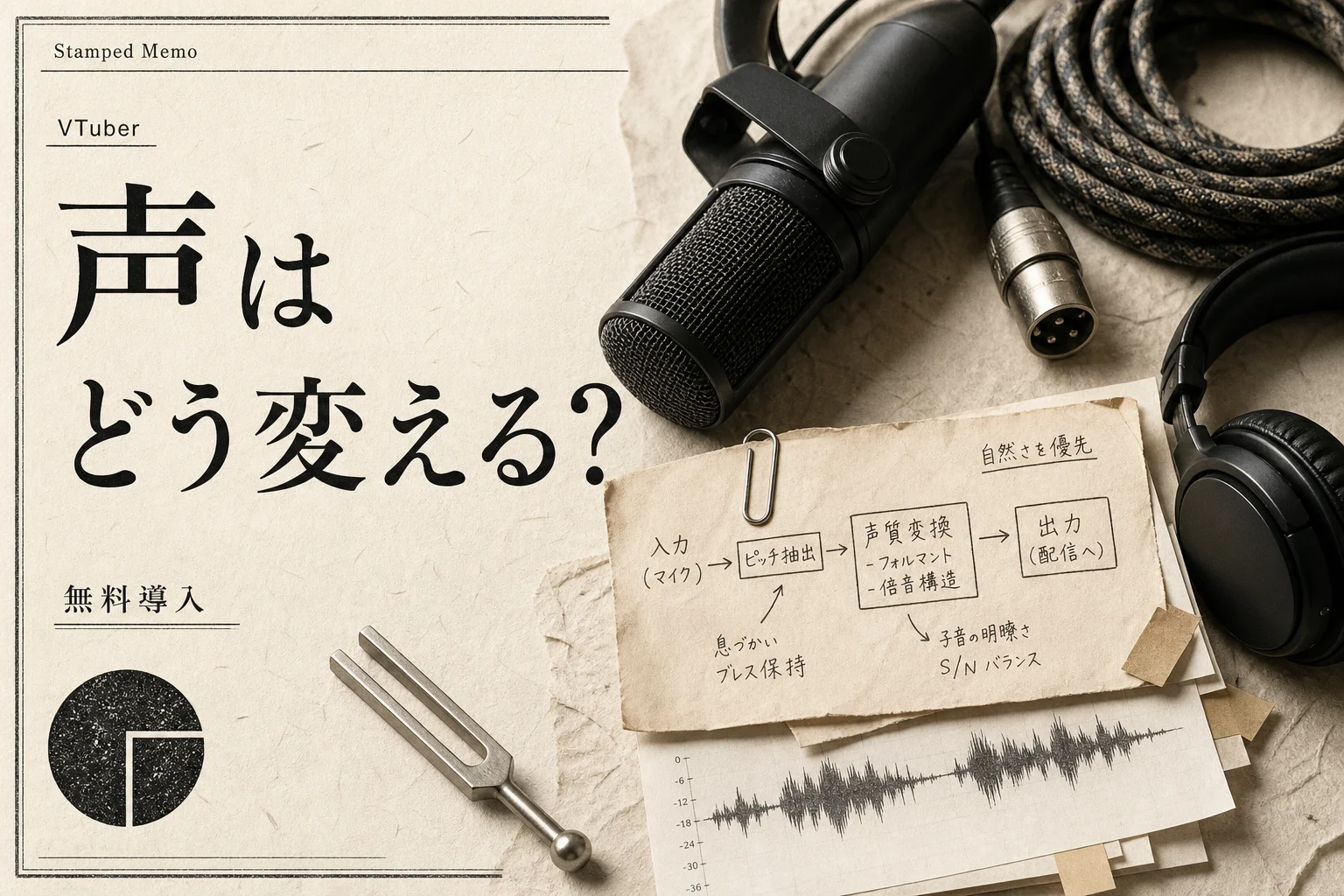
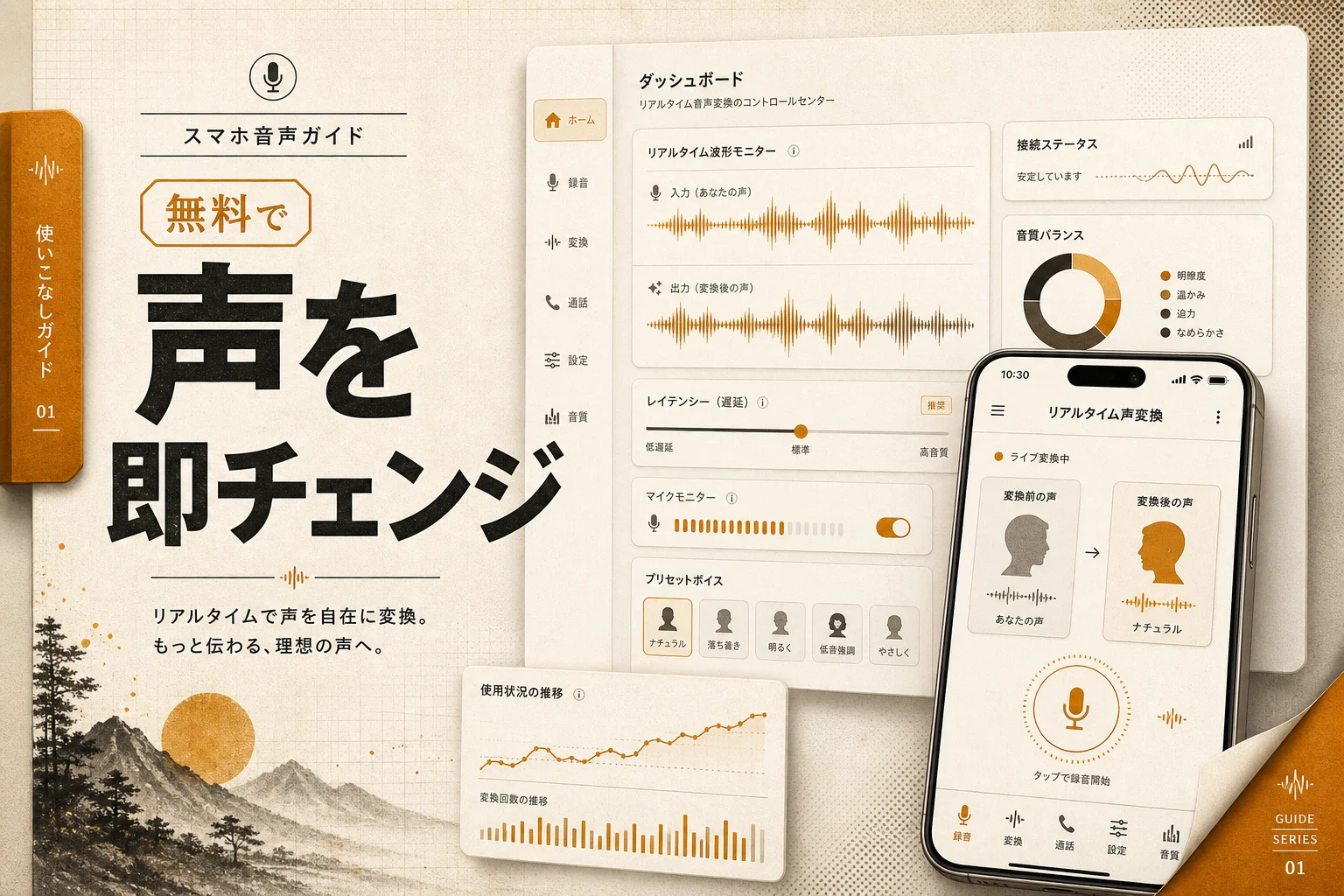
Supertone Shiftとは、話者の声をリアルタイムで別人の声質へ変換するデスクトップアプリです。遅延は最小47msで、料金は月額1.99ドルから、買い切りボイスは1声149.99ドルです。
マイクに向かって話した瞬間、自分の声が遅れて耳に戻ってくると会話になりません。相手の返事とこちらの声が重なり、通話のテンポが崩れます。
AIボイスチェンジャーで最も厄介な問題が、この処理の遅れです。音質がいくら綺麗でも、声が半拍遅れるだけで普段の会話には使えなくなります。Supertone Shiftはこの遅れを最小47ミリ秒まで縮めたツールです。
Supertone Shiftとは?リアルタイムAI声変換の仕組み

Supertone Shiftとは、話者の声をリアルタイムで別人の声質へ変換するデスクトップアプリです。韓国の音響AI企業であるSupertone社が開発し、WindowsとmacOSの両方に対応しています。録音データの加工ではなく、通話や生配信の音声をその場で変えます。
声の高さを上下させる従来の仕組みとは、音の作り方が違います。従来型は元の声のピッチを持ち上げるため、不自然な裏声になりがちでした。ピッチのことをもう少し知りたい人はピッチ補正とは?ボーカル編集の仕組みと定番ソフト3選・自然に整える補正の基本へ。
従来のボイスチェンジャーとAI型の違いを整理しました。
| 方 | 処理の | 声の | 通話での |
|---|---|---|---|
| ピッチシフト方式 | 音の高低を機械的に上下 | ケロケロした機械音が残る | 耳が疲れやすい |
| フォルマント調整方式 | 声の共鳴腔の太さを擬似変更 | 自然だが本人の癖が残る | 地声がバレやすい |
| AI声変換方式(Shift) | 音声特徴量を抽出し別声で再合成 | 別人の声そのものに変わる | 肉声に近く聞き取りやすい |
AI PICKS調べ: AI音声・文字起こしカテゴリの有料プラン中央値は月1,800円(n=61、2026-10-28時点)。料金統計レポートで見る
つまり、Shiftは声のピッチを変えるのではなく、学習モデルの声で喋り直す処理をしています。元の話し声の面影を残さずに別人の声を鳴らせます。
変換された音声は、ソフト内部で生成される専用の仮想マイクから出力されます。外部の配線ソフトを別途インストールする手間はありません。
配信全体の音声構成を見直したいときは、AI音声カテゴリの他の音声生成ツールと比較すると用途の棲み分けが明確になります。
編集部のおすすめ
声を
ナレーションづくりや、曲からボーカルだけを抜き出す作業をブラウザでできます。

 Audible(オーディブル)
プロの声優・俳優の朗読を聴き比べられる。30日間無料で試せる
オーディオブック / 30日間無料体験・以後プレミアム月1,500円

遅延47msの実力は?他社ボイスチェンジャーとの違い

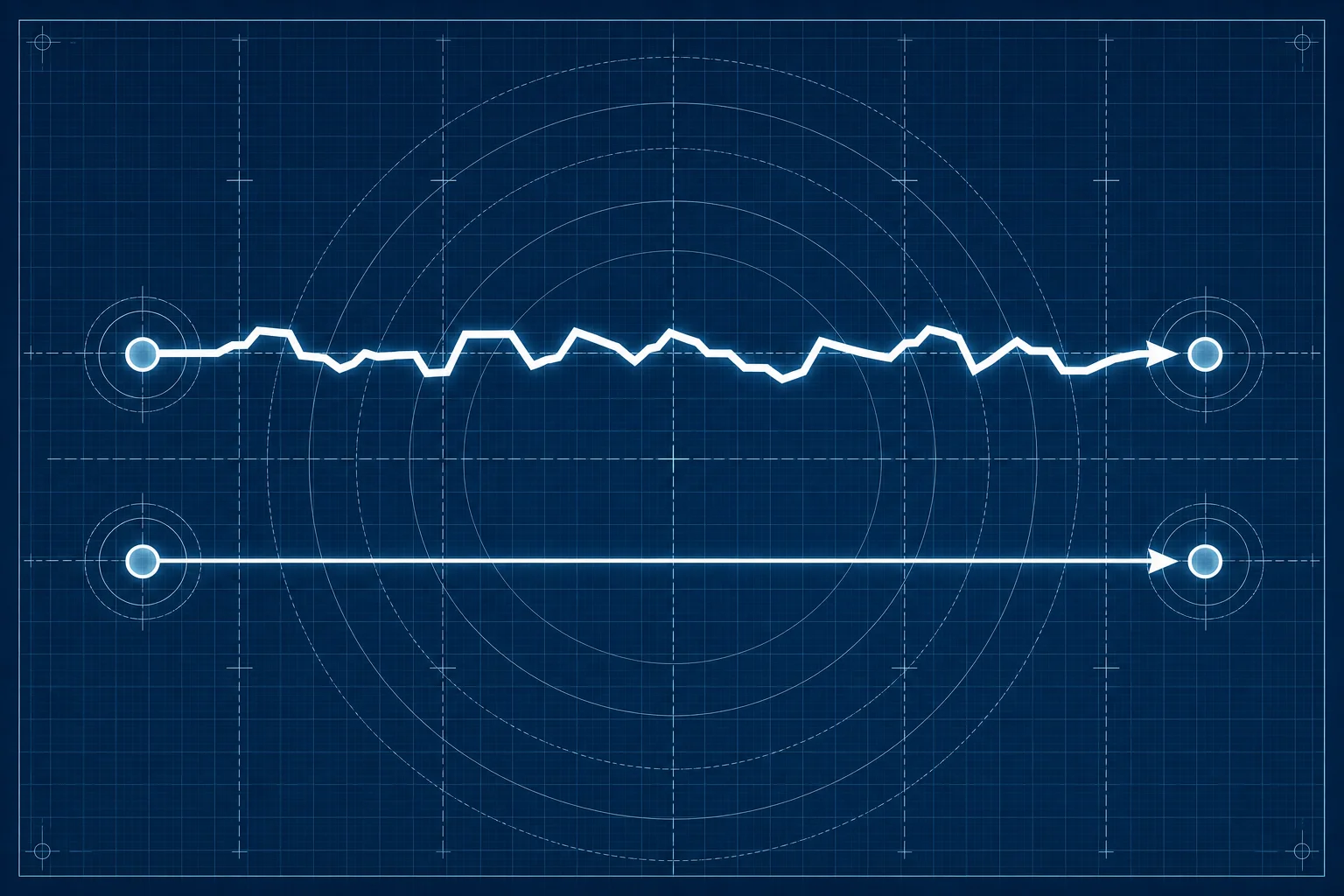
Shift最大の強みは、音声変換にかかる遅延が最小47msに抑えられている点です。一般的なAIボイスチェンジャーでは、変換に200msから500msほどの待ち時間が発生します。0.3秒ズレるだけで、相手との相槌がかみ合いません。
会話が成立するズレの許容範囲は、用途によって決まります。遅延の長さと会話への影響を整理しました。
| 遅延時間 | 人間の | 会話や | 推奨される |
|---|---|---|---|
| 30ms未満 | ほぼ無遅延 | 違和感なし | 歌唱・早口のラップ |
| 47ms〜80ms | わずかなズレ | 自分の耳で返しても話せる | リアルタイム通話・ゲーム実況 |
| 150ms〜250ms | 明らかな遅れ | 自分の声の返しを聞くと詰まる | 1人語りの生配信・ラジオ |
| 300ms以上 | 1拍遅れる | 会話の掛け合いが崩壊する | 録音後のナレーション編集 |
つまり、通話相手とテンポよく掛け合うなら100ms未満の維持が一択です。Shiftの47msという数字は、相手の話に食い気味で相槌を打っても不自然になりません。
プリセットの豊富さも他社との差です。初期状態で数十種類のキャラクターボイスが揃っています。自分で学習用音声を数百枚用意して学習を回す必要はありません。
自作モデルにこだわりたい人は、モデル学習型の別ソフトを選ぶ道もあります。既製品の高品質な声をすぐ鳴らしたい人には、Shiftの完成度が圧倒的です。
動画制作のナレーション用途も兼ねるなら、AI動画生成ランキングに掲載されているツール群と組み合わせる運用も重宝します。
Supertone Shiftの料金プランは?無料枠と買い切りの差
Shiftの料金体系は、月額サブスクリプションと声ごとの買い切りプランの2本立てです。月額プランは1.99ドルから設定されており、参入の壁は極めて低いです。
プランごとの利用条件と利用可能な機能の違いをまとめました。
| プラン名 | 料金の | 使える | 新ボイス追加 | 商用配信での |
|---|---|---|---|---|
| 14日間トライアル | 0円 | 全ボイス(期間限定) | なし | テスト利用のみ |
| Free Plan(制限版) | 0円 | ベーシックボイス数種 | なし | 個人利用に限定 |
| Subscription | 月額$1.99〜 | 全プリセット使い放題 | 月3〜5種の新ボイス | 収益化配信に対応 |
| One-Time(Per Voice) | $149.99(1声) | 指定した1ボイスのみ | なし | 永続ライセンス |
つまり、毎月いろんな声に着替えたい人はサブスク、決まった1つのキャラ声で活動を固定する配信者は買い切りが合います。
まずは14日間の無料トライアルを動かすのが定石。登録時にクレジットカードを求められない期間であれば、自室のPCで遅延47msが出るかだけを試せます。
海外サービスのため、料金表示は米ドル表記です。決済時の為替レートによって日本円の引き落とし額が変わる点は把握してください。
自動化パイプラインに音声変換を組み込みたい開発者は、AI自動化カテゴリの連携手法を参考にすると運用の幅が広がります。
毎週月曜の朝に、今週のAIの主なニュース・新しく載ったツール・よく読まれた記事をまとめて届けます。登録特典は「AIツール選定チェックリスト 2026」。
確認メールのボタンを押すと登録が完了します。配信はいつでも解除できます。
必要なPCスペックは?CPU負荷と動作環境の目安
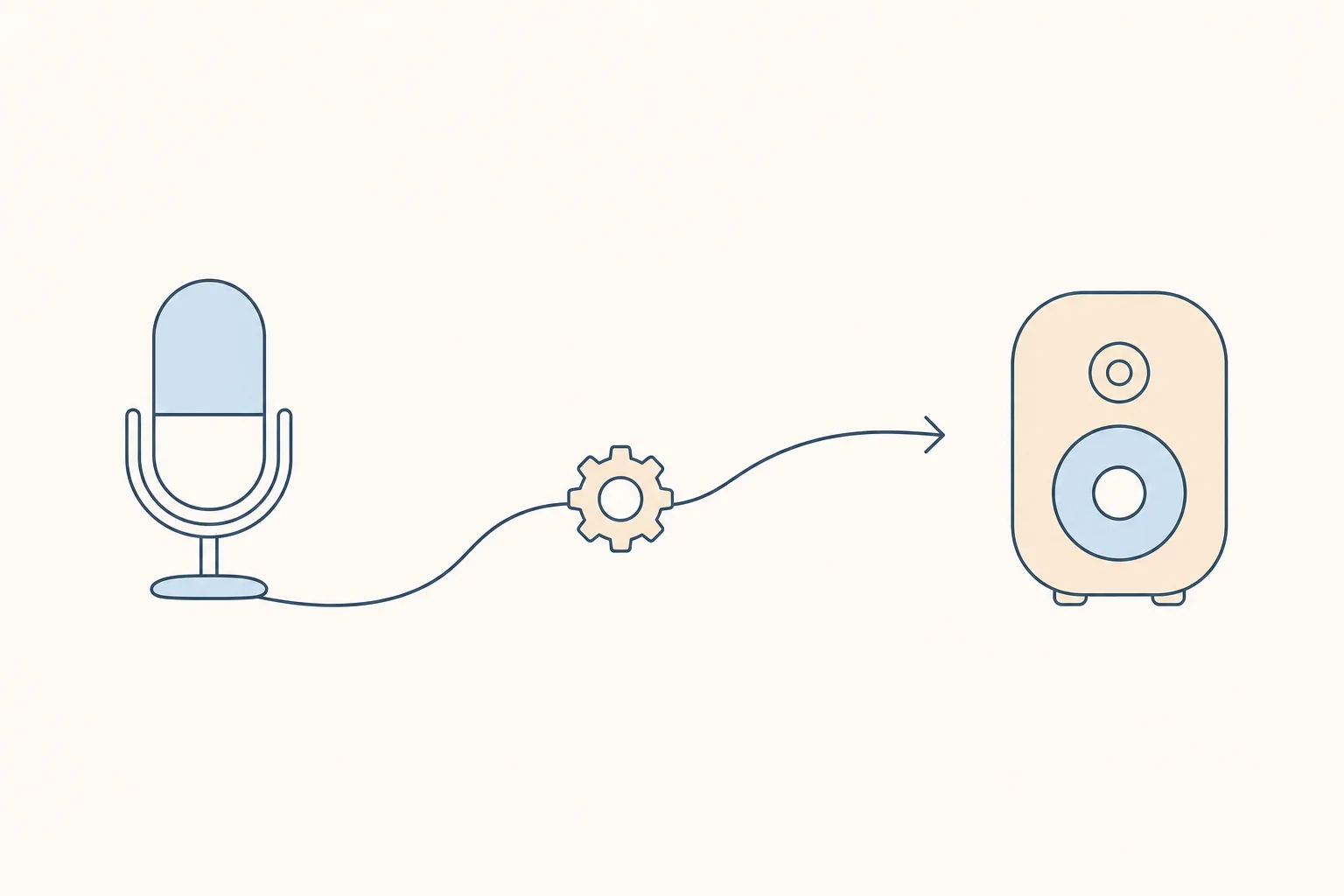
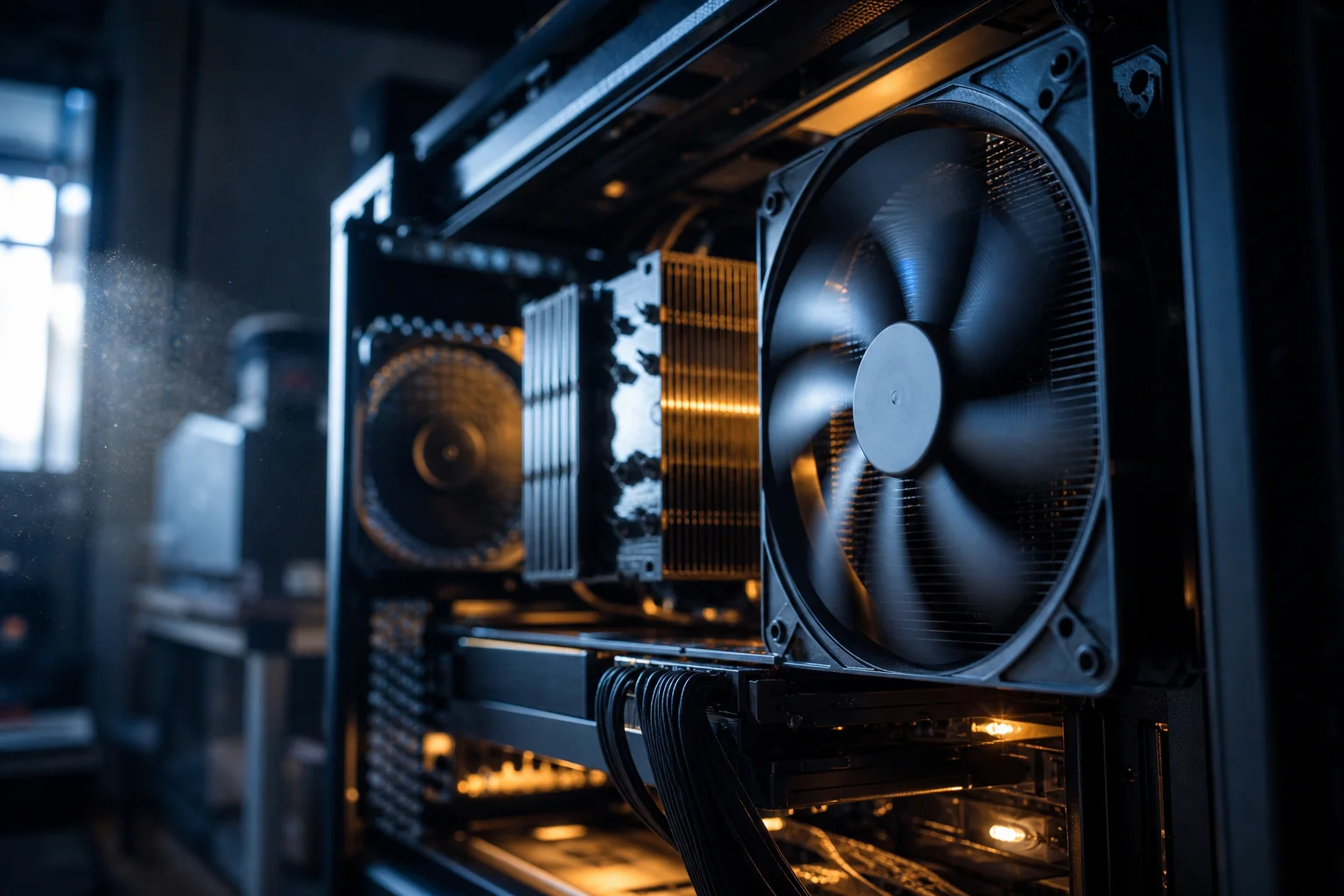
Shiftの音声変換処理は、グラフィックボードではなく主にCPUの計算力を消費します。GPUを酷使しない設計は、重い3Dゲームを動かす配信者にとって地味に便利です。
一方で、CPUコア数が少ない古いノートPCでは動作が追いつきません。音声処理が追いつかないと、プチプチという耳障りなバッファノイズが発生します。
用途別に必要なPCスペックの目安を整理しました。
| 用途 | 推奨CPU | メモリ | サウンド環境 | 安定動作の |
|---|---|---|---|---|
| Discord雑談 | 4コア8スレッド以上 | 8GB以上 | PC内蔵マイク可 | バックグラウンドの重いアプリを閉じる |
| 軽量ゲーム配信 | 6コア12スレッド以上 | 16GB以上 | USBマイク推奨 | OBSのエンコーダをGPU側に逃がす |
| 重量級3Dゲーム実況 | 8コア16スレッド以上 | 32GB以上 | オーディオIF必須 | CPU使用率の上限を80%前後に抑える |
| 歌配信・生演奏 | 8コア16スレッド以上 | 32GB以上 | 低レイテンシASIO機器 | バッファサイズを最小64サンプルに固定 |
つまり、ApexやVRChatのような負荷の高いゲームを配信しながら声を変える場合、6コア12スレッドのCPUと16GBメモリが最低限の装備です。
OSはWindows 10以降(64bit専用)またはmacOS 10.14以降に対応しています。Mac環境でもM1以降のApple Siliconチップであれば、変換負荷を軽快にさばけます。
自分のPC構成で動作が怪しいときは、AI生産性カテゴリでPCリソースを監視するツールを確認し、事前に負荷テストを走らせてください。
初期設定の手順は?マイクの接続から声選びまでの流れ
ソフトを公式サイトからダウンロードした後のセットアップは、4つの手順で完了します。専門的なオーディオルーティングの知識は不要です。
具体的な導入フローを整理しました。
| 手順 | 操作内容 | 設定時の | つまずきやすい |
|---|---|---|---|
| 手順1: インストール | 公式サイトからインストーラを実行 | Windows/Macの選択 | 規約同意画面の「Next」を順に押す |
| 手順2: アカウント作成 | メールアドレスで登録 | 認証メールの確認 | 迷惑メールフォルダへの誤振り分け |
| 手順3: デバイス設定 | 入力マイクと出力ヘッドホンを指定 | 普段使う実機オーディオを選択 | デバイス名にShift用仮想機器を選ばない |
| 手順4: ボイスの選択 | 一覧から使いたいキャラクターを指定 | ピッチとフォルマントの微調整 | 声を張りすぎると変換が破綻する |
つまり、自分の普段使っているマイクとイヤホンをShift側で指定するだけで、下準備は終わります。
初期設定画面で最も多いミスが、入力マイクに「Supertone Shift Virtual Device」を選んでしまう事故です。Shiftの入力には、必ず机の上にある物理マイクを選んでください。
出力先には、耳に装着しているヘッドホンを指定します。スピーカーから音を出すと、変換後の声がマイクにループしてハウリングの原因になります。密閉型ヘッドホンの使用が鉄則です。
文字起こしソフトと同時に動かしたい場合は、AI会議カテゴリのツール設定を併読すると、仮想デバイスの多重設定で迷いません。
DiscordとOBSの設定方法は?音声を正しく届ける配線手順
Shiftを起動しただけでは、通話相手や配信の視聴者に変換後の声は届きません。各通信アプリの音声入力設定を、Shiftの仮想出力へ向け直す作業が必要です。
一度配線してしまえば、次回以降はアプリを立ち上げるだけで自動的に変換音声が流れます。
各配信アプリでの入力デバイス設定値をまとめました。
| アプリケーション | 入力デバイス | 出力デバイス | 推奨される |
|---|---|---|---|
| Discord | Supertone Shift Virtual Device | 普段のヘッドホン | ノイズ低減「Krisp」をオフにする |
| OBS Studio | Supertone Shift Virtual Device | 既定の再生デバイス | ノイズ抑制フィルタを一旦切る |
| Zoom / Meet | Supertone Shift Virtual Device | 普段のヘッドホン | オリジナルサウンドを有効化 |
| VRChat | Supertone Shift Virtual Device | 既定のオーディオ機器 | マイク感度を80%前後に固定 |
つまり、声を受け取る側のソフトでは、マイク入力をすべて「Supertone Shift Virtual Device」へ変更するだけで配線が完了します。
ここで大きな落とし穴になるのが、Discordの内蔵ノイズ抑制機能です。Krispなどのノイズ低減が有効になっていると、AIが変換した自然な息遣いをノイズと誤認して音声を途切れさせます。
Discord側のノイズ抑制、音量調整の自動化、エコーキャンセラーの3項目は、すべてオフに設定してください。純粋なShiftの出力だけを通すことで、声の掠れが消えます。
ゲーム配信の画面構成も同時に整えるなら、AIデザインカテゴリの配信オーバーレイ生成情報を組み合わせると作業が早いです。
音質が悪い・途切れる原因は?トラブルを解消する調整項目
使い始めてから「声が機械っぽくなる」「プチプチ音が鳴る」といった不満が出る場合、大半はPCのオーディオバッファ設定か入力レベルの狂いが原因です。
AI音声変換は入力される生音声の品質に強く依存します。入力段階で割れた音は、AIがどれほど優秀でも綺麗に変換できません。
音質トラブルの主な原因と対処方法を整理しました。
| 発生している | 主な | 疑うべき箇所 | 即効性の |
|---|---|---|---|
| 声がケロケロ鳴る | マイク入力ゲインが大きすぎる | マイク本体のゲインノブ | 入力メーターが黄色の手前に収まるよう下げる |
| ブツブツ音が途切れる | CPU処理がバッファに追いつかない | オーディオIFのサンプル数 | バッファサイズを128または256に上げる |
| 声がロボット化する | 小声やささやき声の入力 | 部屋の環境ノイズ | マイクに近づいて明瞭に発音する |
| 音が二重に聞こえる | 自分のモニタリング音がループ | Discordの入力感度 | Shift内蔵のMonitor出力を確認する |
つまり、音が濁るときはマイク感度を下げ、音が途切れるときはバッファサイズを1段階広げるのが解決への近道です。
遅延を縮めようとしてバッファサイズを32サンプルなどの極小値に設定すると、最新のCPUでも音飛びが発生します。まずは128サンプルでテストし、安定動作を確認してから64サンプルへ詰めていくのが堅実です。
また、部屋の反響音やエアコンのファンノイズも変換精度を大きく落とします。マイクの正面20cm以内に口を近づけ、マイクカプセルに直接声を届ける配置を意識してください。
AIツールの全体的な障害対策やセキュリティ要件が気になる場合は、AIセキュリティカテゴリの管理基準に目を通しておくと安全です。
ここまでの整理: Shiftは最小47msの低遅延と手軽な仮想デバイス出力が武器。ただしCPU負荷が高いため、快適に動かすにはマイク入力ゲインの適正化とバッファサイズの微調整が欠かせません。
商用利用や身バレ防止は万全?配信活動で知るべき注意点
VTuber活動やYouTubeの収益化配信で使う場合、規約上の商用利用範囲と、地声の身バレ防止性能を正確に把握しておく必要があります。
有料のサブスクリプションプランおよび買い切りライセンスで生成した音声は、動画配信やコンテンツ制作での商用利用が認められています。ただし、無料トライアル版で作成した音声の商用利用には制限があるため、収益化済みのチャンネルでは有料プランへの移行が前提です。
身バレ防止の観点では、AIボイスチェンジャーは従来のピッチシフターよりも格段に安全です。声紋そのものが別人のモデルに置き換わるため、音声解析ソフトでピッチを元に戻しても地声は復元されません。
しかし、技術以外の部分から身バレする穴が残ります。注意すべきポイントを整理しました。
| リスク要因 | 身バレの | 発生する | 講じるべき予防策 |
|---|---|---|---|
| 笑い声・叫び声の地声漏れ | 高 | ゲームで驚いた瞬間の絶叫 | 変換の追従限界を超えないようリミッターを挟む |
| 咳払い・くしゃみ | 中 | 配信中の不意な生理現象 | 手元にハードウェアミュートスイッチを導入する |
| 口調や方言の固有癖 | 高 | 雑談配信での長時間のトーク | 語尾の言い回しや出身地特有のイントネーションを意識 |
| 変換ソフトの不意の落ち | 極めて高い | PC高負荷時のクラッシュ | OBS側でマイク生入力を絶対に拾わない構成にする |
つまり、ソフトの性能で声を変えても、話し方の癖や不意の絶叫までは防げません。
特に危険なのは、ゲームの読み込みなどでPCに急激な負荷がかかり、Shiftのプロセスが強制終了するケースです。OBSでマイクの生入力をサブ音声として残していると、ソフトが落ちた瞬間に地声が配信へ乗ってしまいます。
OBSのマイク音声トラックにはShiftの仮想デバイスのみを割り当て、実機マイクのトラックは完全に削除してください。これでソフトが落ちても無音になるだけで、地声の流出は防げます。
声以外のキャラクター設定や台本作成を自動化するなら、AIライティングカテゴリの指示文生成ノウハウを組み合わせると活動の立ち上げが加速します。
AI PICKS編集部の判定
Supertone Shiftに対する編集部の判定は、「配信での遅延に悩んできた実況者にとって、月額1.99ドルから試せる乗り換え先として一択」です。
従来のリアルタイムAIボイスチェンジャーは、まともに会話できる低遅延を求めると数十万円のハイエンドGPU搭載PCが必要でした。あるいは月額数千円の高額なサブスクリプションを払い続ける構成が主流でした。
その点、Shiftが打ち出した最小47msの応答性と月額1.99ドルという価格設定は、業界の相場を崩す圧倒的な破壊力を持っています。専用の仮想オーディオデバイスがソフト導入時に自動で組み込まれ、配線に迷わない点も重宝します。
一方で、声のカスタマイズ性を最優先する人には正直イマイチな部分が残ります。声質を1から調声したり、自分の学習モデルを読み込ませたりする自由度はありません。用意された高品質なプリセットをそのまま着こなす割り切りが必要です。
自前でモデルを鍛え上げたい玄人には向きませんが、面倒な調整抜きですぐに使える配信用の身体を手に入れたいなら、現時点で最も堅実な選択肢です。
よくある質問(FAQ)
Q. マイク付きイヤホンのマイクでも綺麗に変換できますか?
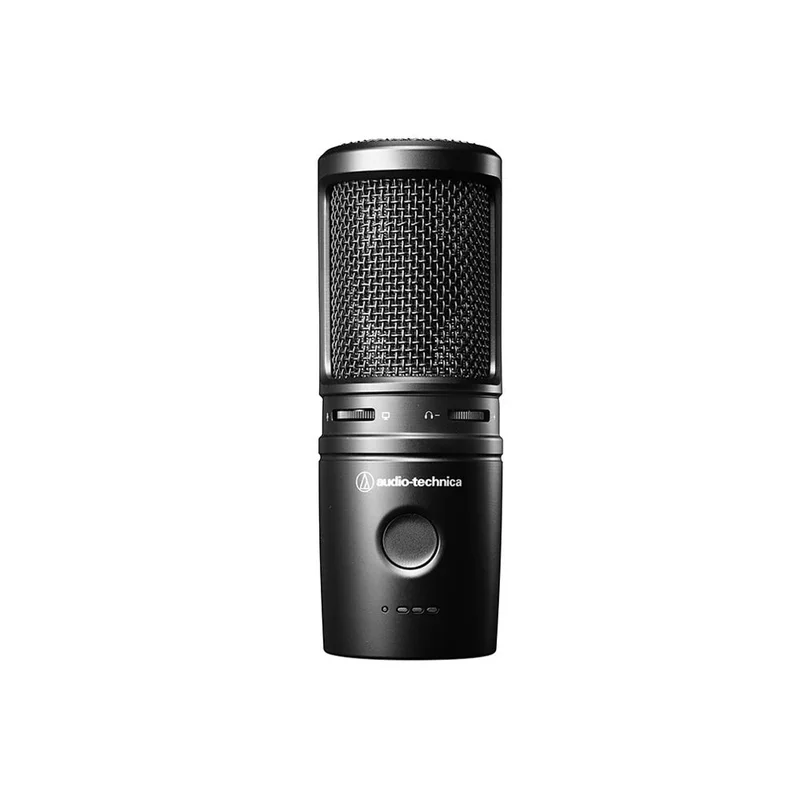
通話自体は可能ですが、音質には妥協が必要です。マイク付きイヤホンの小さなマイクは周囲の環境音や衣擦れの音を拾いやすく、AIがノイズまで声の一部として変換してしまいます。綺麗な声を出したいなら、USB接続の単一指向性コンデンサーマイクを用意するのが確実です。
Q. 変換後の声に遅延を感じるときはどこを調整すべきですか?
まずはShift本体の設定画面で、オーディオバッファサイズを確認してください。初期値が大きくなっている場合は、音飛びが出ない限界まで数値を下げます。また、PCの電源プランを高パフォーマンスに設定し、CPUの省電力機能による処理速度の低下を防ぐ措置も有効です。
Q. 1つのアカウントをデスクトップとノートPCの両方で使えますか?
同一アカウントでの同時ログインおよび同時変換はできません。ただし、利用するPCを切り替えるだけであれば、同じアカウントでログインし直すことで複数台の端末にインストールして使い分けられます。外出先での作業と自宅での配信で使い分けたい場合でも、追加料金は発生しません。
Q. 歌配信でカラオケ音源に合わせて歌うことはできますか?
47ms前後の遅延があるため、カラオケ音源を聴きながらのリアルタイム歌唱にはかなりの慣れが要ります。自分の歌声がわずかに遅れて返ってくる感覚に引っ張られ、テンポがズレやすくなります。本格的な歌配信を行うなら、ゼロ遅延のハードウェアエフェクターを併用するか、録音後に補正する運用をおすすめします。
次に読むならこれ: 声の準備が整ったら、配信や動画のBGMを自作できるAI音楽カテゴリの比較記事を読むと、配信全体のクオリティアップに繋がります。
各ツールの公式サイト(一次情報)
料金・機能・対応範囲は各社公式が一次情報です。本記事は公開時点の検証に基づきますが、最新かつ正確な条件は必ず各公式ページで確認してください。
- Supertone Shift:公式サイト(AI PICKSの詳細)