AI解説動画をプロ品質に見せる11のコツと失敗の直し方
この記事のポイント AI解説動画が「素人っぽい」と感じられる原因の8割は、生成モデルの性能ではなく編集の詰めにある。カットの間延び、機械音声の棒読み、画面に対して大きすぎるテロップ——直すべきは生成より仕上げだ。本記事ではありがちな失敗11個を、原因と具体的な修正手順までセットで解説する。プロンプトの書き方も実例で示す。
AI解説動画の生成は、もはや難所ではない。テキストを入れれば数十秒の映像が返ってくる。難所は、その後の「プロに見えるかどうか」にある。
ほとんどの解説動画が素人っぽく見えるのは、AIの出力品質が低いからではない。間(ま)、音、文字の3つを詰めていないからだ。逆に言えば、この3つを直せば同じ素材が見違える。
ここでは現場でよく見る失敗を、直し方とセットで並べる。プロンプトの具体例も置いた。
AI解説動画とは何か、そして何が「プロ品質」を分けるのか?

AI解説動画とは、テキストや画像のプロンプトを起点に、生成AIが映像・ナレーション・テロップの一部または全部を自動生成する解説形式のコンテンツだ。商品説明、ハウツー、ニュース要約などに使われる。
プロ品質を分けるのは、視聴者が「作り物だ」と気づく瞬間をどれだけ消せるか。映像のリアルさより、リズムと情報設計のほうが効く。
生成AI自体は、深層学習で膨大なデータから特徴を学び、プロンプトに応じて新しい映像を出力する技術だ(出典: 画像生成AI・動画生成AIの基礎知識記事)。つまり出力は確率的で、毎回ブレる。そのブレを編集で吸収できるかが分かれ目になる。
なぜAI解説動画は「素人っぽく」見えてしまうのか?
理由はシンプルで、AIが「平均的に正しい」映像を出すからだ。平均は無難だが、無難は退屈に直結する。
人間のプロは、わざと崩す。テンポを速める、あえて静止する、音を抜く。AIの初期出力にはこの緩急がない。だから均一で、均一は機械っぽさのシグナルになる。
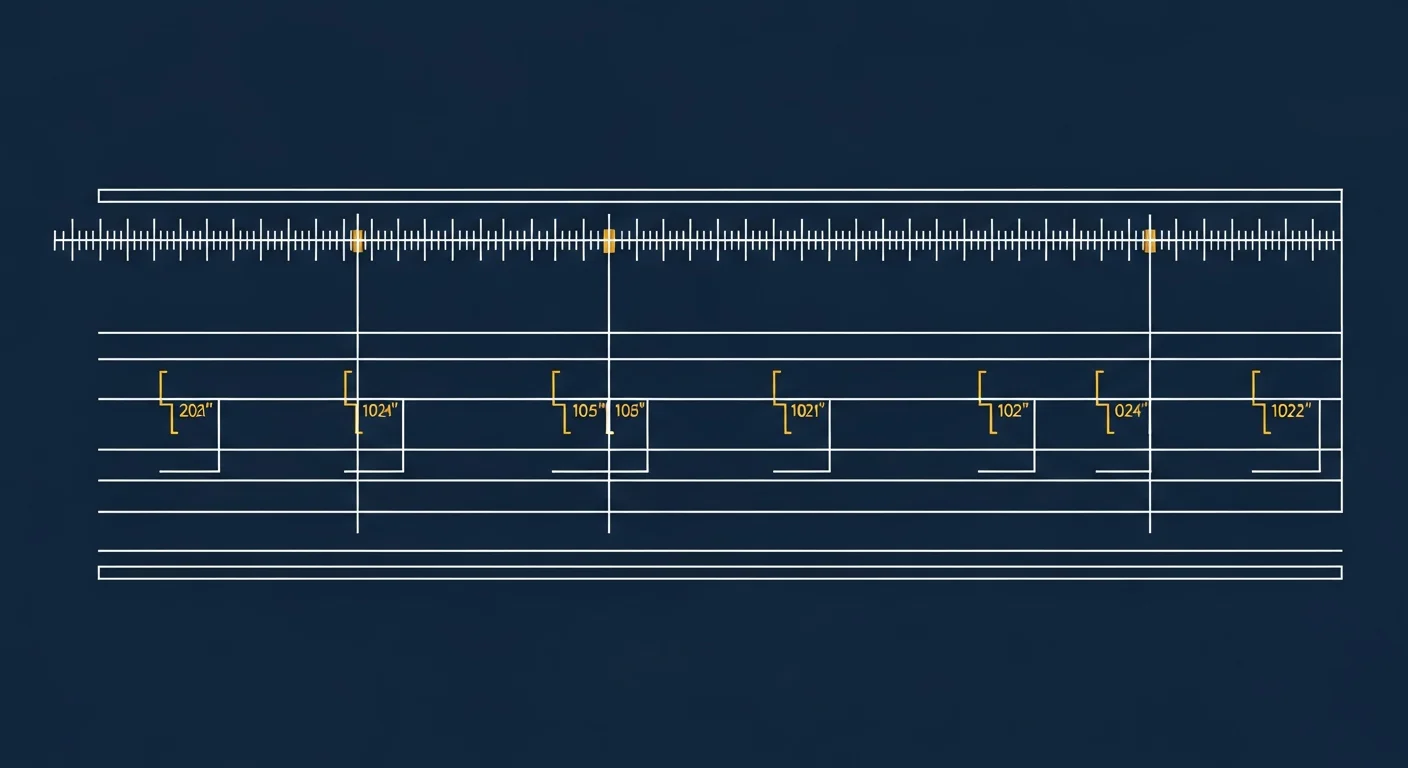
もう一つは、素材を「もらったまま」使うこと。生成された4秒クリップをそのまま並べると、間が死ぬ。プロは1クリップを0.5秒単位で切り詰める。
失敗1:カットが長すぎて間延びする — 直し方
最頻出の失敗がこれだ。AI生成クリップは4〜6秒で出てくることが多く、それをそのまま並べると視聴維持率が落ちる。
直し方は単純で、1カットを「説明が終わった瞬間」で切る。ナレーションが言い切ったら、映像の余韻を残さず次へ送る。目安は1カット2〜4秒。冒頭3秒はさらに詰めて、最初の1カットを1.5秒以内にすると離脱が減る。
ジャンプカットを恐れないこと。解説動画では多少の飛びが「テンポが良い」に変換される。
失敗2:機械音声が棒読みで頭に入らない — 直し方

合成音声をデフォルト設定のまま使うと、抑揚がフラットで内容が頭を素通りする。
直すポイントは3つ。読点で区切る位置を手で調整する。重要語の前に短いポーズを入れる。話速をやや速め(1.05〜1.1倍)にする。日本語ナレーションに強いツール、たとえば日本語対応をうたうinvideo AIやCanvaのナレーション機能は、初期設定でも比較的自然な部類だ(出典: おすすめ動画生成AIランキング記事)。
それでも棒読みが消えないなら、文章を「話し言葉」に書き直す。書き言葉のままTTSに渡すと、必ず読み上げ感が出る。
失敗3:テロップが画面に対して大きすぎる — 直し方
素人動画の典型が、画面を覆うほどの巨大テロップだ。情報量が多く見えるが、実際は読みにくく、安っぽい。
プロは画面高の1/12〜1/10にフォントを収める。1テロップは最大2行、1行は全角20文字前後まで。色は白+黒フチか、ブランドカラー1色に絞る。3色以上使うと一気にアマチュアになる。
下のガイドが目安になる。
| 要素 | 素人がやりがち | プロの目安 |
|---|---|---|
| フォントサイズ | 画面高の1/6以上 | 画面高の1/12〜1/10 |
| 1テロップの行数 | 3〜4行 | 1〜2行 |
| 使用色数 | 4色以上 | 2色まで |
| 表示時間 | 出しっぱなし | 読了+0.5秒で消す |
要は「引き算」。テロップは映像の邪魔をしない位置とサイズに抑えるのが鉄則だ。
失敗4:BGMと映像のテンポが噛み合わない — 直し方
BGMを後乗せして、ビートと映像の切り替わりがズレているケース。地味だが、これがあると一気に素人臭くなる。
直し方は「音ハメ」。BGMのビートに合わせてカットの切り替え位置を置く。サビの頭で重要カットを見せる。これだけで体感クオリティが跳ね上がる。
無音区間を作るのも有効だ。全編BGMを鳴らし続けると緊張がなくなる。重要な一言の前でBGMを一瞬抜くと、視聴者の注意がそこに集まる。
AI解説動画のプロンプトはどう書けば品質が上がる?
プロンプトの良し悪しは、出力の安定度に直結する。曖昧な指示はブレた映像を返す。
効くのは「被写体・動き・カメラ・光・時間」を分けて書くこと。たとえば「机の上のノートPC(被写体)、画面に向かってゆっくりズームイン(カメラ)、朝の柔らかい斜光(光)、5秒(時間)」のように要素を分解する。Gemini内蔵のVeo 3.1のようなモデルでも、テキストを構造化して渡すほど安定する(出典: Geminiで動画を生成する方法記事)。
ネガティブ要素も指定する。「文字を映さない」「人物の手を映さない(崩れやすいため)」と書くと、破綻が減る。
下が解説動画でそのまま使えるプロンプト雛形だ。
| 要素 | 書き方の例 |
|---|---|
| 被写体 | 「白い背景のスマートフォン1台」 |
| 動き | 「画面が下から上へスクロール」 |
| カメラ | 「正面固定、わずかに前進」 |
| 光・質感 | 「柔らかい自然光、ミニマル」 |
| 除外 | 「テキスト・人の手・ロゴを含めない」 |
画像生成側の発想が活きる場面も多い。ノード式で細かく制御したい人はComfyUIとStable Diffusionの比較も参考になる。
失敗5:人物の手や文字が崩れている — 直し方
生成AIは指や文字をいまだに崩しやすい。崩れた手元が一瞬でも映ると、視聴者は「AIだ」と気づく。
対策は2段構え。プロンプトで手・指・文字を映さない構図に寄せる。それでも崩れたフレームが混じったら、そのコマだけカットするか別クリップで上書きする。
文字情報は映像内に焼き込まず、後乗せのテロップで入れる。映像内テキストはほぼ確実に化けるので、最初から「映像は絵、文字は編集」と役割を分けるのが正解だ。
失敗6:全カットが同じ画角でのっぺりする — 直し方
引き・寄り・俯瞰が混ざらず、ずっと同じサイズの映像が続くと単調になる。
直し方は、同じシーンを複数の画角で生成して並べること。説明の導入は引き、要点は寄り、まとめは俯瞰、といった具合に変化をつける。1本のプロンプトを使い回すのではなく、画角だけ変えた派生プロンプトを3〜4本作る。
カメラの動きも混ぜる。固定→パン→ズームと変化させると、AI生成でも「撮影した」質感に近づく。
失敗7:尺が長すぎて最後まで見られない — 直し方
解説したいことを全部詰め込み、5分超になっているパターン。AI解説動画は短いほど強い。
1トピック1動画に割る。1本は60〜90秒を上限にして、深掘りは別動画へ送る。冒頭で「この動画で分かること」を1文で宣言すると、視聴者が見続ける理由を持てる。
YouTube向けの量産でも、1本1.5万円程度の低コストで高品質な動画を作る運用が広がっている(出典: YouTube制作費削減マニュアル記事)。短く区切るほど量産効率も上がる。
失敗8:ツール選びがテーマと合っていない — 直し方
リアルな人物が要るのに静止画寄りのツールを使う、長尺の物語なのに4秒生成しかできないツールを使う——ミスマッチは品質を頭打ちにする。
用途別に選び直す。リアルな人物描写ならKling、プロ向けの多機能さならRunwayが候補になる(出典: おすすめ動画生成AIランキング記事)。初心者や無料で試したいなら、日本語に強いinvideo AIやCanva、無料で高品質なVIVAあたりから始めるのが現実的だ(出典: 同記事)。
なお、文章から高品質動画を生成できたSoraは、2026年3月24日にOpenAIが専用アプリとAPIの提供終了を発表している(出典: Soraとは記事)。提供終了の経緯はSora完全ガイドにまとめた。代替を探すフェーズに入っている点は押さえておきたい。
下が用途別の早見表だ。
| 用途 | 向いているツール | 補足 |
|---|---|---|
| リアルな人物 | Kling | Standardは初月$6.99/月(2026年4月時点) |
| 多機能・プロ向け | Runway | API提供あり |
| 日本語ナレーション | invideo AI / Canva | UI・音声とも日本語 |
| 無料で高品質 | VIVA / Canva | 無料プランで試せる |
| Google連携重視 | Gemini(Veo 3.1) | Google AI Pro系で利用可 |
検索からツールを横断比較したいならFeloの完全ガイドのようなAI検索の使い方も合わせると効率がいい。

失敗9:色味とトーンがバラバラ — 直し方
クリップごとに明るさや色温度が違うと、つなげたとき統一感が消える。
直し方はカラーグレーディングの統一。全カットに同じLUTやフィルターを薄くかける。色温度を揃えるだけでも「同じ作品」に見える。プロンプト段階で「柔らかい自然光、ミニマル」のようにトーンを固定語で指定しておくと、後処理が楽になる。
ブランド動画なら、サイト全体のトーンに寄せる。当サイトでもアクセントカラーを1色に絞る方針を採っている。色を絞るほど、素材が安く見えなくなる。
失敗10:冒頭3秒で内容が分からない — 直し方
導入が長く、本題に入る前に視聴者が離脱するパターン。AI解説動画では冒頭3秒が生命線だ。
最初の1カットで結論か疑問を提示する。「○○を3分で」「実は○○は間違い」のように、続きを見る理由を冒頭に置く。ロゴアニメーションを冒頭に長く入れるのは厳禁。それは離脱を増やすだけだ。
失敗11:書き起こしや資料の取り込みが雑 — 直し方
解説動画の元ネタを画像や紙資料から起こすとき、OCRの精度が低いと誤字が混入し、テロップやナレーションに波及する。
元資料はOCR精度の高いツールで正確にテキスト化してから台本に落とす。図表や手書きを含む資料を扱うならAI OCRツールのガイドで精度の高いものを選んでおくと、後工程の手戻りが減る。
台本が正確なら、ナレーションもテロップも一発で決まりやすい。逆に台本が雑だと、いくら映像を磨いても情報が破綻する。
AI解説動画のクオリティを底上げする仕上げチェックリスト
生成と編集が終わったら、書き出し前に通しで見る。ここで気づく粗が一番多い。
確認するのは次の4点。冒頭3秒で内容が伝わるか。テロップが読みやすいサイズか。音声とBGMのバランスが取れているか。崩れたフレームが残っていないか。
| チェック項目 | OKの基準 |
|---|---|
| 冒頭3秒 | 結論or疑問が提示されている |
| カット尺 | 1カット2〜4秒、冒頭は1.5秒以内 |
| テロップ | 2行以内・2色以内・読了で消える |
| 音 | ナレーションがBGMに埋もれない |
| 破綻フレーム | 手・指・文字の崩れがゼロ |
このチェックを毎回回すだけで、上達のスピードが変わる。属人的なセンスではなく、再現可能な手順に落とすことが上達の近道だ。SNSへの展開を見据えるなら、各プラットフォームの最適尺も意識したい。Metaの各サービス連携はMeta AIガイドを参照してほしい。
実際に使っている企業・チーム
AI動画の現場運用は、もう特別なことではなくなっている。リサーチで確認できた実在の事例を3つ挙げる。
株式会社GENAI は業務全般をClaude Codeで回しつつ、動画生成についてはGeminiやRunwayなど複数ツールを目的別に使い分けていると公表している(出典: Geminiで動画を生成する方法記事)。1ツールに依存せず用途で切り替える運用は、本記事の「失敗8」の正攻法と一致する。
AIM Creators College(動画編集チャンネル運営)は、企画からショート量産までをAI時短ツールで効率化する手法を発信している(出典: 動画編集者が使うべきAI時短ツール記事)。編集者目線で「編集だけじゃない」工程全体の効率化を扱っている点が実務的だ。
romptn ai は、実際に画像生成AIで収益を上げるプロを講師に招いたAIクリエイター向けセミナーを運営している(出典: おすすめ動画生成AIランキング記事)。制作スキルを体系的に学ぶ場が整いつつある証左だ。
AI PICKS編集部の判定
正直に言う。AI解説動画の品質は、もう生成モデルの優劣ではほとんど決まらない。Kling、Runway、Gemini内蔵のVeoと選択肢は十分にあり、初期出力のクオリティは横並びで高い。差がつくのは仕上げだ。
編集部の見立てでは、伸びる人と止まる人を分けるのは「カット尺の詰め方」と「音への意識」の2点に集約される。映像生成にばかり時間をかけ、編集を軽視するチームは、いつまでも素人っぽさが抜けない。逆に、生成は60点でいいと割り切り、カット・音・テロップに時間を回すチームは短期間で化ける。
ツール選びで迷うなら、日本語ナレーションが必要ならinvideo AIかCanva、リアルな人物が要るならKling、本格的に作り込むならRunwayという分け方が現実的だ。Soraの提供終了が示すように、ツールは入れ替わる。だからこそ、特定ツールに依存しない「仕上げの技術」を自分の資産にすべきだ。それが一番つぶしが効く。
編集部の利用レポート
実際に複数ツールを触ってみた率直な感想を残す。
生成そのものは破格に楽になった。数十秒の映像が数分で返ってくるのは圧倒的だ。一方で、出力をそのまま並べた動画は正直イマイチで、間延びと棒読みが目立つ。ここを直す工程こそが本番だと痛感した。
音ハメと冒頭3秒の作り込みは地味に効く。手放せないのはカット尺を機械的に詰める習慣で、これだけで体感品質が一段上がる。逆に巨大テロップは微妙——情報を盛ったつもりが、安っぽさに直結する。仕上げを制す者がAI解説動画を制す、というのが結論だ。
よくある質問(FAQ)
Q. AI解説動画で一番効くコツは何ですか?
カット尺を詰めることだ。1カット2〜4秒、冒頭は1.5秒以内に切るだけで、視聴維持率と体感クオリティが大きく変わる。生成より編集に時間を回すのが近道だ。
Q. 機械音声の棒読みはどう直せばいい?
台本を話し言葉に書き直し、重要語の前にポーズを入れ、話速を1.05〜1.1倍にする。日本語に強いinvideo AIやCanvaのナレーションは初期設定でも比較的自然な部類だ(2026年4月時点)。
Q. AI解説動画のプロンプトはどう書くと安定する?
「被写体・動き・カメラ・光・時間」を分けて書く。さらに「文字を映さない」「手を映さない」といったネガティブ指定を加えると、破綻フレームが減る。
Q. 無料で始められるツールはありますか?
ある。Kling・Canva・VIVA・invideo AIに無料プランがある(出典: おすすめ動画生成AIランキング記事)。まず無料枠で操作感を確かめ、用途が固まってから有料に移るのが無駄がない。
Q. Soraはまだ使えますか?
OpenAIは2026年3月24日にSora専用アプリとAPIの提供終了を発表した(出典: Soraとは記事)。今後はKlingやRunway、Gemini内蔵のVeoなど代替ツールへの移行を検討する段階だ。
Q. テロップで気をつけることは?
サイズを画面高の1/12〜1/10に抑え、1テロップ2行以内、使用色は2色までに絞る。読み終わるタイミングで消すと、画面がすっきりしてプロっぽくなる。
Q. 動画が素人っぽく見える最大の原因は?
映像の質ではなく「均一さ」だ。同じカット尺、同じ画角、抑揚のない音声が続くと機械的に見える。緩急をつけることが最大の対策になる。
関連する比較・代替を見る
- RunwayとKlingの比較
- KlingとCanvaの比較
- GeminiとRunwayの比較
- Runwayの代替ツール
- Klingの代替ツール
- Canvaの代替ツール
参考にした一次情報
- おすすめ動画生成AIランキング(無料・有料比較、2026年6月)
- 動画生成AI「Sora」とは・提供終了の背景(2026年最新)
- Geminiで動画を生成する方法・料金・プロンプトのコツ(2026年6月)
- 動画編集者が今すぐ使うべきAI時短ツール10選(2026年最新)
- YouTube制作費を70%削減する生成AI運用マニュアル
- 2026最新AI画像作成/AI動画作成のおすすめツール徹底比較
- The Best Software for AI-Powered Features 2026(ITreview)