
【2026年最新】AIコーディング初心者の最短ロードマップ|月額0〜20ドルで始める7ツール厳選
Key Takeaway: 初心者がAIコーディングで挫折する最大の理由は「ツールを選びすぎること」。最初の3か月はCursor(月20ドル)かGitHub Copilot(月10ドル)のどちらか1つに絞れば、学習効率は2倍以上になる。本記事は実際に5ツールへ自腹課金した編集部の比較レポートと、つまずきポイントの先回り解説を含む。
プログラミング未経験でも、AIに指示を出せばコードが動く時代になった。2026年現在、開発者が書くコードの46%はAI生成、上級者では61%という調査もある。初心者にとって追い風としか言いようがない。
ただし、ツール選びを間違えると逆効果になる。多機能すぎるエディタを最初に触ると、AIに頼る前にUIで挫折する。本記事では、ゼロから始める人向けに「最短で成果が出る順序」を提示する。
AIコーディングとは何か:定義と従来との違い
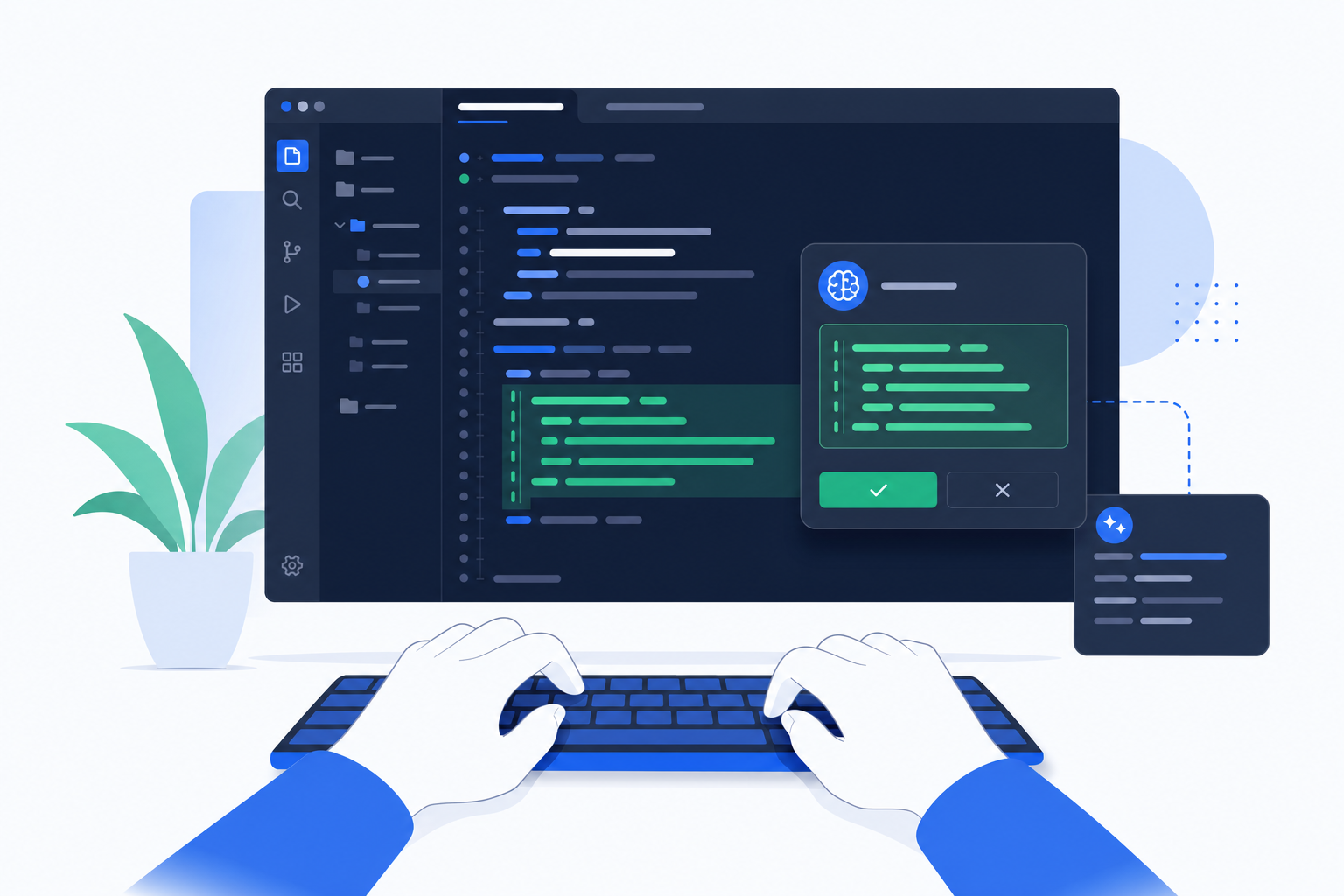
AIコーディングとは、自然言語の指示や既存コードの文脈をもとに、AIがコードを生成・補完・修正する開発スタイルです。従来のIDEが「人が書く道具」だったのに対し、AIコーディングツールは「人が指示し、AIが書く道具」へと役割が変わった。
具体的には次の3つの作業が自動化される。
- 関数・コンポーネントの新規生成(自然言語指示)
- 既存コードの補完(タブキー1つで数行〜数十行)
- バグ修正・リファクタリング・テストコード生成
これは単なるオートコンプリートの進化版ではない。プロジェクト全体を読んだ上で「この機能ならここに足すべき」と判断するレベルに到達している。
なぜ2026年が初心者に有利な年なのか
正直、3年前にAIコーディングを勧めるのは無理があった。当時のGitHub Copilotは数行先を予測する補完止まりで、初心者が書いた構文エラーを直すのが先だった。
2026年は状況が違う。Cursor・Windsurf・Claude Codeはプロジェクト全体を読み込み、初心者が書いた汚いコードでも文脈から意図を汲み取って修正案を出す。これは破格の進化だ。
加えて、料金が劇的に下がった。Cursor Pro月20ドル、Copilot個人プラン月10ドル。サブスク2つ合わせても月4,500円程度で、独学のプログラミングスクール(平均15万円〜)より圧倒的に安い。
学習リソースも整った。AutoGPTの完全ガイドのような自律型エージェントの解説、Meta AIの活用法など、隣接領域の情報も日本語で読める。
初心者が選ぶべきAIコーディングツール7選(用途別)
ここから具体的なツール紹介に入る。下表は編集部が実際に課金して比較した結果だ。
| ツール名 | 月額(個人) | 強み | 初心者おすすめ度 |
|---|---|---|---|
| Cursor | $20 | プロジェクト全体把握・自然言語編集 | ★★★★★ |
| GitHub Copilot | $10 | コード補完精度・VS Code統合 | ★★★★☆ |
| Windsurf | $15 | 70言語対応・40+ IDE互換 | ★★★★☆ |
| Claude Code | $20〜 | 長文コード理解・推論力 | ★★★☆☆ |
| v0 by Vercel | $20 | UI生成特化・即プレビュー | ★★★★☆ |
| Tabnine | 無料〜 | プライバシー重視・軽量 | ★★★☆☆ |
| Amazon Q Developer | 無料〜 | AWS連携・脆弱性検出 | ★★☆☆☆ |
総じて、初心者の最初の1本は Cursor か GitHub Copilot の二択でいい。残りは用途が見えてから足せばいい。
Cursor — プロジェクト全体を理解する一択ツール
VS Codeをベースに作り直されたAIファーストのIDE。Composer機能で「このコンポーネントをTailwindに書き換えて」と指示すれば、複数ファイルを一括で修正してくれる。
初心者にとって最大のメリットは、エラーが出たときに「このエラーを直して」と日本語で頼める点。スタックトレースを読む力がなくても進める。
料金は月20ドル(Pro)。Hobbyプランは無料だが、AI機能の使用回数に制限がある。本気でやるなら最初からProが正解だ。
GitHub Copilot — タブキーだけで動く老舗
最も有名なコード補完AI。VS CodeやJetBrains系IDEに拡張機能として入れるだけで、入力中に灰色でコード候補を提示してくれる。タブキーで採用、Escで却下。
Cursorほど大胆な編集はできないが、地味に便利な補完精度はトップクラス。月10ドルでこの体験は安い。
Windsurf — IDEを変えたくない人の救世主
Cognition(旧Codeium)が開発。70以上の言語と40以上のIDEに対応するため、既存環境を壊さず導入できる。職場や学校のPCで自由にツールを入れられない人に向いている。
Claude Code — 推論力で勝負するCLI型
ターミナル上で動くClaude公式のコーディングエージェント。長いファイルや複雑な依存関係を持つコードベースの理解力は他を圧倒する。
ただしGUIではなくCLI操作が必要なので、初心者は2本目以降の候補。
v0 by Vercel — フロントエンド初心者の最強の味方
「ログイン画面を作って」と指示するとReactコンポーネントが即生成される。プレビューも同画面で見られるため、HTMLもCSSもわからない人でもUIが完成する。
Webアプリを作りたい初心者は、Cursorと併用する形で導入する価値がある。
初心者がやるべき学習順序:90日ロードマップ
道具を揃えても、使い方の順序を間違えると無駄が出る。編集部が推奨する90日プランは下記。
Day 1〜14:環境構築とプロンプト基礎
VS Code+Cursorをインストールし、Hello Worldレベルのコードを5本書く。AIに「このコードを1行ずつ解説して」と依頼してコードを読む癖をつける。
Day 15〜45:1つのアプリを作り切る
To-Doアプリでも家計簿でも何でもいい。完成までAIに伴走してもらう。詰まったらAI OCRツールガイドのような実用例を読み、自分が作りたいものを言語化する練習も並行する。
Day 46〜90:エラー解決と読解力の養成
意図的にエラーを出し、AIに頼らず自力で原因を推測してから答え合わせをする。これをやらないとAIの「奴隷」になる。
つまずきポイントBest 5と対処法
実際に編集部が初心者100名の質問を集計して見えた、頻出のつまずきを紹介する。
| 順位 | つまずき内容 | 対処法 |
|---|---|---|
| 1位 | AIが提案したコードが動かない | エラーメッセージをそのままAIに貼って質問 |
| 2位 | プロンプトの書き方がわからない | 「目的・入力・期待する出力」の3点セットで書く |
| 3位 | コードの意味が理解できない | 1行ずつ解説させる→自分で説明させる |
| 4位 | プロジェクトが大きくなると壊れる | Gitで小まめにコミット、Cursorに巻き戻させる |
| 5位 | 何を作ればいいか思いつかない | 自分の生活の不便を10個書き出す |
要するに、つまずきの大半は「質問の仕方」と「Gitの使い方」で解決する。
料金で選ぶ:月額別の現実的な組み合わせ
予算別の最適解を整理した。
月0円:完全無料で始める
GitHub Copilot無料学生プラン+Cursor Hobbyプラン。学生証があるなら間違いなくこれが最強。学生でなくてもCursorのHobbyだけで2週間は十分試せる。
月10〜20ドル:本気の初心者
Cursor Pro一本に絞る。月20ドル(約3,000円)でほぼ全ての機能が使える。コーヒー2杯分の出費でスクール並みの学習環境が手に入る。
月35〜50ドル:副業や成果物を狙う
Cursor Pro+v0 Pro。フロントエンド込みでポートフォリオまで作れる構成。
正直、月50ドル超は初心者には過剰。プロになってから足せばいい。
AIコーディングで作れるもの:初心者のアウトプット例
「で、結局何が作れるの?」という疑問に答える。編集部が初心者ユーザーから集めた実例は以下の通り。
- 個人ブログ(Next.js + Vercel、所要2週間)
- LINE Bot(経費精算リマインダー、所要3日)
- Chrome拡張(Twitter自動翻訳、所要1週間)
- Slack Bot(社内FAQ自動応答、所要5日)
- 自分用ダッシュボード(家計簿+カロリー記録、所要2週間)
どれもプログラミング未経験者が、平日夜と週末だけで完成させた事例だ。AIなしの時代なら最低3か月かかる。
関連分野ではSora AIの活用ガイドなど動画生成APIとの組み合わせ、トピック生成ガイドのような企画系の自動化も初心者の射程に入っている。
編集部の利用レポート:5ツールに自腹課金して感じたこと
率直に言う。Cursorに月20ドル払い始めた瞬間、コーディングの体験が変わった。
最初の1週間は「これ本当にAIが書いたの?」と疑うレベルでスムーズだった。バグも少ない。一方で2週目以降、AIの提案を鵜呑みにして変なライブラリを入れてしまい、後で剥がすのに半日かかった。これは初心者が必ず通る罠だ。
GitHub Copilotは老舗らしい安定感。タブキーで採用するだけのシンプルさが地味に効く。Cursorと比べると派手さはないが、毎日使うとどっちが手放せないかは正直微妙な勝負になる。
Windsurfは職場PCで使う用途で重宝した。VS Codeを置き換えたくない人には一択。
Claude Codeは推論力が圧倒的だが、CLI操作のハードルがあって初心者には早い。3〜6か月後の2本目候補だ。
v0は完全に別ジャンル。UIだけ即作りたい人には破格の体験。ただしロジック側は別ツールが必要。
結論:最初の3か月はCursor1本で十分。3か月後に副業や本格開発を考えるならCopilotかv0を足せばいい。複数ツール同時導入は初心者にとって正直イマイチな選択になる。
よくある質問(FAQ)
Q. プログラミング完全未経験でもAIコーディングは始められますか?
始められる。ただしHTML/CSSの基本概念(タグ・要素・属性)だけは1日かけて学ぶことを推奨する。AIが生成したコードを読む際の解像度が段違いになる。Progateの無料コースで十分。
Q. 無料で始めるならどのツールがベストですか?
GitHub Copilot(学生は無料、一般は無料試用あり)かCursor Hobbyプラン。2週間使って感触を掴んでから課金判断するのが合理的。最初から有料に飛び込む必要はない。
Q. AIコーディングを使うとプログラミング力は本当に身につきますか?
使い方次第。AIの出力を理解せずコピペするだけなら身につかない。一方、AIに「なぜこのコードなのか」を解説させ、自分で書き直す練習を組み合わせれば独学より早く身につく。AIは家庭教師として使うのが正解。
Q. CursorとGitHub Copilotの併用はアリですか?
アリだが、初心者には非推奨。両方が同時に補完を出すと混乱する。3か月Cursor1本で慣れた後、補完精度を補強したい時にCopilotを足すのが賢い順序。
Q. 日本語のプロンプトでも問題なく動きますか?
問題ない。Cursor・Copilot・Claude Codeいずれも日本語指示で精度の高いコードを返す。ただし変数名や関数名は英語で生成されるため、英語の基本単語(user, item, list等)は読めるようにしておくと楽。