
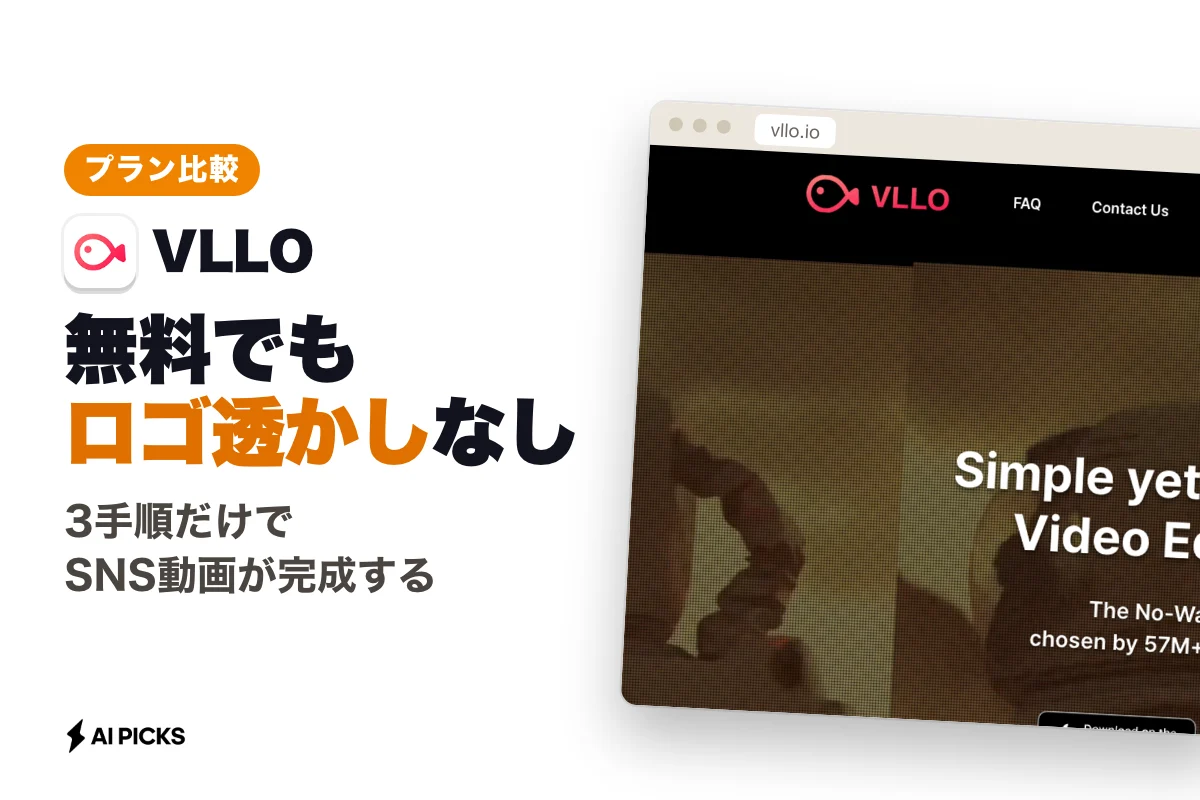
VLLOの無料版と買い切り版の決定的な違いは、モザイクの自動追従機能と広告の有無、そして一部の高度な演出機能の解放状況です。無料版でも書き出し動画にアプリのロゴマークが強制挿入されないため、費用をかけずに動画編集を始めたい人にとって有力な選択肢になります。動画編集を始めようとアプリストアを探しても、有料プランの案内ばかりが並んでいて迷っていませんか。
まずは両プランの正確な境界線と、スマホ1台で完成まで進める編集手順を整理して把握しましょう。
VLLOとは?スマホ完結で軽快に動く動画編集アプリ


VLLOとは、韓国のVimosoft社が開発する、スマートフォンやタブレットでの操作に特化した動画編集アプリです。パソコン用の専門ソフトを扱った経験がない人でも、直感的なタイムライン操作でカット割りや文字入れを行えます。
一般的な無料動画編集アプリでは、書き出した動画の右下に企業ロゴやアプリ名の透かしが入る仕組みが主流です。VLLOは無料の利用枠であってもこの透かしが入りません。完成した映像の見た目を損なわずに保存できる点が、個人のVlog撮影者やSNS発信者から支持を集めている理由です。動作が軽量に保たれており、長尺の動画クリップを並べた際にもプレビューが重くなりにくい設計になっています。
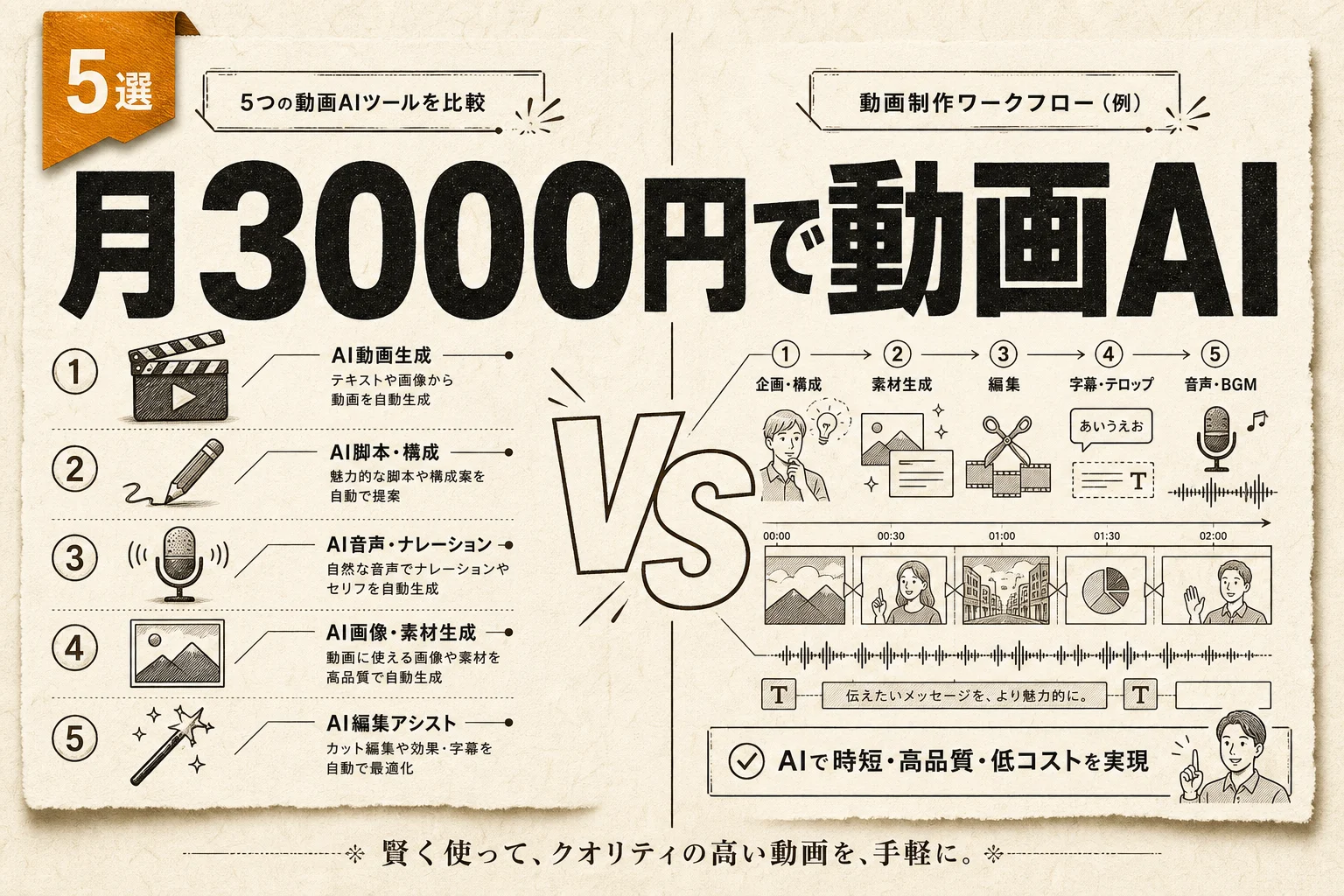
動画制作の工程を自動化したい場合は、AIによる動画生成ツールを扱うAI動画生成ツール一覧も参考になります。手元の素材を自分の手で丁寧に整えたいときは、VLLOのような操作型エディターが使いやすい選択肢です。
編集部のおすすめ
文章や
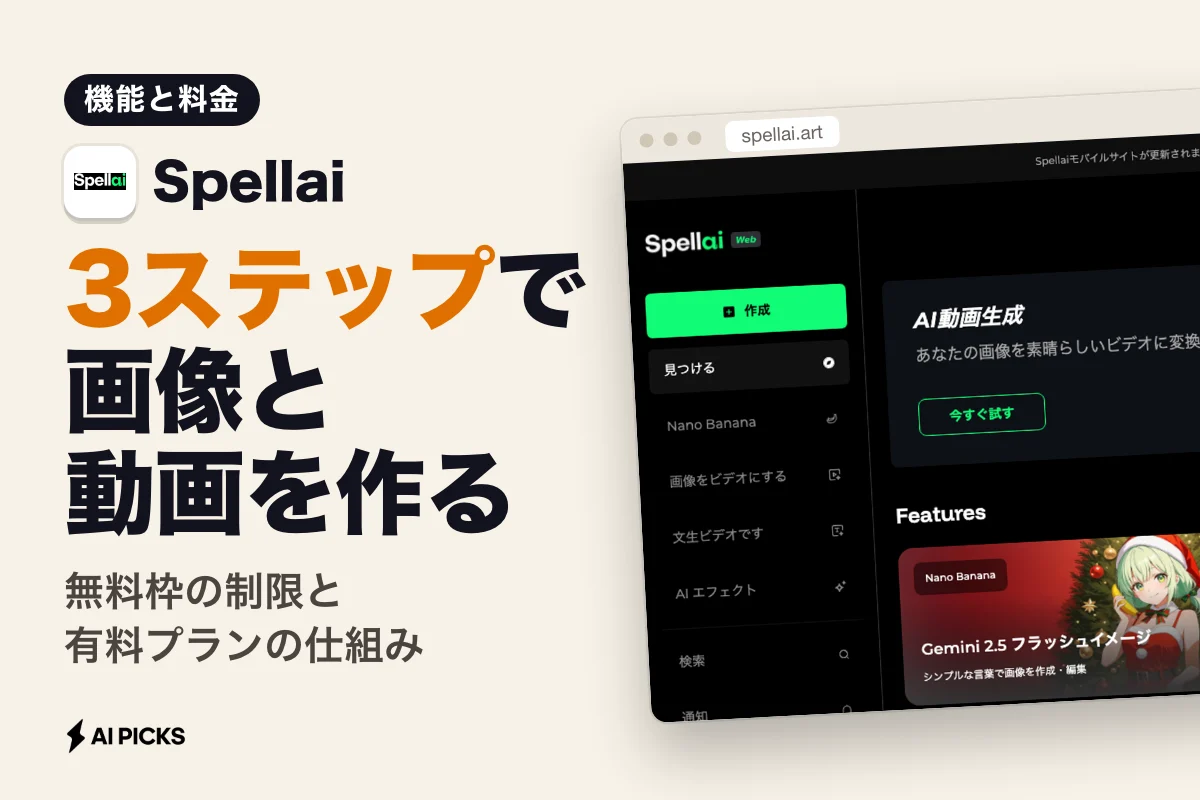
ブラウザで画像1枚や短い文章から動画を作れるツールです。無料枠から試せます。

AI動画生成 / 最低料金 ¥0〜
有料にすると Starterは月270クレジットでKling 3.0の720p動画に対応(Starter $19/月(年払い、月払いとの差なし))


VLLOの無料版と買い切り(プレミアム)の決定的な違いとは?

無料版で日常的な記録動画を仕上げることは可能ですが、演出の幅と作業効率には明確な差が設けられています。
無料版では、機能を利用する前後に全画面広告が表示される場面があります。また、トランジションやフォント、スタンプなどの装飾アセットのうち、鍵アイコンが付いたプレミアム限定素材は選択できません。一方の有料プラン(VLLOプレミアム)では、これらすべての素材が無制限で利用可能になり、広告表示も完全に停止します。
機能面での大きな分かれ目は、動く対象を隠す「モザイク追従機能」と、クリップの透明度や位置を細かく指定できる「キーフレームアニメーション」の2点です。
以下の表は、無料版とプレミアム版で提供される機能の対応状況を比較したものです。
| 機能項目 | 無料版 | VLLOプレミアム |
|---|---|---|
| ロゴ透かし(ウォーターマーク) | なし | なし |
| 広告表示 | あり(機能選択時・書き出し時) | なし |
| モザイク・ぼかし | 固定配置のみ | 移動・拡大縮小の自動追従対応 |
| キーフレーム機能 | 制限あり | 完全対応 |
| トランジション(画面切り替え) | 基本効果のみ | 全種類利用可能 |
| テキストフォント・ステッカー | 一部無料枠のみ | 全種類利用可能 |
| 書き出し解像度 | 高画質対応 | 4K・高フレームレート対応 |
無料版で基礎的な編集を行い、演出素材の不足や広告の煩わしさを感じた段階で有料化へ進む流れが適しています。
買い切りプランの価格体系とサブスクリプションの選び方
VLLOプレミアムには、継続課金のサブスクリプションと、一度の支払いで権利を保持できる永久買い切りプランが存在します。
公式ストアで提供されている料金形態には、週間プラン(250円)、月間プラン(500円)、年間プラン、そして永久購入プランが並んでいます。長期間にわたって動画編集を続ける予定がある人には、月々の更新費用が発生しない永久買い切りプランが選ばれています。
短期間のイベント動画を1本だけ作りたいときは週間プランや月間プランで済ませる方法が合理的です。日常的に子どもの成長記録やYouTube投稿を続けるなら、買い切りプランを選択した方が長期の出費を低く抑えられます。
| プラン種別 | 支払い | 主な |
|---|---|---|
| 週間プラン | 250円 / 週 | 特定の結婚式ムービーや課題制作を1週間で仕上げたいとき |
| 月間プラン | 500円 / 月 | 1か月間だけ集中的に有料機能を利用したいとき |
| 年間プラン | 年額課金 | サブスクリプション形式で年単位の更新を行いたいとき |
| 永久買い切り | 一括払い | 追加課金を気にせず数年単位でアプリを使い倒したいとき |
自身の編集頻度と制作期間を照らし合わせて、無駄のない決済手段を選択することが大切です。
毎週月曜の朝に、今週のAIの主なニュース・新しく載ったツール・よく読まれた記事をまとめて届けます。登録特典は「AIツール選定チェックリスト 2026」。
確認メールのボタンを押すと登録が完了します。配信はいつでも解除できます。
無料版のまま使い続ける際の注意点と制限事項
無料版を利用する際には、作業のテンポを落とさないための心構えが必要です。
編集作業中に特定の効果音やフィルターをプレビューする際、数十秒の動画広告が再生される仕様があります。通信環境が悪い場所で作業していると、広告の読み込み待ちによって編集作業が中断されるケースも珍しくありません。急ぎで納品物を作成する状況には不向きです。
また、街中で撮影したVlogでは、通行人の顔や自動車のナンバープレートにぼかしを入れる作業が頻発します。無料版のモザイクは位置が固定されるため、歩いている人を隠すにはクリップを細かく分割して配置し直さなければなりません。この作業負担を受け入れられるかどうかが、無料運用の限界線となります。
初心者が3ステップで動画を完成させる編集手順
スマートフォンの小さな画面でも、順番を守って操作すれば迷わずに編集を進められます。複雑なエフェクトに手を出す前に、骨組みとなるカットとテロップの配置を優先します。
【ステップ1: 素材の読み込みと不要部分のカット】
  動画クリップの並べ替え → 不要な前後の切り落とし(スプリット)
         ↓
【ステップ2: テロップ(文字入れ)とBGMの追加】
  発言の字幕化 → 場面に合わせたBGM音量(15〜20%)調整
         ↓
【ステップ3: 解像度の指定と書き出し】
  アスペクト比(16:9 または 9:16)の確認 → 端末への保存
この流れを繰り返すだけで、見やすく聞き取りやすい基本動画が仕上がります。各段階の詳細を順序立てて進めていきましょう。
ステップ1:素材の配置と不要なシーンのカット編集
アプリを開いたら「新しい動画」をタップし、端末の写真フォルダから使用する動画クリップを選択します。
画面下部のタイムラインに素材が並んだら、再生バーを動かして「話し始める前の無音部分」や「カメラがブレた瞬間」を探します。該当の位置でクリップをタップし、「分割」を実行してください。不要になった側のクリップを選択して「削除」を押せば、残したい場面だけが綺麗につながります。
細かく切り詰めすぎると映像の余韻が失われます。不自然な間(ま)を削る作業に集中するのが、すっきりした映像を作るコツです。
ステップ2:テロップ入力とBGM・効果音の配置
カットが完了したら、動画に文字情報と音声を追加して視覚的な分かりやすさを高めます。
画面下のメニューから「テキスト」を選び、発話内容の要点や補足情報を画面に打ち込みます。フォントは読みやすい太めのゴシック体を選び、画面端に寄りすぎない位置へ配置してください。文字の背景に薄い座布団(背景色)を敷くか、文字の縁取りを薄く付けると、どんな背景映像の上でも文字が埋もれません。
次に「オーディオ」からBGMを設定します。人の声が入っている動画では、BGMの音量を15〜20パーセント程度まで下げておくのが定石です。声と音楽の音量が競合すると、視聴者が聞き疲れを起こす原因になります。
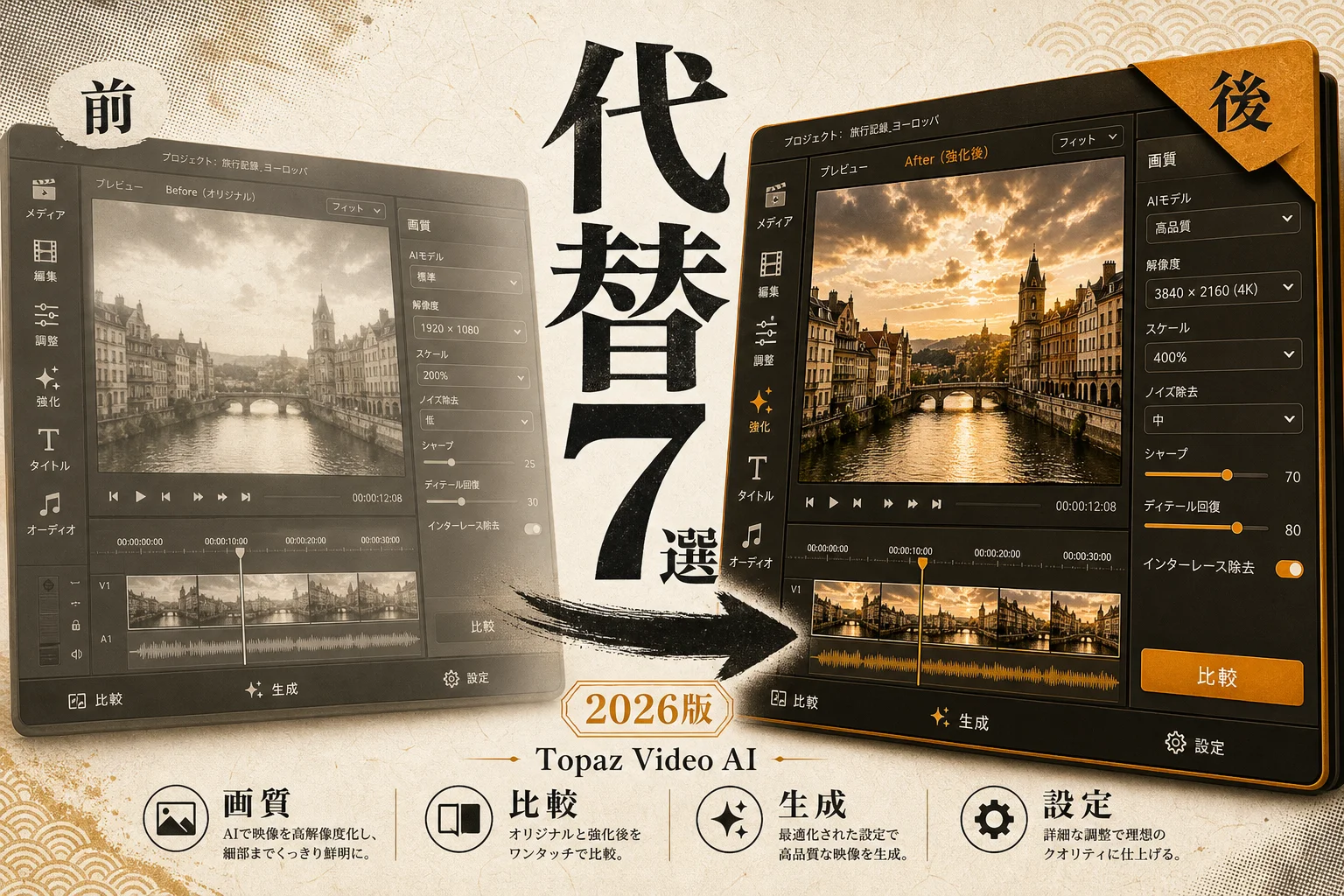
より自動化されたコンテンツ設計や短尺動画の量産を検討している人は、Lumen5代替ツール7選、無料・日本語対応で選ぶAI動画生成 (2026年版)も合わせて確認しておくと制作手段の視野が広がります。
ステップ3:アスペクト比の確認と動画の書き出し
動画の編集作業が終わったら、最終的な用途に合わせて画面比率を確定させます。
YouTubeの通常横動画なら「16:9」、InstagramのリールやTikTok、YouTube Shortsなら「9:16」を指定します。VLLOではプロジェクト設定からいつでも縦横比の切り替えが可能です。
設定に誤りがないことを確認したら、画面右上の「抽出(書き出しアイコン)」をタップします。解像度は一般的な配信であれば「1080p(フルHD)」、フレームレートは「30fps」を指定すれば十分な画質を確保できます。書き出し処理中はアプリを閉じたり別の画面へ切り替えたりせず、保存完了の通知が出るまで待機してください。
Vlog制作で重宝するVLLOの便利機能3選
実用的な日常動画を作る際、編集の手間を大きく削減してくれる機能が存在します。
1つ目は「ピクチャー・イン・ピクチャー(PIP)」機能です。メインの映像の上に別の写真やワイプ動画を重ねて表示できるため、旅行先で撮影した地図画像や商品の拡大写真を画面の隅に配置できます。
2つ目は「音声抽出」機能です。別の動画ファイルから音声トラックだけを抜き出してBGMや効果音として再利用できます。
3つ目は「部分編集(トランジション)」です。クリップとクリップの継ぎ目にある四角いアイコンをタップするだけで、溶暗(フェード)や画面スライドの効果を差し込めます。派手な回転エフェクトを多用せず、シンプルなディゾルブ(徐々に重なる切り替え)を選ぶと落ち着いた雰囲気に仕上がります。
VLLOと他社製スマホ動画編集アプリの比較
VLLOの立ち位置を理解するために、人気の高いCapCutおよびInShotとの違いを把握しておきましょう。
CapCutは高機能な自動字幕生成や流行のテンプレートが豊富ですが、商用利用規約やアカウント管理に一定の注意が必要です。InShotは操作がシンプルで初心者向けですが、無料版では書き出しのたびに広告視聴でロゴを消す操作が求められます。
VLLOは、最初からロゴ透かしが入らず、広告の手間を買い切り課金で一掃できる点で、長く安定した編集環境を求める人に好まれています。
以下の表は、主要なモバイル動画編集アプリの設計思想と特徴をまとめたものです。
| アプリ名 | 料金モデルの | ロゴ透かしの | 商用利用の |
|---|---|---|---|
| VLLO | 永久買い切りプランあり | 無料版でも最初からなし | 素材規約を守れば比較的平易 |
| CapCut | 無料機能が極めて豊富 | 設定でオフに切り替え可能 | 法人利用・音源権利に注意が必要 |
| InShot | 単月・買い切り両対応 | 広告視聴または有料課金で解除 | 標準的な利用規約 |
それぞれのアプリに固有の強みがあります。自動化をどこまで取り入れるかによって選ぶべき道具は変わります。
もしウェブ制作やフロントエンドのUI構築と合わせてノーコードツールを活用したい場合は、v0 by Vercel vs Adalo|月$30のコード生成か完全ノーコードか、用途別の選び方 (2026年版)などの比較記事も制作ワークフローの参考になります。
編集をスムーズに進めるためのタイムライン管理テクニック
スマートフォンの画面は作業領域が狭いため、タイムラインが乱雑になると誤操作が増加します。
効率的な編集を行う秘訣は、レイヤーの役割を固定することです。メインの動画クリップを一番下のベーストラックに固定し、テキストレイヤーは上段、効果音やBGMは下段の音声トラックに整理して並べます。
長時間の動画を編集するときは、あらかじめ1〜2分程度の短いブロックに分割して書き出す手法も有効です。端末のメモリ消費を抑え、アプリが突然終了するトラブルを予防できます。
AI機能で動画制作はどう変わる?VLLOの立ち位置
近年の動画編集ソフトウェアでは、AIによる無音カットや自動文字起こしが標準搭載される動きが進んでいます。
VLLOにおいても、被写体の輪郭を自動で捉える切り抜き機能や、音声認識技術を活用した字幕の自動生成機能が順次強化されてきました。手作業でテロップのタイミングを合わせる手間は、数年前に比べて大幅に減少しています。
動画全体をテキスト指示だけで自動生成したい場合は、コードやプロンプトからUIや構成を生み出すツールの進化も無関係ではありません。開発分野における自動化の境界線については、Lovable vs Devin比較|月$20で何が作れるか・自律開発の境界線まで (2026年版)で詳しく解説しています。
AI PICKS編集部の判定
VLLOは、動画編集を趣味として長く続けたいスマートフォンユーザーにとって「破格の買い切りアプリ」と評価できます。
最大の価値は、一度の支払いで広告非表示と全機能の解放が完結する点にあります。近年の動画制作ツールは月額1,000円前後のサブスクリプション制が主流となっており、たまにしか動画を作らない層にとっては維持費が重荷になりがちです。VLLOの買い切りプランを一度購入しておけば、数か月間編集作業から離れたとしても追加の固定費は発生しません。
一方で、パソコン用のPremiere ProやFinal Cut Proのような複数カメラのアングル同期や、細密なカラーグレーディングを求める現場では力不足です。あくまで「スマホで撮った日常動画を、短時間で清潔感のあるVlogに仕立てる」用途において、操作の軽さと費用のバランスが取れた一択です。
よくある質問(FAQ)
Q. VLLOの無料版で作った動画をYouTubeに投稿しても大丈夫ですか?
商用利用を含めて投稿自体は可能です。ただし、アプリ内に収録されているBGMや効果音、ステッカー素材の中には、著作権保護のため外部プラットフォームで制限を受けるものが一部含まれます。YouTubeの収益化動画に使用する場合は、著作権フリーの外部音源サイトからダウンロードした楽曲を読み込んで使用した方が安全です。
Q. 機種変更したときに買い切りプランの権利は引き継げますか?
同じOS(iOSからiOS、またはAndroidからAndroid)で同じアカウントを使用していれば、アプリ内の「購入の復元」ボタンから課金状態を無料で引き継げます。ただし、iPhoneからAndroid端末へ移行するなど、異なるOS間でのデータ移行には対応していません。OSを変更した場合は再度購入手続きが必要になります。
Q. パソコン(Windows / Mac)でもVLLOは使えますか?
VLLOは基本的にiOSおよびAndroid向けのモバイルアプリです。Appleシリコン(Mシリーズチップ)を搭載したMacであれば、Mac App Store経由でiPad版アプリをダウンロードしてキーボードやマウスで操作できます。Windows向けの公式デスクトップ版は提供されていません。
Q. 編集途中でアプリが落ちた場合、データは消えてしまいますか?
VLLOには自動保存機能が備わっているため、直前の編集状態がプロジェクト一覧に残る設計になっています。ただし、端末のストレージ容量が極端に不足している場合や、長時間の4K動画を編集している際はキャッシュが破損する危険があります。こまめにプロジェクト一覧へ戻って保存を確定させ、不要なバックグラウンドアプリを終了させて作業してください。
Q. 買い切りプランを購入したのに機能が解放されないときはどうすればいいですか?
通信環境を確認したうえで、アプリの設定画面にある「購入内容の復元」をタップしてください。それでも反映されない場合は、端末を再起動するか、アプリストア側で課金処理が正常に完了しているか購入履歴を確認する必要があります。
あわせて見たいツール・カテゴリ
動画編集や制作プロセスの効率化を進めたいときは、周辺ツールの仕様や連携手段も確認しておくと選択の幅が広がります。
自社の業務システムと連携した自動化設計に興味がある場合は、v0 by Vercel vs kintone AI: 違いと選び方完全ガイド2026や、端末内で軽量に動作するモデルの活用例を解説したLFM3とは?約1GBで動くLiquid AI軽量モデルの特徴とOllamaでの使い方も合わせてご覧ください。
次に読むなら、動画編集と同時に必要となる音声の自動文字起こしやテロップ作成を高速化できるAI音声・文字起こしツールの比較がおすすめです。長尺のトーク動画でも字幕作成の時間を半分以下に削減できます。
参考にした一次情報
記事の事実関係は、次の公式ページで確認しています。仕様や料金は変わることがあるため、最新の内容は各ページで確かめてください。
- VLLOサポートFAQ(公式):購入の復元は同じOS・同じストアアカウントでのみ可能で、iOSとAndroidの間はできません(2026年11月確認)
- App Store「VLLO - AI動画編集アプリ」(公式):決済しなくても透かしが残らず、キーフレームやモザイクはプレミアムの有料機能です(2026年11月確認)