

VoiceStudioとは?手元のPCで完結する無料の音声AIスタジオ

VoiceStudioは、開発者のdebpalash氏がGitHubで公開しているオープンソースの音声制作アプリです。音声の生成から文字起こしまでを1つのアプリにまとめ、データを外に出さずに処理します。
クラウド型の音声サービスは、文字数や分数に応じて料金がかかるのが普通です。しかも音声データは提供元のサーバーに送られます。VoiceStudioはこの2つの不満をまとめて解消する立ち位置のツールです。
注目度も高めです。GitHubのリポジトリ表示によると、スター数は2026年11月時点で9万5千件を超えています。オープンソースの音声ツールとしては異例の伸び方です。
基本情報を表にまとめます。
| 項目 | 内容 |
|---|---|
| 開発者 | debpalash氏(個人開発者) |
| 公開場所 | GitHub(debpalash/VoiceStudio) |
| ライセンス | AGPL-3.0 |
| 料金 | 無料 |
| アカウント | 登録不要 |
| 対応言語 | 646言語 |
| 対応OS | Windows 10/11、macOS、Linux |
| 主な代替対象 | ElevenLabs、Murf AI、Descript、PlayHT |
つまり、有料の音声サービスで済ませていた作業を、自分のPCの中で無料でこなすための道具です。
「代替ツール」と聞くと、機能が削られた簡易版を想像するかもしれません。ところが実際の守備範囲はかなり広め。どこまでできるのかを、機能ごとに見ていきます。

編集部のおすすめ
声を
ナレーションづくりや、曲からボーカルだけを抜き出す作業をブラウザでできます。

 Audible(オーディブル)
プロの声優・俳優の朗読を聴き比べられる。30日間無料で試せる
オーディオブック / 30日間無料体験・以後プレミアム月1,500円

VoiceStudioでできること7つ

VoiceStudioは、音声制作でよく使う7つの作業を1つのワークフローで扱えます。別々のツールを行き来しなくて済むのが最大の利点です。
機能ごとの中身と使いどころを表にしました。
| 機能 | 中身 | 使いどころ |
|---|---|---|
| 声のクローン | 短い参考音声から声を再現 | 自分の声でナレーションを量産 |
| 声の設計 | 文章で説明した特徴から声を作る | 音声サンプルが無いブランドボイス |
| 動画の吹き替え | 話者の声の特徴を保って他言語化 | YouTube動画の多言語展開 |
| 文字起こし | 話者分離つきでテキスト化 | 会議・インタビューの記録 |
| 音声入力 | リアルタイムで文字にする | メモや文書の下書き |
| オーディオブック | EPUBやPDFから音声を作る | 電子書籍や社内資料の音声化 |
| 外部連携 | ローカルAPIとMCPで呼び出す | AIエージェントからの自動処理 |
つまり、読み上げを作る側と、音声を文字にする側の両方を1本でカバーしています。
声のクローンと声の設計
声のクローンは、短い参考音声を読み込ませるだけで声を再現する機能です。公式の紹介でも「本人の同意を得て」という前提が明記されています。
一方の声の設計は、音声サンプルを使いません。「落ち着いた低めの男性の声」のように文章で特徴を伝えて、新しい声を作ります。実在の人物に似せる必要がない広告やゲームの声づくりで重宝します。
吹き替えと長文の一括処理
動画の吹き替えでは、話している人の声の雰囲気を保ったまま別の言語に置き換えます。646言語のどれにでも出力できるので、一度クローンした声で何か国語ものナレーションが作れます。
長い台本は「一括処理の待ち行列」に入れておけば、裏で順番に処理されます。書き出した音声はPCの中に残り、どこにもアップロードされません。
文字起こしは話者分離つき
文字起こしは、誰が話したかを分けて記録する話者分離に対応しています。インタビューや通話の記録には欠かせない機能です。
文字起こしの結果をAIの学習データに整える作業まで考えているなら、Label Studioの使い方が参考になります。音声データにラベルを付けて書き出す流れまで分かります。
ここまで機能を並べると、ElevenLabsとの差が気になるはずです。
ElevenLabsと何が違う?クラウドとローカルの差
いちばん大きな違いは、処理する場所です。ElevenLabsはクラウドで処理し、VoiceStudioは手元のPCで処理します。
主な違いを表で比べます。
| 比較項目 | VoiceStudio | ElevenLabs |
|---|---|---|
| 処理する場所 | 自分のPC | ElevenLabsのサーバー |
| 料金 | 無料 | 無料プランあり・本格利用は有料 |
| アカウント | 不要 | 必要 |
| 音声データの行き先 | PCの外に出ない | サーバーに送信 |
| チームでの共同作業 | 標準では想定外 | クラウド上で可能 |
| 独自の音声モデル | オープンなモデル | ElevenLabs独自モデル |
| 楽曲・BGM生成 | 記載なし | Eleven Musicを提供 |
つまり、データを手元に置きたい人と無料で回したい人はVoiceStudio、品質と共同作業を優先する人はElevenLabsという分かれ方です。
料金の考え方が根本から違う
クラウドの音声サービスは、使った分だけ費用が積み上がります。たとえば文字起こしなら、ElevenLabs公式の料金ページによるとScribeは1時間あたり0.40ドルからです(2026年9月時点)。
月に数時間なら気にならない金額でしょう。けれど、毎日何時間も会議を文字にする使い方だと話が変わります。VoiceStudioなら何時間処理しても追加の費用はゼロ。
ElevenLabsが勝つ場面もはっきりある
公開情報を見る限り、ローカル専用の作りには弱点もあります。クラウドへの自動バックアップ、離れたメンバーとのリアルタイム共同作業、ElevenLabs Turboのような独自モデルの音質は、クラウド側の強みです。
ElevenLabsは最近、音声と映像の編集まで1つの画面で完結させる方向に進んでいます。詳しくはElevenLabs Studio 4.0とは?にまとめています。両方を比べたうえで選ぶと後悔が減ります。
「無料」と聞いて本当に一切お金がかからないのか、ここはもう少し掘り下げます。
毎週月曜の朝に、今週のElevenLabsのニュースとアップデートを先頭に、AI全体の主なニュースと新しく載ったツールをまとめて届けます。登録特典は「AIツール選定チェックリスト 2026」。
確認メールのボタンを押すと登録が完了します。配信はいつでも解除できます。
VoiceStudioは本当に無料?ライセンスと隠れたコスト
ソフトウェア自体は完全に無料です。アカウント登録も不要で、機能の制限も料金プランもありません。
ただし「費用ゼロ」と「手間ゼロ」は別物。実際にかかるコストを整理しておきます。
- PCの性能: 長い音声や動画の吹き替えは、PCの処理能力に時間が左右される
- ストレージ: 音声モデルや書き出した音声で、ディスクの空きを使う
- セットアップの手間: インストールや更新は自分で行う
- サポート: 公式の問い合わせ窓口は無く、GitHub上でのやりとりが基本
AGPL-3.0ライセンスで気をつける点
VoiceStudioのライセンスはAGPL-3.0です。個人や社内で使うぶんには、特に気にする場面はほとんどありません。
注意したいのは、VoiceStudioを改変してネット越しに他人へサービスとして提供するケースです。この場合、改変したソースコードを公開する義務が生じる可能性があります。自社サービスに組み込むなら、事前に法務担当に確認してください。
作った音声を商用で使うときは
アプリのライセンスと、作った音声の権利は別に考える必要があります。とくにクローンした声は、元の声の持ち主の許可が前提です。
商用の動画や広告で使う場合は、声の持ち主の同意を書面で残しておくと安心。権利の話は後半でもう一度触れます。
費用の不安が晴れたら、次は自分のPCで動くかどうかの確認です。
GPUなしでも動く?VoiceStudioの動作環境
GPUを積んでいないPCでも動きます。CPUだけで全機能を使える作りになっている点は、このツールの大きな売りです。
公開されている情報から、動作環境を表にまとめました。
| 環境 | 対応状況 | 補足 |
|---|---|---|
| Windows 10 / 11 | 対応 | 一般的なノートPCでも可 |
| macOS | 対応 | Apple向けの高速化技術MLXがタグに記載 |
| Linux | 対応 | サーバー的な使い方にも向く |
| NVIDIA製GPU | 活用可 | 高速化技術CUDAがタグに記載 |
| GPU無し | 対応 | CPUで全機能が動作 |
つまり、手持ちのPCがWindowsでもMacでも、まず試すことはできます。
CPUだけだと何が変わる?
機能は同じでも、処理にかかる時間は変わります。音声AIは一般に、GPUを使ったほうがずっと速く動きます。
短い読み上げや数分の文字起こしなら、CPUでも十分実用的なはず。数十分の動画吹き替えや書籍1冊分のオーディオブックは、待ち時間が長くなると見ておくのが無難です。
Macユーザーは比較的有利
リポジトリのタグにはMLXが含まれています。MLXはAppleがMシリーズのチップ向けに出している機械学習の仕組みです。
Mシリーズ搭載のMacなら、専用GPUが無くてもそこそこの速度が期待できます。Windowsで重い処理をするなら、NVIDIA製GPUの有無が体感速度を左右します。
環境が確認できたら、いよいよインストールです。
VoiceStudioのインストール手順
VoiceStudioはGitHubのリポジトリから入手します。配布の形やコマンドは更新で変わることがあるので、READMEのクイックスタートをそのまま使うのが確実です。
公式リポジトリはこちらです: https://github.com/debpalash/VoiceStudio
インストール前の準備を表にしました。
| 準備する | 確認の |
|---|---|
| OSのバージョン | Windowsは10か11、macOSやLinuxは最新に近い状態が無難 |
| ディスクの空き | 音声モデルの保存に容量を使うので余裕を持たせる |
| GPUの有無 | NVIDIA製GPUかMシリーズMacなら高速化が効く |
| ネット回線 | 最初のダウンロード時だけは通信が必要 |
つまり、事前に確かめるのは「OS」「空き容量」「GPU」「回線」の4点だけです。
導入の流れ
おおまかな流れは次の4段階です。
- GitHubのリポジトリを開き、READMEのクイックスタートを読む
- 自分のOSに合った方法でVoiceStudioを入れる
- 初回起動時に、必要な音声モデルを読み込む
- 短い文章を読み上げさせて、正しく動くか確かめる
つまずきやすい点
最初の起動は時間がかかりがちです。音声モデルの準備が入るためで、2回目以降は速くなるのが一般的です。
もう1つの落とし穴が、GitHub上の似た名前の別リポジトリ。VoiceStudioという名前のプロジェクトは他にもあり得ます。開発者名がdebpalashであることを必ず確認してください。
GitHubのリポジトリには、AIエージェント向けの「skills」フォルダや、デスクトップ連携用の部品も含まれています。アプリとして使うだけなら、READMEの手順に沿えば十分です。
動くことが確認できたら、実際に1本作ってみましょう。
VoiceStudioの使い方:最初の1本を作るまで
最初の一手は、短い文章を既存の声で読み上げさせることです。いきなりクローンや吹き替えから始めると、どこで失敗したか切り分けにくくなります。
公式の紹介でも「用途を1つに絞って始める」ことが勧められています。たとえば、ヘルプ記事を音声にするところから。
ステップ1:読み上げで音質を確かめる
1〜2段落の文章を入れて、用意されている声で読み上げます。ここで聞くべきは、発音の自然さと間の取り方です。
日本語で使う予定なら、数字や固有名詞を混ぜた文章で試すのがコツ。読み間違いの癖が早めに見えます。
ステップ2:自分の声をクローンする
短い参考音声を録って読み込ませます。雑音の少ない部屋で、普段の話し方で録るのが基本です。
クローンした声は「声のプロフィール」として端末内に保存されます。外部に送られないので、社外秘のナレーションにも使いやすい作りです。
ステップ3:吹き替えやオーディオブックに広げる
声が決まれば、応用は自由自在です。用途ごとの入り口をまとめます。
| やりたい | 入れる | 出てくる |
|---|---|---|
| ナレーション作成 | 台本テキスト | 音声ファイル |
| 動画の多言語化 | 元の動画 | 他言語の吹き替え音声 |
| 書籍の音声化 | EPUBかPDF | オーディオブック |
| 会議の記録 | 録音ファイル | 話者別の文字起こし |
つまり、入れる素材を変えるだけで同じ声をいろいろな形で使い回せます。
長い台本は一括処理の待ち行列に入れておけば、ほかの作業をしている間に仕上がります。夜に仕込んで朝に回収、という使い方も可能です。
アプリの画面で慣れてきたら、外部のツールから呼び出す使い方も視野に入ります。
APIとMCPで何ができる?自動化の入口
VoiceStudioは、手元のPC上にOpenAI互換のAPIを立ち上げます。APIとは、他のソフトからAIを呼び出す窓口のことです。
窓口の場所は「localhost:3900」。音声の生成、声の一覧の取得、文字起こしの3つを呼び出せます。
OpenAI互換だと何がうれしい?
OpenAIの音声APIを使っているプログラムがあれば、接続先のURLを書き換えるだけで切り替えられます。プログラム本体はほぼそのまま。
クラウドのAPIに払っていた音声の費用を、手元の処理に置き換えられるわけです。開発者にとっては地味に効くポイントです。
MCPでAIエージェントとつなぐ
MCPは、AIと外部ツールをつなぐための共通ルールです。VoiceStudioはMCPサーバーも備えています。
これにより、AIエージェントに「この記事を読み上げて音声ファイルにして」と頼む使い方が可能になります。AIエージェントの全体像はAIエージェントのカテゴリで、定型作業の自動化はAI自動化のカテゴリで他のツールと見比べられます。
| 連携の | 向いている | できる |
|---|---|---|
| アプリの画面 | 一般の利用者 | 手作業で音声を作る |
| ローカルAPI | 開発者 | 既存プログラムから音声生成・文字起こし |
| MCP | AIエージェントを使う人 | 指示文だけで音声処理を任せる |
つまり、手で使う人から仕組みに組み込む人まで、入り口が3段階で用意されています。
ここまでの整理: VoiceStudioは無料・ローカル・多機能で、外部から呼び出す窓口まで揃っています。残る疑問は、日本語でどこまで通用するかです。
日本語でどこまで使える?VOICEVOXとの使い分け
646言語に対応しているので、日本語の読み上げや文字起こしにも使えます。ただし、日本語の自然さについての公式な評価は、今回確認できた情報の中にはありません。
多言語対応のツールは、言語ごとに品質の差が出やすいものです。日本語はアクセントや読みの揺れが多く、英語ほど自然に聞こえないこともあり得ます。
日本語特化ツールと聞き比べる
日本語のナレーションだけが目的なら、日本語に特化した音声合成も候補に入ります。代表格がVOICEVOXです。
VOICEVOXの始め方はVOICEVOX完全ガイド2026で10分ほどで追えます。同じ文章を両方で読ませて聞き比べると、どちらが合うかすぐ分かります。
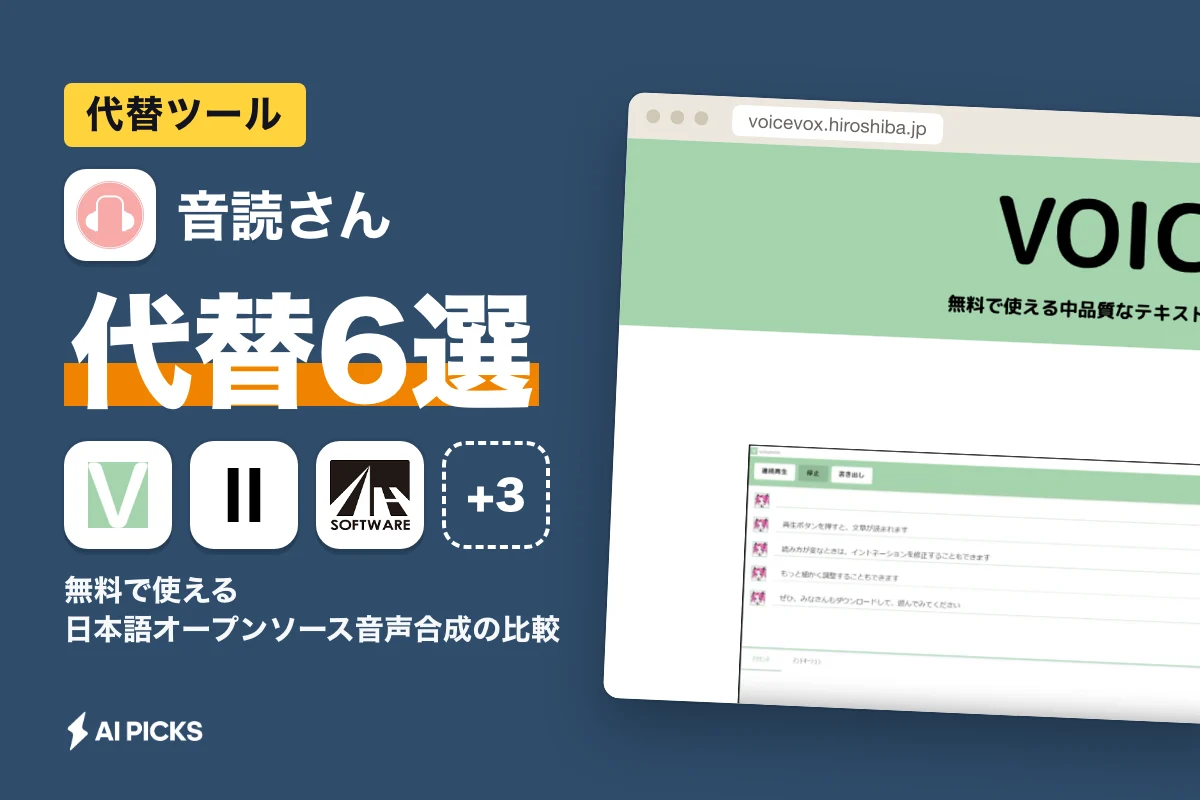
ほかの無料ツールも比べたいなら、音読さんの代替ツール6選が便利です。日本語向けのオープンソース音声合成がまとまっています。
| 目的 | おすすめ | 理由 |
|---|---|---|
| 日本語だけの読み上げ | VOICEVOX | 日本語に特化した声とキャラクターが揃う |
| 自分の声で多言語展開 | VoiceStudio | クローンした声を646言語で使える |
| 会議の文字起こしを無料で | VoiceStudio | 話者分離つきで端末内処理 |
| 最高水準の音質と共同作業 | ElevenLabs | 独自モデルとクラウドの共同作業 |
つまり、日本語1本ならVOICEVOX、多言語や文字起こしまで含めるならVoiceStudioが軸になります。
VOICEVOXとElevenLabsの違いをもう少し深く知りたい人には、ElevenLabs vs VOICEVOXが近道です。選び方の考え方がそのままVoiceStudio選びにも使えます。
日本語の向き不向きが見えたところで、どんな人に合うツールかを整理します。

向いている人・向いていない人
VoiceStudioがはまるのは、データを外に出したくない人と、音声を大量に作る人です。逆に、手軽さや共同作業を求める人には合いにくいツールです。
| タイプ | 判定 | 理由 |
|---|---|---|
| 多言語のナレーションを作るクリエイター | 向いている | 1つの声を646言語で使い回せる |
| 医療・法律・研究など機密を扱う人 | 向いている | 音声が端末の外に出ない |
| 文字起こしの費用を抑えたい人 | 向いている | 何時間処理しても無料 |
| 自社サービスに音声を組み込む開発者 | 向いている | OpenAI互換APIで置き換えやすい |
| PC操作が苦手で、すぐ使いたい人 | 向いていない | インストールと設定は自分で行う |
| 離れたチームで共同編集したい人 | 向いていない | 標準ではクラウド共有を想定していない |
つまり、手間をかけてでも費用とデータ管理を自分で握りたい人ほど、得をするツールです。
社内研修やサポートにも使える
公式の紹介では、社内研修のナレーション、ポッドキャスト、音声対応のカスタマーサポート、広告やゲームのブランドボイスが用途に挙がっています。どれも「外に出せない素材」を扱いやすい分野です。
同じカテゴリの他ツールと比べたい場合は、AI音声・文字起こしのランキングが出発点になります。
便利な道具ほど、使い方を誤ったときの影響も大きくなります。とくに声のクローンには注意が必要です。
声のクローンで気をつけること
他人の声を勝手にクローンして使うのは避けてください。公式の紹介でも、クローンは「同意を得て」行う前提が明記されています。
声は、その人を特定できる大切な情報です。無断で使えば、トラブルの火種になります。
- 本人の同意を取る: 録音前に、用途と公開範囲を伝えて許可をもらう
- 記録を残す: 同意の内容をメールや書面で保存しておく
- 用途を広げるときは再確認: 社内用から広告用に変えるなら、もう一度確認する
- なりすましに使わない: 実在の人物の発言を装う音声は作らない
ローカルで動くということは、誰にも見られずに作れるということでもあります。だからこそ、使う側の判断がすべて。迷ったら作らない、が正解です。
AI PICKS編集部の判定
公開情報を突き合わせた見立てとして、VoiceStudioは「音声を大量に扱う人にとって破格のツール」です。読み上げ、クローン、吹き替え、文字起こし、オーディオブックまでを無料で、しかも端末の外にデータを出さずにこなせます。クラウドの音声サービスに毎月払っている人ほど、乗り換えの効果は圧倒的です。
一方で、日本語ナレーションの自然さは未知数です。日本語だけの読み上げなら、まずはVOICEVOXと聞き比べてください。インストールと更新を自分で回す手間も、PCに不慣れな人には正直イマイチなところです。
編集部のおすすめは、会議や取材の文字起こしから試すことです。音質の好みに左右されにくく、無料で何時間も処理できる利点がいちばん素直に出ます。そこで手応えがあれば、自分の声のクローンと多言語展開に広げる。この順番なら失敗しても失うものがほとんどありません。
よくある質問(FAQ)
Q. VoiceStudioは本当に完全無料ですか?
はい、ソフトウェアは無料で、アカウント登録も不要です。機能制限のある有料プランもありません。かかるのは、PCの電気代や処理の待ち時間くらいです。
Q. GPUが無いノートPCでも使えますか?
使えます。CPUだけで全機能が動く作りです。ただし長い動画の吹き替えなどは、GPU搭載機より時間がかかると考えておきましょう。
Q. ElevenLabsから完全に乗り換えられますか?
用途しだいです。個人のナレーション作成や文字起こしなら、置き換えられる場面は多いはずです。チームでの共同編集や独自モデルの音質が必要なら、ElevenLabsを残すほうが無難です。
Q. 日本語の読み上げは自然ですか?
646言語の中で日本語にも対応していますが、自然さの公式な評価は確認できていません。日本語だけが目的なら、VOICEVOXと同じ文章で聞き比べて決めるのがおすすめです。
Q. 作った音声を商用で使えますか?
アプリはAGPL-3.0ライセンスで、使うこと自体は商用でも可能です。ただし、クローンした声は元の声の持ち主の許可が必要です。VoiceStudioを改変して社外にサービス提供する場合は、ソース公開の義務が出る可能性があるので法務確認をしてください。
Q. インターネットに接続しないと使えませんか?
処理そのものは端末の中で完結します。インストール時や音声モデルの初回準備では、ダウンロードのための通信が必要です。
Q. 他のアプリやAIエージェントから呼び出せますか?
できます。localhost:3900でOpenAI互換のAPIが動き、音声生成・声の一覧・文字起こしを呼び出せます。MCPサーバーも用意されているので、AIエージェントからの利用にも対応します。
あわせて見たいツール・カテゴリ
VoiceStudioと比べる候補や、周辺の作業に役立つカテゴリをまとめました。
- ElevenLabs:音質と共同作業を重視するなら比較の基準になるクラウド型の代表格
- VOICEVOX:日本語の読み上げに特化した無料の音声合成
- AI音声・文字起こしのカテゴリ:読み上げと文字起こしのツールを一覧で比べられる
- AI翻訳・多言語のランキング:吹き替えと合わせて使う翻訳ツール選びに
- AI動画生成のカテゴリ:吹き替えた音声を載せる動画づくりの道具
- AI音楽・サウンドのカテゴリ:ナレーションに合わせるBGMを探すときに
次に読むならこれ: 日本語のナレーション用途が中心なら、VOICEVOX完全ガイド2026を読んでVoiceStudioと聞き比べてください。どちらを主力にするか、10分で判断材料が揃います。
参考にした一次情報
記事の事実関係は、次の公式ページで確認しています。仕様や料金は変わることがあるため、最新の内容は各ページで確かめてください。
- VoiceStudio GitHubリポジトリ(公式):Windows 10/11・macOS・Linuxへの対応と、GPU無しでもCPUで全機能を使えること(2026年11月確認)
- VoiceStudio GitHub「CLAUDE.md」(公式):処理はすべて端末内で動き、APIキーもアカウントもクラウドも要りません(2026年11月確認)
- VoiceStudio GitHub RTVCからの移行ガイド(公式):localhost:3900で動くOpenAI互換のREST APIと、MCPサーバーの提供(2026年11月確認)
- VoiceStudio GitHub ライセンス告知(公式):AGPL-3.0のフリーかつオープンソースのソフトウェアとして提供されています(2026年11月確認)